

团队成员管理
成员管理介绍及入口
成员管理介绍
- 通过成员管理,企业内管理者可以邀请新成员加入,企业的所有者可以管理成员的权限、分配席位。
成员管理入口
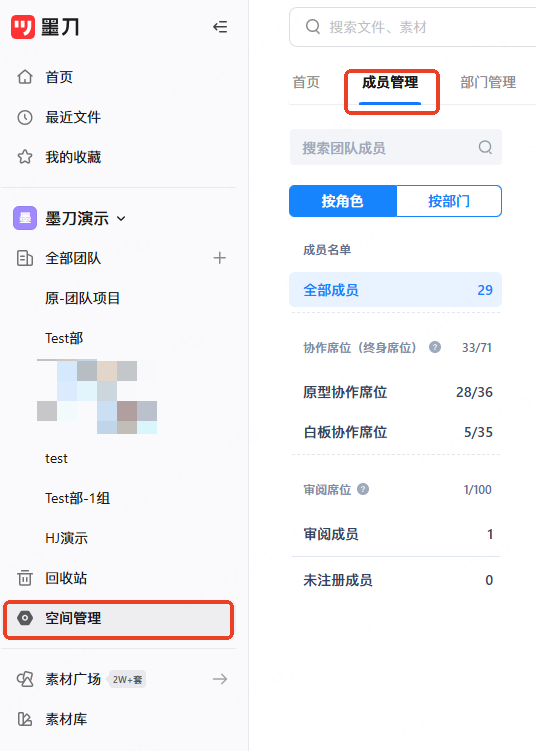
- 您可以在首页的左侧边栏选择空间管理,然后右侧选择成员管理。
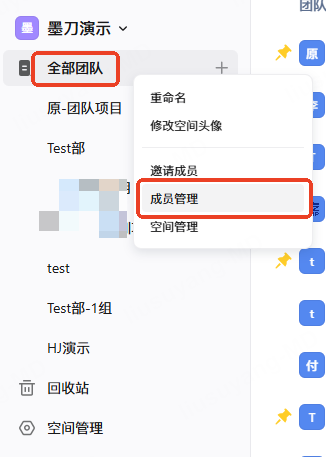
- 您可以在首页的左侧边栏右键全部团队,选择成员管理进入到成员管理界面中。
邀请加入团队
修改邀请新成员权限
当您是企业所有者时,您可以在空间设置--权限说明来修改邀请新成员权限。有以下两种可以进行选择
- 所有人:允许企业内所有成员邀请外部用户加入企业。
- 所有者+超级管理员+管理员:仅允许这三类成员通过链接邀请新成员。
邀请步骤
当您具有邀请新成员权限时,您可以通过以下方式邀请新成员加入。
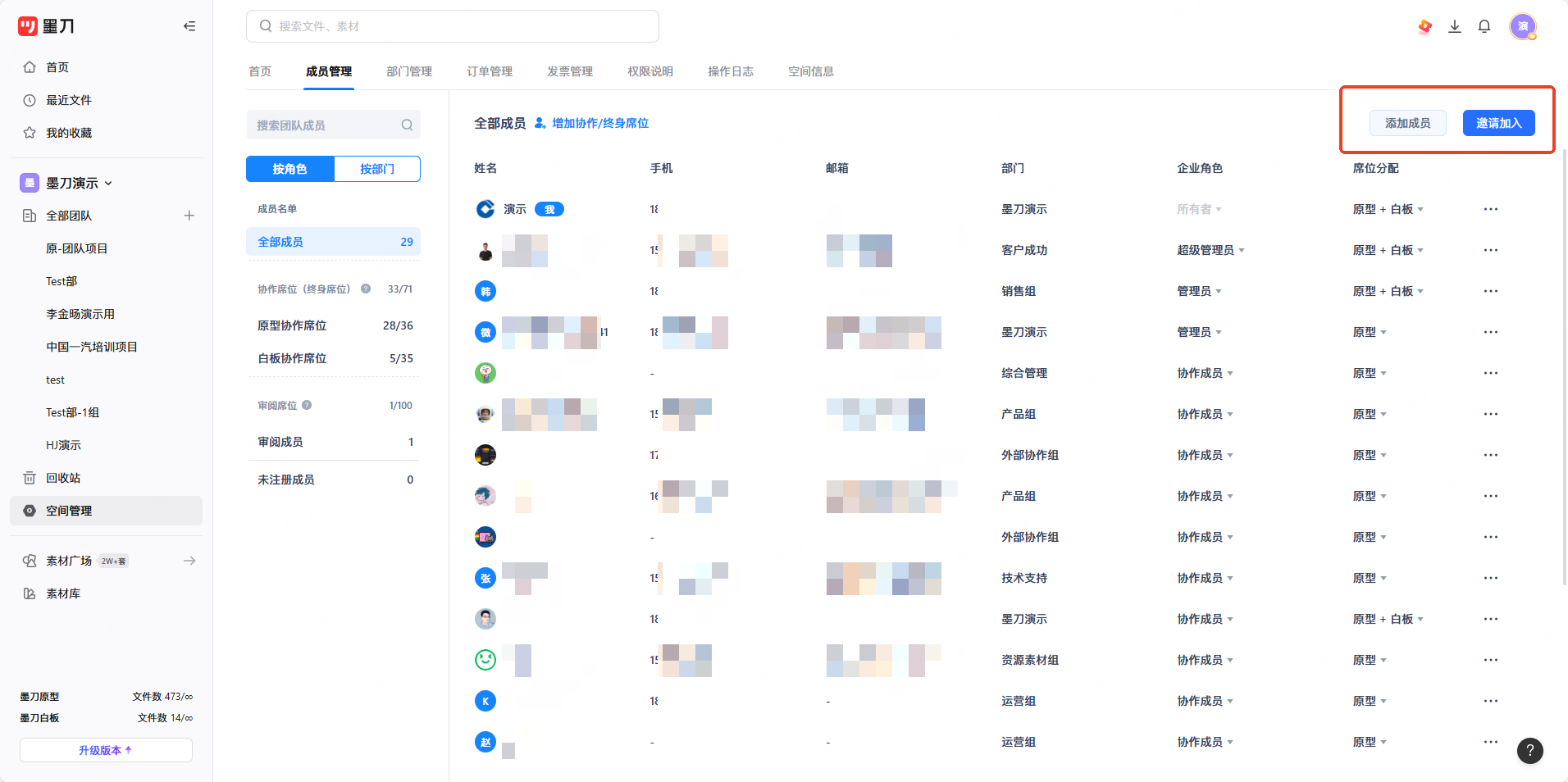
切换至您想进行管理的企业后,点击顶栏的成员管理,右上角选择邀请加入或是添加成员。
1.添加成员
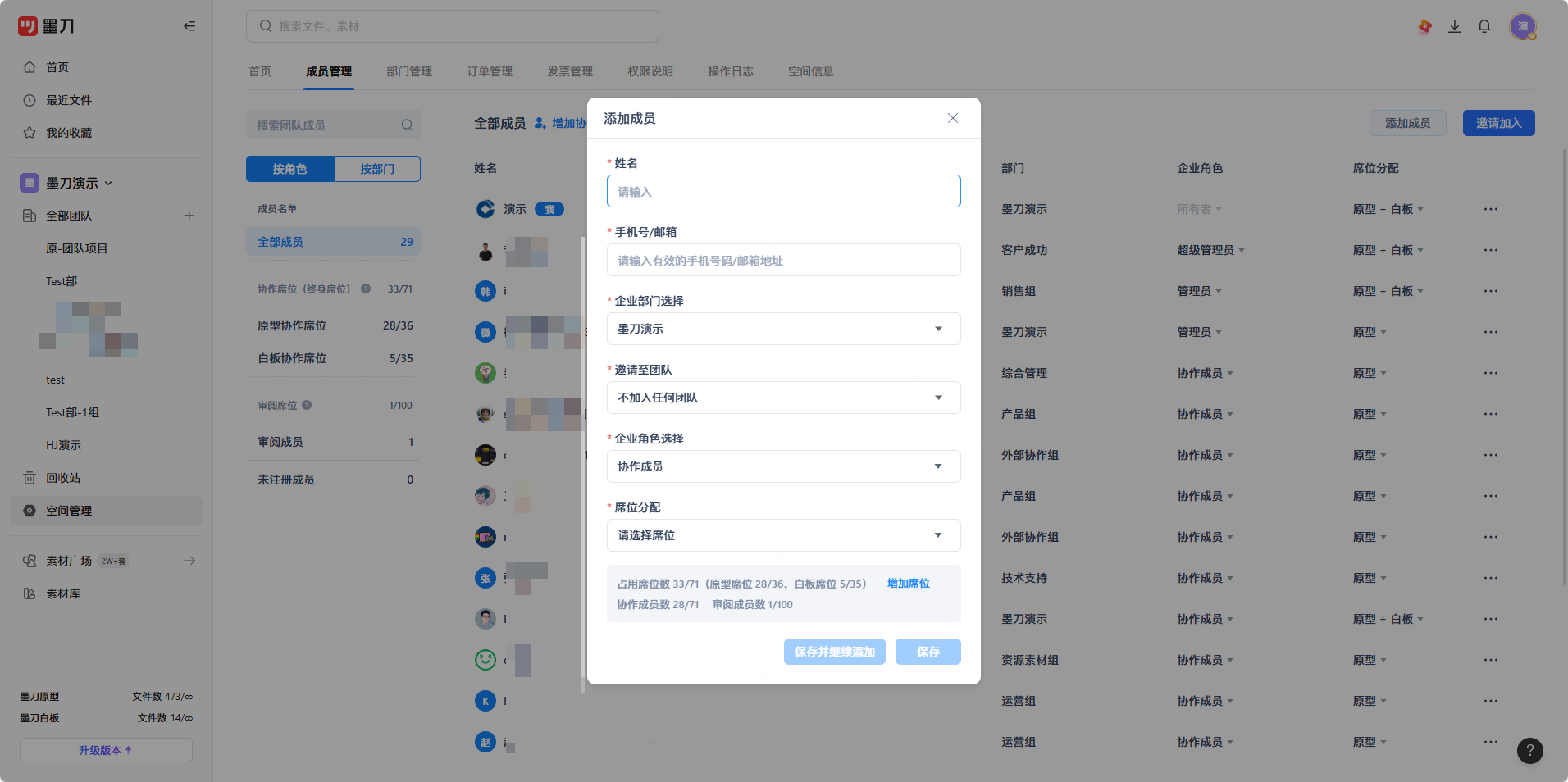
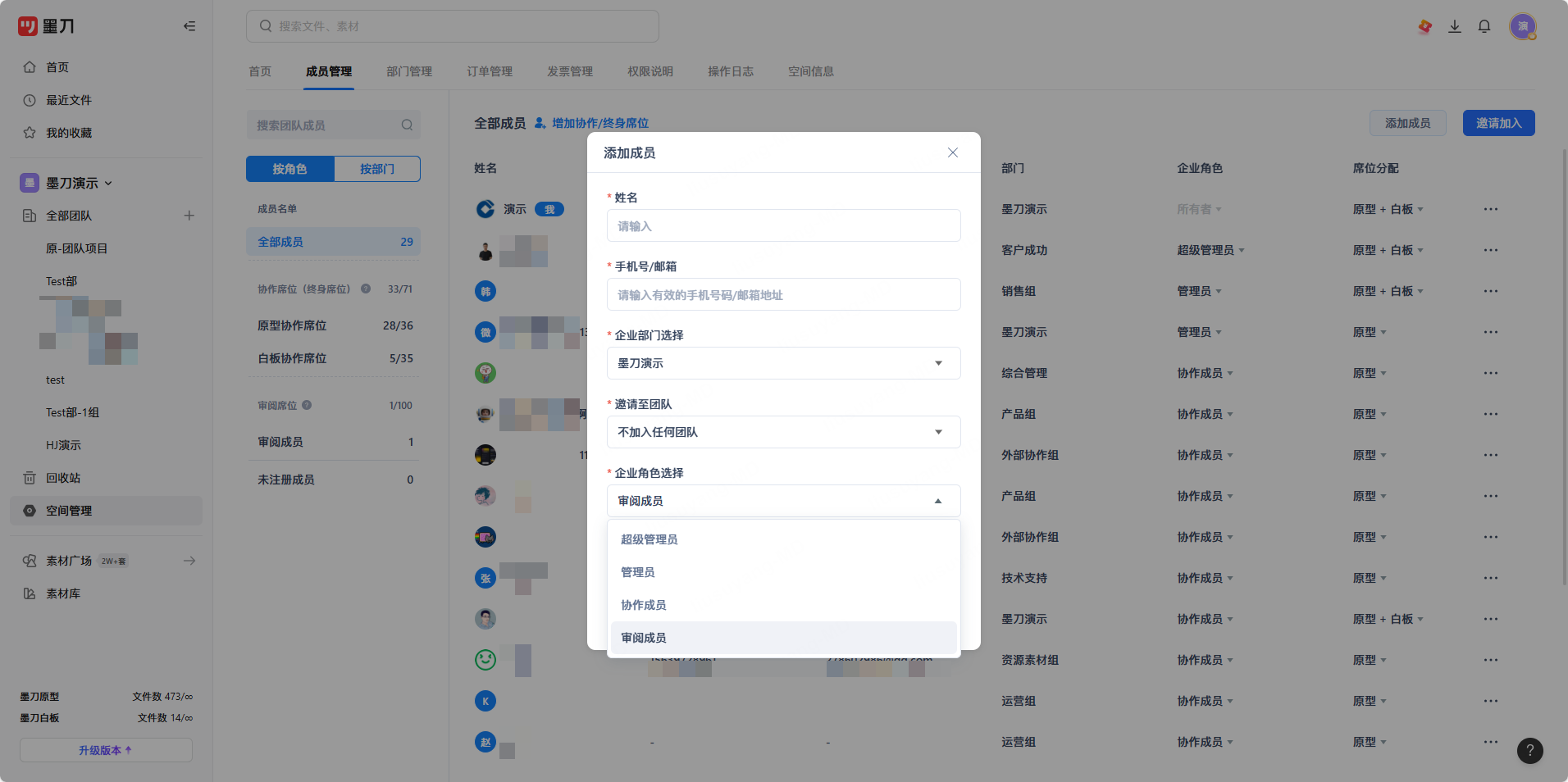
添加已注册墨刀成员: 点击添加成员后输入已注册墨刀的成员的姓名、手机号/邮箱,选择要添加到的团队,并且要为该成员分配企业角色以及为该成员分配席位,通过席位来赋予他是可以编辑原型文件还是白板文件。完成配置后点击保存即可邀请成员加入该团队。 需要注意的是,免费企业/试用企业不可调整席位分配,默认为原型+白板席位,席位数量分别为10个(10个原型席位,10个白板席位)。当选择企业角色选择为审阅成员时,不需要对用户分配席位。 当企业中有空余席位时,邀请成员时席位分配可以选择待分配,可以将用户加入企业后再进行席位分配。
添加未注册墨刀成员: 点击添加成员后输入该成员手机号/邮箱,输入姓名及选择好角色后点击保存即可邀请成员加入该团队。该成员会默认成为“未注册成员”,待其注册后可直接加入团队。
2.邀请加入
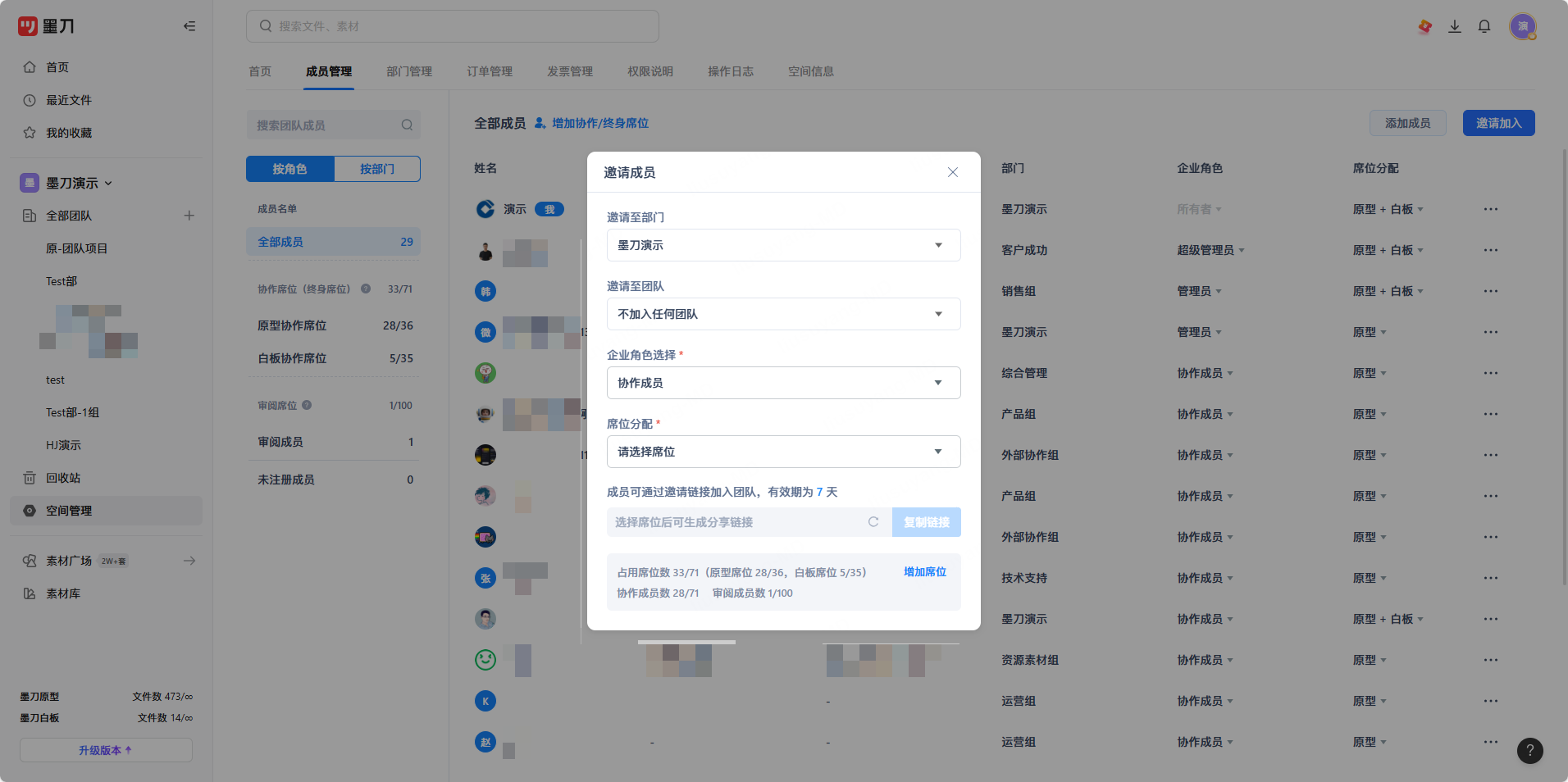
- 点击邀请加入后,选择需要邀请至的团队、企业的角色和需要分配的席位类别,复制生成的链接给需要被邀请进入该团队的墨刀用户,即可批量邀请成员加入团队。
- 注意:此链接有效期为7天,超过7天后则需更新链接才可继续邀请。
3.添加审阅成员
- 在添加成员或是邀请加入时,企业角色可以选择添加审阅成员。
- 审阅成员进入到团队后,仅支持查看、评论参与的文件、及对参与的文件进行切图、标注。
修改成员信息
目前只有企业所有者、超级管理员、管理员可以修改成员信息,您可以通过以下步骤完成操作。
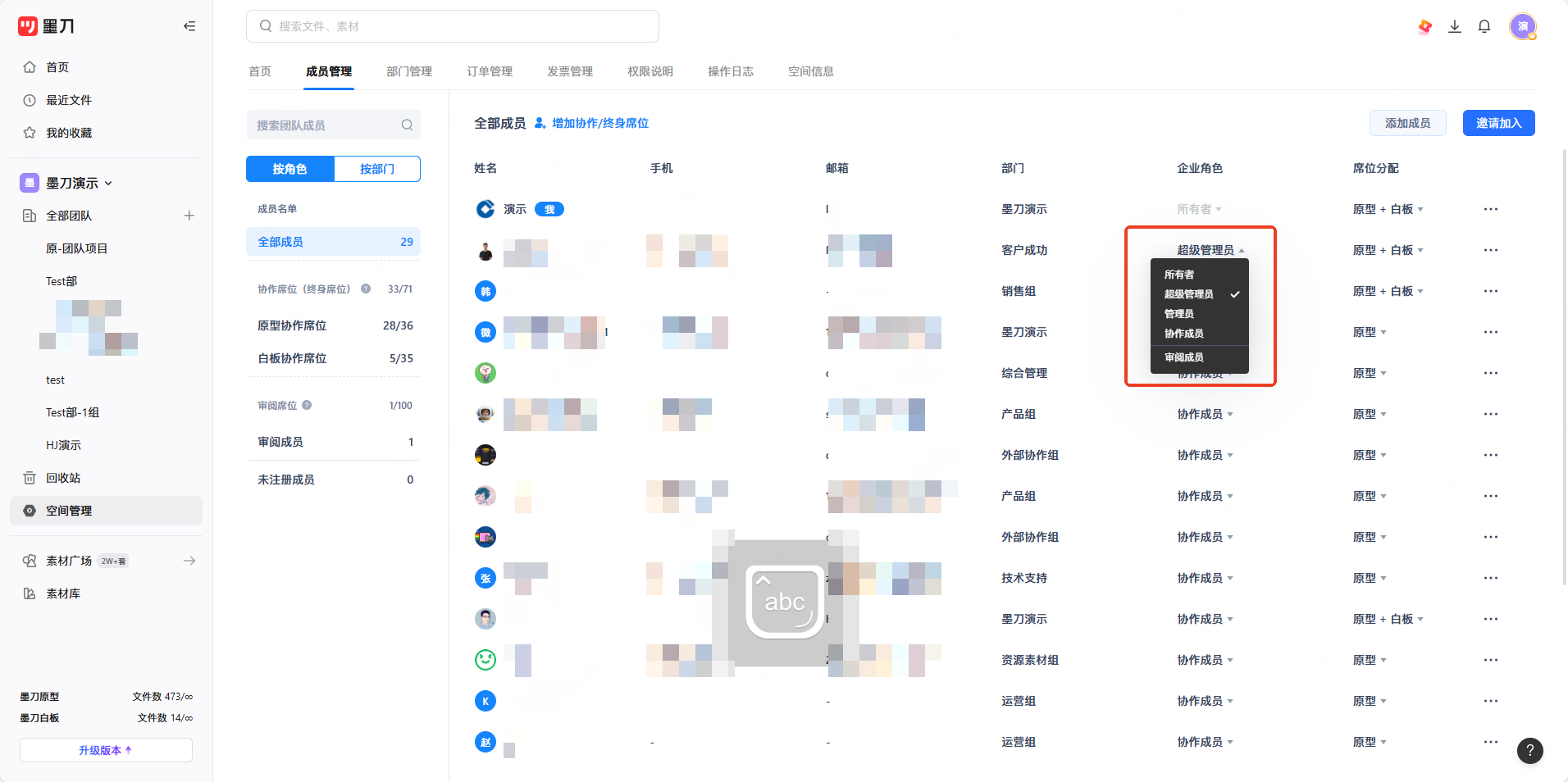
切换到对应的企业后,点击左侧栏的成员管理,修改成员资料。在成员右侧的菜单栏内点击编辑资料即可对企业成员资料及角色权限进行修改。
从团队层级来说,分为:所有者、超级管理员、管理员、协作成员、审阅成员。
设置团队权限
目前只有企业所有者可以修改企业权限。您可以通过以下步骤完成操作。
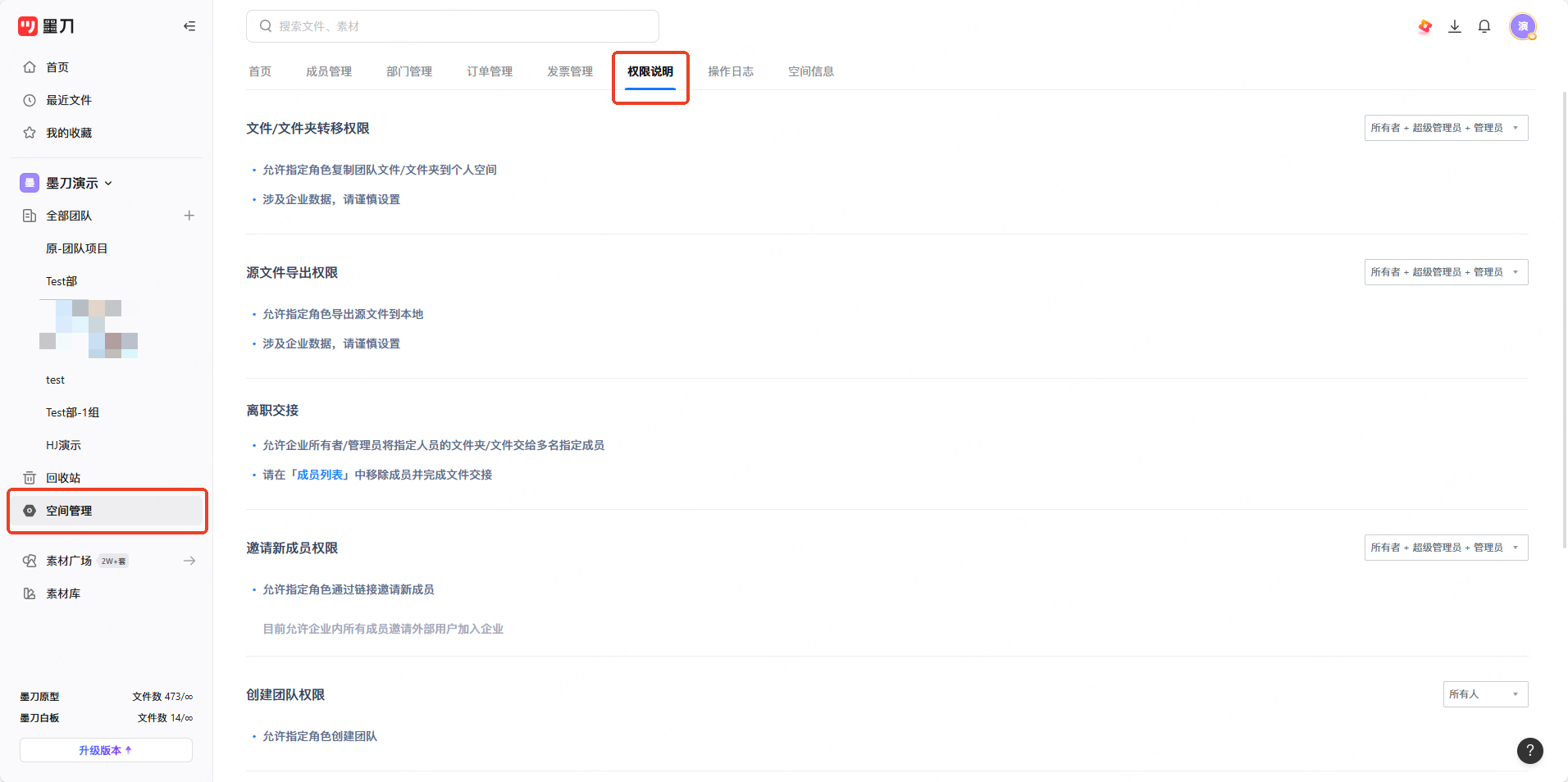
企业所有者在工作台首页,点击左侧边栏空间设置,进入到空间设置页面,选择权限说明进行操作。
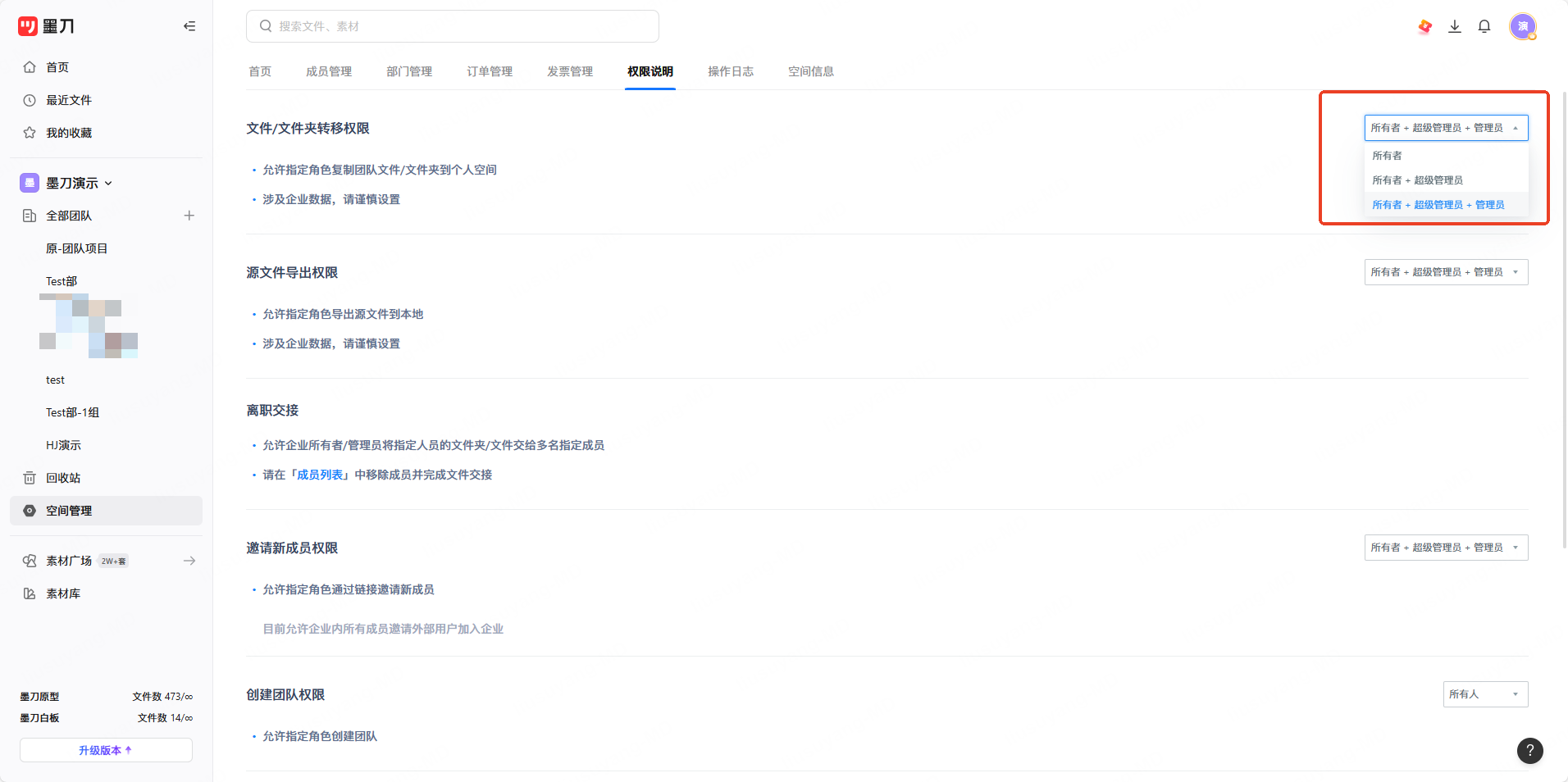
1.文件转移权限
- 您可以根据需要,点击下拉按钮,即可为该权限设置开放对象。
- 可选择的开放对象有所有者、所有者+超级管理员、所有者+管理员三种类型。
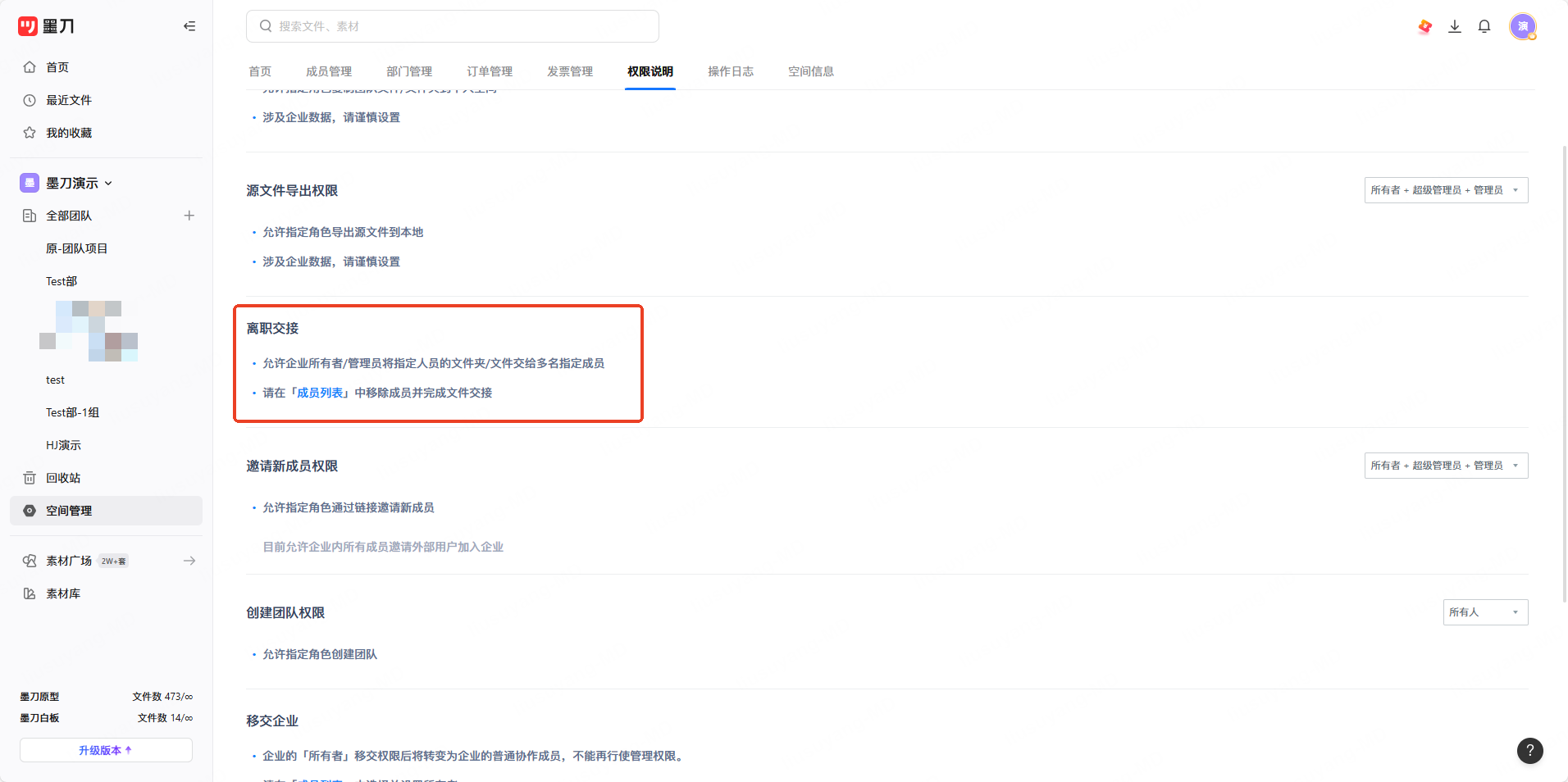
2.离职交接权限
- 允许所有者、管理员将指定人员的文件/文件夹交给多名指定的成员,但是需要注意的是该功能仅对企业会员开放,免费企业用户以及团队会员默认会交给团队的所有者。
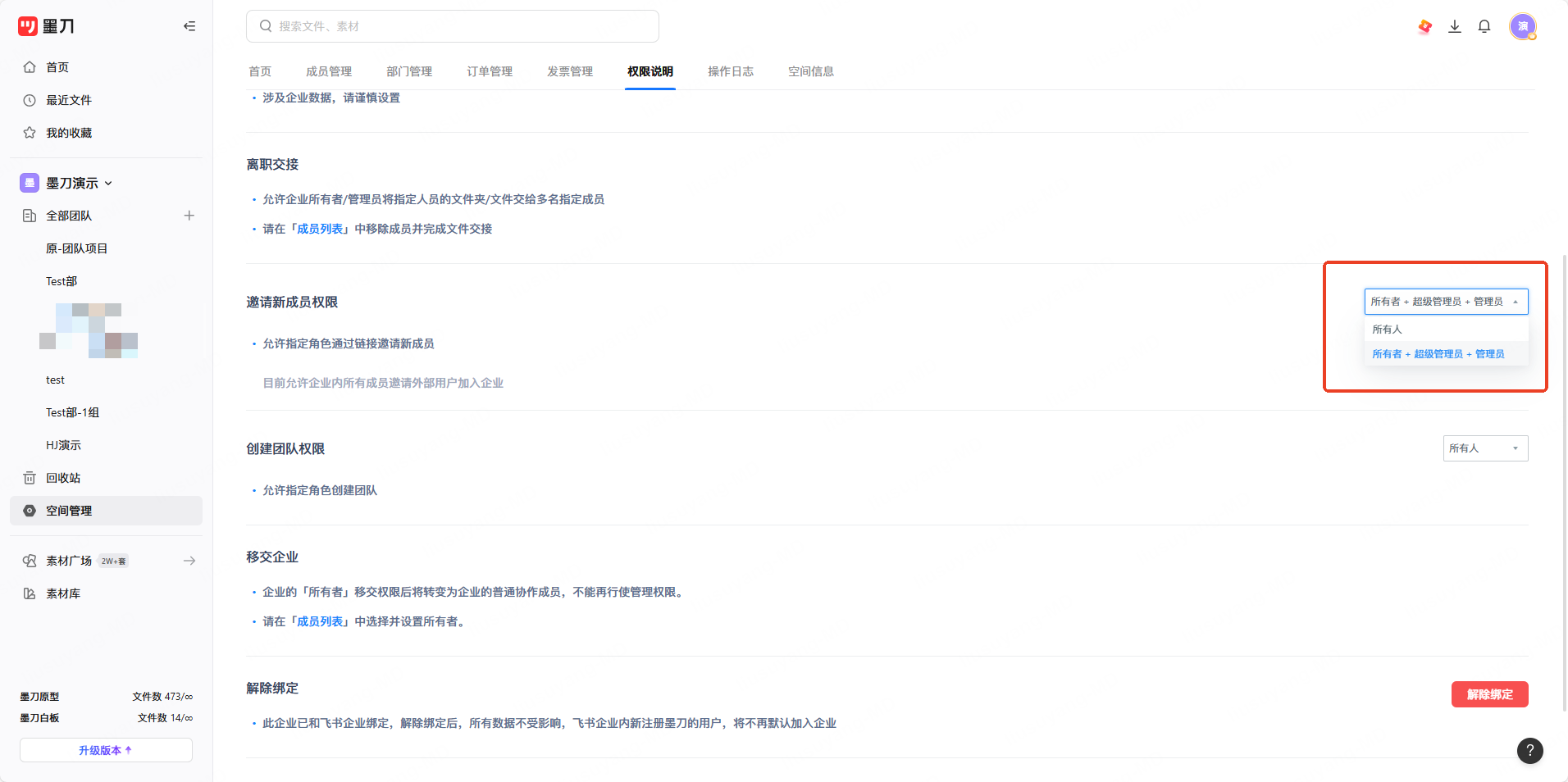
3.邀请新成员权限
- 您可以根据需要,选择下拉按钮,即可为该权限设置开放对象。
- 可选择的开放对象有所有人、所有者+超级管理员+管理员两种类型。
4.移交企业
- 团队所有者可以设置其他团队成员为【所有者权限】,即转让企业所有者;转让完成后,原所有者将变成企业的普通成员。
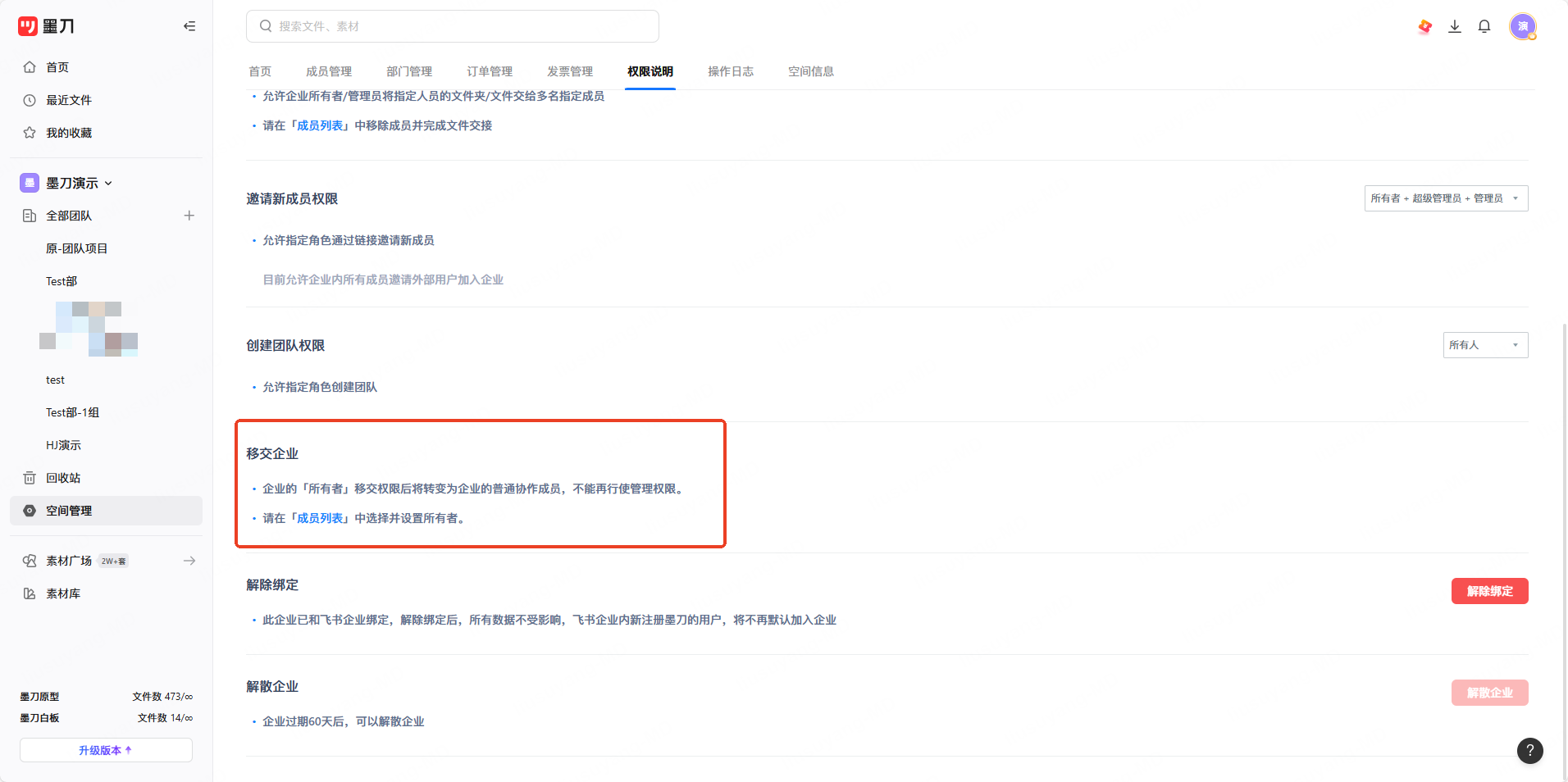
- 点击移交企业模块下的成员列表,在跳转页面中选择您需要转移所有者权限的成员,并将其权限变更为所有者即可。
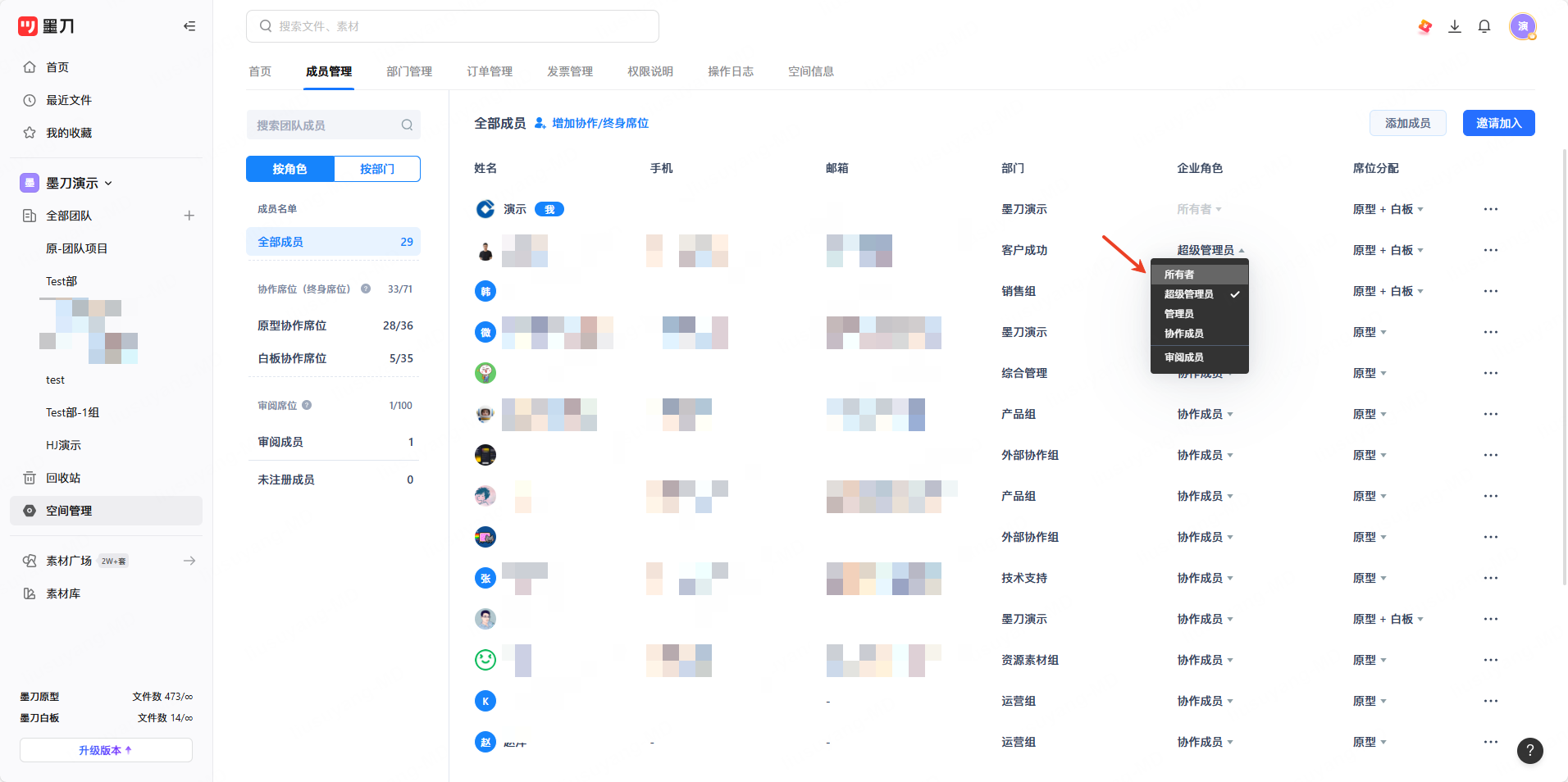
- 目前只有付费会员的团队(包括团队会员和企业会员)拥有修改所有者权限的功能。
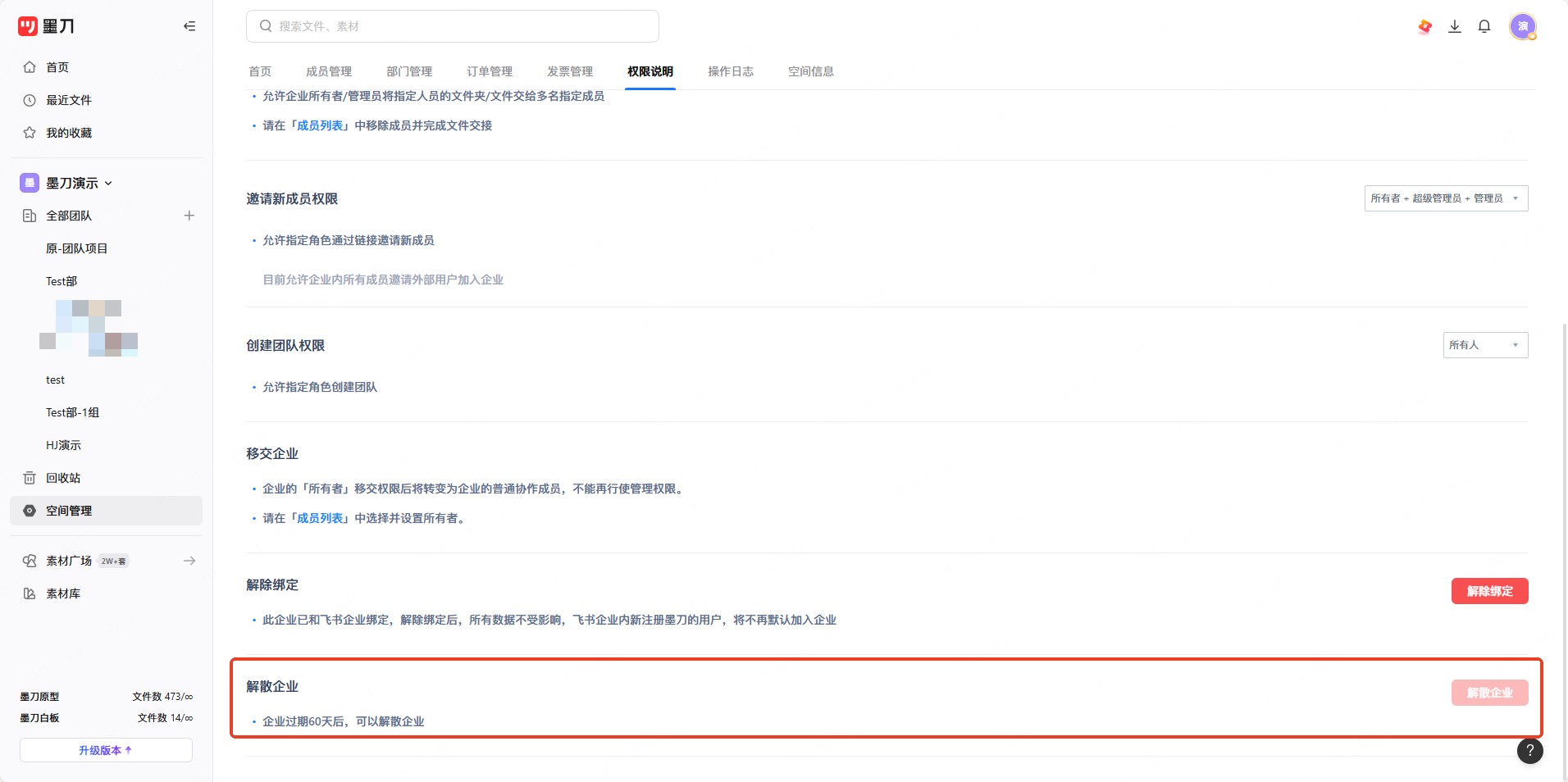
5.解散企业
- 企业过期60天后,团队所有者可以选择解散企业。
删除团队成员
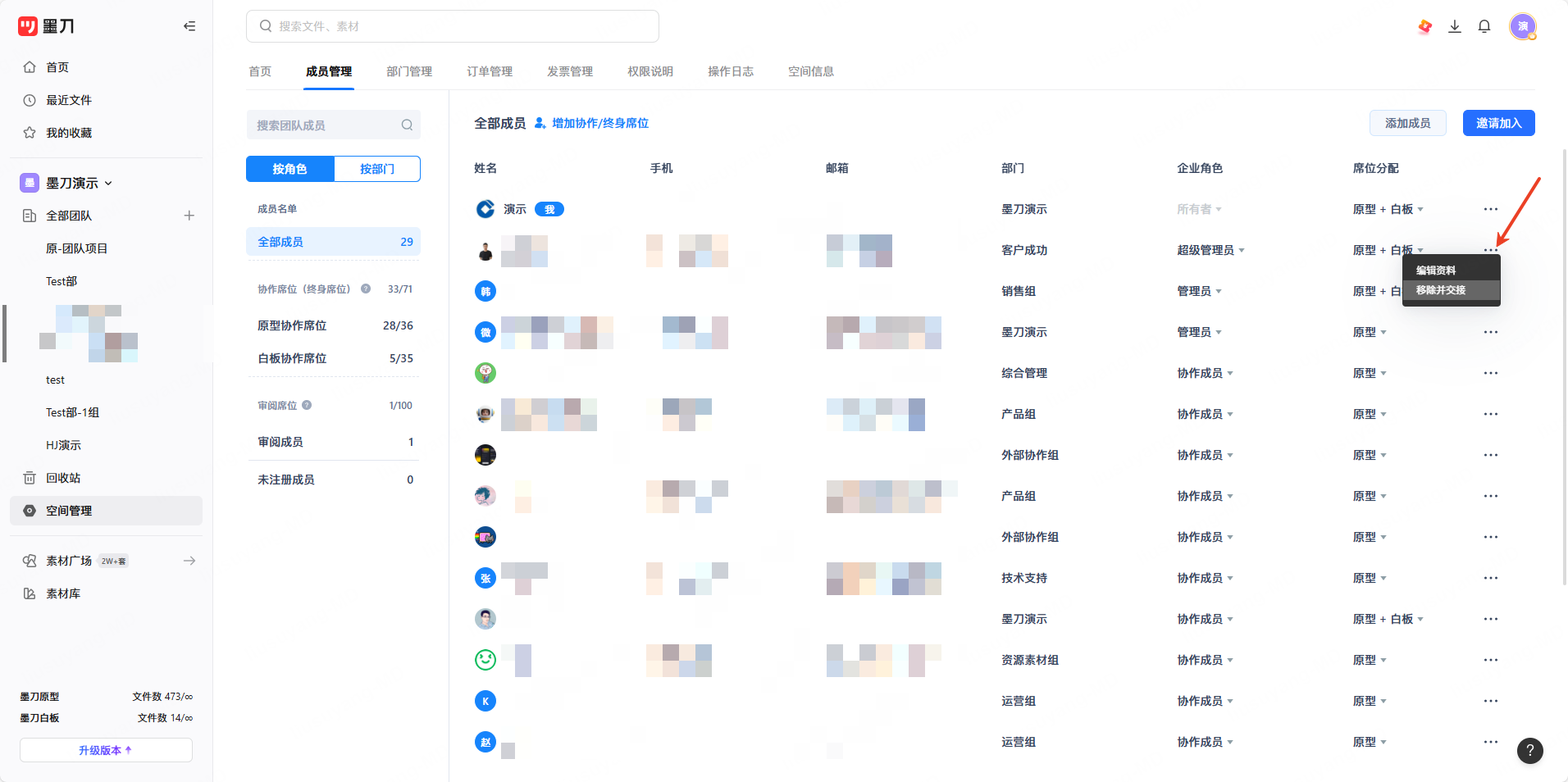
目前只有所有者、超级管理员、管理员可以进行移除成员的操作。您可以通过以下步骤完成操作。
进入工作台后,点击成员管理;选择您要移除的成员,点击下拉按钮,选择移除并交接后即可删除此成员。
替换团队成员
- 将企业中的一名成员移除后,可以再添加另外一名成员。
- 具体您可以查看本章节教程:删除团队成员、邀请团队成员。
退出团队
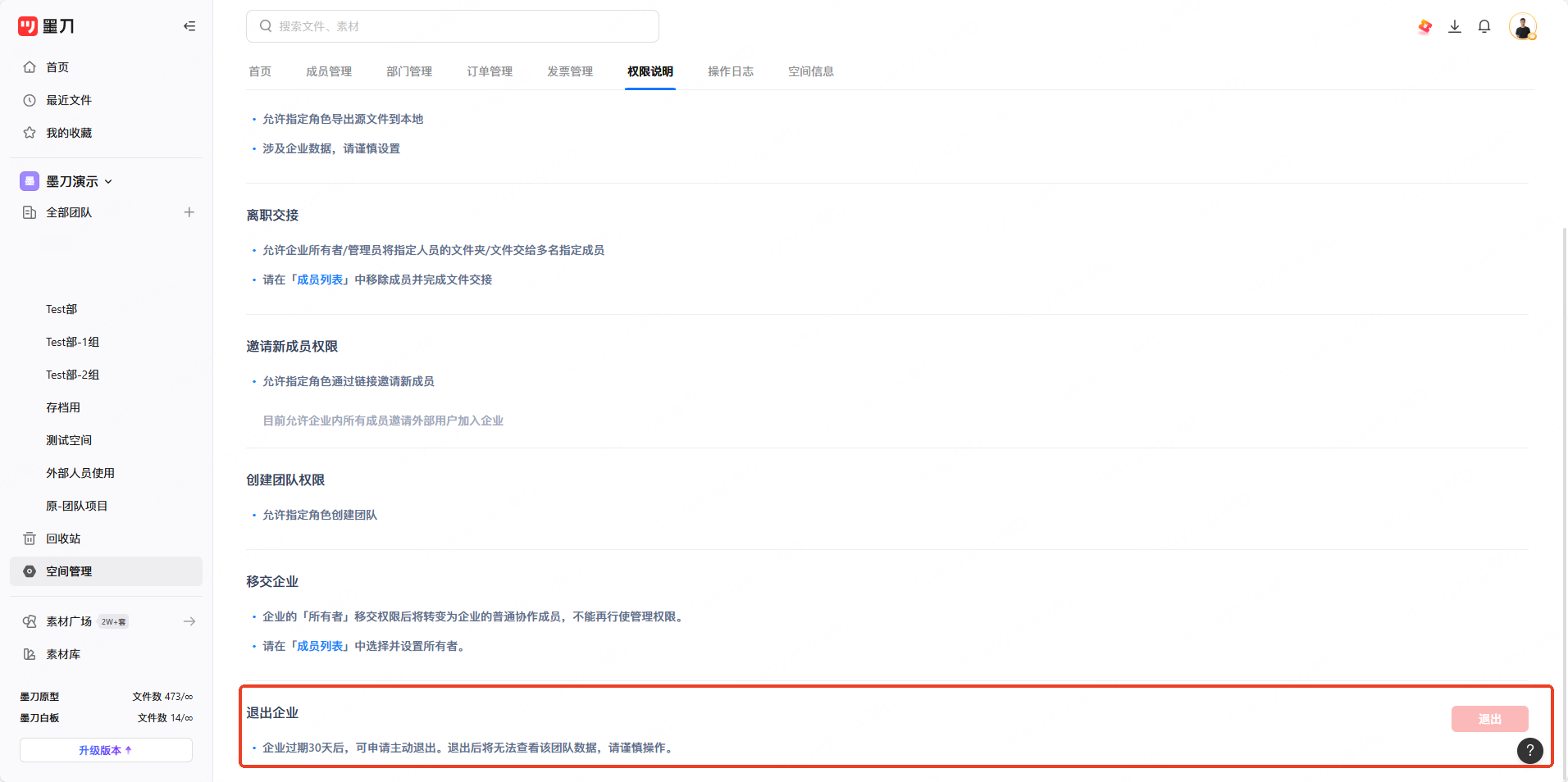
企业空间过期30天后,可申请主动退出。在空间设置--权限说明内进行退出操作。
需要注意的是:个人空间文件和团队文件是独立的,退出团队后不影响个人空间的文件。
退出后将无法查看该团队内数据,请谨慎操作!
常见问题
1.为什么我无法转移所有者权限?
转移所有者权限是付费会员(包括团队版和企业版)拥有的功能,如果需要转移所有者权限,您需要首先升级团队付费类型。
2.为什么我无法邀请成员?
需要所有者在团队管理--权限说明中确认邀请新成员的权限类型。
- 所有人:允许企业内所有成员邀请外部用户加入企业。
- 所有者+超级管理员+管理员:仅允许这三类成员通过链接邀请新成员。
详情请参照文中邀请加入企业部分操作说明。
3.为什么我无法解散企业?
解散企业需要在团队过期60天后才可进行操作。