

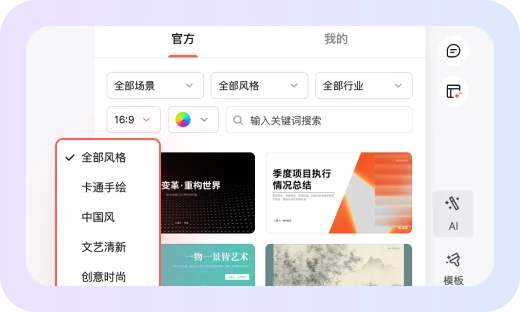
先定视觉方向
选一套适合内容的主题。
在墨刀AIPPT的主题与模板中,比较字体、配色和布局。正式汇报与课堂讲解,不必使用同一套表达。
墨刀 AIPPT · 演示设计
让内容有重点,
让每一页有章法。
把已有内容整理成清晰的演示。从主题、版式到文字与图表,在墨刀 AIPPT 中逐页调整。
保留内容价值 · 统一视觉风格 · 继续在线编辑
先决定怎样讲
使用墨刀 AIPPT整理演示时,先找出要让听众记住的结论。数据、进度和知识内容,各有合适的呈现方式。
指标较少时,用大数字建立重点;需要比较时再选图表。单位、统计周期和来源放在读得到的位置,不让装饰遮住信息。
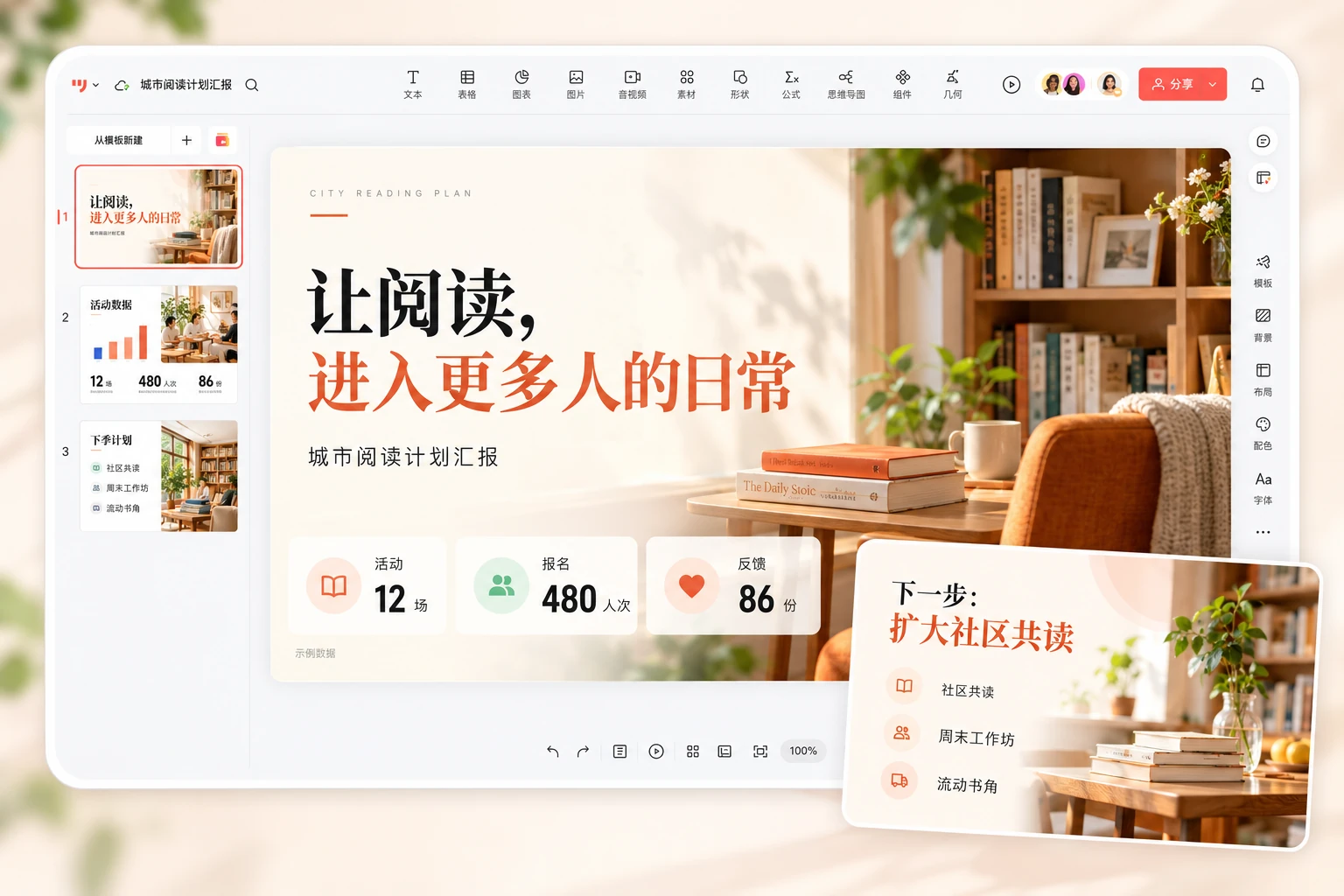
城市阅读计划 · 版式示例
把一整段说明拆成阶段结果、关键数据和待确认事项,听众不用在文字里找重点。
同一组演示数据的排版对照。报名人次与反馈份数保持原意,不推算到场人数或满意度。
一套风格,多种表达
封面定下视觉方向,数据页突出比较,照片页保留焦点,计划页讲清下一步。同一套字体、色彩和间距,让变化仍然有整体感。
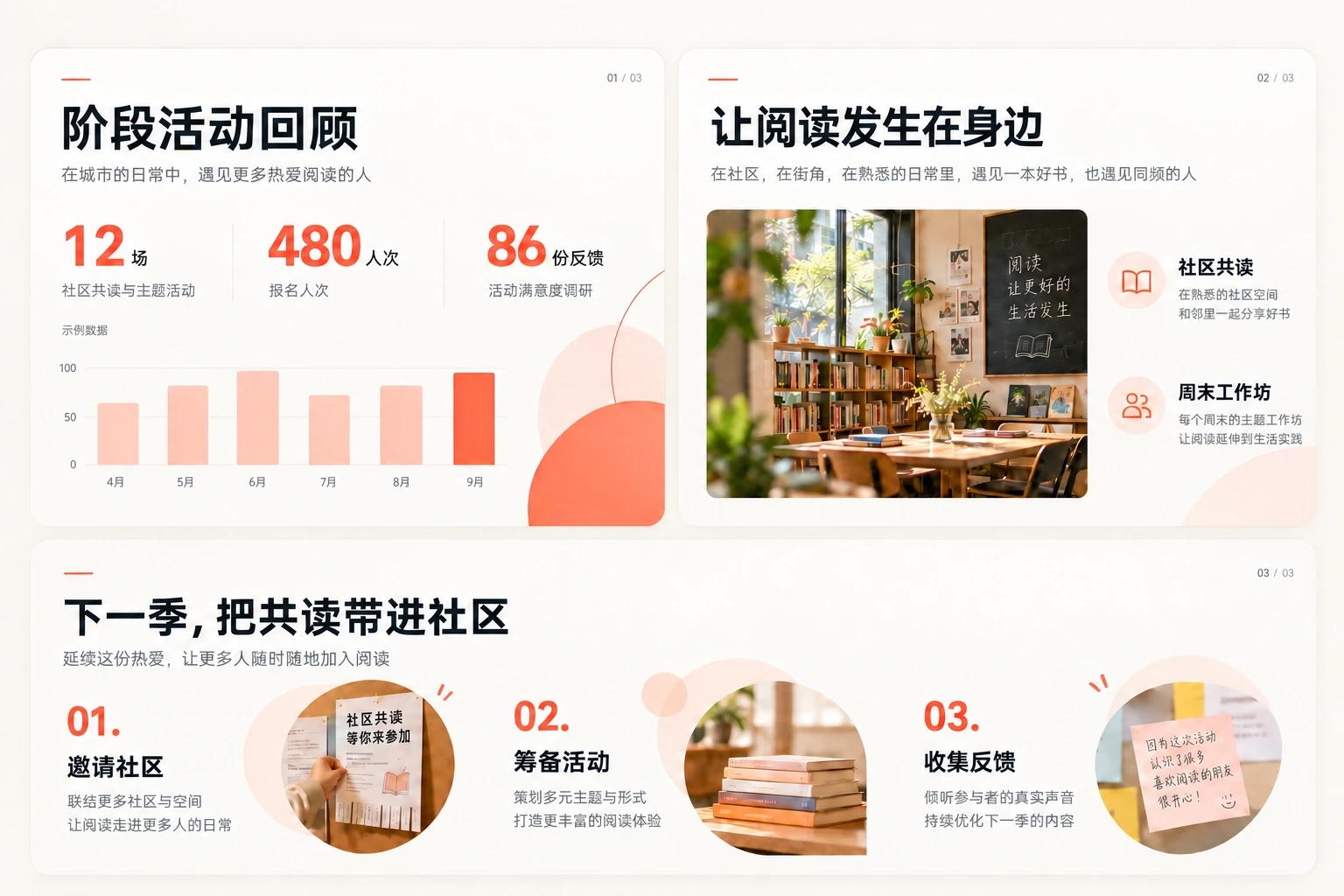
结论与辅助信息分开,让听众先看到重点。
主色标记重点,辅助色只在比较和区分时使用。
把有关的信息靠近,给不同内容留出呼吸空间。
从现有材料继续
墨刀 AIPPT 中已有的演示稿,打开后可以继续编辑。本地旧 PPT 先整理成文字大纲,在“自由输入”中粘贴生成;已有 Word、PDF、TXT 或 Markdown 材料也有对应上传入口。
按页提取标题、要点与数据,说明听众和汇报目标;保留图片原文件,标出不能改动的事实。
选择“自由输入”,粘贴整理好的内容。核对生成的大纲,再选适合汇报、培训或提案的主题模板。
编辑标题、正文、图片与图表。内容拥挤就拆页,不靠不断缩小字号解决。
在“导出”面板选择 PPTX 或 PDF 及页面范围,按账号权益下载。打开文件复核字体、换行与图表。
先定视觉方向
在墨刀AIPPT的主题与模板中,比较字体、配色和布局。正式汇报与课堂讲解,不必使用同一套表达。
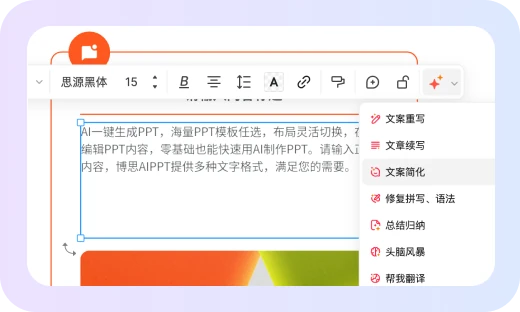
再做局部调整
在编辑区调整具体元素。改写后保留原意,图表核对数据,图片保持比例,让每一页能够直接用于讲述。
请帮我优化一份“城市阅读计划”阶段汇报PPT。
受众:参与项目决策的社区负责人;汇报时长:8分钟。
目标:说明这一阶段做了什么、观察到什么,以及下一季需要支持的事项。
保留:原有事实、数据口径、图片来源与关键结论;缺失信息请标注待补,不补造数据。
版式:每页一个重点;活动数据、现场照片、下一季计划分别采用适合内容的布局。
风格:温暖克制,浅色背景,珊瑚橙点缀,标题层级和正文间距统一。
修改顺序:先给出逐页优化建议,确认信息结构后再调整视觉。
最后一遍,检查表达
AI建议可以帮助整理思路,演示稿里的观点和证据仍需要作者确认。交付前,从听众视角走一遍。
核对数据、单位、时间范围与来源,避免标题润色改变原有结论。
按实际屏幕预览正文、图例与注释;在远处也能区分重点。
下载后检查字体、分页、图表与图片;关键页面再用演示设备查看。
你可能关心
可以借助墨刀AIPPT的主题模板、内容编辑和图表功能,调整信息层级、版式、配色与配图。先说明演示对象、场景和需要保留的内容,再逐页检查,避免美化时改掉数字或结论。
已在墨刀 AIPPT 中制作的稿件,打开后可继续修改页面。本地旧 PPT 可以先提取标题、要点与关键数据,在“自由输入”中粘贴内容生成;需要复用的图片另行保留。已有 Word、PDF、TXT 或 Markdown 材料也可通过对应入口上传,生成后按页核对内容并调整模板。
先判断这一页要讲什么。结论保留在标题,关键依据留在正文,较长的说明可拆为下一页或讲稿。不要为了版面简洁删掉数据口径、必要条件或来源。
AI改写与重新排版都需要核对。重点检查数字、单位、时间范围、图表刻度、引用与结论。演示中使用的示例数据不能替代自己的真实数据。
字体、颜色与间距需要统一,布局则根据内容选择:数据适合突出数字与比较,流程适合表达顺序,照片适合保留视觉焦点。统一风格不意味着把每一页排成同一模板。
在“导出”面板中选择格式和页面范围,可按账号权益导出 PPTX、PDF、PNG 或 JPG。需要演示或在 PowerPoint 等软件继续处理时,可选择 PPTX;用于阅读或归档可选 PDF;单页传播可选图片。导出后检查字体、换行、图表和图片,再交付使用。