

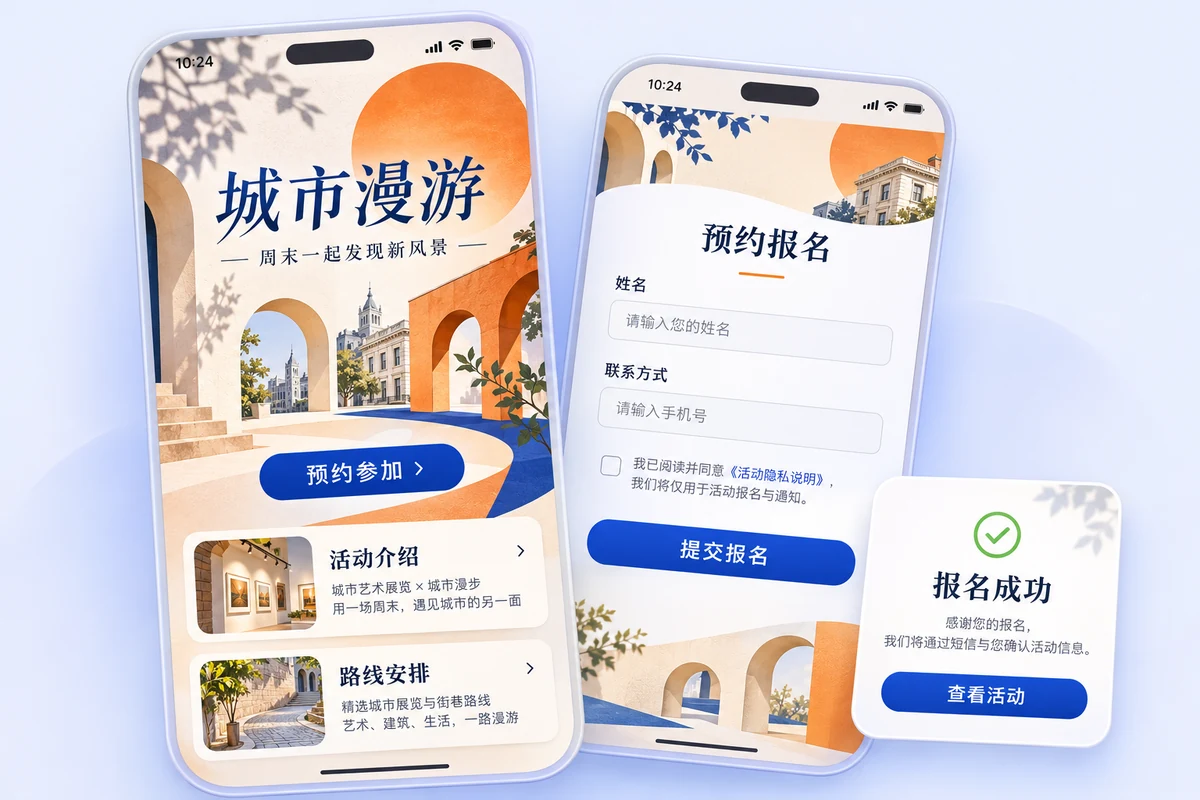
01活动报名
让想参加的人,顺利报上名
主题、时间地点与参加条件先讲清楚。表单只保留必要信息,提交后告诉用户是否成功、接下来如何参加。
活动介绍 → 报名填写 → 报名结果
适合你的 H5 场景
H5 页面通常指在手机浏览器中访问的网页。设计时,先想清楚访客为什么点进来,以及看完以后要做什么;再决定信息顺序、页面长度与主要按钮。
主题、时间地点与参加条件先讲清楚。表单只保留必要信息,提交后告诉用户是否成功、接下来如何参加。
用主视觉建立印象,用产品亮点和案例解释价值。咨询、预约或进一步了解的入口,应出现在读者需要的位置。
设计优惠、抽奖或邀请活动的参与页面,补齐规则入口、资格提示与结果状态,让运营和研发先确认完整体验。
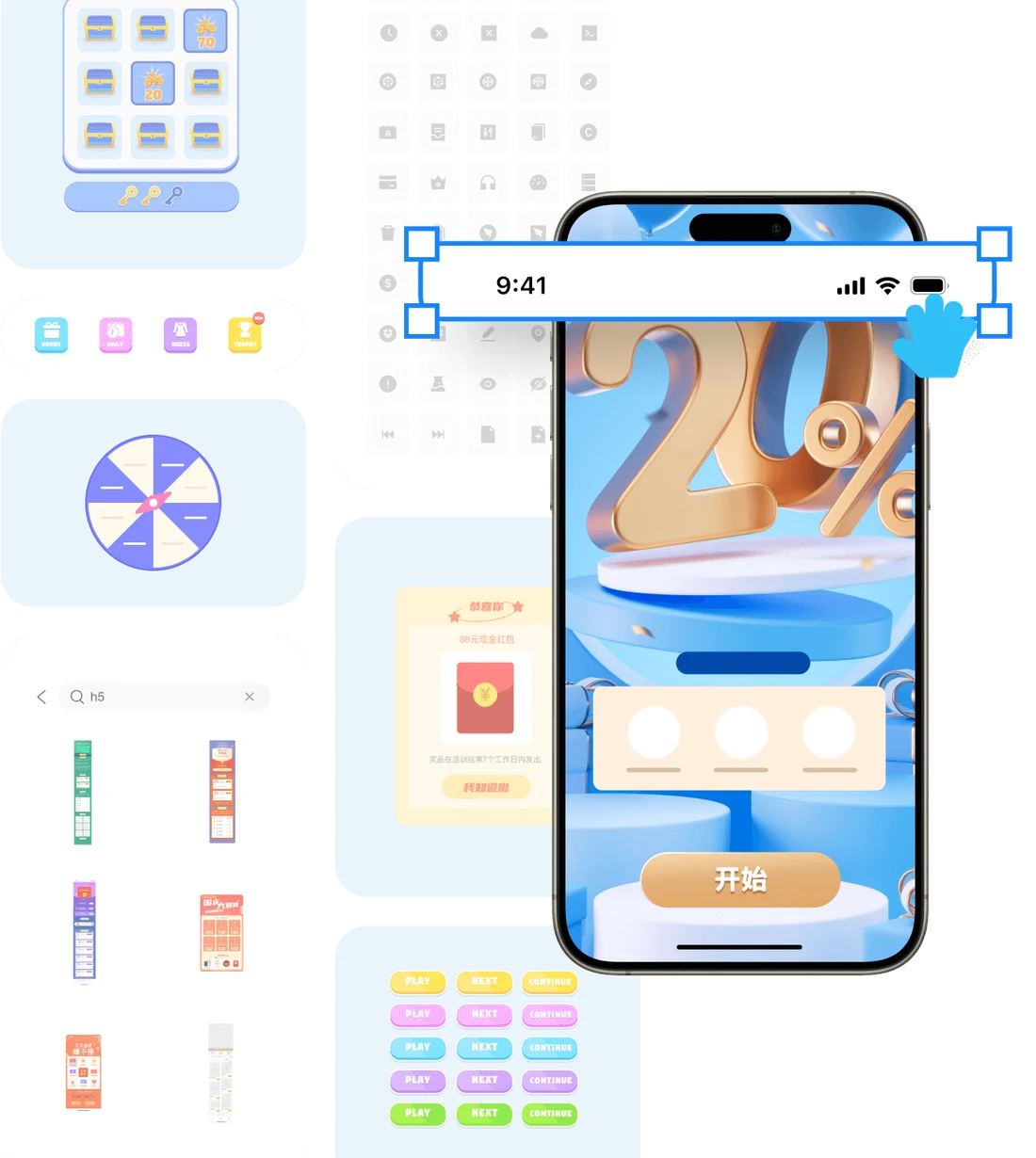
01 / 搭建页面
用文本、图片、按钮和卡片组织页面,从空白画布或已有 H5 原型模板开始。先完成核心内容,再统一颜色、间距和按钮样式,避免每一屏都重新搭建。
活动标题、主要价值、时间地点和报名按钮形成清楚的层级。规则很长时,保留可查看的入口。
介绍、安排、参与方式分组呈现。图片服务于内容,不要让用户连续划过大幅装饰才能找到操作。
复用表单、提示和按钮的样式,让报名页、详情页与结果页看起来属于同一个活动。
02 / 连接交互
以“城市漫游”活动报名为例:从介绍页进入表单,填写信息,再到报名结果。用页面跳转、弹窗和组件状态把这些操作连接起来,预览时就能讨论流程是否完整。
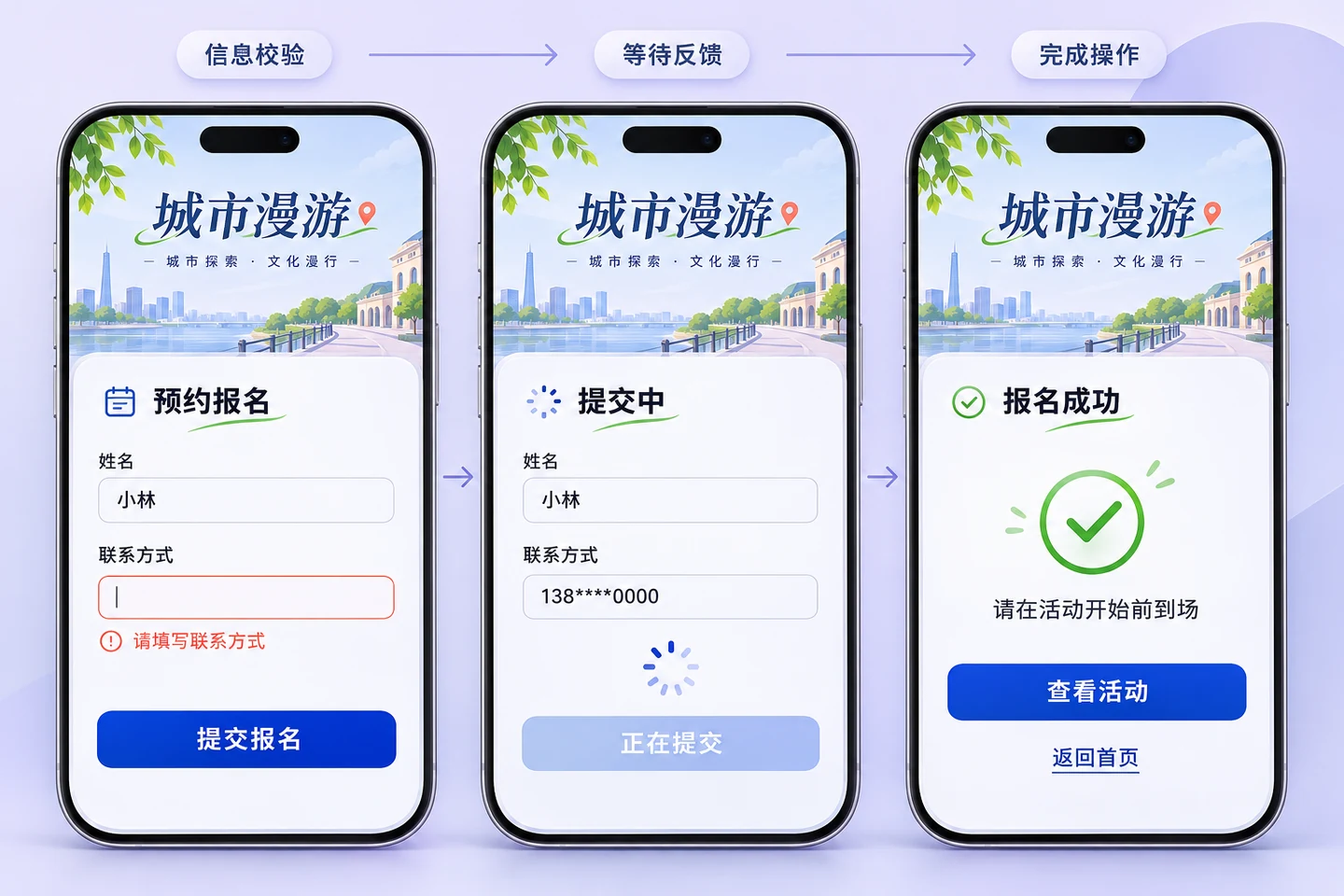
在对应字段旁提示原因,让用户知道要改哪里。
设计等待反馈和按钮状态,说明重复点击如何处理。
保留已填内容,提供明确的重试或联系入口。
替换报名按钮,说明结束状态和可继续浏览的内容。
03 / 在手机上看体验
按目标手机宽度设计页面,再通过原型预览检查阅读和操作。点击、滑动、弹窗与返回都有明确去向,才能把静态版面变成可以体验的方案。
把完整活动名、较长说明和必要规则放进去,检查换行、图片裁切与页面高度。
为键盘弹起、长页面滚动和操作区遮挡补充布局说明;输入后仍能找到提交入口。
用合适的交互反馈说明变化。打开详情后能回到活动页,关闭弹窗后仍清楚自己在哪里。
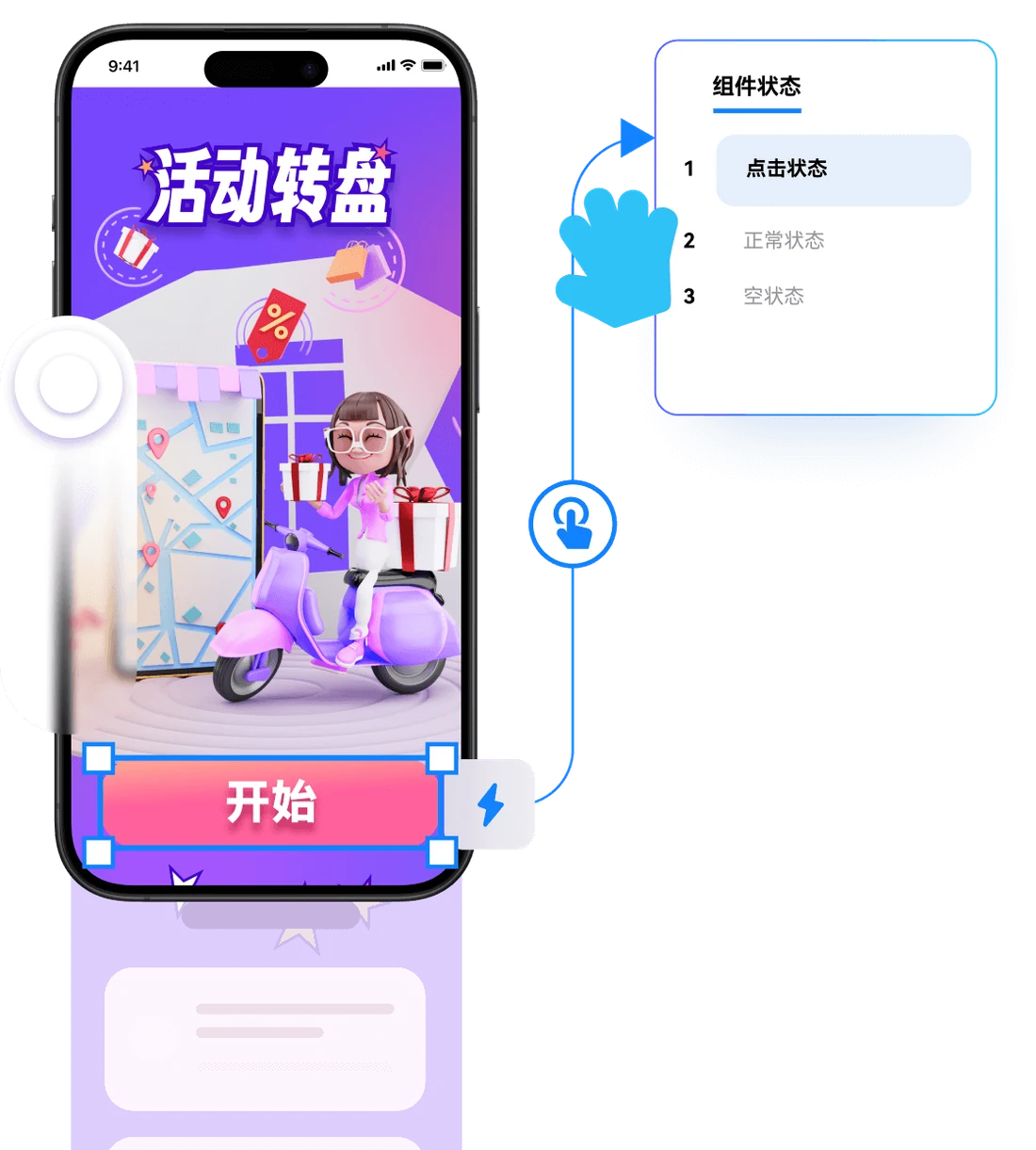
一份画布不会自动解决全部机型适配。先确认目标屏幕、关键内容与交互,再由开发在真实浏览器和设备上检查实现效果。
也需要桌面网页?查看网页设计 →04 / 用 AI 探索第一稿
把受众、目标、页面内容和交互状态写在同一份需求里。选择场景,整理一份可复制的 H5 设计需求,再用墨刀 AI 起稿并继续修改。
已有 HTML 文件或代码?可以通过 HTML 导入继续编辑。AI 组件保留 HTML 交互,也可以按需要转为原型中的可编辑元素,再检查转换后的布局与效果。
了解 HTML 导入与可视化编辑 →
05 / 一起预览与确认
把原型链接分享给运营、设计与研发,围绕具体页面评论和修改。先对齐体验,再确定正式活动需要实现哪些规则。
原型分享用于演示和评审。正式 H5 的域名部署、真实报名、支付、抽奖结果与数据统计,需要由开发或对应业务平台实现。
开始之前,也可以看看
参考已有表单布局,调整问题、页面顺序和提交反馈,适配自己的活动。
查看表单模板从目标、内容到页面结构与交互,先理顺设计顺序,再开始搭建。
阅读 H5 设计指南结合原型表达、交互预览与协作需求,判断工具是否适合当前阶段。
查看工具选择方法常见问题
可以用墨刀的组件、模板与交互设置搭建 H5 原型,不必先写前端代码。先表达页面结构和操作流程,再通过预览确认方案;这与正式 H5 的开发、部署是不同阶段。
原型链接适合演示、评审和方案确认。正式活动需要处理真实数据、域名、接口、权限和浏览器兼容,报名、支付或抽奖等业务也需要相应实现与测试。
先按主要用户的手机屏幕宽度建立画布,例如以 375 或 390 像素宽作为设计起点,再检查更窄和更宽屏幕下的内容安排。画布宽度是设计依据,并不等于最终页面已自动适配全部设备。
可以用墨刀 AI 生成初稿并继续对话修改。已有 HTML 可进入可视化编辑;导入原型后可保留为含 HTML 交互的 AI 组件,也可按需要转换成原生可编辑元素。转换后应复核布局、素材与交互。
原型模板和交互可以用来表达活动页面、参与流程与结果状态。真实中奖规则、库存、优惠券发放或交易,需要业务系统支持,不能把原型预览当作已完成的运营后台。
从下一次活动,开始一份更清楚的方案
从一个页面、一个关键操作开始,逐步完成你的移动端体验。
搭建页面 · 连接交互 · 预览分享 · 团队确认