

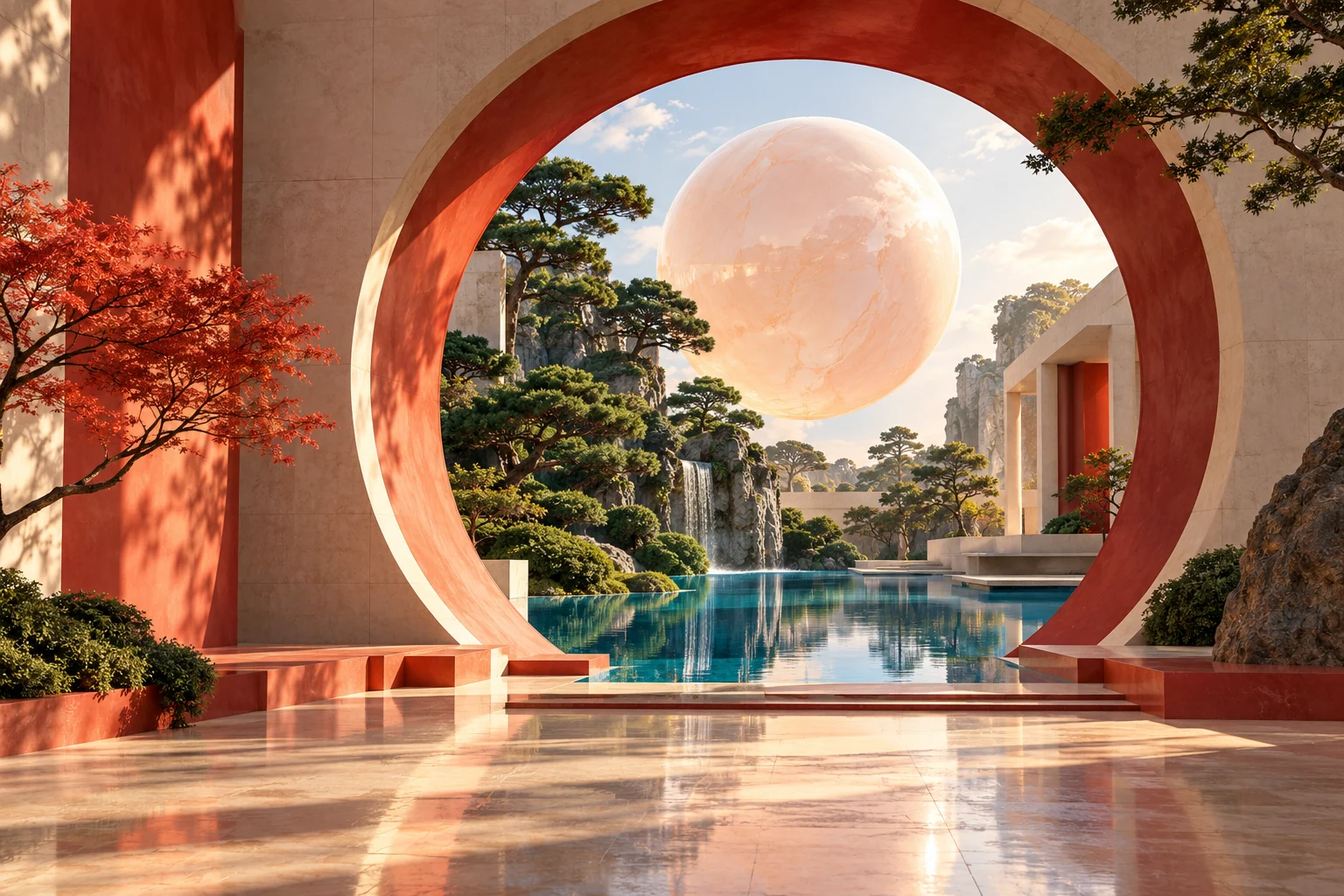
01 / 创意与概念图
让想法先有一个画面
为产品概念、提案或主题活动探索视觉方向。先尝试构图与风格,再选定值得继续细化的一版。
可以提供:想表达的概念、主体元素、氛围与参考风格。
试试这样描述需求
探索一张「城市中的自然入口」概念图。用朱红色圆形门洞、浅色石材、绿色植物与蓝色水面组织画面,光线柔和,空间通透,带一点超现实感。不要加入文字和真实地标。
墨刀 AI · 图片创作 Agent
从一个想法,
到一组视觉作品
把画面、用途与风格告诉墨刀 AI,创作概念图、活动海报、品牌视觉、UI 插画与营销配图。先探索方向,再通过对话继续修改,让创意逐步成形。
描述需求 · 探索方向 · 继续创作系列物料
为具体的任务,寻找合适的画面
从图片的使用位置出发。活动需要信息重点,品牌需要独特气质,界面配图则需要恰到好处的分寸。
01 / 创意与概念图
为产品概念、提案或主题活动探索视觉方向。先尝试构图与风格,再选定值得继续细化的一版。
可以提供:想表达的概念、主体元素、氛围与参考风格。
探索一张「城市中的自然入口」概念图。用朱红色圆形门洞、浅色石材、绿色植物与蓝色水面组织画面,光线柔和,空间通透,带一点超现实感。不要加入文字和真实地标。
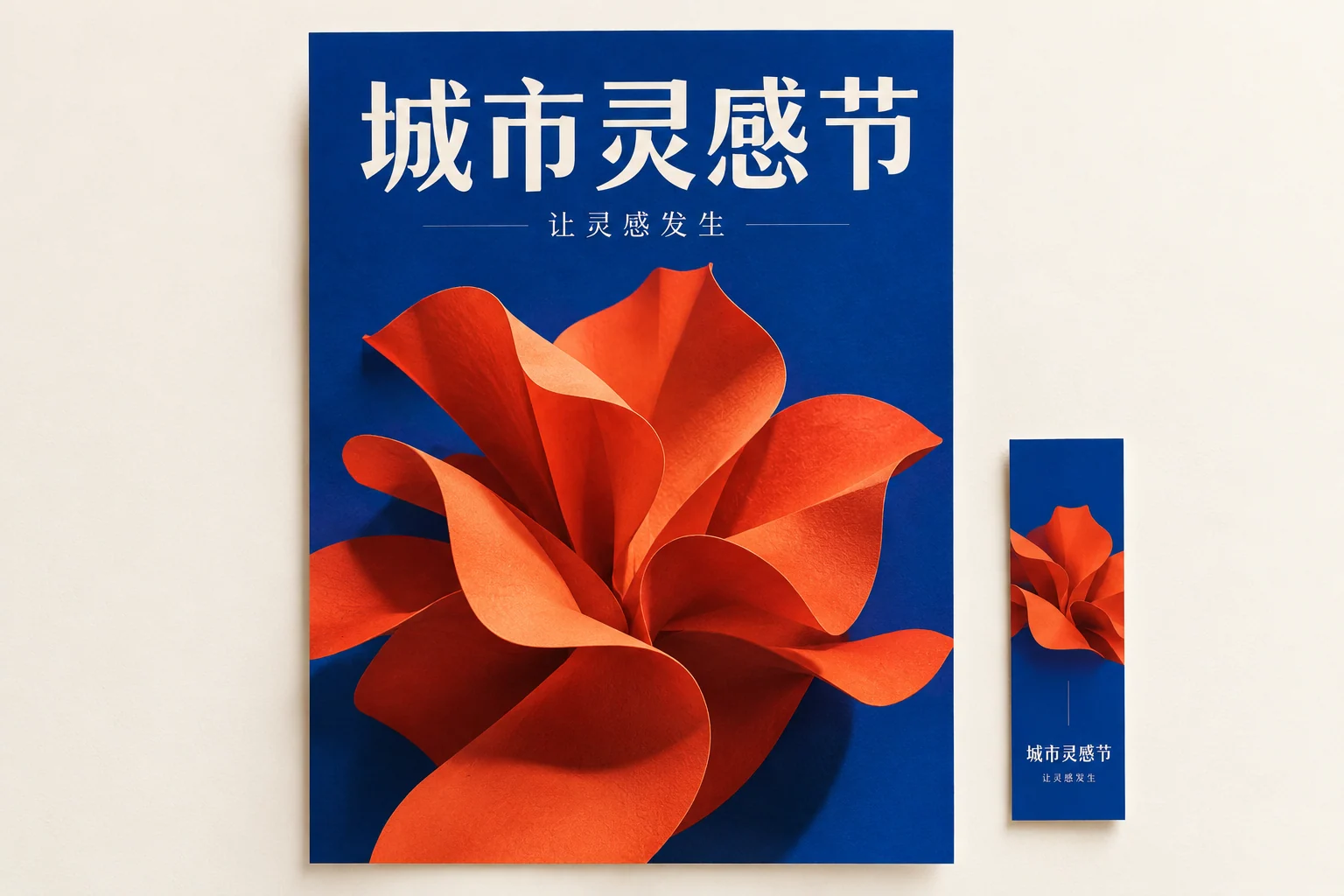
02 / 海报与活动物料
围绕报名、发布、招募与节日活动创作海报。把准确文案与投放位置写清楚,让视觉为活动内容服务。
可以提供:活动主题、受众、最终文字与信息层级。
为「城市灵感节」探索一张竖版海报。使用钴蓝背景与橙红折纸花作为主视觉,主标题是「城市灵感节」,副标题是「让灵感发生」。标题醒目、画面留白充分,不添加日期、地址、二维码或合作品牌。
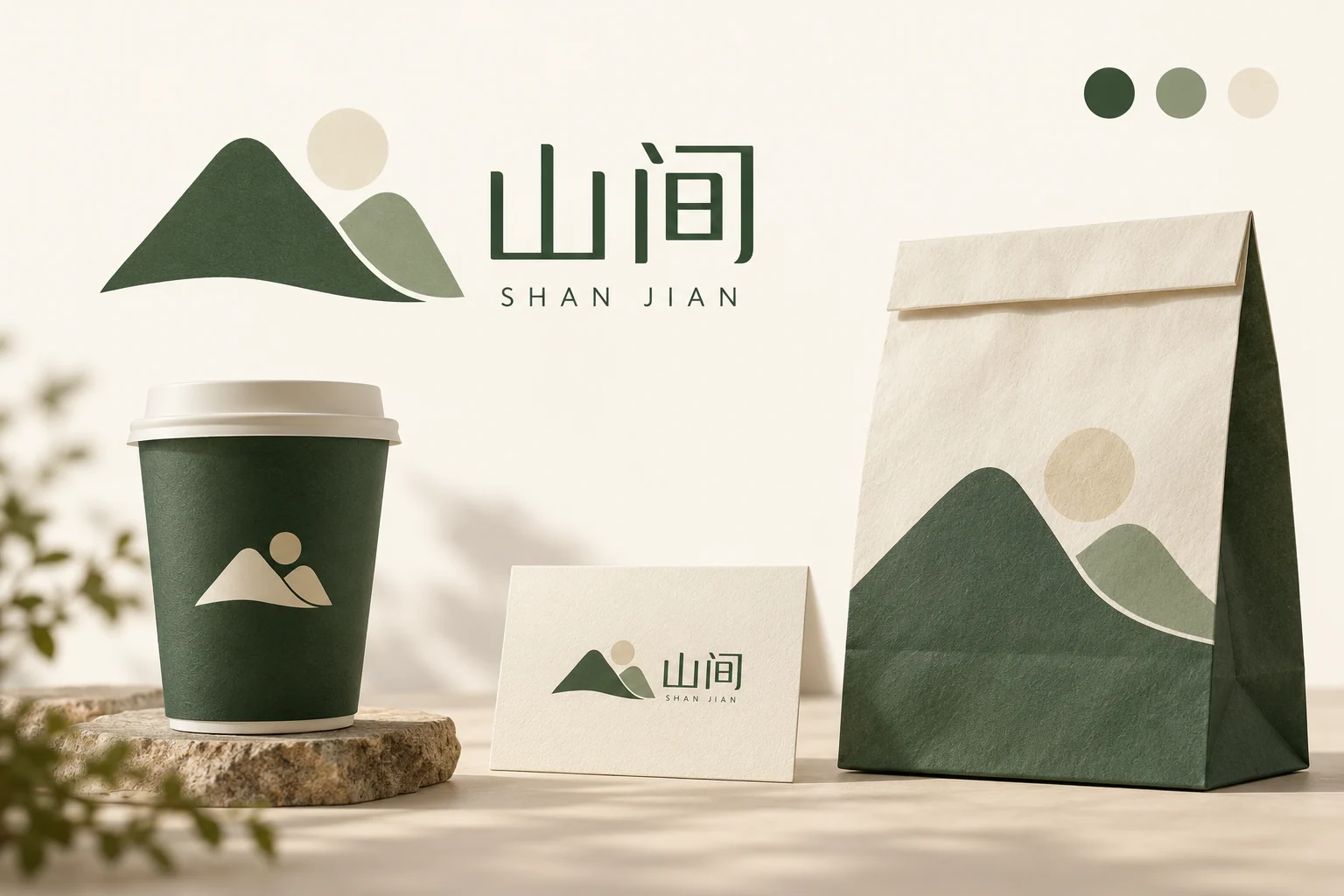
03 / 品牌 VI 与 Logo
从名称、服务对象与品牌关键词出发,探索字标、图形标志和应用画面。明确喜欢与不喜欢的方向,让方案逐步收敛。
可以提供:品牌名称、气质关键词、偏好与使用场景。
为虚构独立咖啡品牌「山间」探索视觉方向。以山形与太阳为图形线索,使用深绿、鼠尾草绿和奶油白,气质安静、亲切、简洁。先探索清晰可读的字标与图形,再尝试纸杯和包装袋的应用画面,不套用已有品牌标志。

04 / UI 配图与插画
为引导页、空状态与功能介绍创作配图。结合页面背景、主色和文字位置,避免插画与重要操作争夺注意力。
可以提供:界面状态、背景色、配图位置与视觉重量。
为协作产品探索一组轻量 UI 插画,分别表达「暂无消息」「创建第一个项目」「操作完成」。使用奶油白、珊瑚红与钴蓝,形状简洁,主体周围留白充分,不把提示文案画进插画。先完成「暂无消息」,确认风格后继续其他状态。
05 / 营销与推广图
主视觉确定后,把社交封面、竖版宣传图与横向 Banner 放回同一段创作对话。延续关键元素,为不同版位重新安排构图。
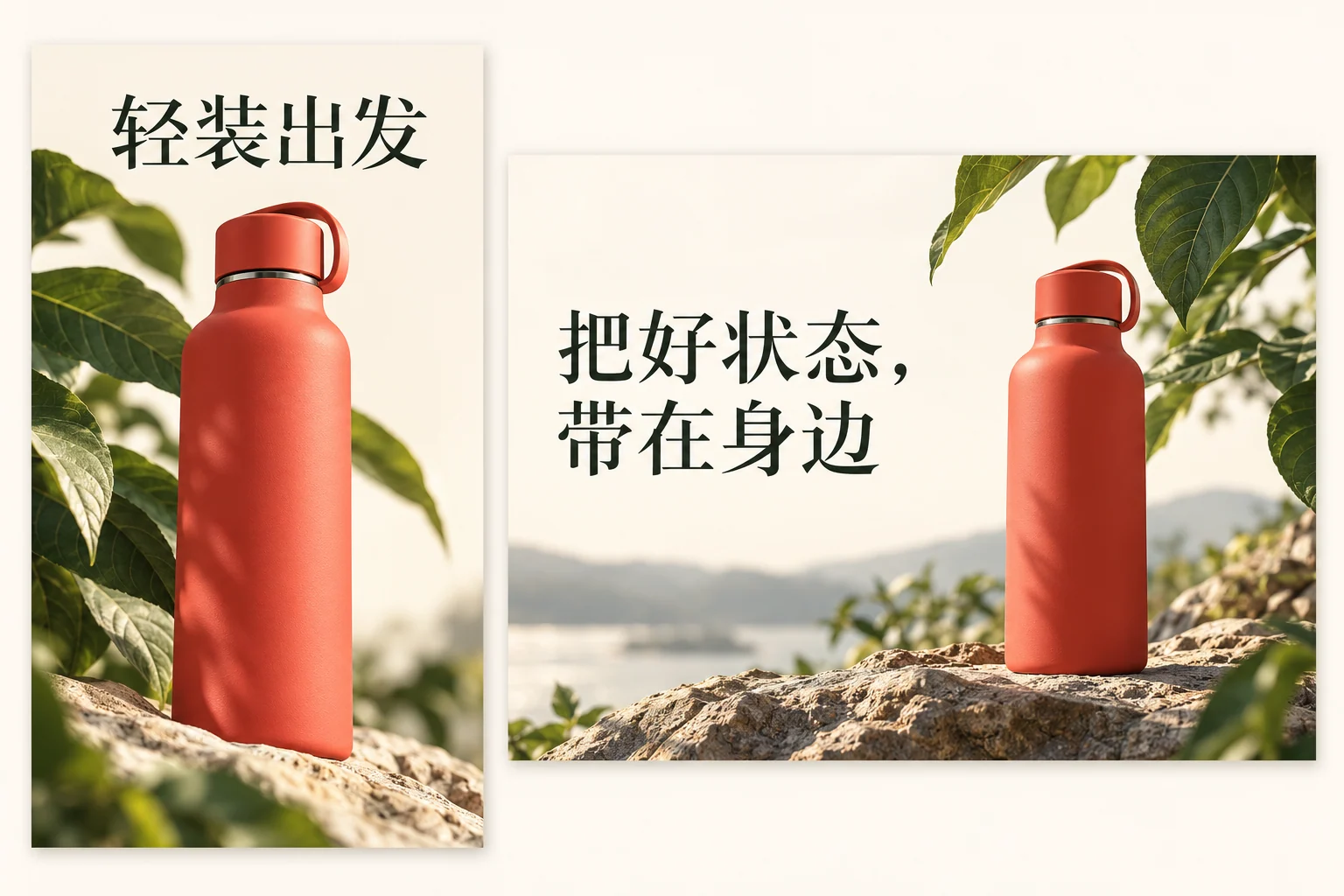
说清主题、产品主体、主色与画面气质,从候选方案里选出方向。
横幅与竖版各有信息层级。补充画幅、主体位置和标题需要的留白。
检查颜色、产品细节、文字与风格。把需要保留和调整的部分明确说出来。
为一款珊瑚红保温杯探索推广视觉。使用奶油色背景、绿色植物与自然光,突出轻松出行的氛围。先创作竖版宣传图,标题为「轻装出发」;确认方向后再创作横向 Banner,产品位于右侧,左侧标题为「把好状态,带在身边」。保留配色和产品特征,重新安排构图,不拉伸原图,不加入价格或优惠。
在墨刀 AI 中开始
进入“图片”创作入口,选择方向或直接输入需求。无需先把所有细节想完,从一张图开始,在对话中逐步明确。
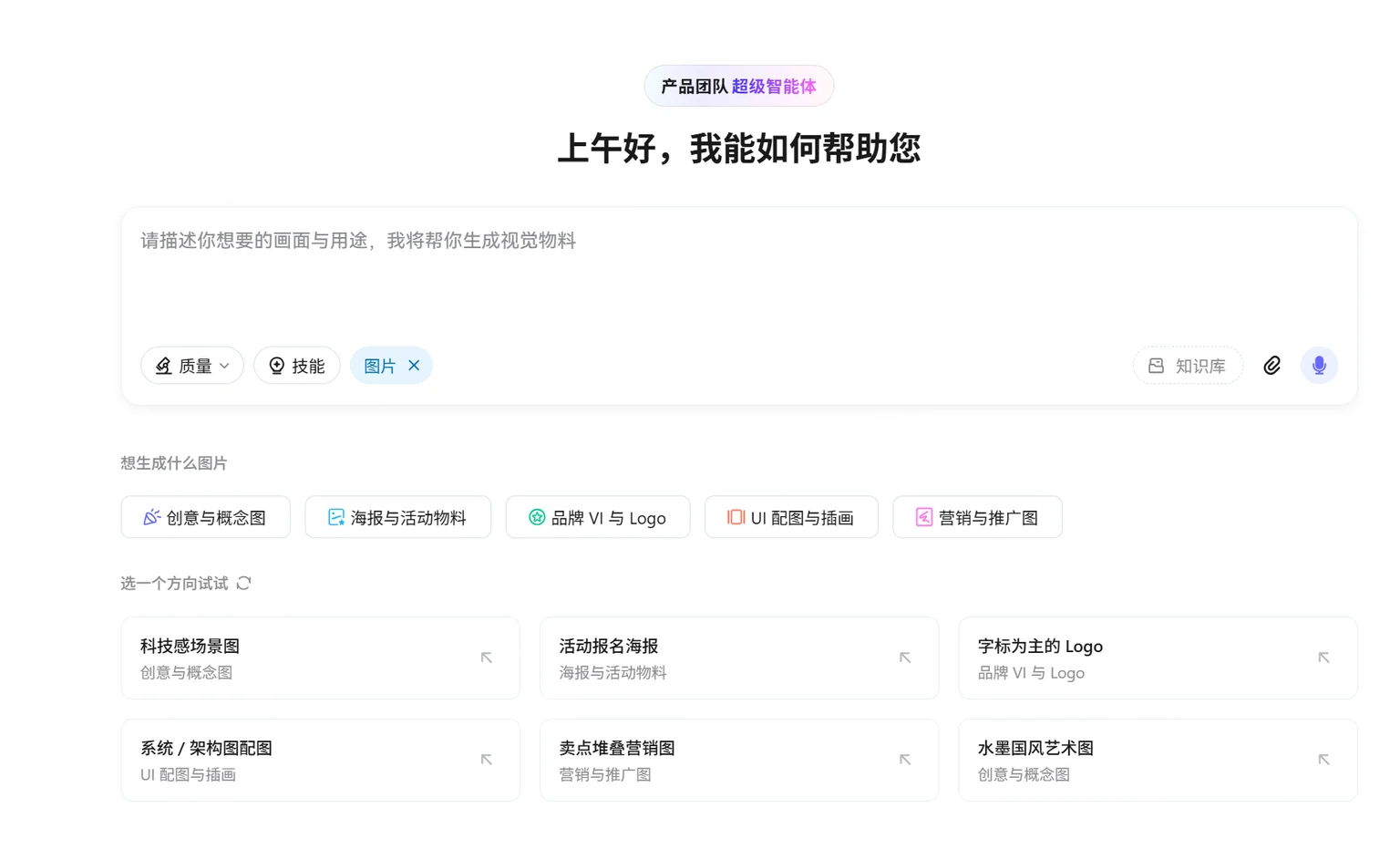
打开墨刀 AI,选择“图片”,按当前任务选择创作方向。
补充受众、用途、主体与风格;海报等图片还需提供准确文案。
先看构图与信息重点,再看颜色和细节,明确下一次调整的范围。
检查图片在目标版位中的裁切、清晰度和留白,再继续其他物料。
从这段需求开始改
不用堆砌风格形容词。把图片用在哪里、画什么、保留什么说清楚,再通过对话继续探索。
修改下方示例,复制后粘贴到墨刀 AI 的“图片”创作入口。
关于图片创作
先弄清适合的任务,再开始创作。
图片创作入口提供创意与概念图、海报与活动物料、品牌 VI 与 Logo、UI 配图与插画、营销与推广图等方向。可以按分类开始,也可以直接描述图片的用途与画面内容。
先说明共同主题与各张图片的用途,从主视觉开始。选定方向后,逐张补充构图与信息需求;每次写清需要延续的配色、主体和风格,再检查各张图的差异。一致性需要在创作过程中持续调整。
提供最终文字,把主标题、副标题与说明分开写,不让 AI 自行补齐日期、地址、价格等信息。生成后逐字核对;信息较多时,可以先生成带留白的主视觉,再在设计工具中安排正式文字。
Logo 图片适合探索品牌方向。确定方案后,仍需检查小尺寸识别、单色表现与应用场景,按实际要求整理品牌文件。生成图片不默认等同于可编辑矢量文件,也不等于已经完成整套 VI。
UI 插画是界面中的视觉素材。页面布局、按钮、表单与跳转关系需要另外设计;若目标是可以操作和评审的页面,请使用 AI 界面设计或原型功能。
进入墨刀 AI 后查看当前账号展示的可用额度与相关说明。不同账号和功能的实际权益,以产品内信息为准。
让下一个想法,有自己的画面
说清你想完成什么,再把画面做得更贴近目标。