设备总览
先看哪些设备在运行、哪里需要关注。把在线数、关键指标与待处理告警放在首屏;设备卡片保留进入详情的入口。
重点:概况 → 异常 → 设备从设备总览、参数设置到趋势与告警,把复杂的工控需求变成清晰的上位机界面。在墨刀里搭建页面、模拟操作、协同评审,让研发拿到看得懂、可讨论的设计。
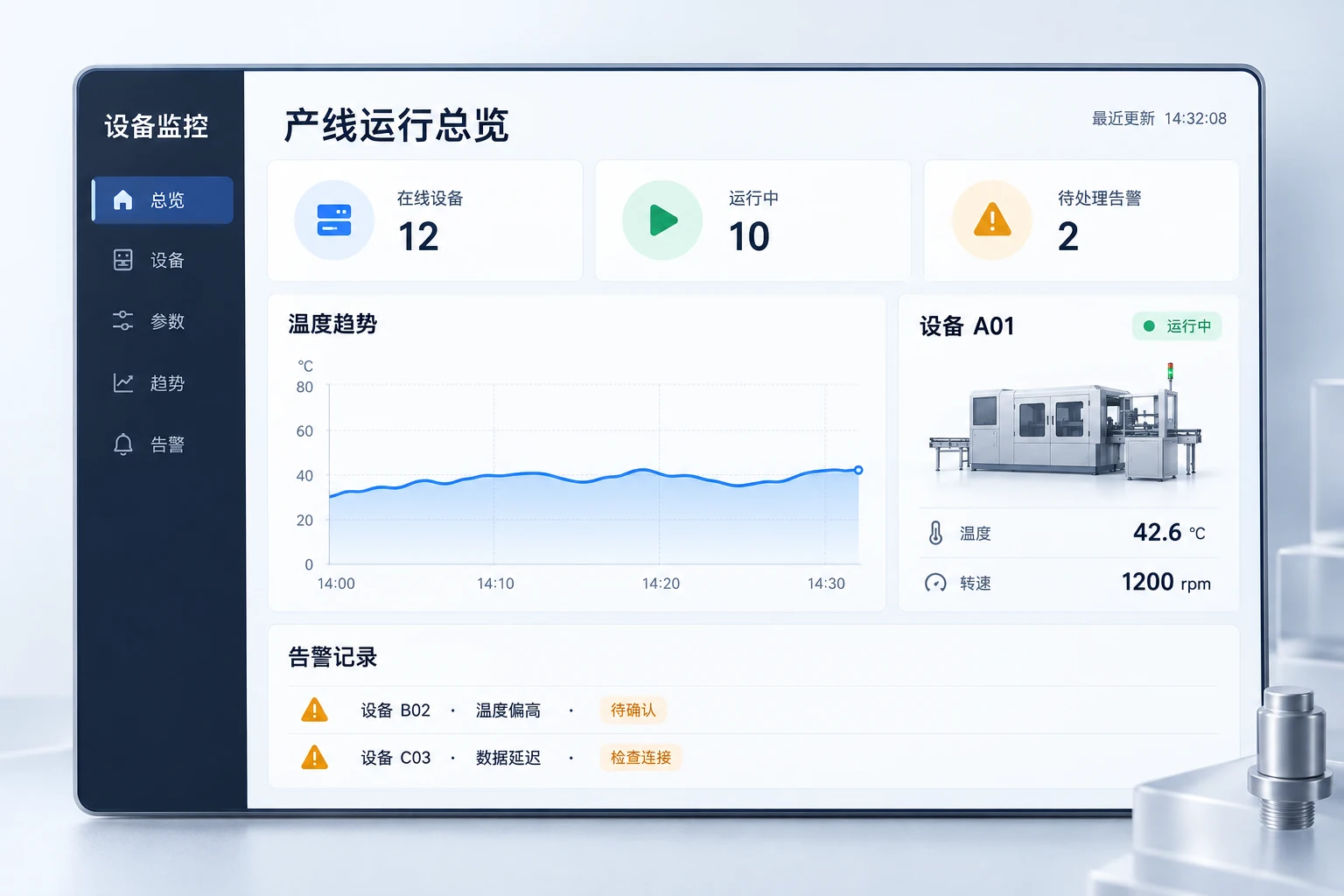
上位机界面是操作人员查看设备状态、设置参数、追踪异常的工作入口。用墨刀原型先把信息布局和操作流程设计清楚,再交给研发实现设备通信、数据处理与实际控制。
先看哪些设备在运行、哪里需要关注。把在线数、关键指标与待处理告警放在首屏;设备卡片保留进入详情的入口。
重点:概况 → 异常 → 设备围绕单台设备呈现当前状态、关键参数和最近变化。同一参数紧挨单位、更新时间与数据有效性,减少来回确认。
重点:数值不脱离上下文区分当前值与准备提交的新值,标注单位、范围和填写规则。修改后先反馈提交状态,再显示设备确认结果。
重点:输入 → 校验 → 反馈支持用户理解一段时间内的变化。明确时间范围、采样间隔和量纲;数据中断的位置留出缺口,不把缺失补成零。
重点:变化有时间参照把发生时间、设备、内容和处理状态放在一起。区分“已确认”和“已恢复”,确认告警并不代表异常已经消失。
重点:发现 → 定位 → 跟进让只读人员知道哪些操作不可用以及原因。对关键参数修改,设计二次确认、结果提示和可追溯的操作记录。
重点:角色决定可用操作点击下方状态,查看同一个温度参数应该怎样变化。颜色之外,同时给出文字、更新时间和下一步,让操作人员知道该关注什么。
最后有效采集:14:32:08
通信中断时,显示“当前值不可用”和最后有效时间。保留历史值时明确标记过期,不能让旧数值看起来仍在实时刷新。
数据有效但超出设定范围时,显示告警对象、参数和详情入口。阈值与等级由项目规则确定,不能仅凭配色自行定义。
“已提交”之后仍可能等待设备确认。为等待、超时和失败分别安排反馈;未收到确认时,不提前显示“设置成功”。
颜色少一点,含义清楚一点。常态保持克制,把强调色留给需要关注的对象;状态文字与图形共同表达含义,避免只靠红绿区分。
按实际终端验证可读性。在目标分辨率下检查数字、单位与按钮;触摸操作需要足够的点击空间,高密度桌面界面则要保持对齐与分组。
用页面跳转、动态组件、变量与条件判断,把“点了什么、界面怎么变”串起来。评审时直接演示设备详情、参数填写和异常反馈,不必只靠口头解释。
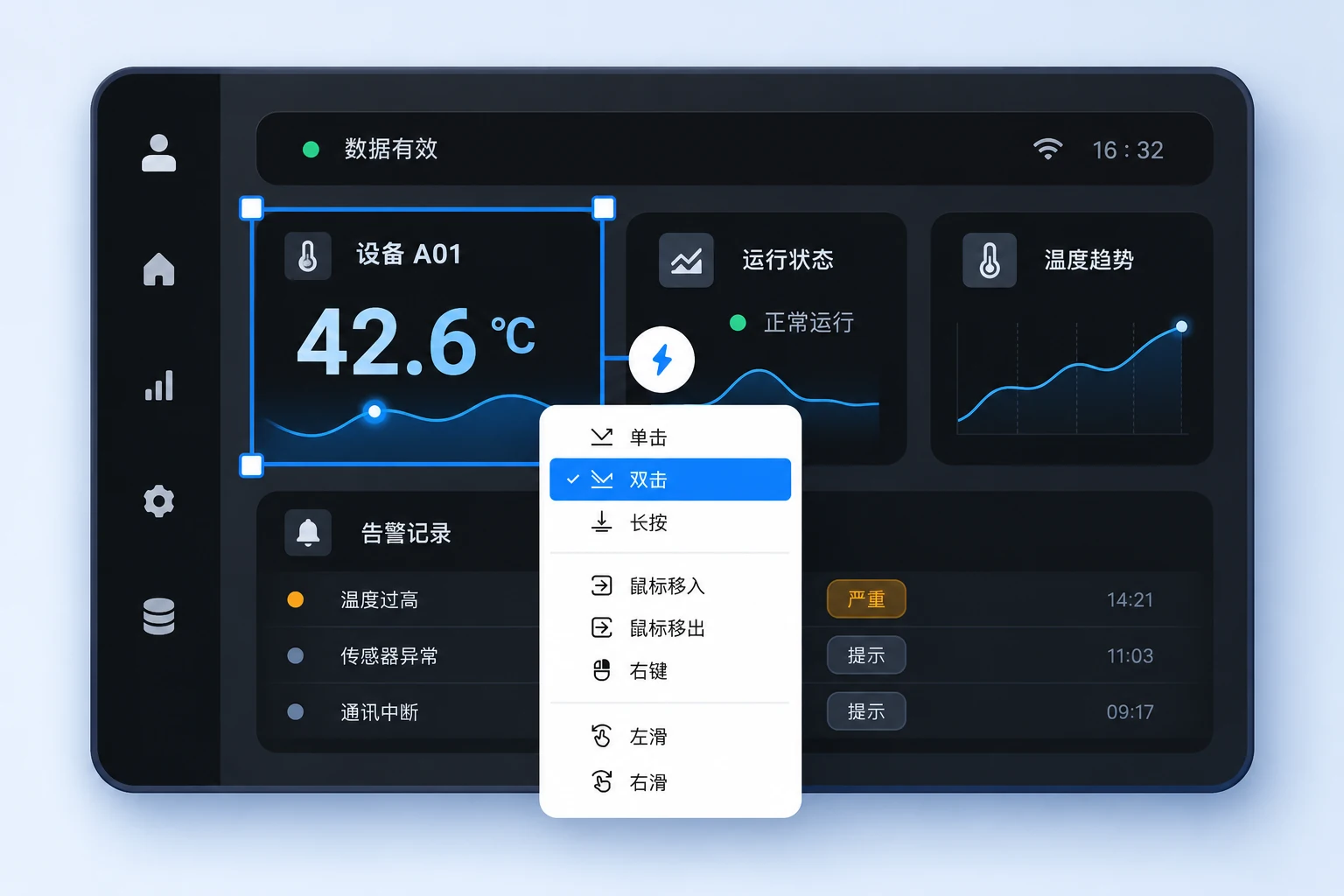
分享原型给产品、设计和研发,在具体页面评论与讨论。交付时把界面、状态说明和规则放在一起,减少“这个值从哪里来”“断线之后显示什么”的反复沟通。
选择贴近设备类型的模板,先看页面组织是否符合项目,再调整字段、状态与视觉规范;模板的使用条件在详情页查看。
把用户角色、设备类型、页面结构和关键状态写进需求,交给墨刀 AI 生成界面初稿,再继续修改布局和交互。相比一句“帮我做个工业大屏”,明确的业务信息更容易得到可继续设计的页面。
从工具适用范围,到界面落地的关键区别。
可以用于上位机的界面设计与交互原型:搭建设备总览、参数设置、趋势和告警页面,模拟页面跳转与状态变化,并进行预览、评论和分享。设备通信、实时采集与控制逻辑由研发在实际软件中实现。
界面设计确定信息怎么展示、用户如何操作、异常如何反馈;软件开发还要处理设备连接、通信协议、数据存储、权限执行及运行稳定性。原型可以帮助双方确认需求,但可点击的原型不等于已完成的控制软件。
不一定。应根据现场光照、屏幕、查看距离和任务密度选择主题。日常操作界面需要清楚的字段、单位、层级与反馈;深色或浅色都可以,关键是文字对比、状态辨识和一致的颜色规则。
不要把界面原型等同于可直接运行的 Qt 或 WPF 项目。更合适的用法是先确认布局、组件样式、字段规则和交互,再交由研发用项目选定的技术栈实现。通信、设备控制及现场验证仍需在工程环境中完成。
不是完全相同的概念。上位机通常指与设备或控制器交互的计算机及软件;HMI 强调人与设备或系统交互的界面;SCADA 侧重监控与数据采集系统。三者可能在项目中重叠,本页聚焦其中的界面与交互设计。
准备设备与用户角色、典型操作流程、参数清单及单位、目标屏幕尺寸,以及告警、权限和数据更新规则。资料不齐时可先做布局,但待确认规则要单独标注,避免把初稿中的默认值带进最终实现。