先看工作方式
Figma用户迁移,先从熟悉的设计方式开始
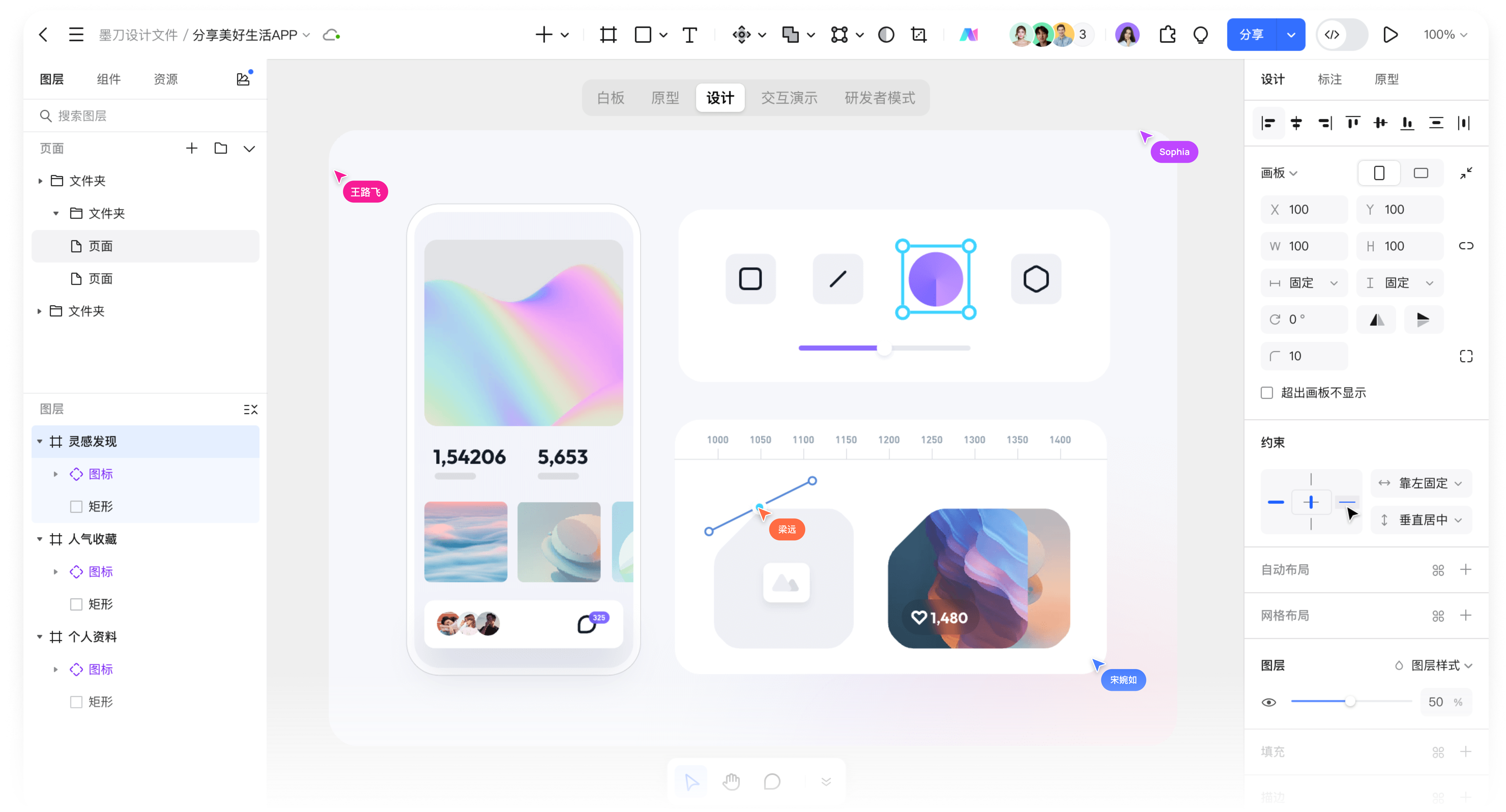
选择 Figma 替代工具,关键不只是画布像不像,而是设计、协作、交互和交付能否在一次任务里顺畅衔接。墨刀设计提供熟悉的画布、图层、组件与样式组织方式;导入已有资产后,团队可以继续改稿、连接交互、邀请评审,并按当前版本输出标注、切图和代码交付信息。
01继续设计
画布、图层、组件、文本和样式保持在同一工作区,导入后继续改稿。
02团队协作
产品、设计和研发围绕同一版本评论,确认页面、字段和修改结论。
03原型与交互
按任务连接页面、弹窗、表单和异常状态,验证设计在真实流程中的表现。
04设计转交付
标注、切图、交互说明和代码交付信息跟随当前版本,减少重复整理。
一个真实任务就能看懂
从一张 Figma 页面到可评审的业务原型
以订单后台改版为例:先导入一张代表性页面,熟悉界面、组件和图层组织;再在墨刀设计中调整布局与样式,按需补充弹窗、状态和交互;最后让产品、设计和研发从同一版本查看评论、标注和交付信息。迁移的重点是工作方式延续,而不是重新学一套工具。
- 导入页面:保留字体、组件、图层和外部资源,先核对迁移边界。
- 继续改稿:在墨刀设计中调整布局、样式和页面状态,保留可复用组件。
- 按需连接:把主路径、弹窗、成功和异常状态连起来,再由团队一起评审并交付。
查看 Figma 文件导入与检查步骤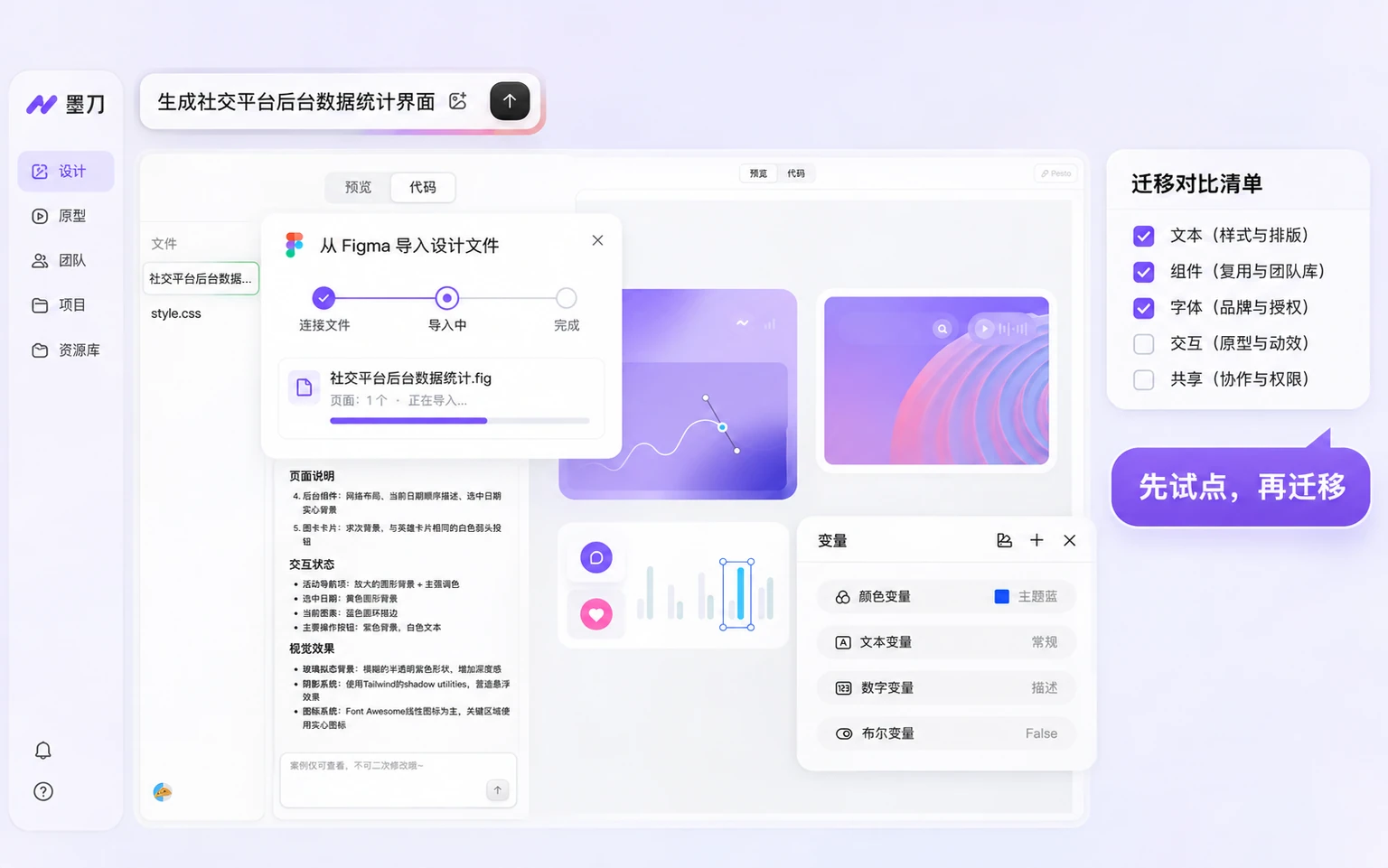 导入后先核对代表性页面,再决定哪些资产适合继续编辑。
迁移路径
三步完成一次 Figma 迁移试点
不要求一次迁移全部资产,先验证界面、组件、交互与交付是否符合团队习惯。
1保存副本保留 .fig、字体与外部资源
2导入代表页先继续设计,再按需连接交互
3团队验收评审、标注、切图与代码交付
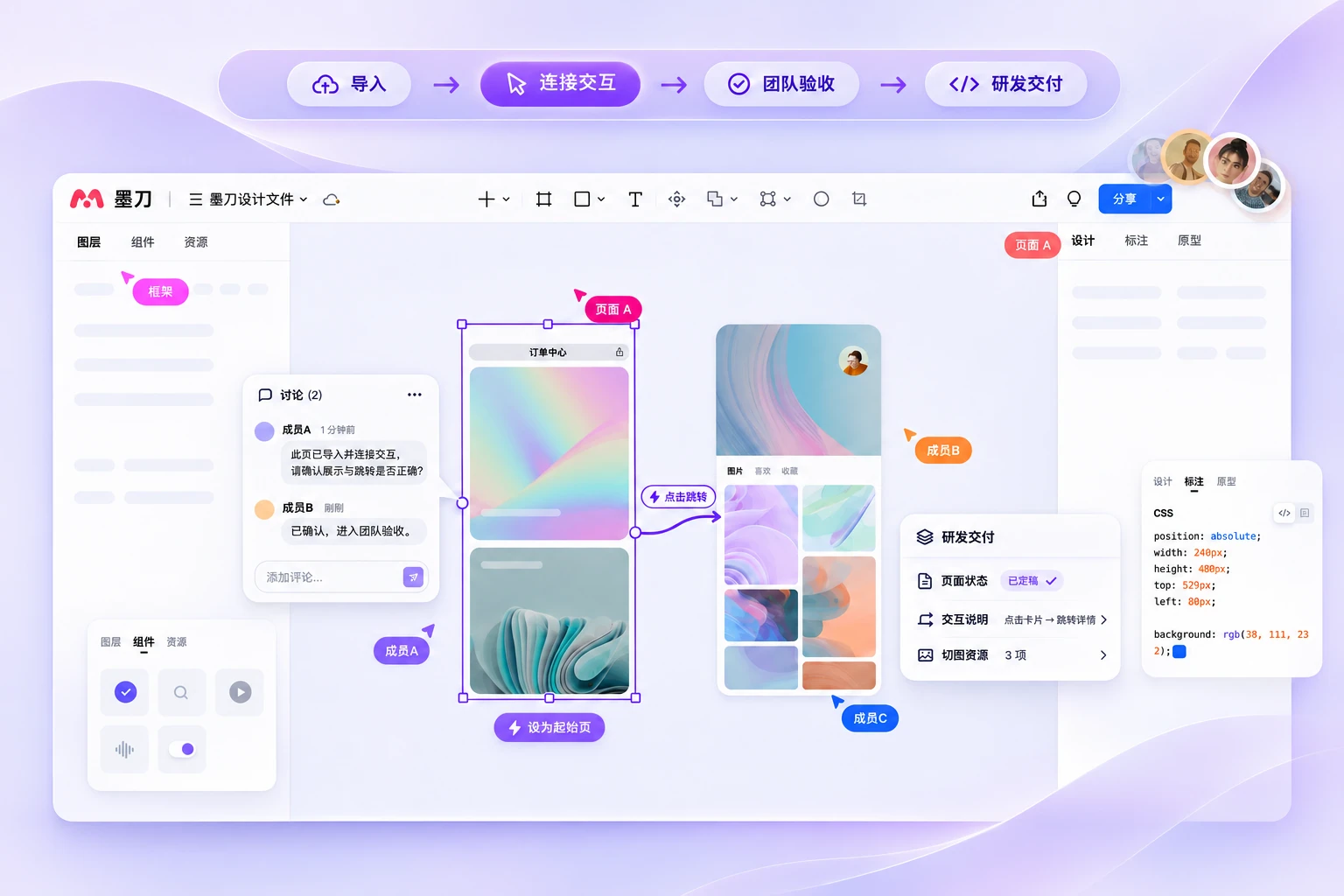 先用一张真实页面验证设计与协作方式,再扩大迁移范围。
 同一页面承接编辑、评论、标注和研发交付。
迁移之后
让 Figma 设计稿继续走到交付
导入不是终点。设计师可以在墨刀继续调整界面与组件,产品补充业务状态,研发从同一版本查看交互说明、标注、资源和代码交付信息。
- 画布、组件和页面状态可以继续修改
- 评论落到页面、字段或状态,并带有责任人与下一步
- 标注、切图、交互说明和代码交付信息跟随当前版本
试用墨刀设计与协作
选型判断
Figma 替代工具适不适合你的团队?先看四个工作结果
用一条真实任务检查设计、协作、交互和交付是否连得起来。
| 只交设计稿时的断点 | 只交设计稿时的断点 | 一体化原型工作流的结果 |
|---|
| 页面和业务规则分散在文档、截图与聊天里 | 页面和业务规则分散在文档、截图与聊天里 | 需求、页面结构和关键状态在同一份原型里对齐 |
|---|
| 只能看静态画面,异常路径容易遗漏 | 只能看静态画面,异常路径容易遗漏 | 主路径、空状态、失败反馈都可以点击检查 |
|---|
| 意见难定位,修改后缺少版本结论 | 意见难定位,修改后缺少版本结论 | 评论落到页面和字段,改动与下一步可追踪 |
|---|
| 研发交付 | 研发需要反复询问尺寸、资源和行为规则 | 标注、切图、状态和交互说明随当前版本交付 |
|---|
常见问题
关于 Figma 迁移与墨刀设计协作
墨刀设计和 Figma 的工作方式相似吗?
墨刀设计使用画布、图层、组件和样式组织界面,Figma 用户可以从熟悉的设计工作方式开始。墨刀再把协作、交互、原型和研发交付接到同一项目里,是否迁移应以真实页面试用结果为准。
Figma 文件导入后能继续设计吗?
可以继续设计,但结果会受字体、组件、变量、外部资源和复杂交互影响,不能承诺所有页面无损。建议保留副本,先导入代表性页面,核对画布、组件和样式后再扩大范围。
一定要把设计稿做成原型吗?
不需要。墨刀设计可以先用于界面与组件编辑;当任务需要验证流程时,再按需连接页面、弹窗和异常状态,不必把所有设计稿一次性改成原型。