墨刀双十一 会员低至3.7折 限时加赠 15000 AI积分 立即前往 arrow

墨刀思维导图 · 在线绘制,AI 辅助整理

思维导图软件,
让想法长出清晰脉络

想法太散,先画出主线;笔记太长,让 AI 帮你整理。在墨刀白板里,从一个主题或一段文字开始,生成、修改思维导图,再把资料和团队意见放在同一张画布上。

进入墨刀白板 · 登录后新建思维导图

  • 在线绘制
  • AI 整理
  • 资料同屏
  • 多人协作
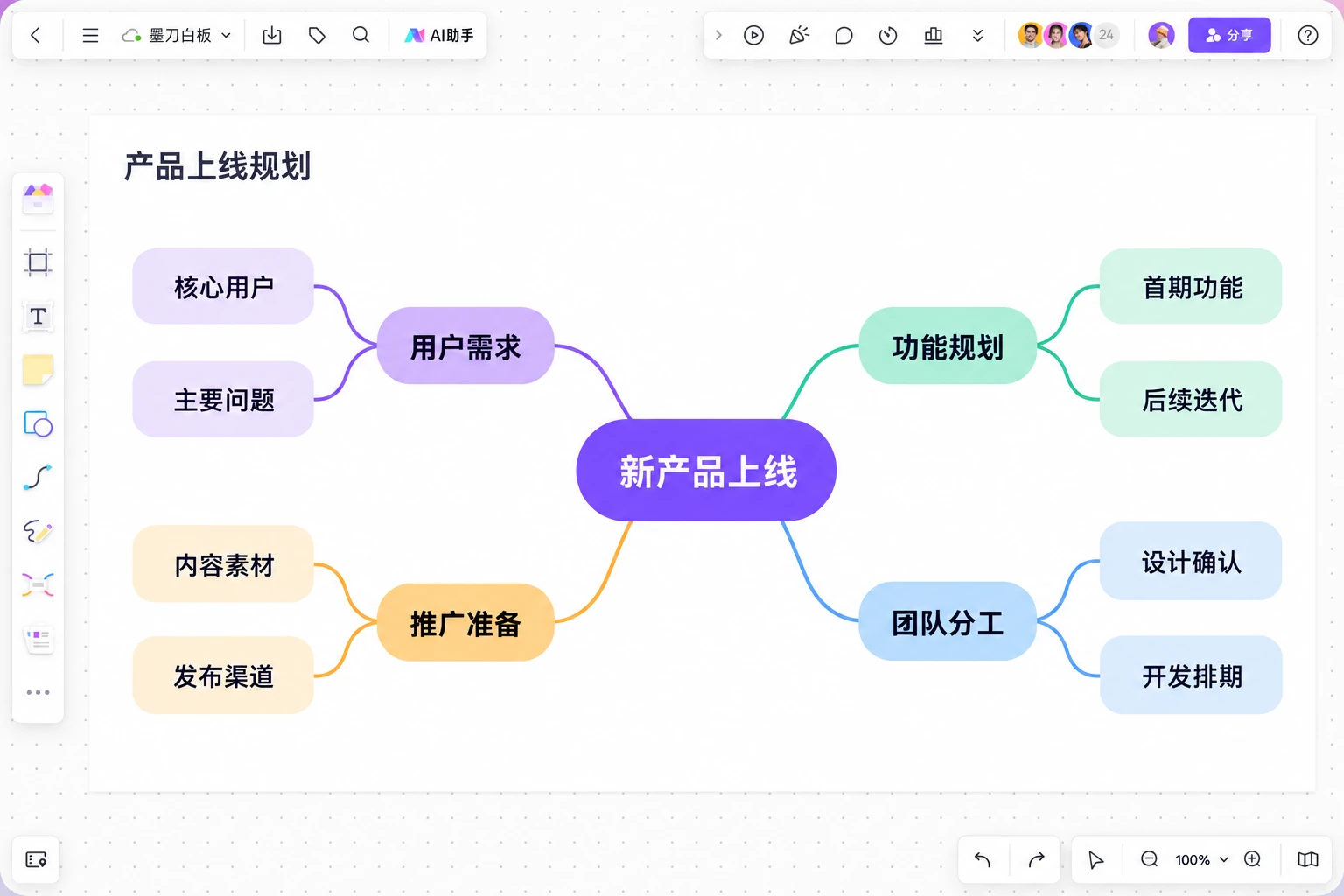
墨刀白板中的产品上线思维导图:用户需求、功能规划、推广准备与团队分工
从「新产品上线」展开需求 · 功能 · 推广 · 分工
01不必从空白画布开始

自己展开主题,也可以让 AI 先整理文字;把时间用在调整思路上。

02导图和资料,放在一张白板

把访谈摘录、截图与便签留在旁边,讨论结论时能找到依据。

03同一份图,接着一起完善

共同编辑、留下评论、分享链接;会后从讨论的位置继续改。

AI 辅助,先把思路展开

一个主题,或一段文字,
让 AI 帮你搭好第一层结构

给出想整理的主题,或粘贴会议记录、学习笔记,让 AI 提取重点、组织分支。初稿留在白板里,你可以继续改分类、补内容、展开细节。

01 / 把零散安排交给 AI

下周有新同事入职,怎么安排?

“先准备电脑和账号。第一天介绍团队、讲工作指引。材料清单要提前发。一周内安排岗位学习,周末前再答疑。”

可直接使用的整理指令

请把这段安排整理成“新员工入职”思维导图,按“入职前、第一天、第一周”分组,每组用简短节点列出事项:提前准备设备与账号,发送材料清单;第一天介绍团队和工作指引;第一周安排岗位学习、答疑回顾。

02 / 有了结构,再把细节补完整
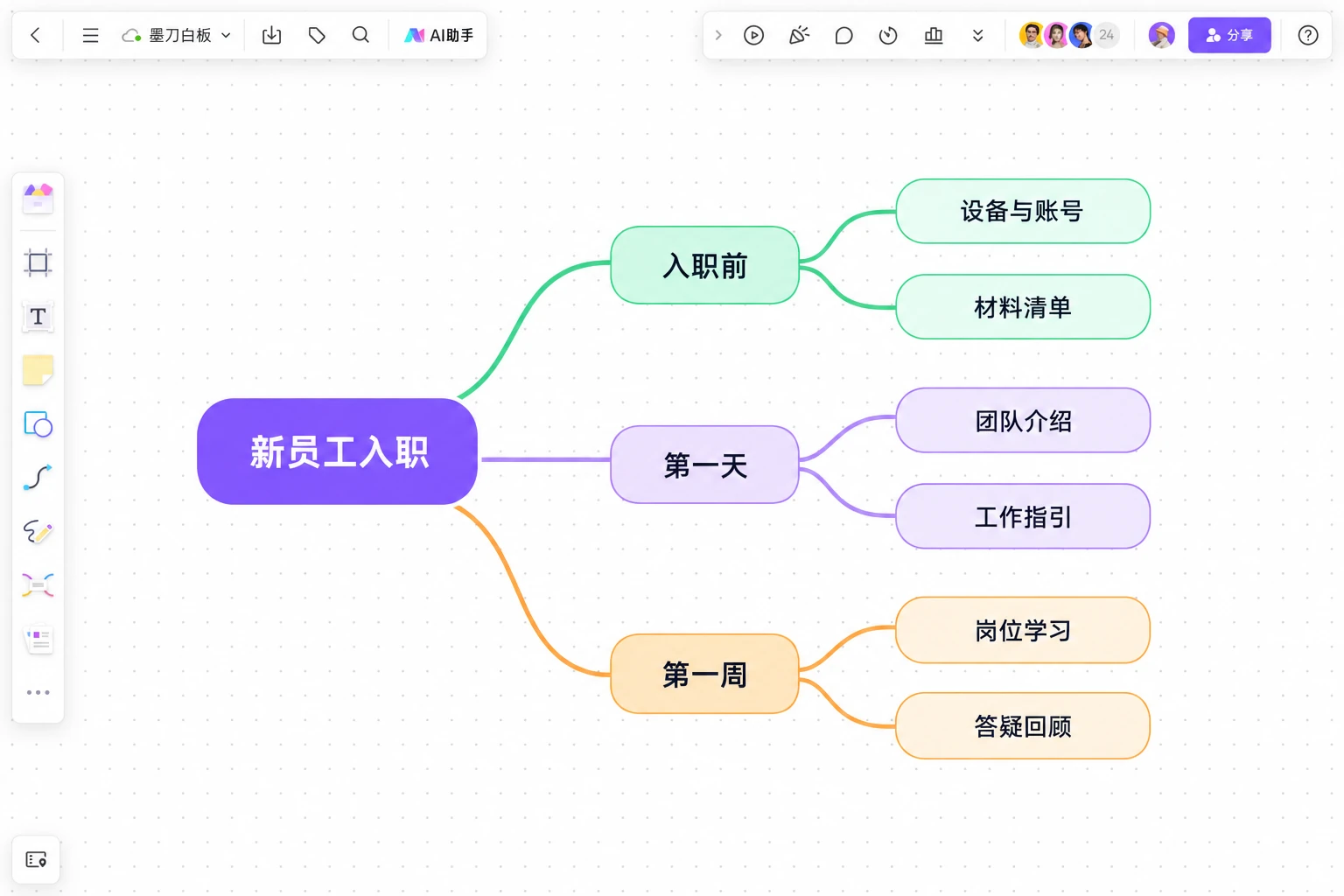
墨刀白板上的新员工入职思维导图,按入职前、第一天、第一周分层整理安排
按入职阶段展开,再补充各部门的安排和负责人。
主题有层次节点可修改资料留在图旁
AI 帮你起步,思路由你完善。

进入白板后使用 AI 助手,粘贴指令或自己的材料,再继续编辑导图。

进入白板,试试 AI 整理

用同一份材料看清一次层级调整

“电脑、账号、答疑”,应该放在哪一层?

继续上面的新员工入职案例。先确定分类方式,再把任务放进对应阶段;负责人是任务信息,完成状态也不应和阶段并列。

01 / 原始材料

材料有信息,暂时没结构

准备电脑和账号;提前发材料清单;第一天介绍团队、讲工作指引;一周内岗位学习,周末前答疑。

先保留全部安排,不擅自添加确切日期和人名。

02 / 初次整理

混在同层,后续难补充

  • 入职前
  • 电脑与账号
  • HR负责
  • 已完成
  • 第一周答疑
阶段、具体任务、负责人和状态混用,新增节点时很难判断应放哪里。
03 / 调整后

一级分支统一为阶段

  • 入职前
    • 电脑、账号、材料清单
  • 第一天
    • 团队介绍、工作指引、设备确认
  • 第一周
    • 岗位学习、问题记录、答疑

负责人放在对应任务上;缺少的日期和姓名单独列为待确认。

提纲可用来手动安排节点,也可作为 AI 整理的输入;下载文件是 Markdown 文字提纲,不是墨刀原生导图文件。

展开完整导图层级
新员工入职
  入职前
    行政:准备电脑与设备
    IT:开通工作账号
    HR:发送材料清单
  第一天
    直属负责人:介绍团队与工作目标
    HR:说明工作指引
    新同事:确认账号与设备可用
  第一周
    导师:安排岗位学习
    新同事:记录实际问题
    直属负责人:周末前答疑与反馈
  待确认
    实际入职日期
    各任务负责人姓名
    岗位专属培训内容
在线编辑,从主题到细节

先搭骨架,
思路越整理越清楚

用中心主题确定范围,再添加同级与子主题。需要调整分类时,移动分支、修改节点文字,让层级跟着你的理解一起变化。

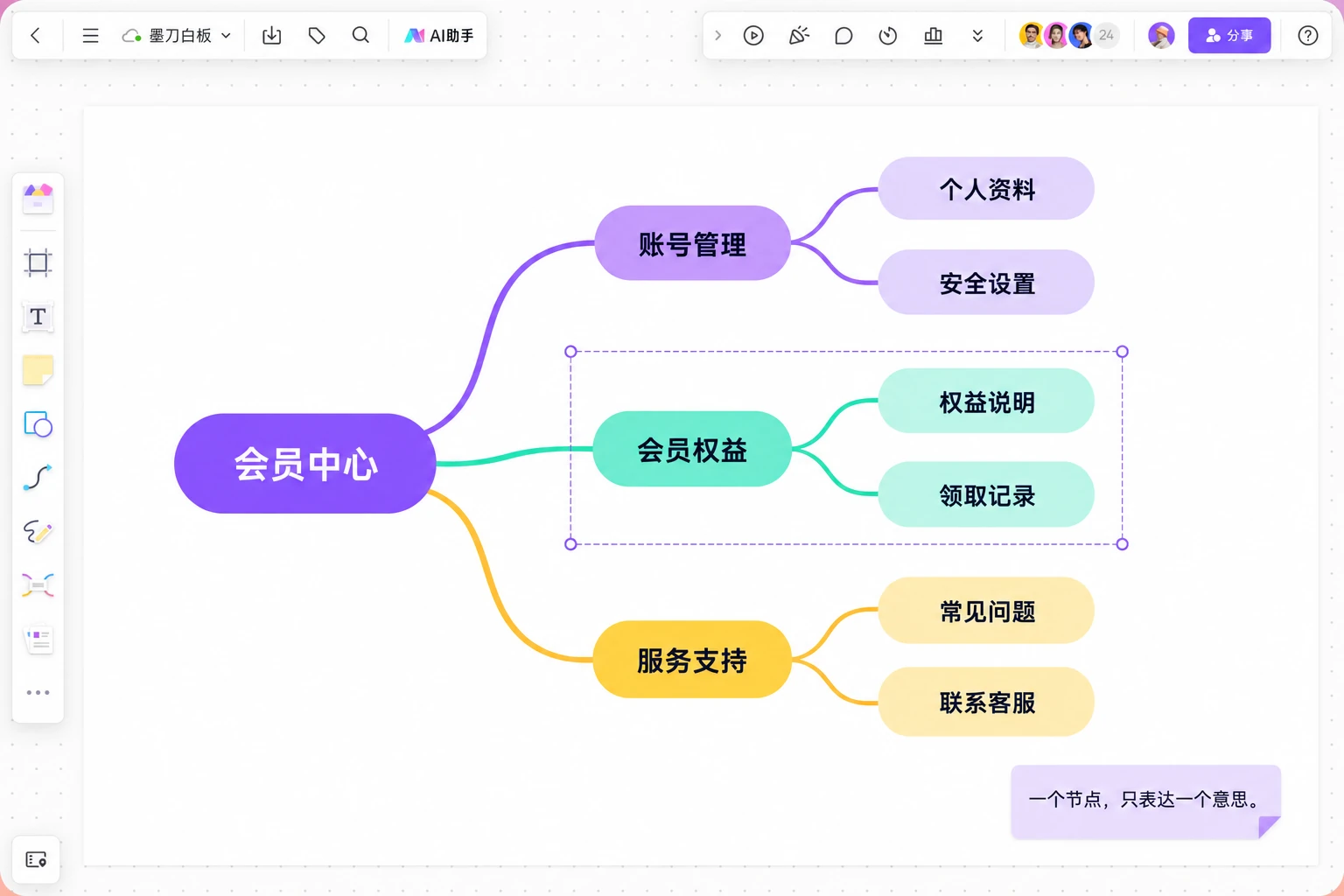
  • 一级分支回答同一类问题梳理“会员中心”时,先按账号管理、会员权益、服务支持划分功能,不把页面名称和进度混成一层。
  • 子主题只补当前分支的细节在“会员权益”下继续列权益说明、领取记录;一个节点写一个意思,更容易发现缺项。
  • 样式服务于阅读用颜色区分分支,按需要展开或收起内容。先让结构成立,再调整整体呈现。
会员中心思维导图层级编辑:账号管理、会员权益和服务支持分支
会员中心需求:模块是一级分支,具体功能放在对应子主题下。
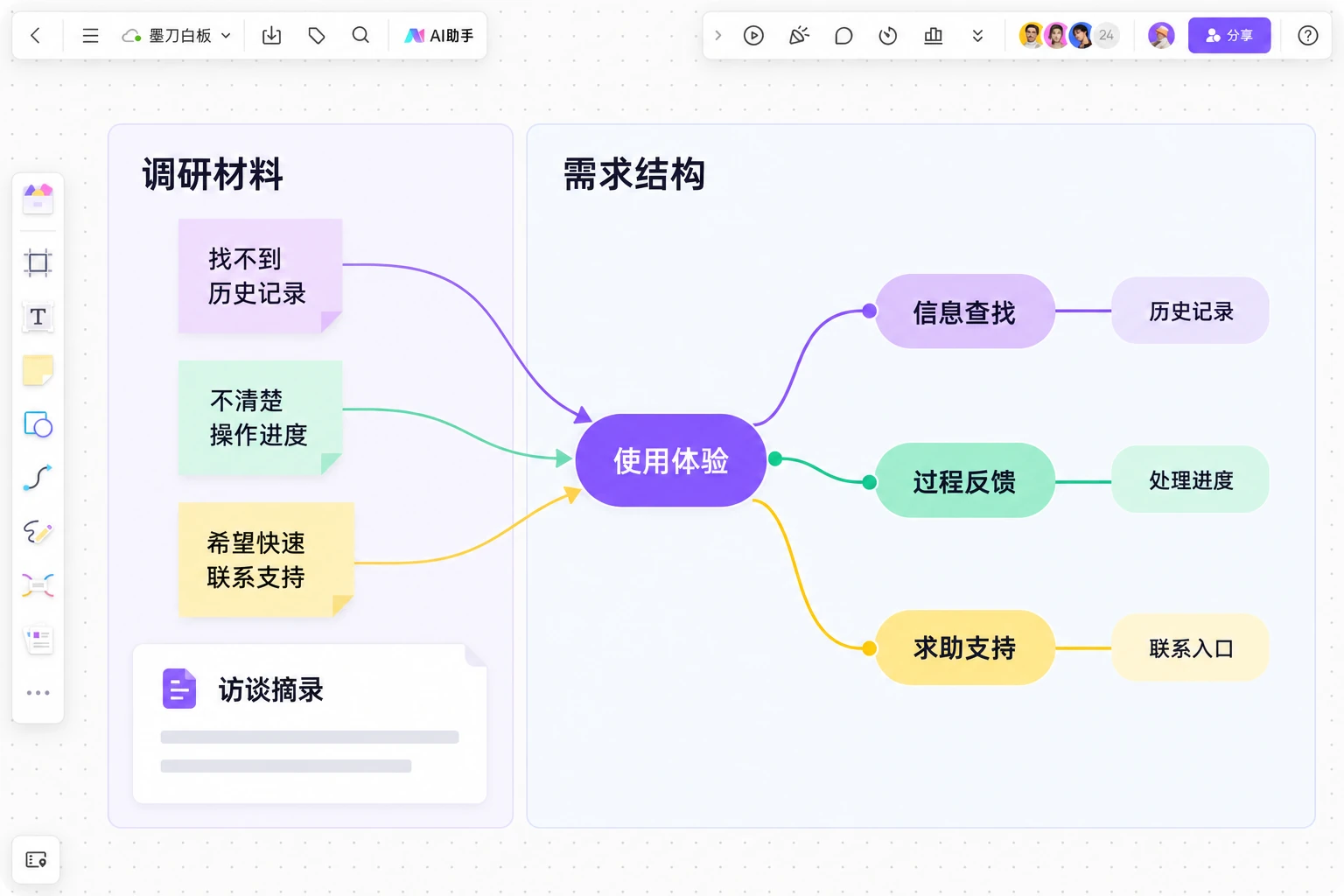
墨刀白板上将访谈便签与需求思维导图放在同一画布,保留资料和归纳结果
左侧保留调研材料,右侧整理需求,让观点与来源在同一视野里。

思维导图 + 墨刀白板

把资料摊开,
再把想法收拢

纯文字大纲很难放下所有上下文。在墨刀白板里,思维导图可以与便签、图片、文字和其他图表共处一张画布。先收集,再归类;从原始材料走向结构,不必来回切换文件。

一次用户调研,可以这样整理

从“找不到历史记录”,到“信息查找”分支

把访谈原话留在便签上,按问题归到对应分支;把需要继续确认的内容放在图旁。下一次讨论,不只看到结论,也能看到为什么这样分。

在白板里展开你的思路

不止记录,更能组织思考

把脑中的想法,
用到手头的事情上

整理需求、读书笔记、会议结论或活动计划,都可以从一个中心主题开始。

产品与需求

把功能范围讲清楚

以产品或模块为中心,逐层拆出用户任务、功能和待确认问题,适合需求整理与方案讨论。

会员中心账号管理会员权益服务支持
学习与知识整理

从摘录走向知识结构

按概念、方法、例子和疑问整理笔记。相似知识放进同一分支,复习时更容易看出联系。

一本书的笔记核心概念应用方法个人疑问
会议与头脑风暴

让发散有空间,收敛有方向

先用便签记录不同意见,再归入导图分支。把已确定与待讨论的问题分开,避免只记下一串想法。

周会复盘已完成待解决下一步
项目与活动规划

把目标拆成可讨论的安排

先按阶段或工作模块拆解,再补任务与负责人。需要表达先后顺序时,在白板旁边继续梳理流程。

活动筹备内容准备渠道安排团队分工

从一个人想,到一群人想明白

团队一起补充,
让讨论留在同一份导图里

打开同一张白板,共同补充分支、修改内容。评论紧贴要讨论的主题,分享后继续维护,减少反复发送截图和解释上下文。

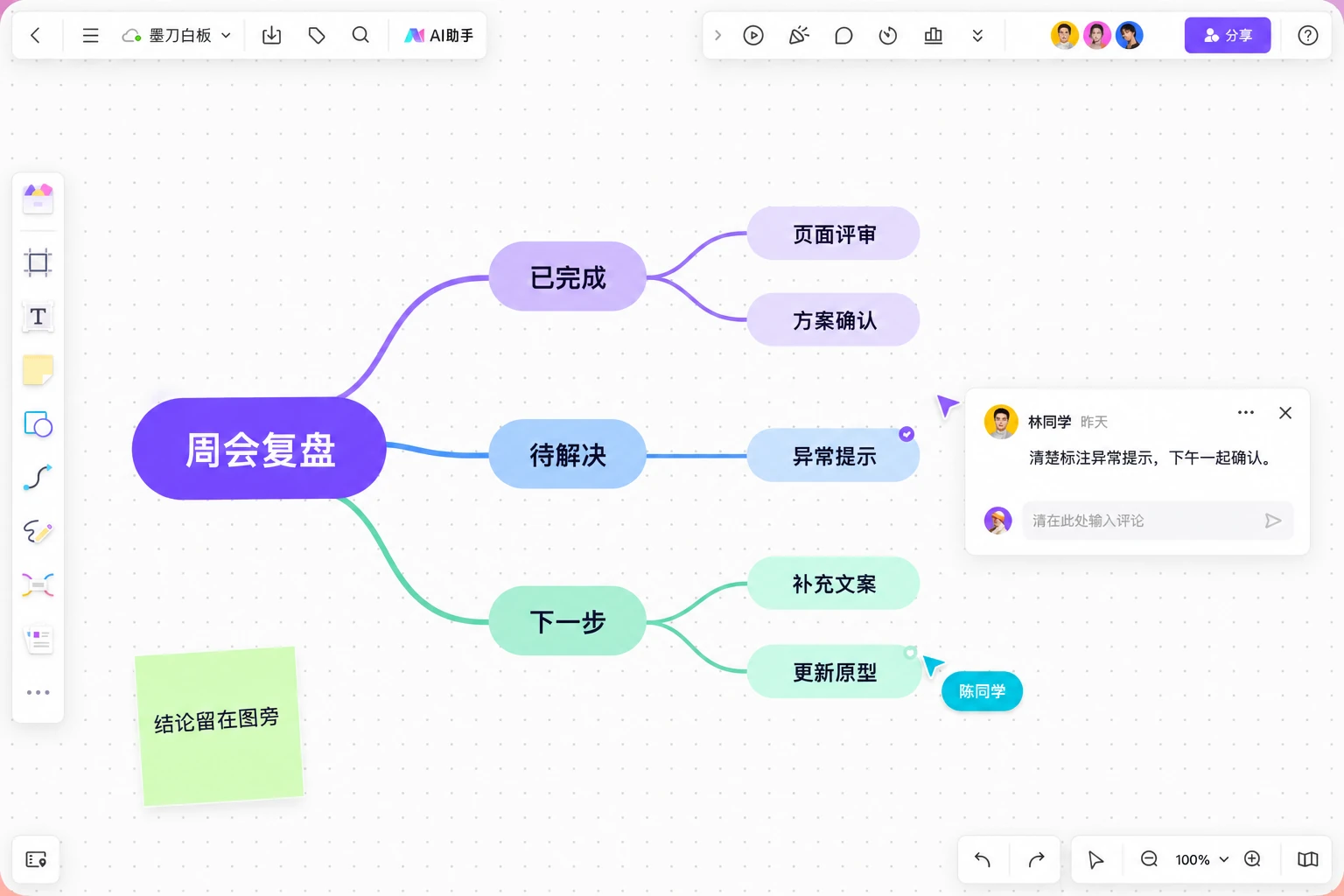
团队在墨刀白板共同编辑周会复盘思维导图,并对下一步任务评论
周会复盘:已完成、待解决和下一步分开整理,意见直接留在对应内容旁。
01

各自补充,汇到一起

不同角色把信息补进对应分支,及时看到彼此修改,减少散落在多个文档里的版本。

02

反馈有对象,讨论更具体

针对某个主题说明“哪里需要补充、为什么”,让修改建议与要改的内容放在一起。

03

会议结束,思路继续

云端保留白板,按需要分享查看或编辑权限。后续有新信息,直接回到项目里继续完善。

思维导图怎么做

进入墨刀白板,
开始你的第一张思维导图

登录后新建或打开白板,添加思维导图手动展开,或用 AI 助手生成初始结构,再继续编辑。

  1. 01

    进入白板工作区

    点击“开始绘制思维导图”,登录墨刀,选择新建白板或打开已有文件。

  2. 02

    添加思维导图

    在白板工具中选择思维导图,把中心主题改成要解决的问题,例如“活动筹备”。

  3. 03

    展开主题与分支

    先列内容、渠道、分工等一级分支,再补子主题。把具体材料放在导图旁边,调整分类。

  4. 04

    一起确认与分享

    检查同层内容是否并列、细节是否放对位置,再邀请相关成员补充或评论。

不用面对空白页

先复制这份活动筹备提纲

复制文字提纲,用来规划分支,或作为 AI 整理的输入。按自己的活动替换节点,就有了一个具体起点。

活动筹备
  内容准备
    主题与议程
    演示与物料
  渠道安排
    触达对象
    发布渠道
  团队分工
    任务负责人
    完成时间

开始前,你可能想了解

思维导图软件
常见问题

从在线绘制,到 AI 整理、协作与分享。

墨刀思维导图在哪里使用?

在墨刀白板中使用。点击本页的“开始绘制思维导图”,进入白板工作区,登录后新建或打开白板,再添加思维导图。它与便签、图片和其他画布内容可以放在同一份文件里。

在线制作思维导图,需要下载安装软件吗?

网页端可以在浏览器中使用,无需为开始绘图额外安装软件。登录账号后进入白板工作区,创建文件并继续编辑。

AI 能帮我整理哪些内容?生成后还能修改吗?

可以输入一个主题,或粘贴会议记录、笔记等文字,让 AI 提取要点并组织成思维导图。生成后可在白板里修改节点、调整分支,继续补充内容。做项目计划时,把自己已经确认的安排写进输入,再补齐负责人和具体时间。

可以和同事共同编辑一张思维导图吗?

可以在同一份白板中共同编辑和评论。分享前按协作需要安排查看、编辑等权限;对具体分支留下问题和修改建议,后续仍可回到该文件继续完善。

思维导图旁边可以放图片和资料吗?

可以把图片、便签、文字材料等放在白板画布上,与思维导图一起整理。比如保留访谈原话,再把归纳后的需求放进分支,讨论时便于对照。

墨刀思维导图适合整理哪些内容?

适合知识笔记、需求拆解、会议总结、项目计划和头脑风暴等有层级关系的内容。先写清中心主题,再按同一分类方式组织一级分支,避免把分类、时间和状态混在同一层。

墨刀思维导图软件怎么收费?

思维导图在墨刀白板内使用,相关白板权益按账号及团队套餐提供。可以先进入工作区体验;需要了解文件、协作或企业方案时,可查看墨刀定价与套餐,再按使用人数和任务选择。

让下一件事,从想清楚开始

把零散的想法,
变成第一张思维导图

自己画,或让 AI 先整理。把笔记、资料和讨论留在墨刀白板里,下一次打开,接着想、一起改。

进入墨刀白板 · 登录后新建或打开白板

两位伙伴共同整理思维导图,把零散卡片连接成清晰的主题分支

思维导图场景与教程

先选任务,再决定导图从哪里开始

没有必要从空白页猜结构。按当前要解决的问题选择起点,再把自己的资料替换进去,导图更容易继续讨论和交付。

思维导图模板从中心主题展开会议纪要、功能树、竞品分析与项目计划
先选择任务起点,再按自己的资料替换节点。

头脑风暴提纲

先收集观点,再按问题、方案和待验证项分层。

竞品分析结构

把资料、差异、结论和证据分开放置,方便复盘。

用户流程梳理

围绕用户目标展开任务与分支,再继续绘制流程图。

思维导图教程

从中心主题、分支层级到协作检查,查看完整方法。