

AI 驱动的 UI 设计把时间留给创意
重复工作交给
AI
重复工作交给 AI
面向UI设计与迁移的在线工具,提供清晰的上手路径。
支持在当前兼容范围内导入 .fig 文件,
矢量路径、自动布局、组件变体全部保留。


SINCE 2014 深耕行业12载
200万+产品团队的信赖之选

































为什么 200W+ 设计师选择国产设计工具?
不只是因为快,
更是为了安全、稳定和高性价比的设计体验。

告别设计时的 "Connecting..."
部署在全国 20+ 个高性能节点。不用开梯子,不用担心设计文件加载失败。就算断网,本地也能继续设计,网络恢复自动同步,数据恢复范围以当前方案说明为准。

设计资产迁移,比你想象的更简单
担心之前的设计白做了?直接把 .fig 文件拖进来。我们按支持范围导入设计图层结构、蒙版关系甚至 Auto Layout 属性。导入后请按项目文件检查并调整。

设计交付开发,不用再装插件
发给开发一个链接就够了。支持自动生成 iOS/Android/CSS 代码,切图自动导出。开发人员无需账号也能查看设计标注,彻底告别“切图仔”的称呼。



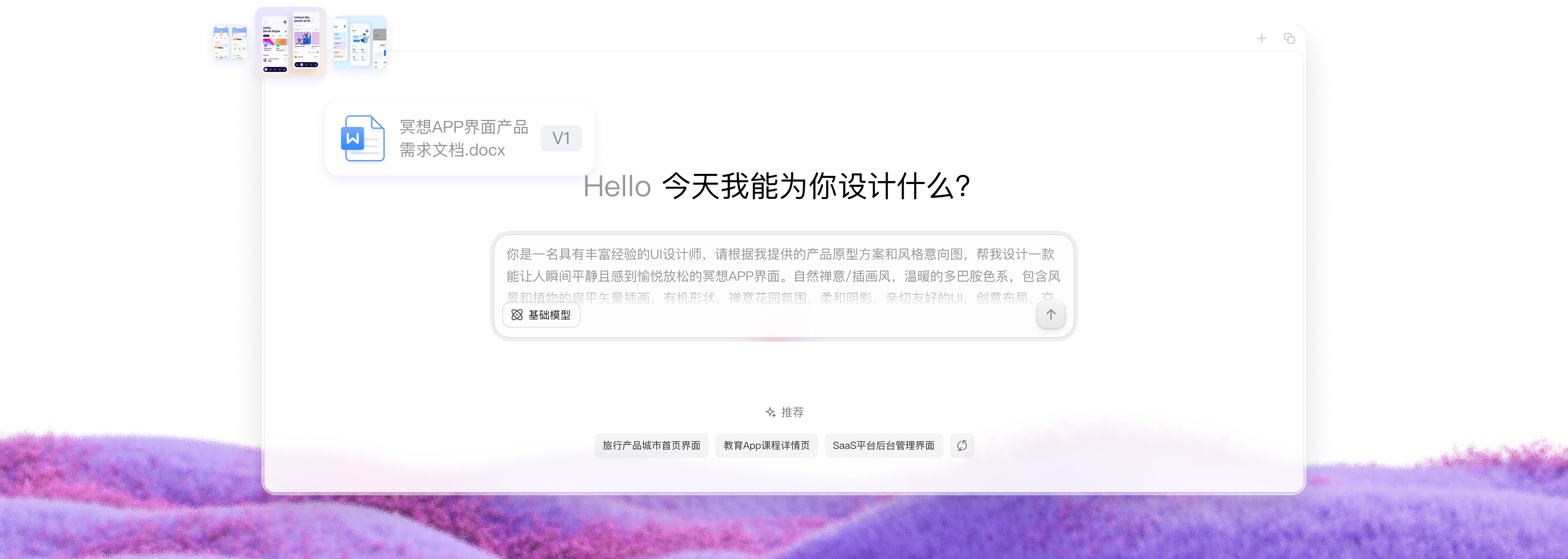
一句话,生成全套 UI 设计稿
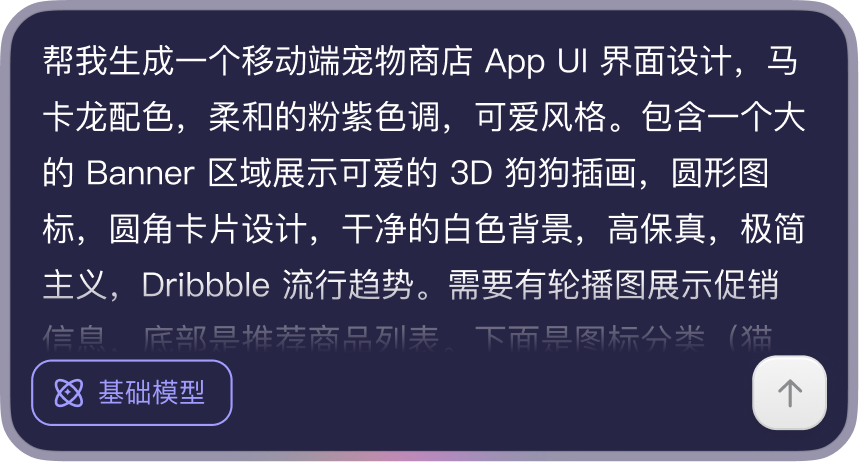
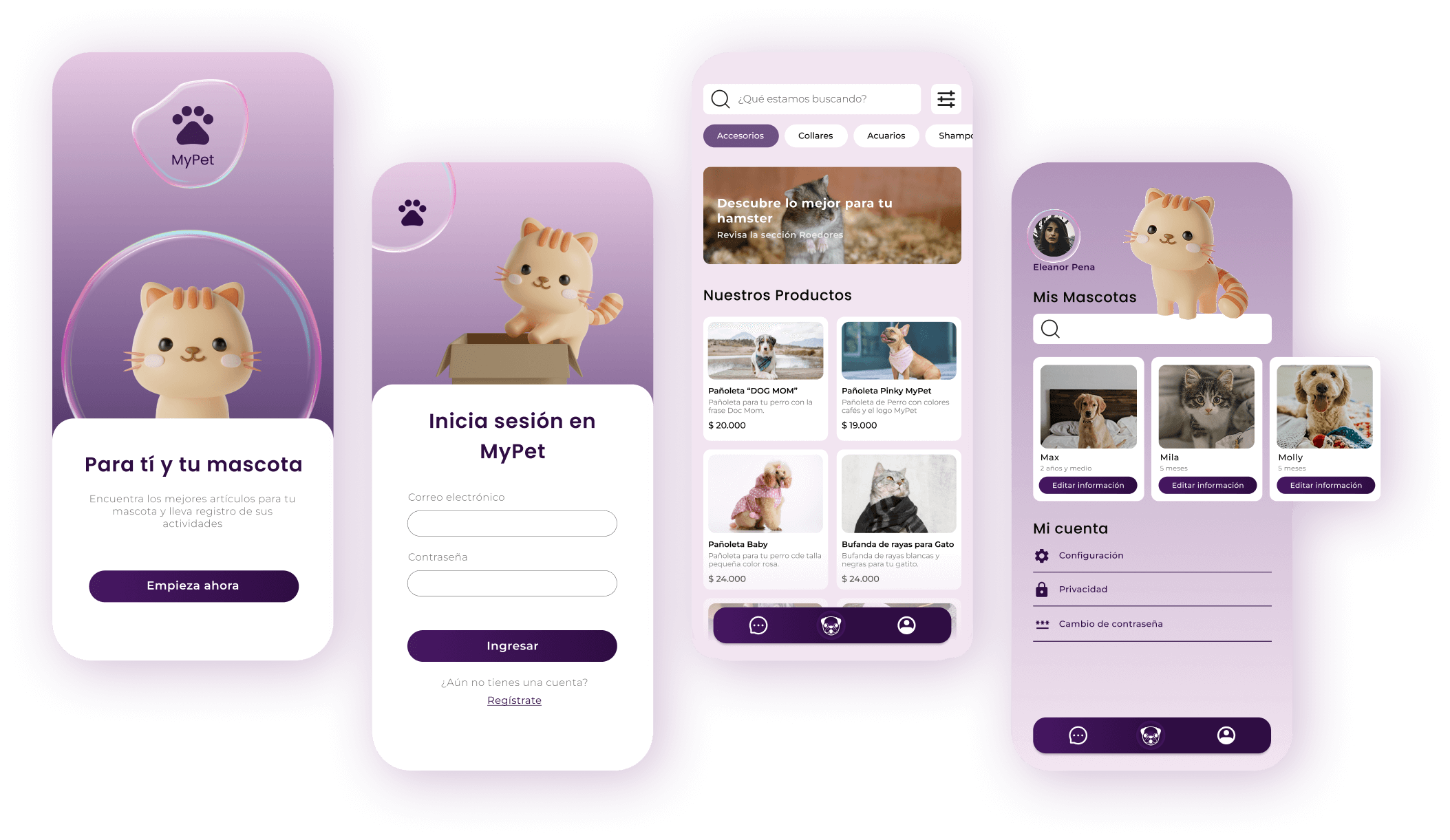
没有灵感?时间紧迫?只需输入简单的设计描述,
墨刀设计 AI 功能即可在几秒钟内为你生成高保真、可编辑的 UI
界面。
支持从草图到成品,从文字到界面的全方位
AI 赋能。


直击设计痛点
一站式全链路解决方案
别让繁琐的流程拖慢你的创意。
看看墨刀设计如何化繁为简。
 MODAO
SOLUTION
MODAO
SOLUTION

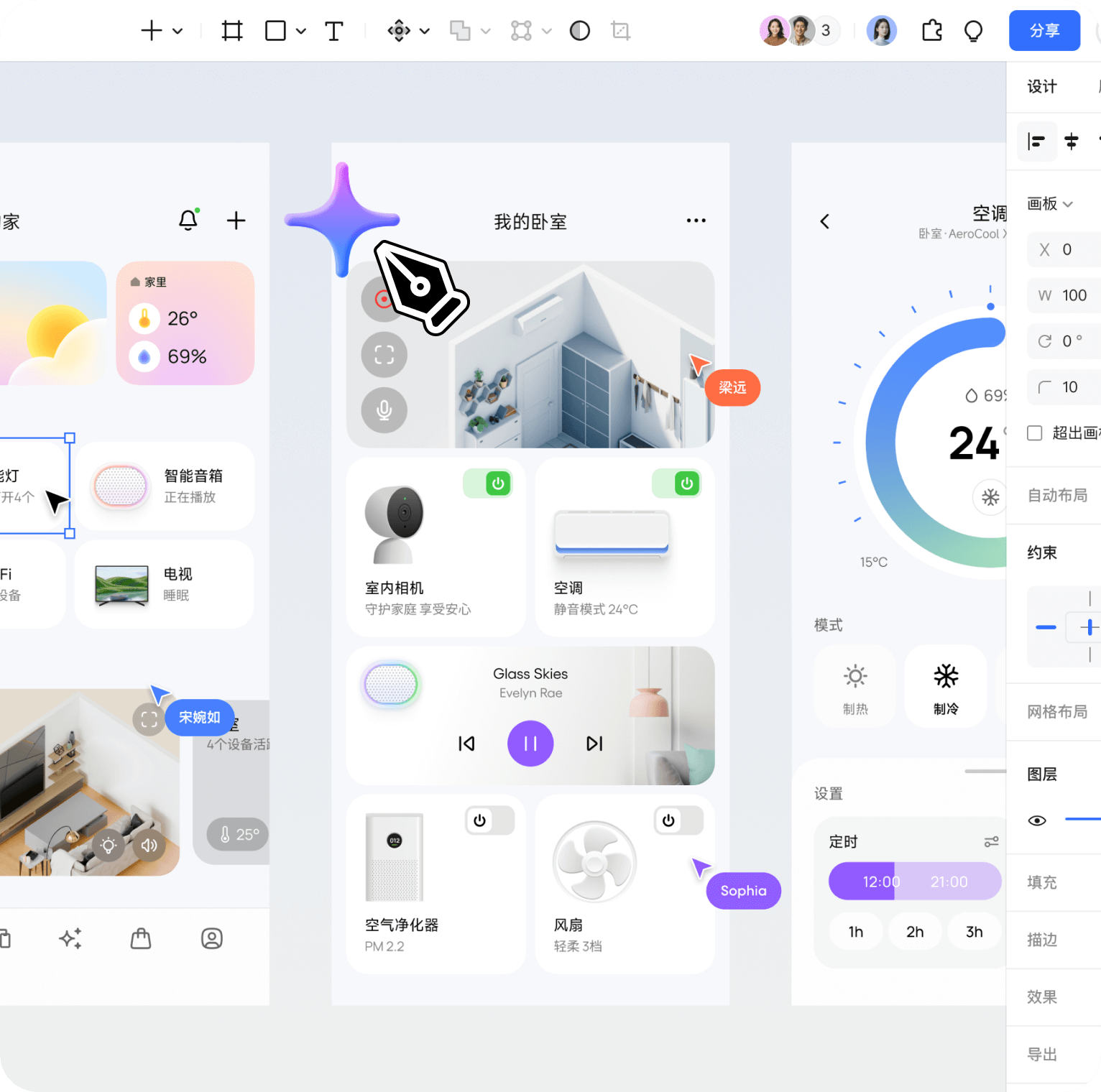
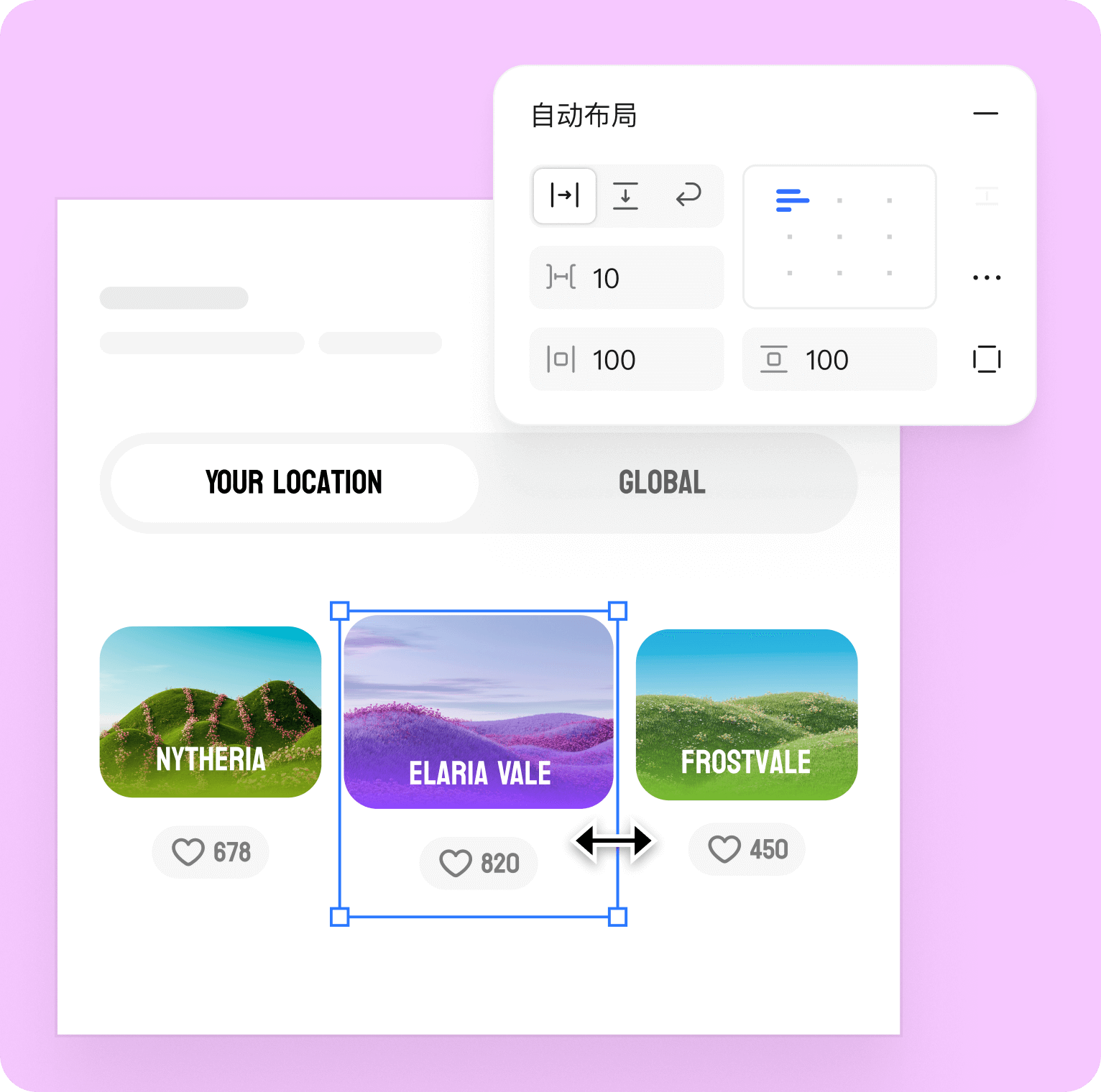
设计组件系统 + 自动布局
修改 Master 组件,全局实例秒级同步。配合 Auto Layout,容器自动适应内容,再也不用一个一个调间距。

一站式设计能力 + 内置资源
内置专业矢量设计工具,复杂图标直接画。集成 AntD、Element 等官方资源库,拖拽即用。

AI 智能填充设计内容
告诉 AI "填充中文人名和头像",一键自动填充。还能自动翻译设计文案,检查对比度。

自动生成设计代码
自动生成 CSS / iOS / Android 代码。开发可直接查看属性值、下载多倍率切图。
那些让你头秃的 设计杂活
设计杂活

交给工具和 AI 来做

矢量设计:再也不用打开 Illustrator
想画个复杂的异形图标,还在 AI 和设计工具之间来回导文件?墨刀内置专业级矢量设计引擎,支持布尔运算、蒙版和高级钢笔工具,在一个软件里搞定所有绘图需求。

布局设计:改文案,按钮自动变长
拒绝手动对齐。采用类似 Auto Layout的智能设计布局引擎。当你修改按钮文案,容器自动伸缩;删除列表中的一项,下方内容自动补位。把时间花在创意设计上,而不是调整间距上。

系统化设计:改一处,全站同步
老板说“把主色调换成蓝色”。别慌,有了 Master Component(设计主组件),你只需要修改一个源文件,几百个设计页面里的按钮、导航栏瞬间同步更新。
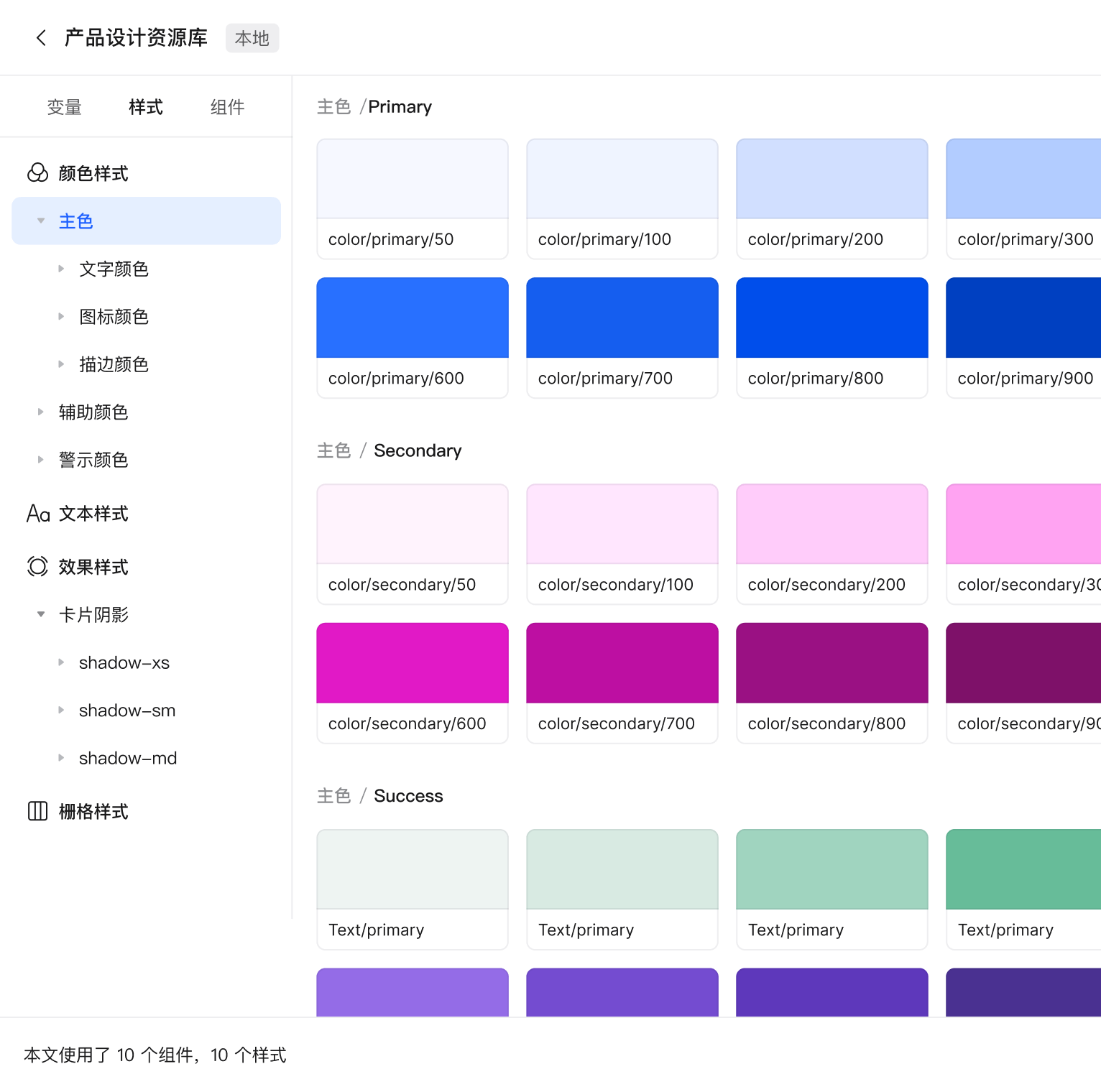
别再从零开始设计组件了
内置国内大厂设计规范,拖拽即用,
比去社区找更快。

您可以在编辑器内轻松添加到插件为设计增添色彩


UI/UX设计与界面制作指南
从界面结构、线框到视觉设计,按设计阶段查找方法、工具和可编辑资源。
2026年UI设计软件推荐:这5款主流工具值得入手-墨刀
2026 UI 设计工具怎么选?本文比较界面设计、原型、协作与交付能力,帮助团队按项目阶段选择合适工具。 适合需要快速查找方法与工具建议的用户阅读。
APP界面设计模板怎么用?选择、改造与评审方法-墨刀
APP界面设计模板怎么做或怎么选?本文补充直接答案、适合与不适合对象、可扫描步骤、事实与营销判断边界、2026年8月25日核验方法、限制条件、参考资料和相关墨刀产品内链。
APP界面设计怎么做?6种常见布局与选择方法-墨刀
APP界面设计怎么做或怎么选?本文补充直接答案、适合与不适合对象、可扫描步骤、事实与营销判断边界、2026年8月25日核验方法、限制条件、参考资料和相关墨刀产品内链。
11款好用的AI界面设计工具推荐:从原型到UI一键生成
AI 界面设计工具正在彻底改变设计流程,从灵感草图到高保真可交付原型,减少重复劳动,提高团队协作效率。本文盘点10款全球顶尖工具,包括墨刀 AI Agent、Uizard、Pixso、Figm
UI设计是什么?工作内容、设计流程、规范与工具-墨刀
UI设计是什么、UI设计师具体做什么?本文讲解界面设计原则、完整流程、设计规范、组件系统、常用工具、AI协作以及评审和研发交付方法。
UI设计工具对比:10款原型、交互与协作工具怎么选
UI设计工具怎么选?对比墨刀、Figma、Sketch、Pixso、Axure等10款工具,覆盖原型、界面、复杂交互、协作和开发交付,按场景给出选型建议。