制作交互原型,要先把一次操作的起点和结果连起来:点客户名称进入详情,点“编辑备注”打开弹窗,保存后看到新备注。页面跳转、弹窗和组件状态各负责一部分,配置时选对触发对象、行为与目标,原型才不会出现按钮能点、结果却对不上的情况。
可以在墨刀原型里从一个简单的客户管理任务开始:找到“青禾文具”,将备注从“周五发送报价”改为“周五发送报价,附上培训安排”,再返回列表。先把这条路径做顺,再补取消、未保存退出和保存失败,比一次给全部页面加动效更容易定位问题。
先准备一条任务需要的页面与状态
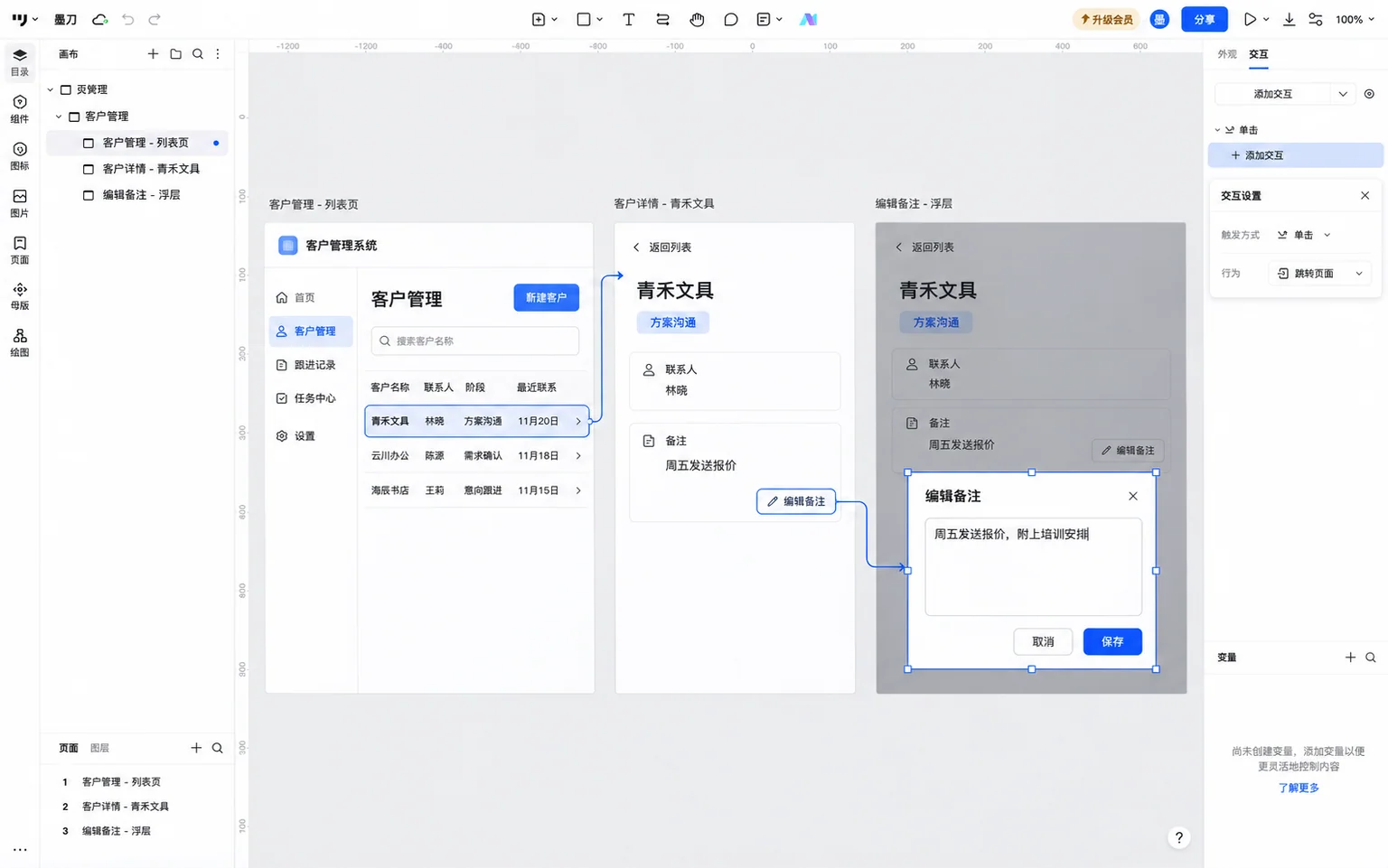
列表页保留客户名称、联系人、阶段和最近联系时间;第一行填“青禾文具 / 林晓 / 方案沟通 / 11月20日”。详情页展示同一个客户与当前备注。其他数据只需支撑阅读,不要为了显得完整加入与本次任务无关的销售大屏、统计报表和消息中心。
接着准备编辑备注窗口,放一个输入框和“取消”“保存”两个按钮。保存后的详情页显示新备注;失败时仍在编辑窗口中,输入内容不消失。第一次练习可使用这两条固定备注制作状态,完成路径后再扩展为任意文本输入和变量回显。
| 用户要做什么 | 适合的交互 | 本例的目标 |
|---|---|---|
| 从客户列表进入详情 | 跳转页面 | 青禾文具详情页 |
| 在详情页编辑备注 | 打开浮层 | 编辑备注窗口 |
| 显示编辑、保存中或失败反馈 | 切换组件状态 | 当前窗口内的表单状态 |
| 取消编辑 | 关闭浮层 | 原详情页,旧备注不变 |
| 保存后查看结果 | 展示更新后的详情 | 新备注与“已保存”反馈 |
详情是一处独立内容,适合用页面;编辑窗口暂时覆盖详情,适合用浮层;保存按钮和错误提示只改变局部,适合用组件状态。不要把每一种按钮颜色都复制成整张页面,也不要把完整客户详情硬塞进一个小弹窗。
给客户名称设置页面跳转
- 在列表页选中“青禾文具”名称或明确的查看入口,确认选中的是用户会点击的元素。
- 打开右侧“交互”,添加事件,触发方式选择“单击”。
- 行为选择“跳转页面”,目标指向青禾文具详情页。第一次先不加复杂动画,让跳转关系容易确认。
- 从预览中的列表入口点击进入,核对名称、联系人和阶段,避免误连到其他客户页面。
也可以从选中元素旁的闪电按钮拖到左侧目标页面,创建页面跳转。两种方式的结果都要在预览中检查,编辑画布上的连线并不代表点击区域一定合适。具体入口可查看添加交互事件帮助。
如果整行都可点击,行内的“更多”按钮就要有独立行为,避免点更多时同时进入详情。返回列表也要讲清去向:本练习只有一个列表入口,可明确连回原列表;后续加入搜索或筛选入口时,再检查是否需要返回来源页面及保留原来的位置。
用浮层做编辑窗口,取消和关闭都要有结果
在组件面板找到浮层组件,拖到画布中,放入“编辑备注”标题、备注输入框和两个操作按钮。浮层不需要成为独立页面;选中详情页的“编辑备注”按钮,添加单击事件,行为选“打开浮层”,目标选这个窗口。
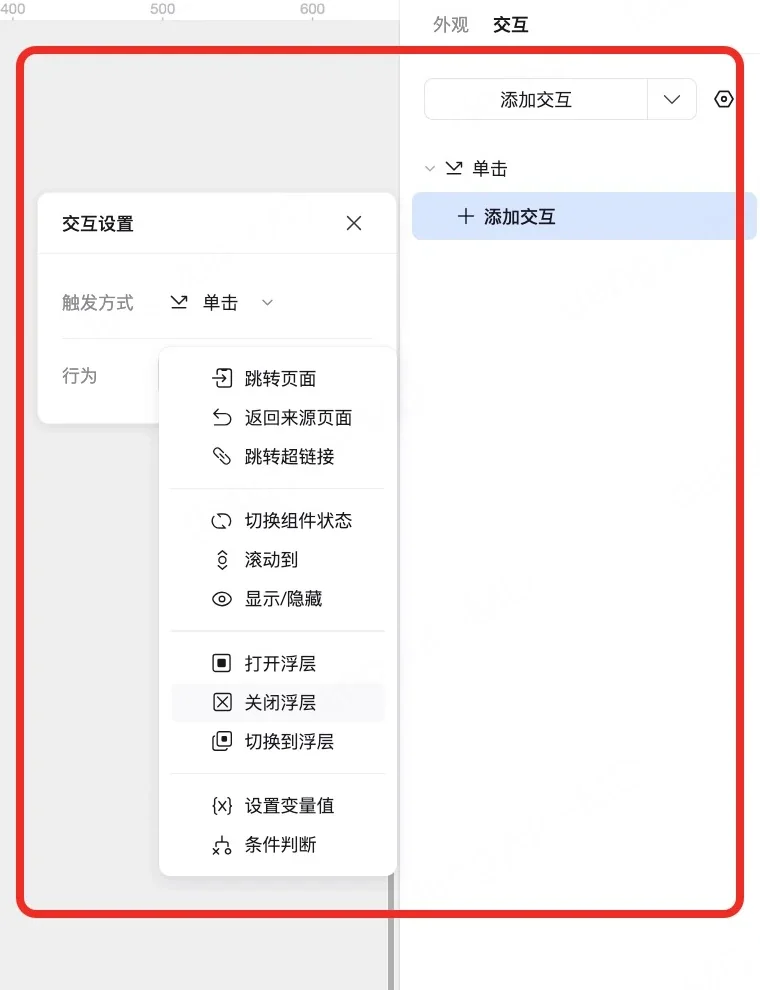
“取消”和右上角关闭按钮都添加“关闭浮层”行为。取消之后,详情仍显示原备注;不要把关闭窗口当作已经保存。编辑输入较多时,不宜默认点击遮罩就无提示丢弃内容。墨刀的浮层组件设置提供遮罩、位置和点击浮层外关闭等选项,应按当前任务配置。
未保存退出再做一个确认窗口,文案写“备注尚未保存,是否放弃修改?”,按钮为“继续编辑”和“放弃修改”。继续编辑回到刚才内容,放弃修改关闭编辑窗口并保留原备注。若用两个浮层切换,要检查关闭后是否还残留上一层遮罩,不能只确认两个窗口都能打开。
把保存过程拆成能看懂的局部状态
同一个编辑窗口至少需要“可编辑”“保存中”“保存失败”三个状态。可将输入区、提示和按钮组成一个动态组件,再复制状态:保存中显示“保存中…”并阻止重复提交;失败状态保留备注,显示“暂时无法保存,请重试”,提供重试操作。创建和编辑状态的方法见动态组件教程。
先在固定示例上连接成功路径:编辑窗口展示新备注,点击保存后进入保存中,随后展示更新后的详情页。详情写出“周五发送报价,附上培训安排”,给一条简短“备注已保存”反馈。演示固定内容时,可以把更新后的详情复制成一张命名清楚的页面,并在保存成功分支关闭浮层、跳转到它;不要让这张页面混进日常导航。
失败路径单独从失败状态开始预览:新备注必须还在,重试后才能到成功结果。这样可以检查用户是否知道哪里失败,以及输入有没有丢失。这里的保存中与成功结果是原型演示,不会写入真实客户资料。
需要任意输入回显时,再加变量
当团队需要在预览时自由输入备注,就把“当前已保存的备注”和“编辑中的备注”分开。打开编辑窗口时,用已保存值初始化编辑值;取消时丢弃编辑值;保存成功才把编辑值用于详情显示。若输入时就直接改掉详情对应的值,取消按钮也无法恢复原内容。
在编辑器中建立对应文本变量,并将输入和详情显示绑定到各自的数据,再配置赋值与状态切换。先试一次取消,再试一次保存;同一输入如果两条路径结果相同,说明变量使用或赋值时机有误。更多类型与设置方式可接着阅读原型变量使用教程。
若下一步要练习多个选项一起变化,可以用商品规格选择原型检查颜色、容量、价格与购买按钮的联动。这类任务更适合把相关变化放进同一组件范围,避免只切换了选项样式。
动效服务于位置变化,不要拖慢操作
窗口出现时用一致的进入效果,关闭时用对应的退出效果,能帮助用户理解内容仍属于当前详情。列表进入独立详情则不需要模拟一套复杂舞台动画。先确认无动效时能走通,再调整过渡,比较注意力是否留在客户信息和操作结果上。
保存提示不应一闪而过,重要错误也不宜只用临时轻提示。对于必须处理的失败,让原因与重试入口留在窗口里;对“已保存”这样的完成反馈,则可以短暂显示,同时由详情中的新备注持续证明结果。
用 AI 起草页面后,继续补这条交互路径
墨刀 AI可以帮助起草客户列表、详情和编辑窗口。输入需求时同时给页面内容和行为,生成后沿着同一个客户检查;画面齐全与各个按钮连接正确,是两件需要分别确认的事。
生成一组客户管理原型:客户列表、青禾文具详情、编辑备注窗口。列表首行:青禾文具、联系人林晓、阶段方案沟通、最近联系11月20日。点击客户名称进入详情;详情备注为“周五发送报价”。编辑窗口允许修改为“周五发送报价,附上培训安排”。取消保留旧备注;保存展示保存中,成功后详情显示新备注;失败保留输入并可重试;未保存关闭时可选择继续编辑或放弃。保持三处客户信息一致,不增加仪表盘和其他业务模块。
如果需要修正“取消后备注也被修改”的问题,直接指出取消行为应恢复哪个值,而不是让 AI 重新生成整个客户系统。AI 生成内容的编辑形态与原生动态组件配置可能不同,先确认当前结果在哪个编辑器中,再决定使用局部修改还是原型交互设置。
从预览入口走一遍,比看连线更容易发现问题
先从客户列表开始完成修改,返回详情查看新备注;再重新进入编辑,修改后点取消,检查详情仍是上一次保存的值;最后预览失败状态,确认输入、错误原因与重试入口都保留。三条路径用同一个客户,不要换成几张互不相关的漂亮页面。
出现按钮无响应时,先检查点击区域是否被其他元素盖住,再核对触发方式和目标对象;跳错结果时,核对是否选中了同名但不同页面的目标;状态变回初始值时,检查进入页面的初始化与变量赋值顺序。把问题定位到具体一次点击,通常比继续增加交互更有效。
完成后分享原型链接,让同事只看“修改青禾文具的备注”这一任务进行操作。观察他能否找到入口、理解保存结果,以及在取消或失败后继续完成任务,再决定是否需要调整布局、反馈或操作名称。