商品规格选择最容易出错的地方,是用户已经换了颜色,价格、库存或购物车里却还是上一款。做电商原型时,应把选项、已选摘要、价格、数量和加购结果连成同一件事:没有选齐时告诉用户缺什么,选齐后对应一个明确的 SKU,缺货或没有这种组合时说明原因。
SKU 可以理解为一款商品的具体销售规格,例如同一只随行杯的“海蓝、500 mL”。在墨刀原型中,可以先做一张详情页和一个规格面板,再用组件状态演示选择过程。以下用一款随行杯展开,重点是规格怎么联动,不必先把整个商城画完。
先列商品规格,再画选择面板
练习商品为“轻巧随行杯”,有雾白、海蓝、炭黑三种颜色,容量为 300 mL 和 500 mL。不要直接把三个颜色和两个容量交叉画成六个都可购买的组合:炭黑没有 500 mL,雾白 500 mL 则是有这个规格、目前无货。
| 颜色 | 容量 | 价格 | 练习库存与状态 |
|---|---|---|---|
| 雾白 | 300 mL | 129 元 | 8 件,可购买 |
| 雾白 | 500 mL | 149 元 | 0 件,暂时缺货 |
| 海蓝 | 300 mL | 129 元 | 3 件,可购买 |
| 海蓝 | 500 mL | 149 元 | 6 件,可购买 |
| 炭黑 | 300 mL | 139 元 | 5 件,可购买 |
| 炭黑 | 500 mL | — | 没有这个规格 |
这里的数字用于设计练习;真正项目应换成自己的商品数据。价格区间为 129–149 元,不应因为炭黑少一个规格就把整个颜色禁用。若团队提供的商品资料缺少组合对应关系,先补这张表,比在画完后猜库存规则更省返工。
面板先回答“选了什么”,再提供购买按钮
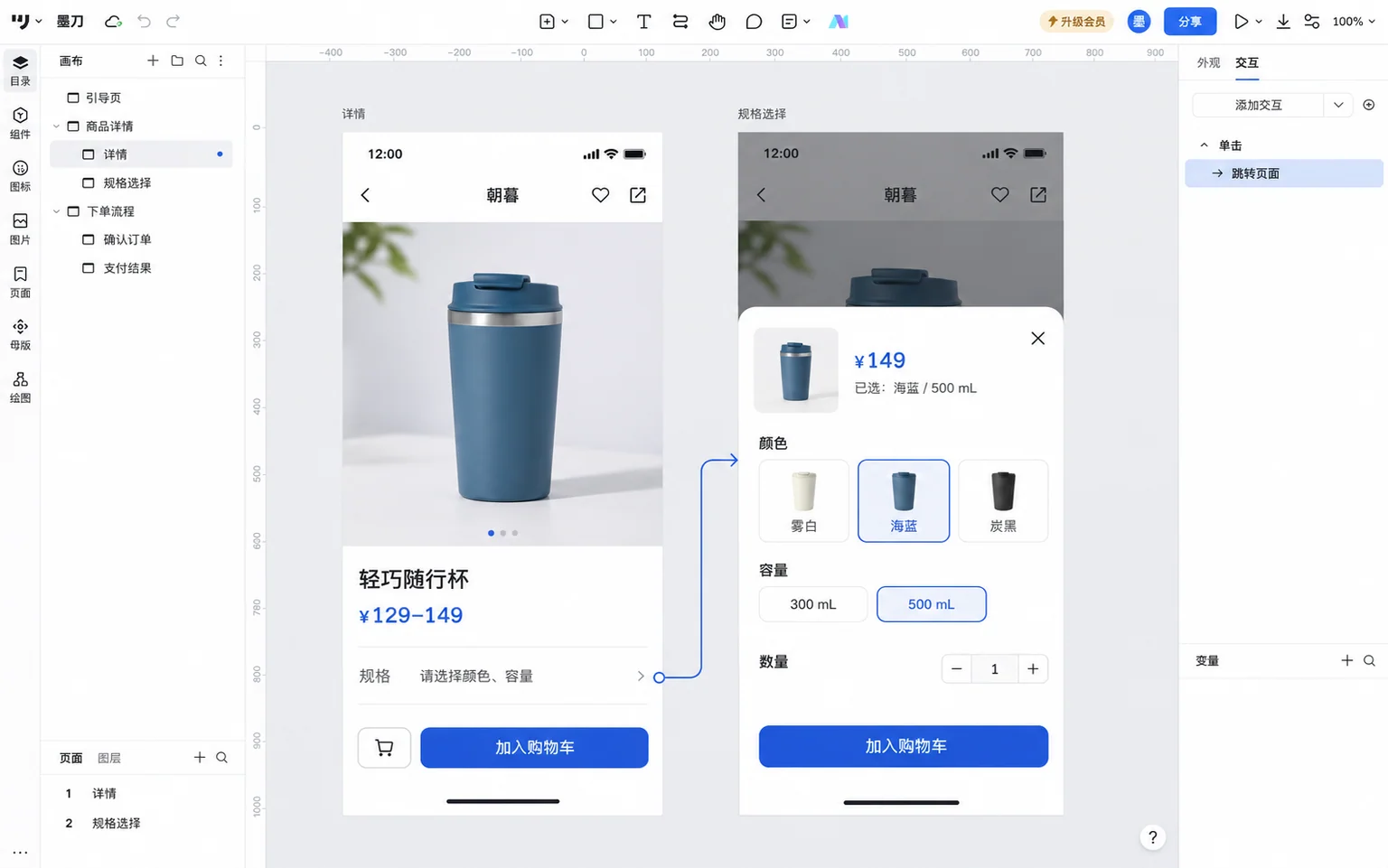
把商品缩略图、当前价格和已选摘要放在面板上方,颜色、容量、数量依次向下排,底部放加入购物车。固定按钮不能挡住最后一行规格,面板较长时,应让选项区域可以滚动。详情页的完整内容组织可结合商品详情页设计方法继续展开。
这款杯子的原型采用“先选颜色,再选容量”:容量区一直可见,初始提示“请先选择颜色”,避免用户误以为没有容量可选。颜色选中后再开放对应容量。规格很多、用户通常先按尺码找商品的项目,可以调整顺序,但要同步改动筛选规则和提示。
- 尚未选择:显示“¥129–149”,摘要为“请选择颜色、容量”。按钮不可提交,旁边保留缺少项的文字提示。
- 只选海蓝:显示“¥129起”,摘要为“海蓝 / 请选择容量”。不要提前把 500 mL 或 149 元当作用户的决定。
- 选齐海蓝、500 mL:显示“¥149”,摘要为“海蓝 / 500 mL”,数量默认为 1,开放加购操作。
用明显边框突出选中项,并在已选摘要中写出颜色和容量,不能只靠颜色深浅;色块旁保留“雾白”“海蓝”等名称。商品图片应随颜色变化,容量变化则优先更新规格摘要和价格,避免把杯身大小图片当作唯一的容量说明。
切换颜色时,哪些选择应该保留?
用户已经选了海蓝 500 mL,又想看看雾白。此时不能只把“海蓝”换成“雾白”,仍然让 149 元的购买按钮保持可用。按本例规则,先更新颜色,再检查原容量能否在新颜色下购买。
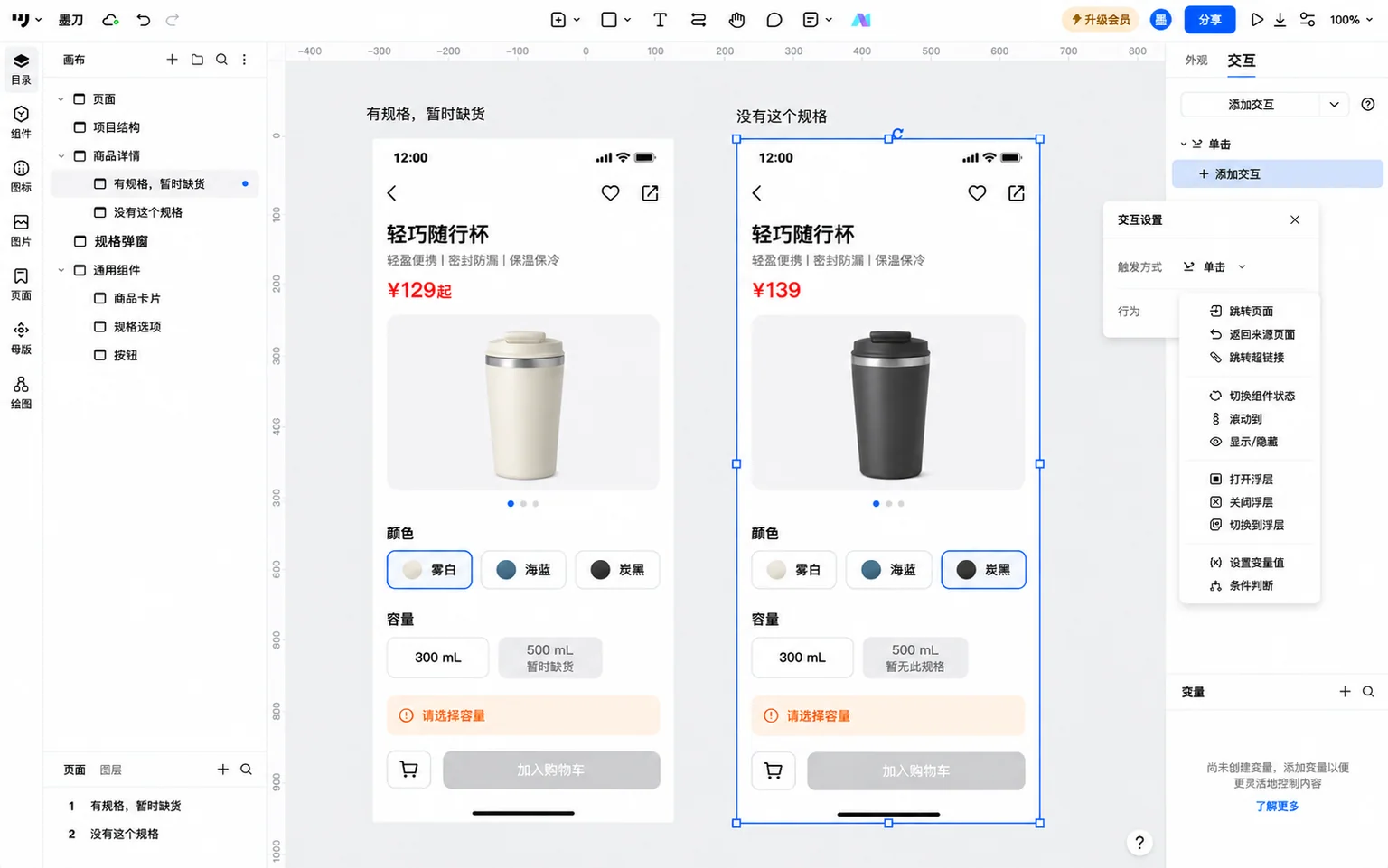
切换后仍可购买,就保留容量;无货或不存在,就清空容量并说明原因。例如,海蓝 300 mL 换到炭黑,保留 300 mL,价格变为 139 元;海蓝 500 mL 换到雾白,清空容量,提示“雾白 500 mL 暂时缺货,请选择其他容量”。换到炭黑则提示“炭黑暂无 500 mL,请重新选择容量”。
为了让数量规则易于理解,本练习在更换了具体 SKU 后把数量回到 1,并在数量旁提示“已更换规格,数量已重置为1”。若产品希望保留数量,也可以保留,但新库存不足时必须给出调整提示,不能继续沿用旧库存上限。
关闭面板再打开时,保留本次浏览中已选的颜色和容量。详情页的规格摘要也应同步为“海蓝 / 500 mL / 1件”,不要让面板里选齐了,外面仍写“请选择规格”。重新打开是一条必须连接的操作,不能只演示第一次进入。
缺货和没有这种组合,要给不同反馈
雾白 500 mL 有价格、有商品记录,只是库存为零,可以显示该选项并注明“暂时缺货”;炭黑 500 mL 根本没有销售规格,应显示“暂无此规格”,或按项目规则不展示。两者都不能加入购物车,但对用户理解商品和是否等待补货,含义不同。
前端显示可买,也不代表提交时库存仍然充足。原型另做一个分支:用户选中海蓝 500 mL、数量 2,提交时只剩 1 件,面板保留颜色和容量,提示“当前最多可买1件,请调整数量”。让用户确认数量后再提交,不静默改成 1 件,也不自动替换颜色。
库存数量没有必要在每款商品上大字强调;有真实业务理由时再展示。原型里的库存值主要用来检查数量上限,不能顺手生成“仅剩1件”“已有万人购买”等促销信息。
在墨刀中,把规格规则变成可点击原型
第一次搭建可以用固定状态表达关键路径,不必先做一套完整商品数据库。准备详情页、规格面板和加购结果,在同一个面板中制作“未选”“海蓝待选容量”“海蓝500 mL已选”“雾白待选容量”“炭黑300 mL已选”等状态。
- 先做选齐后的面板。放入海蓝杯图片、149 元、已选摘要、两组规格和数量 1。确认阅读顺序后,再复制成其他状态,避免每张状态各用一套布局。
- 把变化范围做成动态组件。将规格面板内会联动的内容放在同一组件范围内,添加所需状态。价格、摘要和购买按钮随状态一起变化,可减少“选项变了,价格没变”的遗漏。具体创建入口见动态组件帮助。
- 给选项配置单击行为。例如未选状态点击海蓝,切换到“海蓝待选容量”;再点 500 mL,切换到“海蓝500 mL已选”。用明确的状态名选择目标,先连通这条路径,再补切换到雾白和炭黑的分支。
- 连接面板开关与加购结果。详情页的规格入口打开面板;关闭后回到详情;选齐后加购显示对应商品、规格与数量。重新打开时,应回到刚才的选择,而不是总跳回未选状态。
固定状态适合演示预先连好的几条路径。要在预览中任意输入数量、连续切换规格,就继续使用变量和条件判断,让每次选择都按同一份商品数据更新价格、库存和可购买状态。
用 AI 起稿时,把组合表写进需求
也可以在墨刀 AI 客户端中把商品表和目标界面一起交给 AI。比起“生成一个电商详情页”,下面的输入更容易得到需要讨论的规格状态:
设计移动端“轻巧随行杯”的商品详情与规格面板。先选颜色,再选容量,初始不预选。雾白300mL:129元、库存8;雾白500mL:149元、缺货;海蓝300mL:129元、库存3;海蓝500mL:149元、库存6;炭黑300mL:139元、库存5;炭黑无500mL。选齐后显示该规格价格与数量。切换颜色时,可购买的原容量保留;缺货或不存在则清空容量并提示原因。更换SKU后数量回到1并提示。加入购物车前检查选项和数量,加入后显示商品、颜色、容量和数量。保留已选信息,不生成支付页、销量或优惠承诺。
生成后先点海蓝 500 mL,再换雾白,再换回海蓝;检查提示、选中项与价格是否一起变化。如果只想调整错误提示,可指定“只修改规格面板的缺货反馈,保留详情布局和其他价格”,避免为一个状态重做整页。
加购结果必须带着同一份规格
海蓝 500 mL、数量 2 加入购物车,结果中应仍是这组信息,商品金额为 298 元。轻提示可以写“已加入购物车:海蓝 / 500 mL × 2”,提供继续浏览或查看购物车。若要计算优惠和多件商品合计,再接到购物车数量与金额联动教程,不必把所有结算规则塞进规格面板。
提交过程中阻止重复点击,并区分明确失败与结果尚未确认。明确失败时保留选择并允许重试;结果未知时先查询购物车结果,不立即提示用户再加一次。连续两次主动加购同一 SKU,是数量合并还是新建一行,也应在购物车规则中确定。
分享原型前,实际走三遍:海蓝 500 mL 正常加购;切到雾白后处理缺货容量;切到炭黑后选择 300 mL。每次都重新打开面板,并查看最终加购信息。只要颜色、容量、价格和数量始终对应同一件商品,这个规格原型就能让产品、设计与研发围绕具体行为讨论。