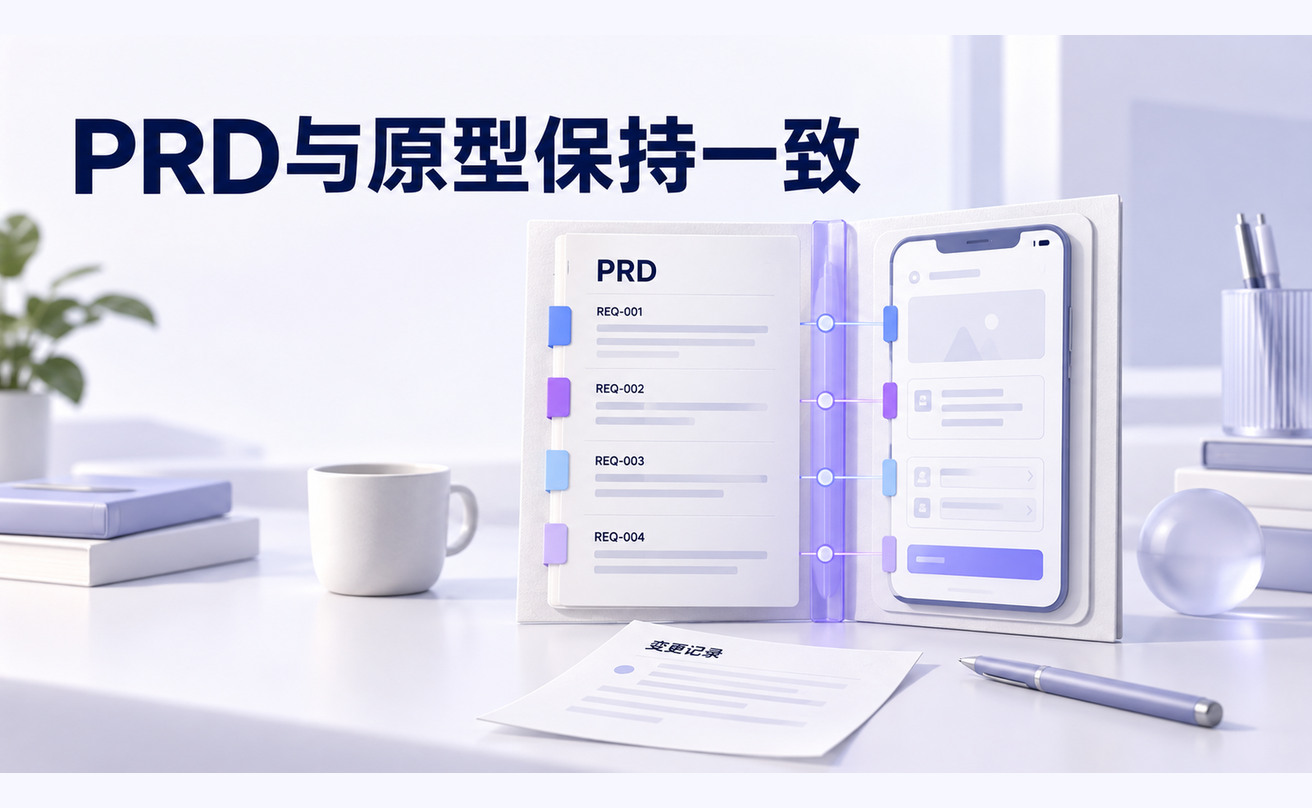
核心结论:图片、手绘草图和页面截图可以用 AI 转成可编辑原型,但“识别成功”不等于“可以交付”。真正有效的流程是:先准备清晰、单页、状态明确的输入图,再检查结构识别结果,校正文字与组件,补齐页面跳转和异常状态,最后按可编辑、可演示、可评审三项验收。
本文适合产品经理、UX/UI 设计师、创业团队和需要把静态页面快速还原为原型的同学。示例以后台客户列表和移动端页面为主,方法同样适用于网页、APP 和小程序截图。
图片转成可编辑原型,究竟要得到什么
“图片转原型”不是把 PNG 或 JPG 放到画布里当背景,而是把页面拆成能够继续修改的文本、按钮、输入框、导航、卡片和容器。你应该能单独选中这些对象,调整内容与尺寸,并把按钮连接到其他页面。
墨刀当前的图片转原型功能支持上传草图或页面截图,识别文本、按钮、图片和容器,再生成可继续编辑的组件化原型。它适合快速起稿和结构还原,但图标语义、业务规则、权限与异常状态仍需要人工确认。
结果类型 | 能否修改文字 | 能否调整组件 | 能否补交互 | 适合用途 |
|---|---|---|---|---|
静态图片 | 否 | 否 | 否 | 参考与留档 |
图片背景上的热点 | 否 | 有限 | 可以 | 快速演示 |
组件化可编辑原型 | 可以 | 可以 | 可以 | 评审与迭代 |
跟着还原一张客户列表
准备一张你有权使用的CRM客户列表截图,目标是让销售主管把两名客户分配给新负责人。没有截图时,可先按以下数据画一页低保真草图再拍照;截图和草图使用同一份字段,便于核对识别结果。
页面标题“客户管理”;顶部保留“新建客户”;筛选条件包括客户名称、状态和负责人;表格列为客户、状态、负责人、更新时间。练习数据如下:
| 客户 | 状态 | 负责人 | 更新时间 |
|---|---|---|---|
| 星河科技 | 跟进中 | 林宁 | 2026-09-28 10:00 |
| 远航制造 | 待联系 | 周岚 | 2026-09-27 15:30 |
| 青禾教育 | 已成交 | 林宁 | 2026-09-25 09:20 |
在同一文件夹准备 crm-list-default.png、crm-list-selected.png 和 crm-assignment-dialog.png 三张图。第一张展示列表,第二张勾选星河科技与远航制造,第三张展示“分配给陈晨”的确认窗口。不要把这三个状态拼成一张长图交给识别,否则可能被误认为同一页的三个模块。
请根据客户列表截图还原可编辑原型,页面保持“客户管理”。
保留客户、状态、负责人、更新时间四列;文字须可单独修改。
将导航、筛选区、表格、分页分为独立容器,保留复选框与新建客户入口。
先还原当前截图,不凭图片推测合同、金额或客户等级。
客户名称允许长文本;状态使用文字标签,负责人是独立字段。
完成后列出没有可靠识别的文字和图标,等我确认,不自行编造。
第一轮目标是获得可改的结构。原图没有提供的筛选规则、权限和批量动作,放到后续一轮补充;不要以为截图上的复选框会自动带来正确的业务行为。
准备适合识别的图片、草图和截图
输入质量直接决定识别后的返工量。优先使用完整单页截图,保证关键文字可读、边界未裁切、弹窗与底层页面分开保存。手绘草图要正对拍摄,避免透视变形、阴影和多页重叠。
开始前可以先给文件命名,例如“客户列表-正常”“客户列表-无结果”“客户详情-编辑弹窗”。名称本身就是状态说明,生成后也更容易把页面与交互对应起来。若输入来自录屏,先选取任务起点、关键操作和结果状态三类帧,不要把几十张连续画面全部交给 AI。
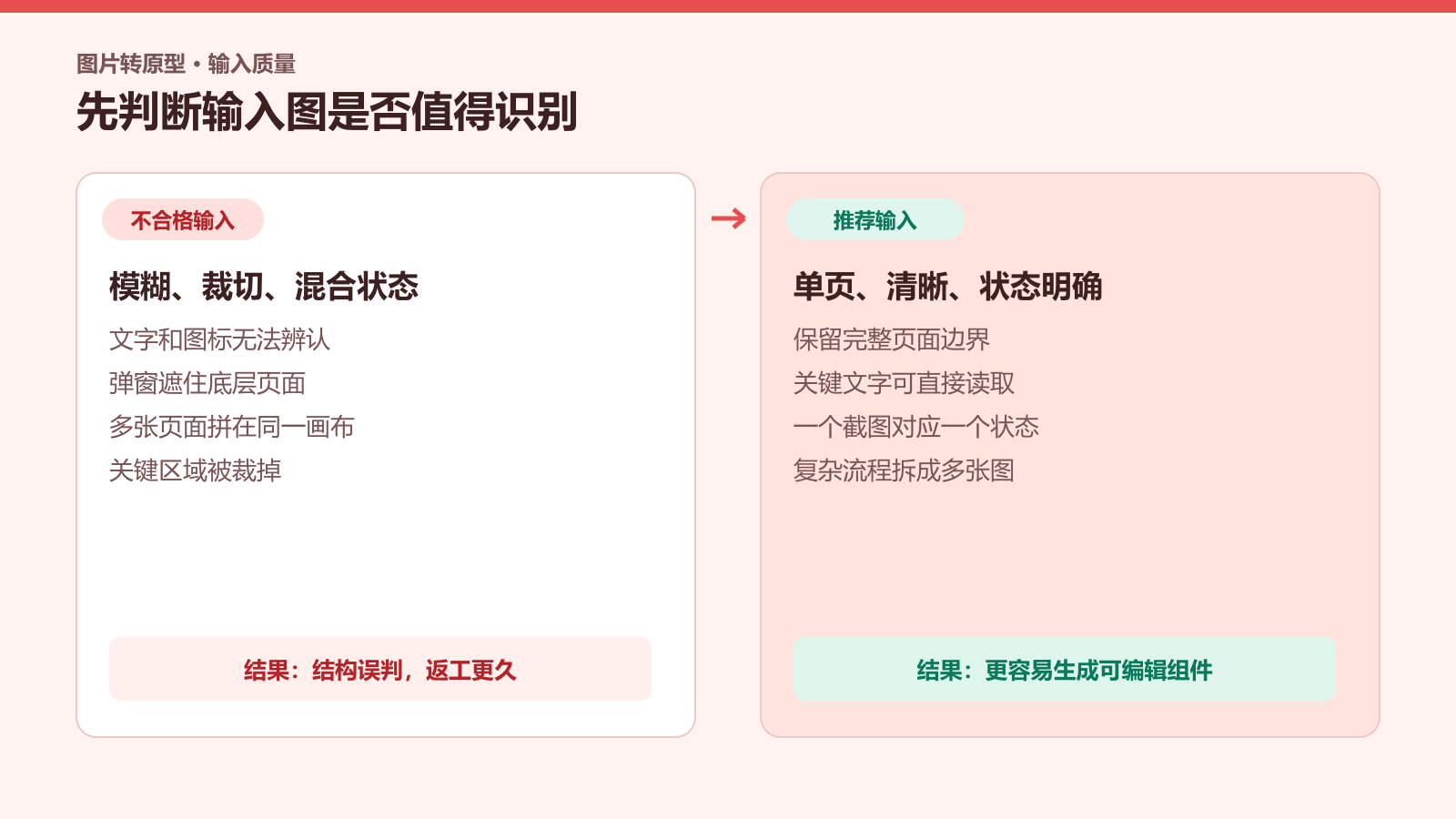
- 页面截图:一个文件只保留一个页面或一个弹窗状态。
- 手绘草图:用方框、标题和按钮文字表达结构,不追求视觉细节。
- 竞品截图:只用于分析结构,交付前替换品牌、图片、文案和敏感数据。
- 长页面:按稳定区块拆图,并保留少量重叠区域方便确认上下关系。
例如要还原一个后台客户列表,不应只截表格中间区域。至少保留页面标题、主要操作、筛选条件、表头、分页和一条完整数据。否则 AI 无法判断当前是“独立表格组件”还是“带查询和批量操作的业务页面”。移动端截图则要保留系统栏以下的完整应用区域,并区分底部导航是否属于当前任务。
如果还在低保真阶段,可先参考低保真原型的结构与使用场景,把“页面要表达什么”先说清,再进入识别。
让 AI 识别页面结构,而不是照抄像素
上传后先看图层和容器层级:顶部导航、筛选区、内容列表和底部操作是否被正确分组;文字是否仍是文字节点;按钮、输入框和卡片是否能够独立选择。复杂图片最容易出现文字合并、列表被识别成大图、弹窗和底层页面粘在一起等问题。

截图、草图和设计稿的识别重点有什么不同
输入 | 主要价值 | 优先检查 | 常见风险 |
|---|---|---|---|
产品截图 | 还原真实布局 | 区域、文本、组件 | 把内容当成一张大图 |
手绘草图 | 快速数字化想法 | 信息层级、操作入口 | 识别不存在的装饰 |
高保真设计稿 | 复用视觉结构 | 组件、间距、样式 | 过度追求像素复刻 |
如何判断结构识别是否合格
先关闭颜色、阴影和图片等视觉干扰,只看灰度结构:页面标题是否仍然最突出,主操作是否容易找到,同级卡片是否保持一致,表单标签和输入值是否成组。再随机选择三个对象,检查它们的父容器是否合理。若移动一个按钮会带着整个页面一起移动,说明容器层级仍需拆分。
校正文字、组件、布局和复用关系
生成后不要直接开始调颜色。先做四项可编辑性测试:双击文字、选中组件、拖动区块、复制列表项。任何一项无法独立完成,都说明结构还没有被正确组件化。
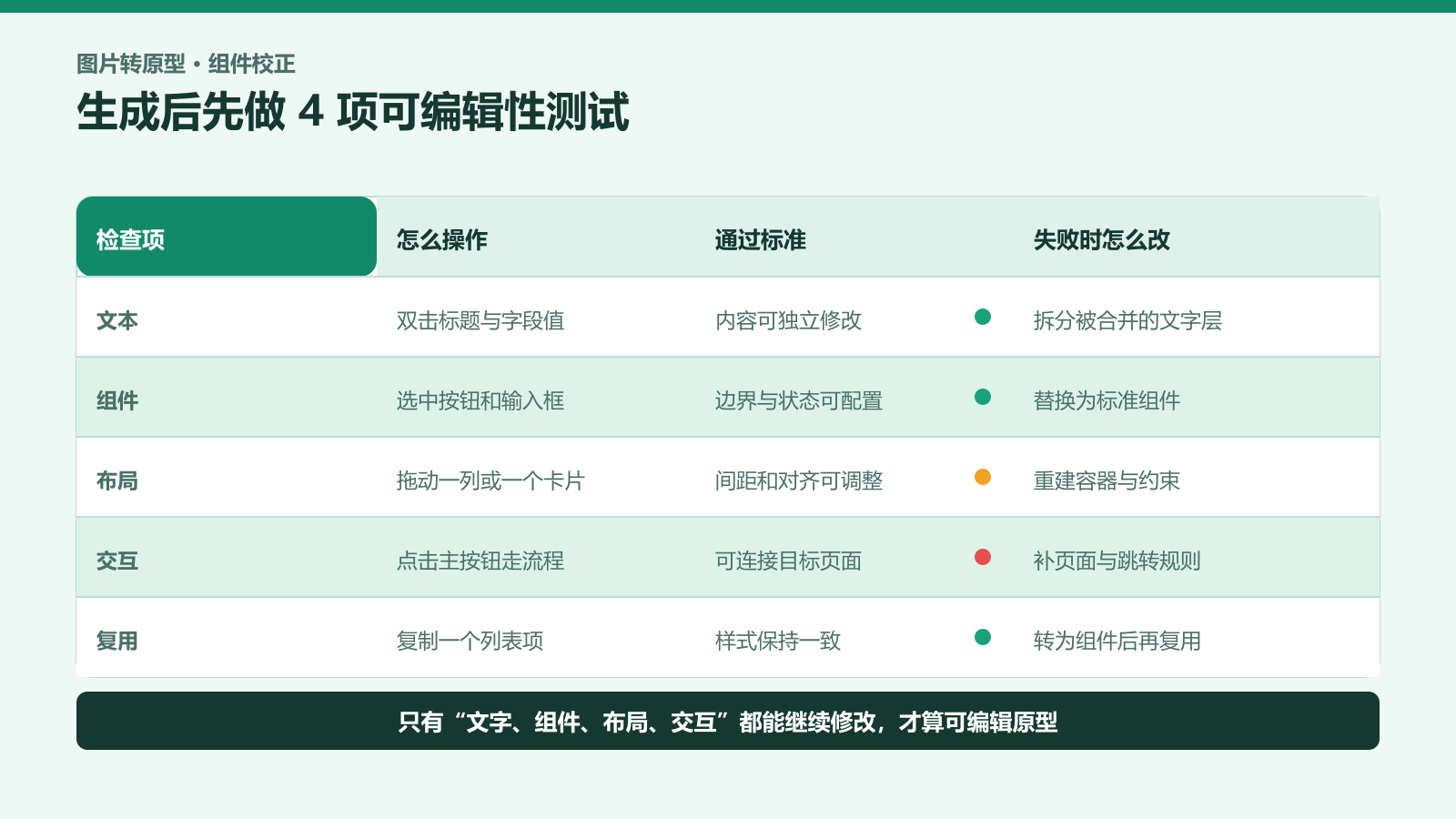
对于表单、数据表格、导航栏等重复结构,建议替换为标准组件并统一命名。草图直接升级为高保真时,可以参考草图生成高保真原型的校正方法,先稳定结构,再调整视觉。
校正顺序建议从外到内:先定页面和区块容器,再校正列表、表单和导航,最后处理图标、分隔线与装饰。这样可以避免刚调整好的按钮又被上层布局拉伸。重复内容先选一个标准项修好,再转成可复用组件并批量替换,不要逐个手工修改几十个相同对象。
补齐页面、跳转和异常状态
静态图片只能表达一个瞬间,原型必须表达用户如何完成任务。至少补齐入口页面、目标页面、返回路径、弹窗或抽屉、空状态、加载状态、失败状态和无权限状态。一个按钮若没有明确目标页面,就不应在评审时被标为“已完成”。
以客户列表截图为例,“新建客户”至少需要新建页和保存结果;“批量分配”需要选中前、选中后、分配弹窗、提交中和失败反馈;点击客户名称需要进入详情并支持返回原筛选条件。截图里看不到的这些行为,才是原型评审最容易产生分歧的部分。
推荐按“用户动作 → 系统响应 → 页面状态 → 下一步”逐条补交互。如果希望先由 AI 生成多个页面和基础逻辑,可进入AI 生成原型补齐页面范围,再回到画布中手工确认业务规则。

把两名客户分配给陈晨,检查识别是否真的有用
为本练习明确规则:销售主管可以分配负责人,普通销售只能查看;跨页选择暂不支持;提交成功后只更新被选中的客户,保持筛选条件并清空勾选。三条数据都先显示在同一页。
- 检查字段能改:将星河科技改为“星河科技(华南销售事业部)”,负责人和状态保持原值。若整行变成一个文本块,先拆开字段,再重做行组件。
- 勾选两行:选择星河科技与远航制造,操作区显示“已选2项”,此时才能进入批量分配。青禾教育不应被意外选中。
- 确认对象:分配窗口显示两名客户和新负责人陈晨。取消后两行仍被选中;不要把取消弹窗设计成取消选择。
- 确认成功:两行负责人改为陈晨,青禾教育仍为林宁;勾选清空,当前列表与筛选条件不变。
- 确认失败:明确失败时保留两行勾选与已选负责人,让用户修正或重试;提交结果未知时先刷新查询,避免盲目重复操作。
- 改为普通销售:批量分配不可执行,并说明权限原因;列表本身仍可读。前端控件不能代替服务端权限。
“两条选中记录有变化,未选记录无变化”是这份原型的关键成果。若生成结果把三名客户都改成陈晨,问题不在视觉还原程度,而在选择范围。可以直接追加以下局部修改:
只修复批量分配,不重绘页面:
选择集合仅包含星河科技、远航制造,提交后只修改这两条记录的负责人为陈晨。
青禾教育负责人仍为林宁;保留搜索与筛选;成功后清空勾选。
取消分配窗口保留两行选择。失败保留选择和负责人输入。
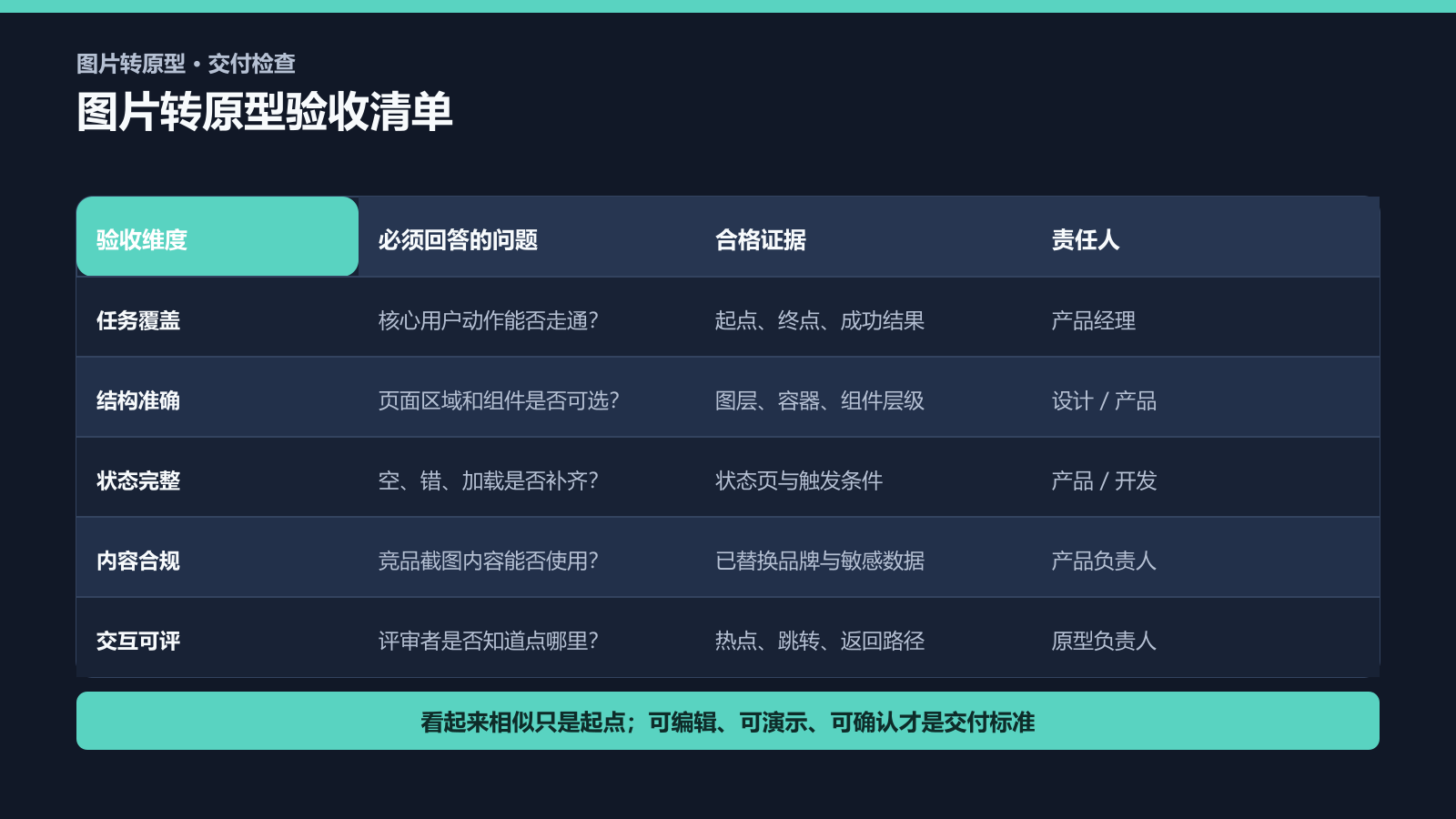
增加普通销售只读状态,不改变主管的操作路径。下载截图准备与还原任务包,配合图片转原型验收表,可以把“看起来像”进一步验证为“改得动、走得通”。如果原型还需要连续多轮调整,接着使用五轮迭代方法,每一轮只解决一种问题。
用可编辑、可演示、可评审三层标准验收
最终验收不要只问“像不像”。可编辑要求文字和组件可以独立修改;可演示要求核心任务和异常路径可以走通;可评审要求团队能看到规则、状态和待确认项。
建议由原型制作者先自测,再请一名没有参与制作的人完成指定任务。观察他是否知道从哪里开始、点击后是否得到预期反馈、失败后是否能恢复。若演示必须靠讲解者不断提示,说明交互入口或状态表达仍不清楚。
图片转原型后继续修改的对话提示词
可以把识别结果和修改目标拆成几轮对话,避免一句“帮我优化”导致页面被整体重做。下面这段可以直接复用:
请保留当前页面的整体信息架构,只处理以下问题:1)把筛选区拆成独立组件;2)表格保留客户、状态、负责人和更新时间四列;3)补充无结果、加载失败和无权限三种状态;4)主操作“新建客户”连接到新建页面;5)不新增未在需求中出现的业务规则。输出后列出你修改了哪些组件、哪些内容仍需人工确认。
生成后还可以按照AI 原型五轮迭代方法继续校准任务、结构、状态、视觉和验收标准。
常见问题与能力边界
图片转原型可以做到像素级还原吗
可以接近原页面的结构和视觉,但不应把像素级复刻作为唯一目标。真正影响后续工作的,是组件能否编辑、布局能否调整、交互是否可以继续补充。
竞品截图可以直接作为自己的原型交付吗
不建议。竞品截图适合结构分析和内部讨论,交付前应替换品牌、图片、文案、真实用户数据和受保护素材,并重新验证业务是否适合自己的产品。
一张长截图应该一次上传吗
如果关键文字在正常缩放下仍然清晰,可以尝试;更稳妥的做法是按导航、主体区块和底部区域拆图,保留少量重叠,再在画布中重新组合。
识别完成后为什么还要补状态
截图通常只展示正常状态,而开发和测试需要空、错、加载、无权限、重复提交等状态。缺少这些内容,原型仍然不是可实现的需求表达。
识别结果和原图不完全一样,要继续修到一致吗
先判断差异是否影响任务、品牌规范或可用性。结构、关键内容和交互错误必须修;轻微阴影、装饰和非关键间距可以在需求确认后再处理。评审阶段优先保证信息和行为正确。
哪些图片不适合直接转原型
带有大量透视、反光、动态内容、复杂插画或严重遮挡的图片不适合直接识别。此时更稳妥的方式是先人工整理线框结构,或只把图片作为视觉参考,不强求自动组件化。
图片、草图和截图转原型最大的价值,是减少重复搭建界面的时间。高质量结果来自清晰输入、结构检查、组件校正、交互补齐和验收闭环。完成这五步后,静态参考图才能真正变成团队可以继续修改和评审的产品原型。