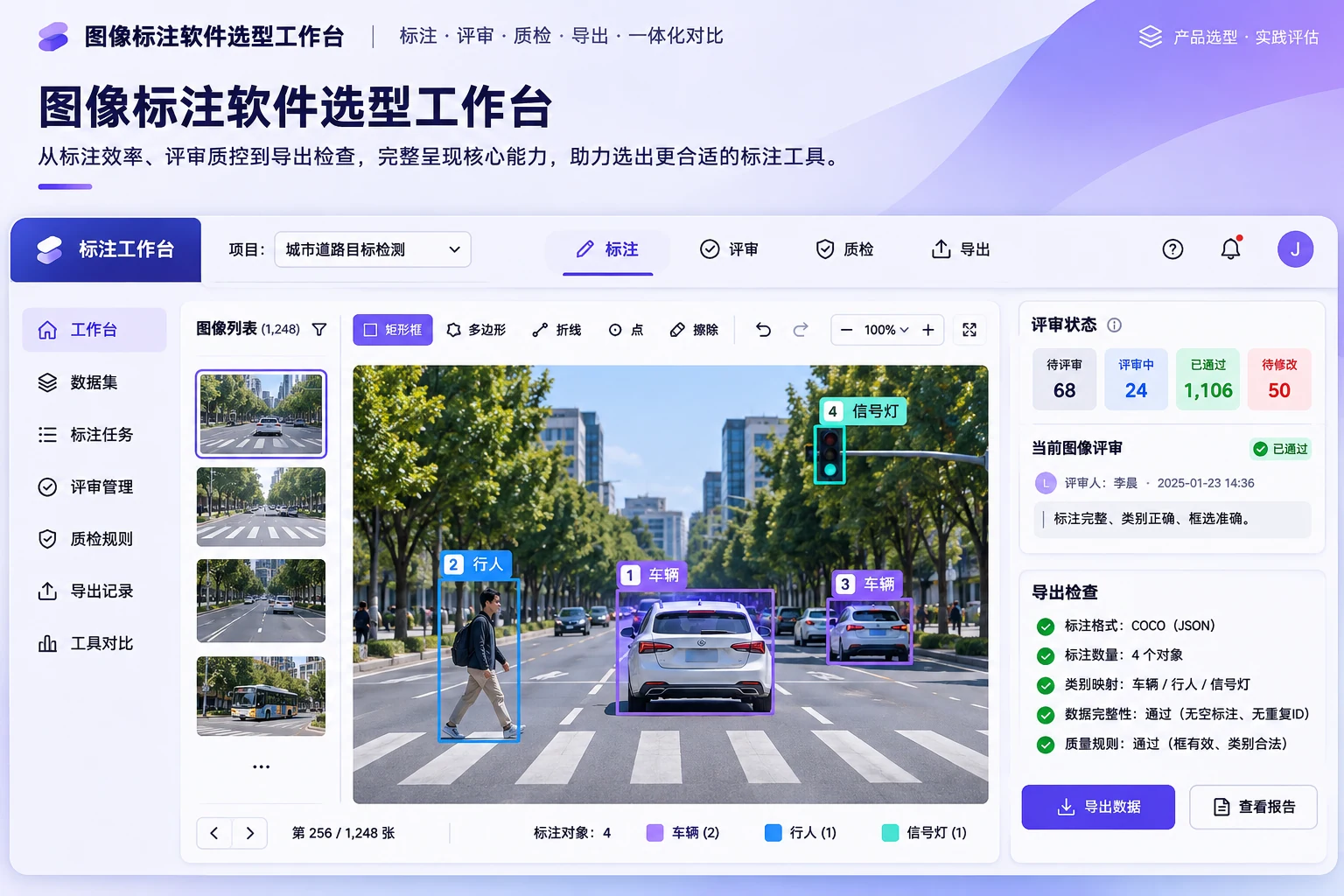
图片标注软件怎么选,关键不在“能不能画箭头”,而在于你要不要多人在线评审、是否需要本地精修、批注是否要公开,以及最终要导出什么文件。要在浏览器里把截图、问题编号和修改意见放在一起,可先试用墨刀在线设计;需要图层编辑则看 GIMP;要做专业滚动截图和说明文档,再评估 Snagit 的试用和付费范围。下面这份说明按任务比较6款工具,费用只给判断方法,不把“免费注册”写成永久免费。
先用四个问题确定工具类型
- 谁来查看和回复?只有自己处理,桌面工具足够;多人协作则需要评论、权限和版本记录。
- 原图要不要保留图层?只画箭头和文字可用批注工具;需要裁切、蒙版和图层时选图像编辑器。
- 输出是图片、PDF还是可继续编辑的文件?不同导出方式会影响清晰度和后续修改。
- 资料是否敏感?未公开产品截图不要上传到默认公开的笔记或外部服务,先确认权限和保存位置。
6款图片标注软件的适用边界
1. 墨刀设计:在线评审和可继续修改的标注
把截图放进画布,用编号、箭头、文字和形状圈出问题,并把“位置—问题—建议”放在同一张评审画布。它适合产品评审、设计走查和教程草稿,因为标注可以和页面结构、流程说明一起管理。共享前设置查看或编辑权限;免费注册、团队空间和高级能力应以当前页面显示为准。
2. Pixso:围绕设计文件集中评论
Pixso适合团队已经在其设计文件中协作的场景。评论可以贴近画布对象,方便跟踪回复;选择前确认成员需要查看还是编辑,以及文件、席位和导出限制。它不是只为截图批注设计,若任务只是临时圈图,较完整的协作功能可能反而增加整理成本。
3. Annotate:网页、PDF和教学内容批注
Annotate更偏网页与教学批注。使用前确认笔记可见范围、保存数量、导出权限以及教育账号条件;涉及未公开项目时,不要因为有免费账号就默认适合存放资料。它适合课堂反馈、网页阅读和多人围绕同一内容讨论。
4. Skitch:Mac上的快速截图和标注
Skitch适合Mac用户快速截屏、打箭头、加文字和遮挡。选择时按当前Mac版本的商店说明核验功能,旧宣传图不能证明Windows、iOS或Android仍有相同支持。它适合一次性说明,不适合需要多人长期跟踪的评审项目。
5. GIMP:本地免费图像编辑
GIMP是开源图像编辑器,适合需要图层、裁切、修复和精细排版的本地任务。它可以保留原图、把标注放到独立图层,并导出PNG或JPEG;但需要多人评论、状态流转时,要另配协作工具。下载和插件来源应从项目官方渠道核验。
6. Snagit:专业截图文档的试用型方案
Snagit面向Windows和Mac的截图、滚动捕获和说明文档制作。其下载体验属于试用或付费产品范围,不能写成永久免费。若你的工作是制作培训手册,先用同一组真实任务完成“截取—标注—录屏/导出—复审”,再判断购买是否值得。
用同一张截图做一次可复现对比
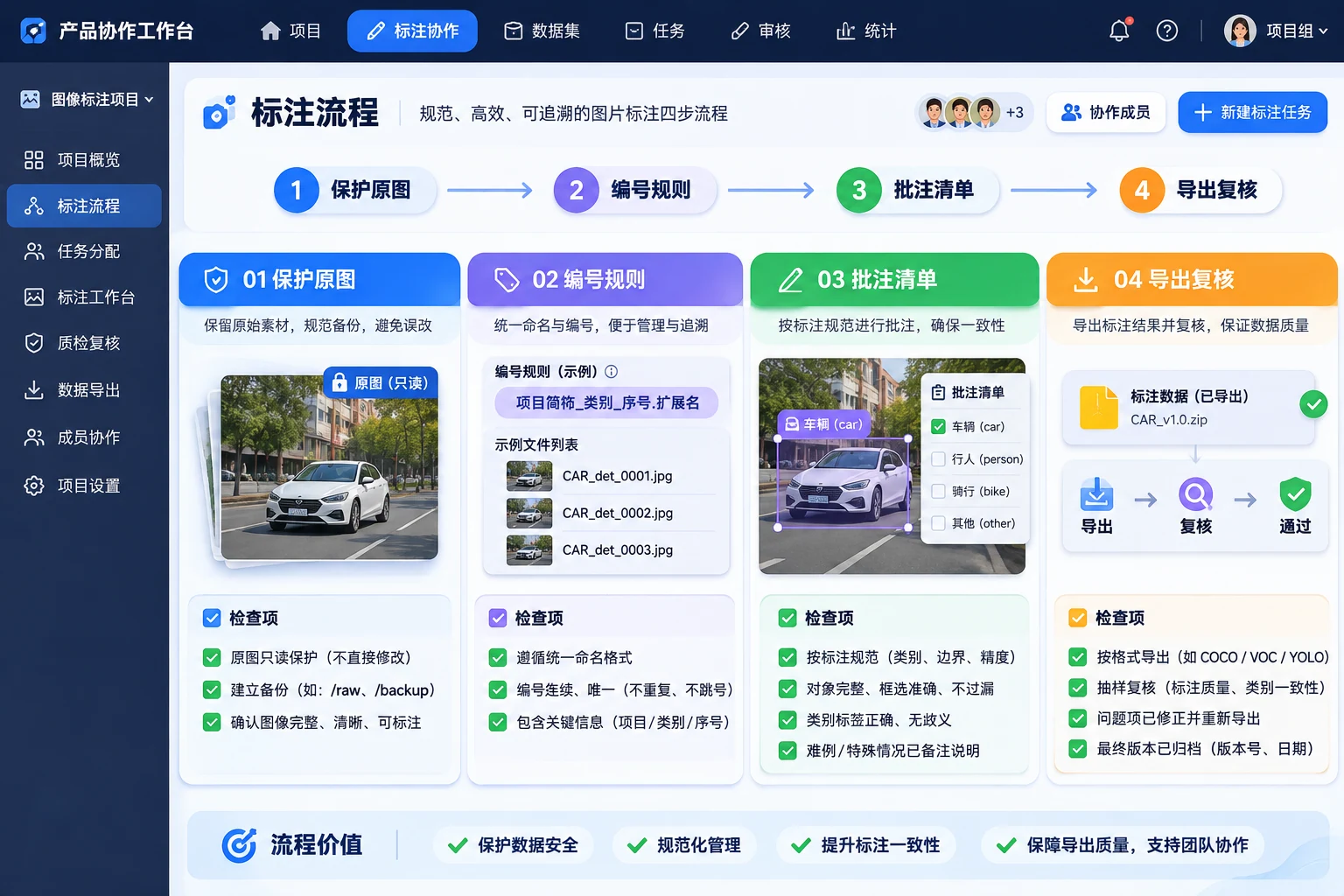
准备一张不含敏感信息的页面截图,标出三个问题:按钮文案、表单错误和空状态。六款工具都按同一规则完成:
| 步骤 | 验收标准 | 记录项 |
|---|---|---|
| 导入 | 图片清晰、比例正确、原图未被覆盖 | 文件大小、方向、存储位置 |
| 标注 | 编号不重复,箭头不遮挡关键内容 | 问题位置、建议、负责人 |
| 复核 | 另一人能按编号找到问题并回复 | 评论权限、通知、版本 |
| 导出 | 文字可读,格式能被下一环节打开 | PNG/PDF/源文件及清晰度 |
比较结果时不只看“是否免费”,而要看完成同一个任务用了几步、是否能找回修改、是否会泄露内容。一个能在评审结束后继续编辑的文件,往往比一次性导出的图片更有价值。
在线标注的安全和费用检查
费用核验至少记录三个层次:能否免费注册、免费层能完成什么、何时需要试用或付费。价格、席位和存储上限可能调整,使用前要打开官方定价与权限说明;不确定时用“以当前页面为准”而不是写死数字。对线上工具,再检查项目是否公开、团队成员能否下载、删除后多久清理和是否支持权限撤销。
最后的选择建议
- 需要浏览器里边看边讨论:优先墨刀设计或Pixso。
- 需要课堂、网页或PDF批注:了解Annotate的公开范围和导出条件。
- Mac上临时圈图:Skitch足够,但不要当成团队知识库。
- 要本地图层和精细修图:GIMP更合适。
- 要滚动截图、录屏和培训手册:试用Snagit后再决定是否购买。
选定后,把一张真实截图和一份三条问题清单放进工具,完成一次导入、批注、回复和导出,再把结果交给同事复核。这个小测试比只看软件列表更能判断图片标注软件是否适合你的工作流。
一份可直接复制的标注说明
标注文字建议写成“位置 + 现象 + 建议 + 优先级”,例如:“订单页/优惠券入口:按钮与主操作同色,首次用户可能误点;建议改为次级按钮;P1”。编号只对应一个问题,不要把多个建议塞在同一箭头里。对比工具时,让两位同事分别按编号回复,再看是否出现找不到位置、看不懂建议或无法追溯版本的情况。
| 问题类型 | 标注方式 | 复核重点 |
|---|---|---|
| 布局 | 矩形框+编号 | 是否遮挡原内容 |
| 文案 | 短箭头+批注 | 修改后是否改变按钮含义 |
| 状态 | 圈出状态区并附触发条件 | 成功/失败/空状态是否齐全 |
| 视觉 | 颜色或字号说明 | 是否补充对比度和设备条件 |
隐私和协作权限的检查清单
- 上传前删除姓名、手机号、订单号和内部域名等敏感信息。
- 确认项目默认是私有、团队可见还是公开链接;公开链接只发给确有需要的人。
- 评审结束后撤销临时编辑权限,保留最终版本和修改记录。
- 导出PDF或图片时检查批注层是否意外包含内部评论。
- 删除文件前确认团队是否仍需要源文件、历史版本和审计记录。
如果工具无法满足权限、版本或导出要求,不要靠“临时发群里”绕过。可以把原图和批注放在受控的墨刀项目中,以页面权限和版本记录管理讨论,再按项目规则导出交付物。