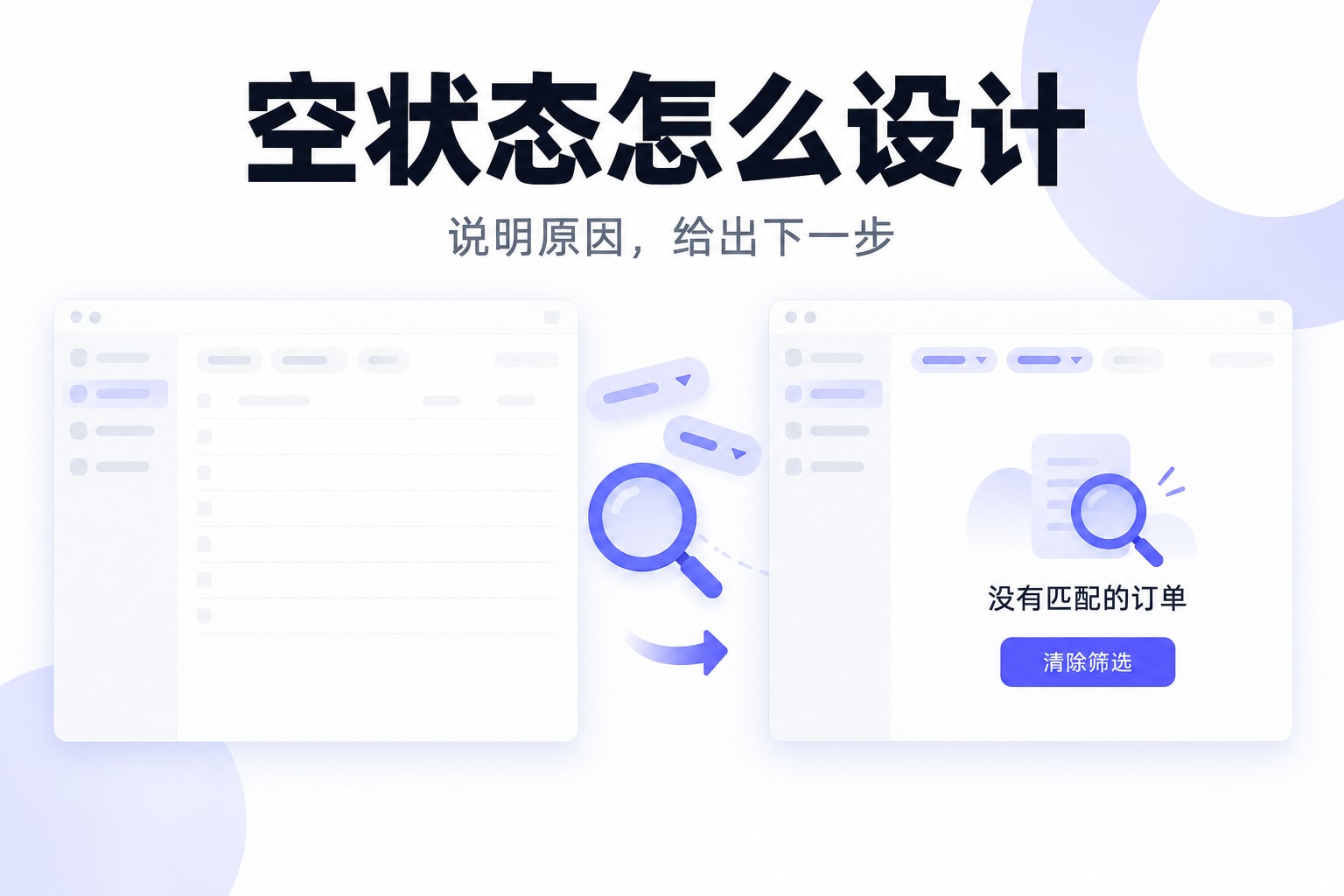
空状态要回答两个问题:为什么这里没有内容,用户接下来能做什么。首次使用可以引导创建,筛选无结果应帮助调整条件;加载失败需要恢复请求,权限不足需要说明访问范围。不能把这些情况都写成“暂无数据”,因为它们对应的下一步完全不同。
用墨刀设计把这些状态放回同一个订单列表,保留列表标题、搜索和筛选上下文,比较文案与按钮是否真的能让用户继续任务。下面围绕订单列表整理状态判断、可复制文案和恢复动作,不靠多放一张插画掩盖原因。
先确认真的为空,再写空状态
请求还没完成时,系统只是暂时不知道有没有数据;请求失败时,也不能证明没有订单。真正的空结果,应建立在当前账号可访问、请求成功且返回内容为空的基础上。先把状态分清,才不会出现加载过程中短暂闪现“还没有订单”,随后又跳出一整页数据。
| 当前情况 | 应该表达什么 | 不宜怎样处理 |
|---|---|---|
| 首次请求尚未完成 | 正在加载,等待结果 | 提前显示暂无订单 |
| 请求失败 | 暂时无法获取订单,允许重试 | 用空列表暗示数据不存在 |
| 账号无访问权限 | 当前账号不能查看该范围 | 显示创建按钮,让用户误以为账号是空的 |
| 请求成功、无筛选、确实没有记录 | 首次建立内容或当前范围尚无记录 | 强迫用户清除不存在的筛选 |
| 请求成功、有筛选、没有匹配项 | 当前条件下没有匹配结果 | 告诉用户整个系统没有数据 |
筛选结果为空不一定能证明全站有数据;界面只需陈述当前已知事实。若想区别“新账号第一次使用”和“老账号暂时没有订单”,需要可靠的业务状态,不能仅凭空数组推断用户历史。
用一套订单列表写清原因和动作
每种状态先写一句事实,再给一个主操作。说明文字补充必要范围或影响,不必机械写满三段。按钮使用动作加对象,让用户能预期结果。
| 状态 | 主文案示例 | 补充说明 | 主操作 |
|---|---|---|---|
| 首次使用 | 还没有订单 | 创建订单后,可在这里跟踪处理进度 | 创建订单 |
| 筛选无结果 | 没有符合当前条件的订单 | 试试减少筛选条件或扩大日期范围 | 清除筛选 |
| 搜索无结果 | 没有找到包含“摄影”的订单 | 检查关键词,或清除搜索后重试 | 清除搜索 |
| 加载失败 | 订单暂时加载失败 | 已保留当前搜索和筛选条件 | 重新加载 |
| 无查看权限 | 当前账号无法查看这组订单 | 如需访问,请联系本团队管理员 | 联系管理员 |
| 已处理完当前队列 | 当前没有待处理订单 | 可查看全部订单或等待新任务 | 查看全部订单 |
这些操作必须与实际能力一致:只有用户有创建权限时才提供“创建订单”;只有产品支持权限申请时才写“申请权限”。完成队列可以给予简洁反馈,但不要把普通空列表包装成用户已经完成了全部工作。
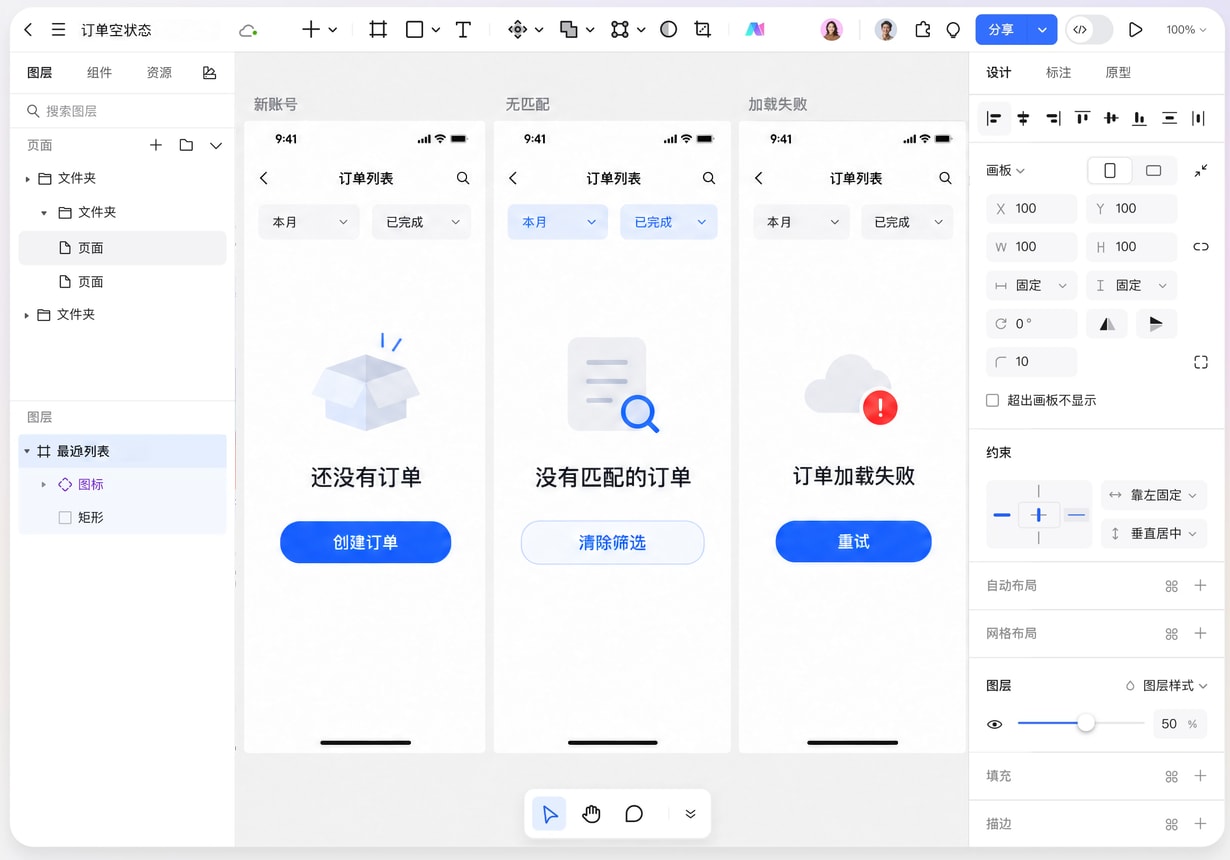
图中同一个订单列表分别呈现首次创建、筛选无结果和加载失败。保留页面标题与筛选位置,可以帮助用户看懂自己仍在哪个任务里;中间的说明与按钮随原因改变。
清除搜索、清除筛选、重新加载不是一回事
空状态最常见的交互错误,是按钮名字与实际变化不一致。用户想清除关键词,却发现日期、状态和排序也被重置;或者点击“清除筛选”,页面仍保留使结果为空的条件。设计说明应明确每个操作改变哪些值。
例如当前关键词为“摄影”,日期为“本月”,状态为“待审核”,按创建时间倒序。可以约定以下行为:
| 操作 | 改变的内容 | 保留的内容 | 操作后的反馈 |
|---|---|---|---|
| 清除搜索 | 清空关键词,结果从第一页重新查询 | 日期、状态、排序 | 搜索框清空,重新显示查询结果 |
| 清除筛选 | 重置日期与状态到约定默认值,回到第一页 | 关键词、排序 | 筛选标签同步更新;仍无结果时解释当前条件 |
| 重置所有条件 | 清空关键词并重置所有筛选,回到第一页 | 约定保留的排序或显示偏好 | 整个条件区反映已重置的范围 |
| 重新加载 | 使用同一组条件重发读取请求 | 搜索、筛选、排序与当前任务上下文 | 显示加载状态,再更新成功或失败结果 |
是否把关键词也视为筛选条件,可以按产品习惯决定,但按钮和说明必须一致。若只清除日期就能扩大结果,不必强迫用户丢掉所有条件。筛选的组合与已选条件展示,可继续参考UI表格筛选交互。
清除条件不保证一定恢复出数据。如果重置后仍然为空,要根据新的请求结果显示相应状态;不能为了兑现按钮文案,直接画出一组没有依据的订单。
加载失败时,已有内容要不要消失
第一次加载就失败,可以在列表区域提供重新加载入口;已有列表在刷新时失败,则可以保留上次已获取的内容,同时说明它尚未更新。不要无提示地把旧数据当成最新结果,也不要一刷新失败就清空整页,让用户失去工作位置。
对价格、库存、审批状态等会影响操作的数据,是否允许基于旧数据继续执行,要由业务确定。界面至少应标明更新失败,并在需要时阻止依赖最新状态的动作。这里的“保留内容”是保留已经看到的信息,不等于保证数据仍然有效。
结果从有到无也要有原因。例如处理完最后一条待审核订单后,可以显示“当前没有待审核订单”,保留“查看全部订单”;删除最后一条记录后,则根据是否允许恢复提供对应操作。不能每次都退回首次使用的欢迎页。
插画、布局与辅助信息怎么安排
空状态通常放在内容区域中,不要让插画挤掉标题、筛选和主要操作。首次使用可以展示一项示例,帮助用户理解创建后会得到什么;频繁发生的筛选无结果,应更轻量,让用户快速回到条件区。
优先保证原因与动作的清晰度。小屏幕上让标题、说明和按钮顺序稳定,长关键词能换行,不把按钮挤到画面之外。插画只做补充,不要把“需要联系管理员”写在图片里,让文本、读屏与复制信息都无法获得。
状态不能只靠颜色区分;失败图标旁仍要有文字。重试后页面更新,应让用户获得可感知的反馈;键盘操作也应能到达主按钮,执行后不要把焦点丢到未知位置。图形如果没有额外信息,可在实际开发中作为装饰处理,避免重复朗读同一段提示。
在墨刀里把空状态连回可工作的页面
- 先画正常订单列表,确定标题、搜索、筛选和主要操作的位置。
- 复制为首次使用、筛选无结果、搜索无结果与加载失败状态,只修改对应内容区域。
- 按上面的操作表连接创建、清除与重试;检查每条路径实际改变了什么条件。
- 增加“重试仍失败”“清除后仍无结果”和“处理完最后一条”三个结果,避免只有恢复成功的路径。
- 用一条很长的搜索词和窄屏检查文字、按钮、焦点顺序,再让未参与设计的人说出原因和下一步。
交付时将状态编号、触发条件、文案、动作与保留项放在一行。例如:ORDER_EMPTY_SEARCH|请求成功且关键词无匹配|没有找到相关订单|清除搜索|保留日期、状态与排序。这比堆叠多张空白画板更容易和研发对齐。先把最常见的一个“没有结果”页面做成可以恢复的任务路径,再补其他状态。