更新时间: 2026年10月24日
UI表格筛选先定义条件怎样组合、当前条件怎样被看见,以及清空后结果如何恢复,再决定用筛选栏、抽屉还是下拉框。只画筛选按钮,用户不知道多个条件是同时生效还是任选其一。
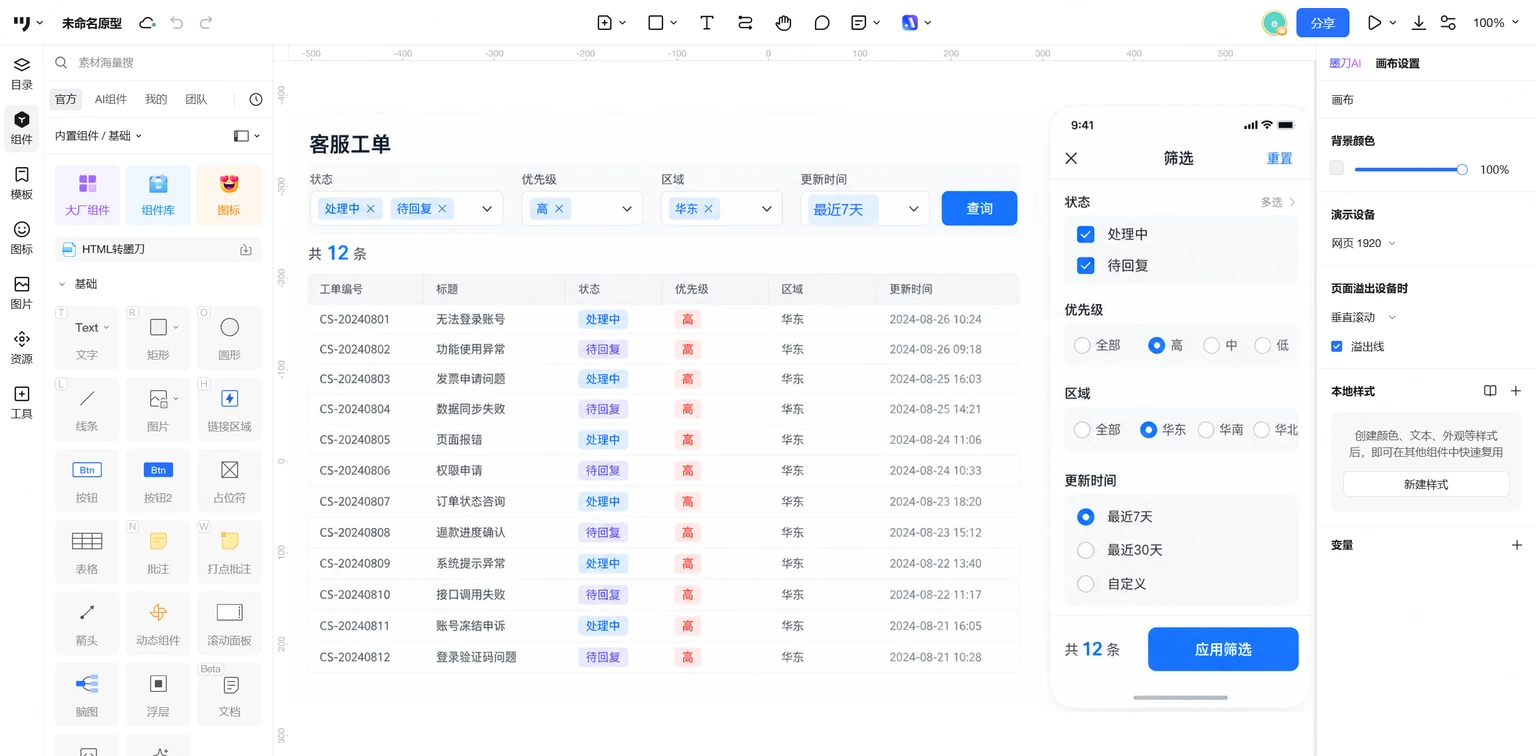
本文用客服工单表找“华东、处理中或待回复、优先级高、最近7天更新”的工单,并在无结果时修改条件。在墨刀设计中搭表格和控件,再画查询中、失败和无结果状态。

先写条件组合
状态、优先级和区域通常同时满足(AND);同一字段多选状态是任一满足(OR)。日期是连续区间,不能与最近7天无提示叠加。
| 条件 | 值 | 规则 | 反馈 |
|---|---|---|---|
| 状态 | 处理中、待回复 | 同字段任一,和其他字段同时生效 | 已选数量和标签 |
| 优先级 | 高 | 和状态、区域同时满足 | 显示高 |
| 区域 | 华东 | 和其他字段同时满足 | 显示区域名 |
| 更新时间 | 最近7天 | 和上述同时满足 | 显示起止日期 |
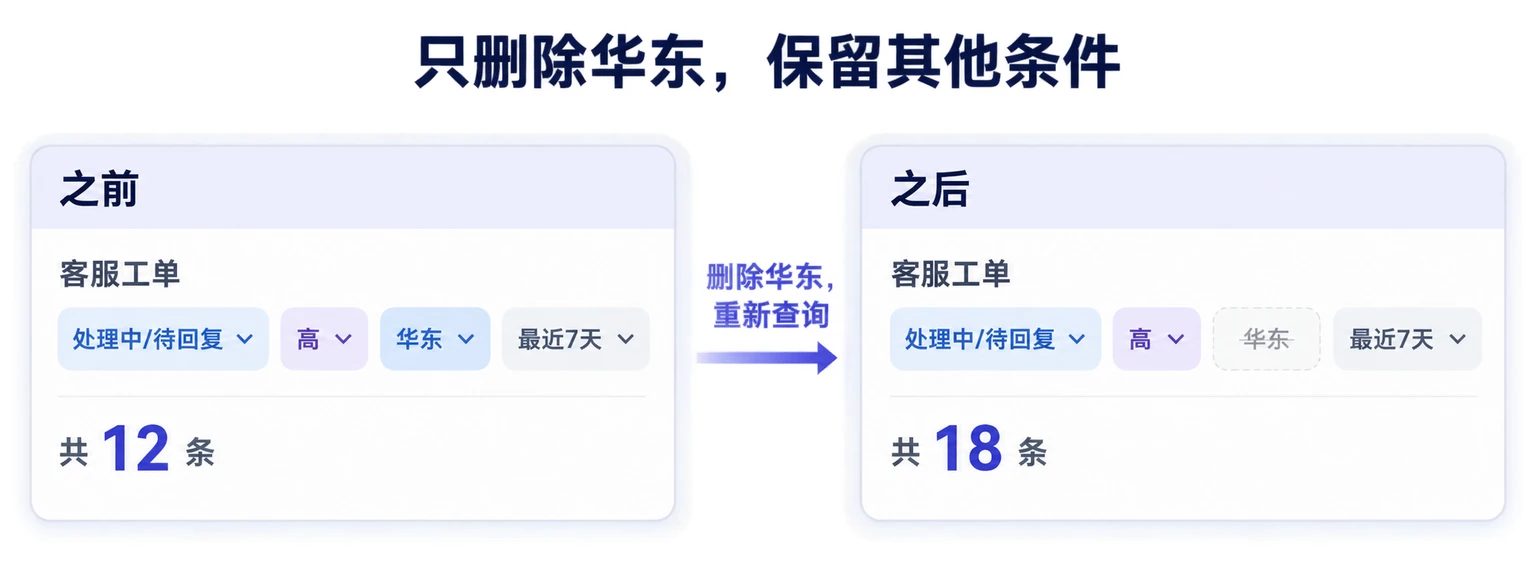
本例当前条件是“处理中或待回复”并且“高、华东、最近7天”,结果共12条。删除华东后保留另外三组条件,重新查询得到18条。查询未完成先显示查询中,不能把上一轮12条当成新结果。
桌面栏与手机抽屉保持同条件
| 区域 | 内容 | 动作 |
|---|---|---|
| 常用栏 | 状态、优先级、搜索词 | 应用筛选 |
| 更多筛选 | 区域、负责人、更新时间 | 应用或取消 |
| 已选摘要 | 状态=处理中/待回复、优先级=高、区域=华东、更新时间=最近7天 | 单独删除标签 |
| 结果区 | 结果数、表格、分页 | 沿用条件查询 |
应用、清空、取消各自负责什么
- 抽屉勾选尚未应用时表格保持旧结果,显示应用筛选和取消。
- 点击应用后先显示查询中;查询成功才把新条件摘要与新结果一起更新,分页回第1页。失败则保留已输入条件供重试,不能把旧表格当成新条件的结果。
- 清空恢复本例默认值:全部状态、全部优先级、全部区域、最近7天;负责人不限,搜索词为空。清空后重新查询,最近7天仍显示为有效时间条件。
- 单项删除只删对应条件。删除华东后,处理中/待回复、高和最近7天保留;移除条件后重新应用,结果从12条更新为18条。
分开无结果、失败和过期结果
| 状态 | 文案 | 下一步 |
|---|---|---|
| 查询中 | 正在查询符合条件的工单 | 保留条件,必要时取消 |
| 无结果 | 没有找到同时满足条件的工单 | 删一个条件、改日期或清空 |
| 查询失败 | 暂时无法获取,请稍后重试 | 保留条件重新应用 |
| 结果过期 | 数据可能已更新,点击刷新 | 刷新并说明时间 |
无结果不要只给返回首页;失败不能把空表当成没有数据,否则客服会误以为工单已处理。
一条工单任务验收
- 打开表格确认默认值和分页。
- 选择处理中/待回复、高、华东、最近7天并检查摘要。
- 删除华东后应用,确认其余三组条件不变、结果为18条且回第1页。
- 组合不存在条件,确认无结果有修改入口。
- 模拟失败,检查条件保留,恢复后重新应用。
- 390px打开抽屉,标签、日期、按钮不被遮挡。
交付时列字段、值域、组合关系、默认值和错误处理。原型表达选择和结果理解,查询性能、权限过滤和数据新鲜度由研发实现。