

资源库
墨刀资源库是您集中管理、共享和复用设计元素的核心工具。它能帮助个人设计师和团队轻松维护设计一致性,大幅提升工作效率。
1. 什么是资源库?
您的设计资产中心: 资源库是一个集中存储常用设计元素的地方,包括母版、颜色、文字样式、阴影效果等。
复用与统一: 将这些元素添加到资源库后,您和团队成员可以在不同项目和不同设计文件中轻松复用它们。
核心价值: 确保产品界面风格统一,避免重复劳动,让设计更新更高效。
2. 资源库的核心价值
🚀 效率倍增: 直接从库中拖放常用元素(如按钮、导航栏),无需重复创建。
🎨 设计一致性: 团队成员使用相同的标准化元素,保证产品视觉与体验统一。
🤝 无缝协作: 团队成员共享资源库,轻松发现和使用彼此创建的设计资产,促进知识共享。
3. 支持哪些资源类型?
资源库管理多种核心设计元素:
母版 : 可复用的UI组件,例如:
按钮、输入框、复选框、单选框
导航栏、标签栏、卡片
常用图标、图片占位符
复杂的组合组件(如包含头像、名字、操作的列表项)
样式 :
颜色 : 品牌色、中性色、状态色等。
文本 : 字体、字号、字重、行高等文字样式(如标题、正文、说明文字)。
外观 : 圆角、填充颜色、描边、阴影等。
变量 :
- 用于定义和复用设计系统中的动态值,如间距、圆角大小等
4. 开始使用资源库
访问资源库
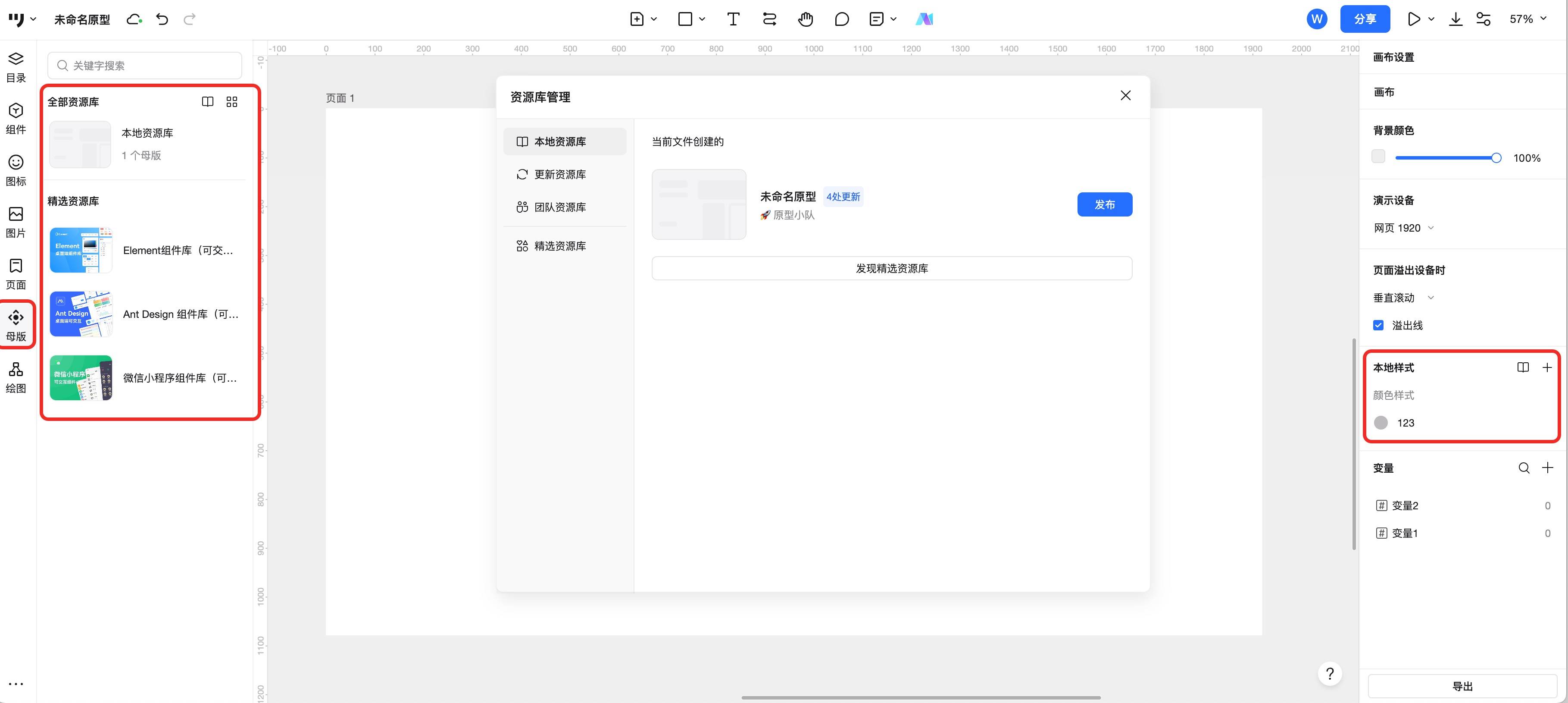
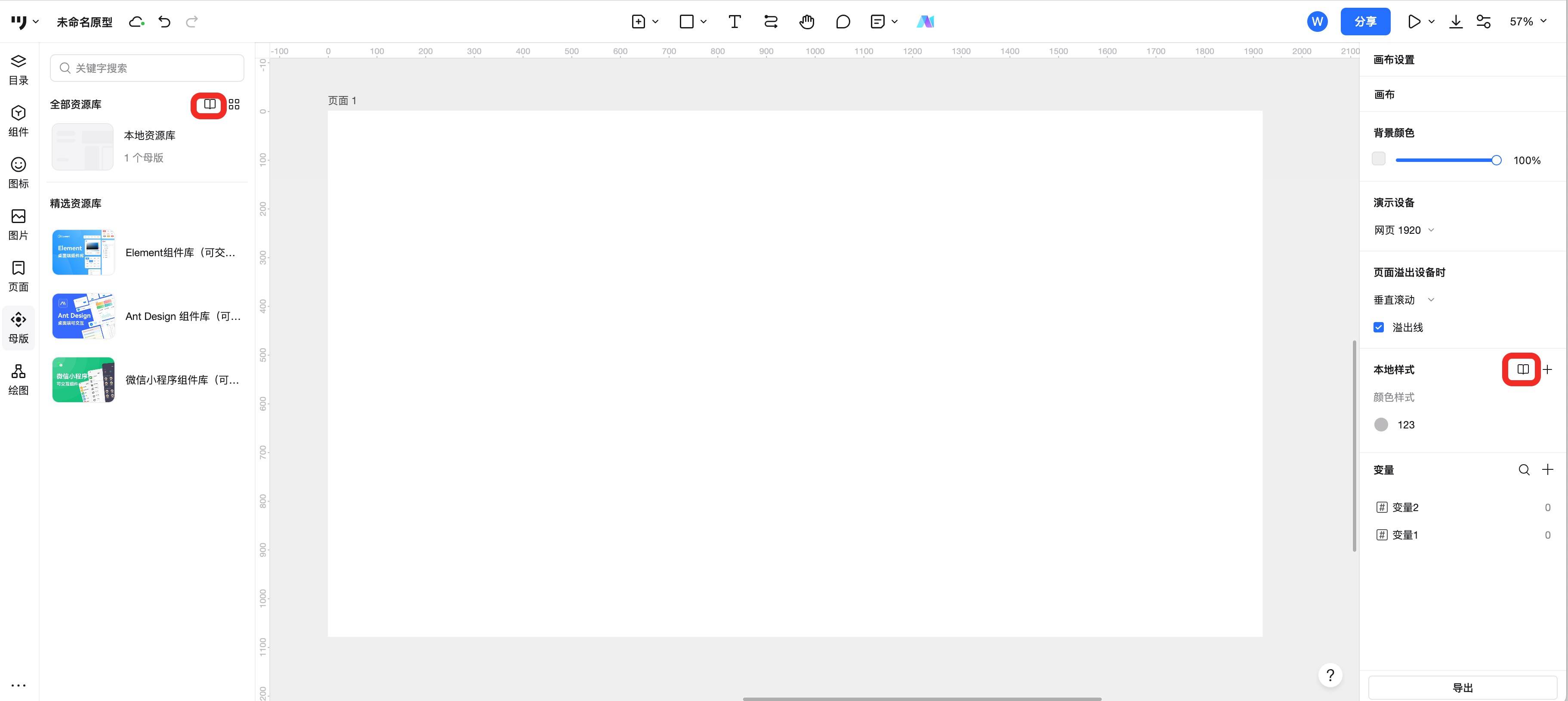
在设计界面中,轻松找到资源库入口:
左侧工具栏: 点击
母版图标 > 选择 **管理资源库**。右侧面板 (空选时): 当画布上未选中任何元素时,在右侧
本地样式区域找到并点击 **管理资源库**。
认识资源库界面
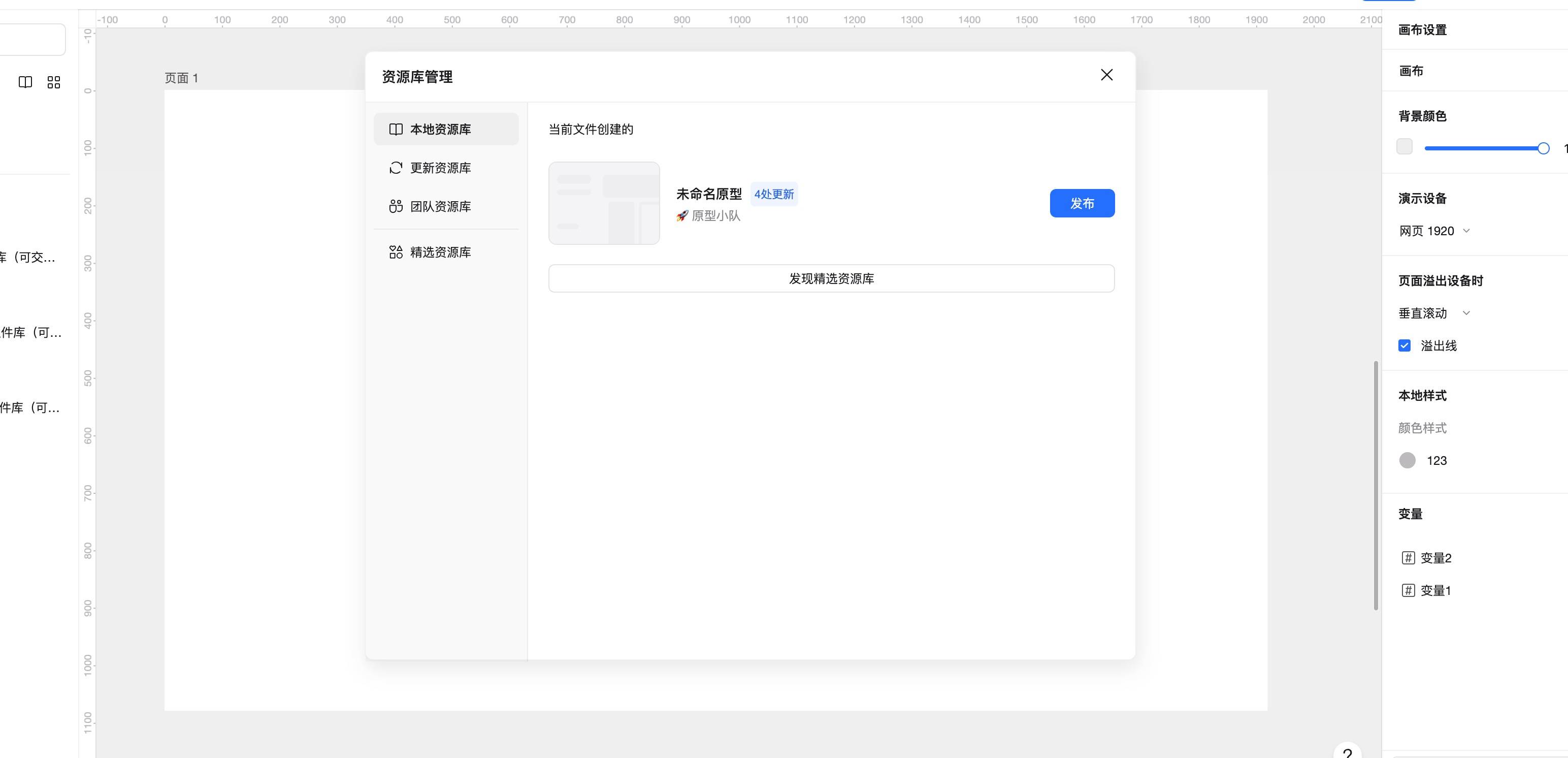
打开资源库管理面板,您会看到主要区域:
本地资源库: 当前文件内创建和使用的资源。
团队资源库: 您所在团队共享的资源库(需创建并发布)。
更新: 显示团队库中有可用更新的资源。
精选资源库 (或“发现”): 墨刀官方或社区提供的优质资源模板。
5. 创建您的团队资源库
将常用元素转化为团队共享资产:
如何添加资源到库中?
在画布上选择: 选中您想保存为共享资源的设计元素(一个或多个)。
创建资源:
创建母版: 右键点击选中的元素 > 选择 **
添加到母版**。新母版默认保存在 本地资源库。发布资源 (团队共享关键步骤): 进入
资源库管理界面 > 在本地资源库或更新标签页下,找到您想共享的资源(或包含资源的文件),点击发布按钮。发布后,这些样式、母版、变量就会进入 团队资源库 供成员使用。
6. 高效使用资源库:最佳实践
维护建议
及时更新: 当设计系统变更时,优先更新资源库中的源资源。
保持精简: 移除不再使用或冗余的资源。
合并优化: 发现相似资源时,评估是否合并。
完善信息: 随着资源演变,更新其分类、标签和描述。
收集反馈: 鼓励团队成员反馈资源库使用体验,持续优化。
7. 常见问题 (FAQ)
Q:团队资源库更新后,我的设计文件会自动变吗?
- A: 不会自动修改您的设计文件。当您使用的资源有更新时,墨刀会发出通知(通常在资源库面板或相关组件上有提示)。您可以选择查看变更并手动确认更新到您的文件中。
Q:我能把外部的图标或图片导入资源库吗?
- A: 是的!您可以直接将
SVG,PNG,JPG等格式的图标或图片文件拖入墨刀画布或资源库面板,然后将其添加为母版或直接管理,方便团队复用。
- A: 是的!您可以直接将
Q:资源太多,如何管理?
- **A:母版可以通过命名创建文件夹。如将母版“主按钮”创建一个文件夹,操作方式为重命名模板,“按钮/主按钮”,即可创建一个母版文件夹。