

Windows 也需要改设计
不仅查看页面,还要调整文字、图层和布局。先在墨刀设计中验证常用页面,评估实际编辑体验。
了解设计编辑路径 →从 SKETCH 到墨刀 · 让设计继续
设计继续,不必从零开始
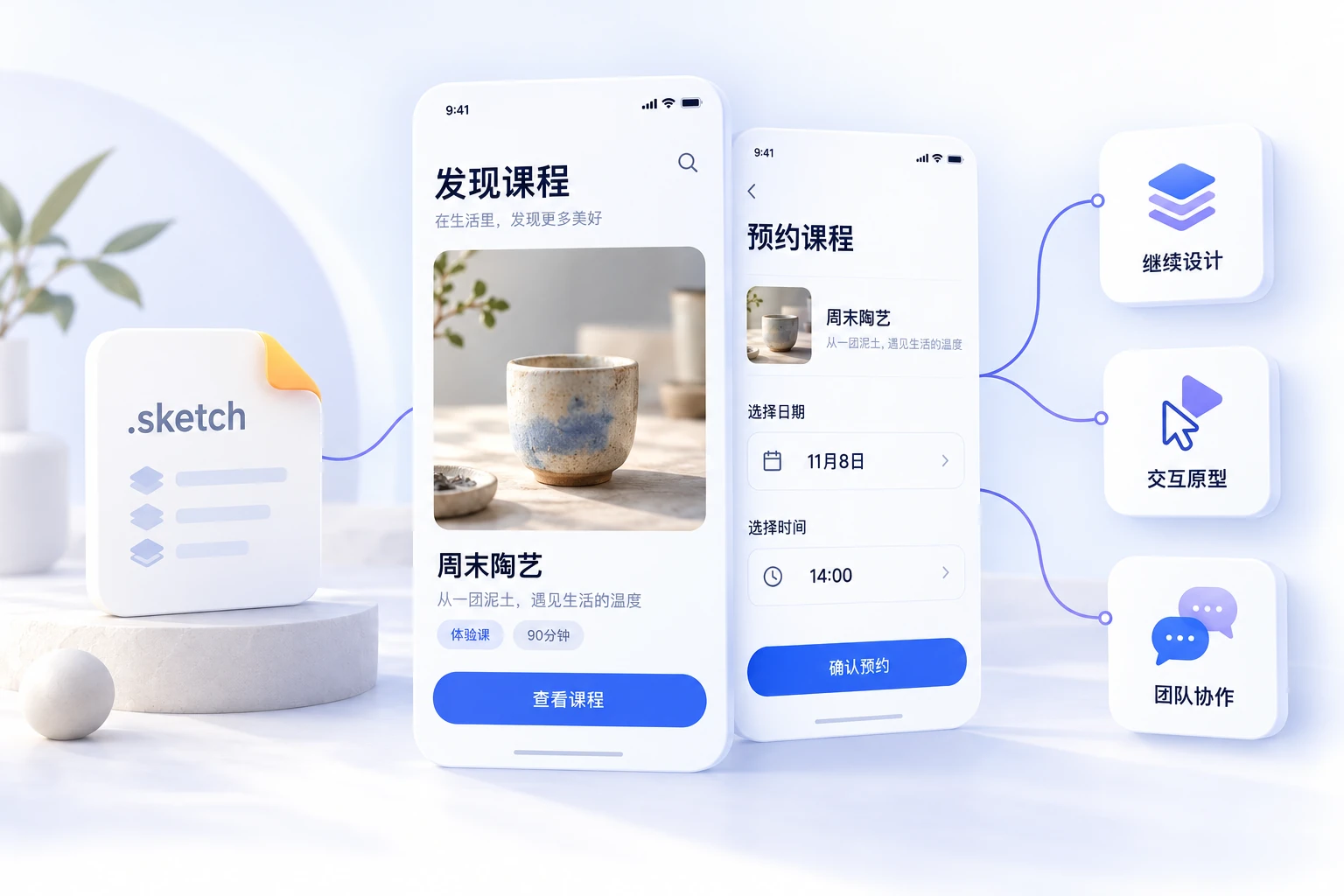
需要在 Windows 上编辑设计稿,或让产品、设计与研发围绕同一份方案协作?把 .sketch 文件带入墨刀,按任务选择继续设计、制作交互原型,或同步给团队评审。
从一份代表性文件开始,保留原稿,验证后再扩大迁移范围。
从你的工作方式选择
选择工具的关键,是谁需要编辑、已有资产如何延续,以及团队怎样完成交付。
不仅查看页面,还要调整文字、图层和布局。先在墨刀设计中验证常用页面,评估实际编辑体验。
了解设计编辑路径 →把界面带入墨刀原型,再检查和补齐页面跳转、弹窗与状态,形成可演示、可讨论的业务流程。
查看原型导入步骤 →设计师可继续使用 Sketch,通过插件同步协作文件;也可以按项目分批迁移,无需一次更换全部工具。
了解 Sketch 协作插件 →Sketch 与墨刀怎么选
Sketch 已支持实时协作、网页交付与 MCP。真正需要比较的,是编辑设备、资产转换和下一步工作。
| 比较维度 | Sketch | 墨刀 | 怎么判断 |
|---|---|---|---|
| 编辑设备 | 设计编辑在 Mac App 中完成;网页端可供 Windows、Linux 等设备查看、评论和交付。 | 墨刀设计支持在浏览器中编辑界面,适合需要 Windows 参与设计的团队。 | 需要在 Windows 上修改设计稿时,重点试用墨刀设计;只查看和评论时,Sketch 网页端也能满足需求。 |
| 多人协作 | 支持设计师实时共同编辑,其他成员可通过网页参与评论与交付。 | 在墨刀工作空间组织设计、原型与协作文件,按成员职责安排后续编辑、评审和交付。 | 比较团队实际参与的角色、文件权限与交付方式,不只比较是否有分享链接。 |
| 组件与设计资产 | 提供 Symbols、样式与 Libraries,适合已建立 Sketch 组件体系的团队。 | 导入后可继续整理页面与组件;跨工具转换仍要逐项检查组件、覆盖内容和字体。 | 复杂组件库不宜直接全量搬迁,先验证一个有嵌套组件与长文本的代表页面。 |
| 已有 .sketch 文件 | 保留原生 Sketch 文档、插件工作流与既有组件库关系。 | 可按任务选择导入墨刀设计、导入为墨刀原型,或通过 Sketch 插件同步协作。 | 先决定要继续设计、制作原型还是交付评审,再选择对应入口。 |
| AI 工作流 | 提供 MCP Server,可让兼容的 AI 客户端连接 Mac 上的 Sketch。 | 墨刀 AI 提供需求生成与继续修改的工作流,也可通过墨刀 AI MCP 接入兼容客户端。 | 比较你要生成或修改的产物;AI 生成新内容与转换既有 Sketch 文件是两件事。 |
| 费用与团队配置 | 按官网当前方案核对编辑者、协作方式与购买模式。 | 按墨刀当前方案核对所需产品、团队成员、文件额度与 AI 权益。 | 以实际使用人数和所需功能核算;不要把可注册体验理解为所有团队能力均免费。 |
功能依据:Sketch 产品与平台说明、协作与组件能力、Sketch MCP,及墨刀下方各路径的官方教程。核对日期:2026 年 10 月 31 日。版本权益请查看 墨刀价格 与 Sketch 价格。
同一份设计稿,三种后续工作
设计编辑、原型制作和同步协作,面向不同任务。选对入口,才能用上你真正需要的能力。
适合需要继续调整界面、文字、图层与视觉布局的设计师,尤其是有 Windows 编辑需求的团队。
设计导入教程标记为旧版,入口位置以当前工作台为准。
适合拿到 Sketch 界面后,继续补齐业务流程、交互状态,并给团队演示的产品经理和设计师。
跨工具转换可能存在差异,不以静态画面相似代替交互检查。
适合设计师继续在 Sketch 中工作,希望其他成员在线查看设计、读取标注和获取切图的团队。
同步协作不等同于将全部图层转换为可编辑的墨刀原型。
原型路径 · 真实操作入口
需要继续做交互演示时,按这条路径操作。若目标是精修 UI,请使用上方的墨刀设计入口。
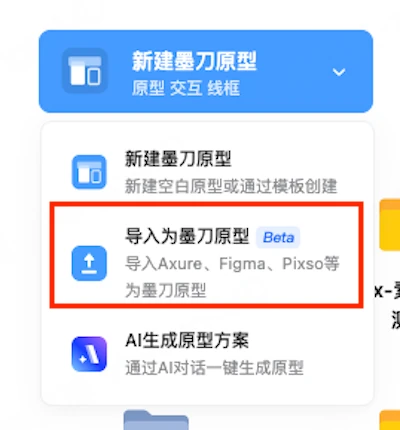
在工作台点击「新建墨刀原型」右侧下拉按钮,选择「导入为墨刀原型」。
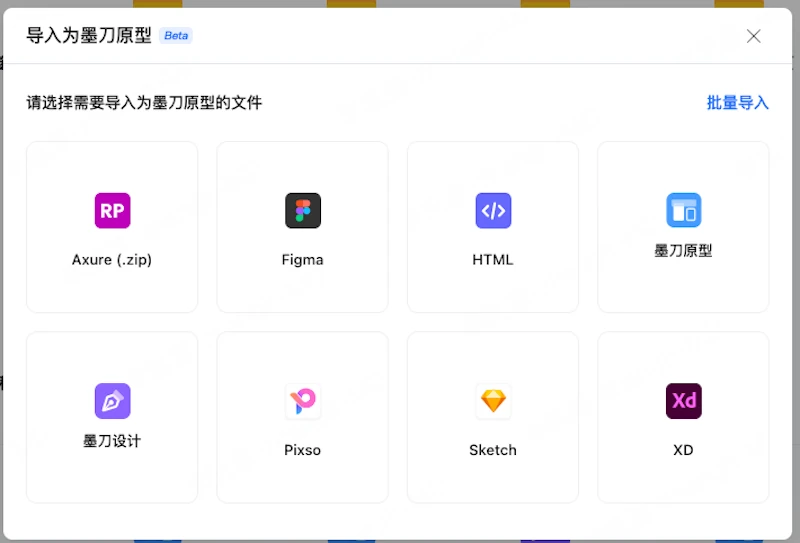
在文件类型中选择 Sketch,再选本地 .sketch 文件。不要通过修改扩展名转换格式。
文件较大或组件层级复杂时,转换可能较慢。若失败,先确认源文件可正常打开,再减少无用页面或拆分后重试。
对照原稿检查布局、字体与资源,再从入口页面点到完成状态。缺失的交互在墨刀中重新设置。
界面图片与操作依据:墨刀帮助中心 · 三方文件导入。遇到解析失败、字体差异或交互丢失,可查看对应处理方法。
从小样本,到团队决定
别用一个空白画板判断替代工具。选一个近期仍要维护的真实项目,让设计、产品和研发分别完成一次日常任务,才能看见迁移成本。
继续迁移:关键任务已跑通,差异可解释,修复工作量在团队可接受范围内。按项目分批推进,先维护公共组件。
缩小范围:部分页面可用,但复杂组件或交互修复较多。先迁移需要跨设备协作的页面,保留原工具中的核心资产。
保留原流程:必需的插件或组件关系无法满足。继续用 Sketch 设计,通过网页协作或墨刀插件改善交付,不强行切换全部工具。
从一个真实文件开始
挑一份包含长文本、嵌套组件、图片和交互的文件。逐项记录结果,方便设计、产品和研发一起决定后续迁移范围。
已检查 0 / 6 项
| 检查项 | 具体怎么检查 | 发现差异怎么处理 | 本次结果 |
|---|---|---|---|
| 页面与布局 | 对照画板数量、排列、间距和响应布局;特别检查长列表与嵌套容器。 | 先修核心业务页面,复杂容器拆开核对,保留原稿作参照。 | |
| 字体与长文本 | 检查字体、字号、行高和换行;替换一段真实长标题,看是否挤压按钮。 | 确认字体授权与可用性,统一替换缺失字体,再复查排版。 | |
| 组件与覆盖 | 检查 Symbols、嵌套组件、文字覆盖和样式;修改一个实例观察结果。 | 将异常组件单独整理或重建,先验证复用关系,再批量替换。 | |
| 图片与图标 | 核对图片、矢量图标、裁切、蒙版和渐变;放大查看关键细节。 | 从原文件补齐缺失资源,复杂效果按交付用途调整。 | |
| 交互与状态 | 实际点完主流程;复核返回、弹窗、滚动区域和异常状态。 | 缺失的跳转与状态在墨刀中重新设置,不能仅凭静态外观判定完成。 | |
| 分享与交付 | 用设计师、产品经理和研发的实际权限查看文件与标注资源。 | 重新设置访问范围、交付责任人与版本命名,避免沿用旧链接。 |
状态由你实际检查后填写;本页不会上传或解析设计文件。
已有设计继续,新需求也能开始
在已有方案之外,需要探索新页面或新的业务流程时,可进入墨刀 AI 描述需求、生成初稿并继续修改;习惯使用 AI 编程客户端的团队,也可以了解墨刀 AI MCP 的连接方式。
AI 工作流与 Sketch 文件导入分别进行。先明确产物和修改范围,再选择合适入口。
常见问题
把编辑、转换、协作与费用分开看,选择会更清楚。
可以通过 Sketch 网页端查看、评论和进行设计交付;完整设计编辑使用 Sketch 的 Mac App。如果你需要在 Windows 上修改图层、文字和页面,可以评估把 .sketch 文件导入墨刀设计,先用一个代表性文件验证。
不能保证任意文件完全还原。字体、复杂蒙版、渐变、组件覆盖、布局和交互的转换都可能存在差异。保留源文件,导入后对照页面、组件、资源与交互逐项检查,再决定迁移范围。
导入墨刀设计面向继续修改界面设计;导入为墨刀原型面向后续原型编辑与交互演示;Sketch 插件用于将设计同步到协作文件,供团队查看、标注和切图。插件同步不能等同于把全部图层转换为可编辑的墨刀原型。
不必。可以先导入一个项目或一组页面,验证编辑与交付,再逐步扩大范围。如果团队继续使用 Sketch 设计,只需要让其他角色参与评审,可先考虑 Sketch 网页协作或墨刀 Sketch 插件。
不能这样理解。AI 生成、继续修改以及 MCP 连接是独立的工作流,不能据此推断 Sketch 的组件库、插件能力和交互会自动完整迁移。先确认文件转换结果,再把适合的新增页面或修改任务交给 AI。
不作全部免费的承诺。选择前请分别核对墨刀设计、原型、团队协作和 AI 的当前版本权益,以及成员人数、文件额度等条件;Sketch 也应以其当前官方价格与授权说明为准。
保留已有积累,开始下一步
先试一个页面,再决定一个项目。让实际编辑与协作体验,帮助你选择。