直接回答:Figma文件导入墨刀前,应先清理无关页面、规范图层命名并确认字体和组件。导入后重点检查画板、文本、图片、组件和交互,再决定是否进入协作与交付。
判断重点:
开始前备份文件并确认版本和权限
按步骤完成设置、导入或发布
检查页面、字体、组件和交互结果
用真实成员和设备完成一次验收
可先查看Figma中文教程与功能专题建立基础认知,再通过Figma替代软件与迁移方案比较文件兼容、协作和交付。
直接答案:文件迁移不只要确认能打开,还要检查页面层级、字体、组件、图片、交互和评论是否保留。先整理源文件并用副本小范围导入,记录缺失项,再决定继续编辑、重建交互或保留原工具协作。
本文只解决当前具体任务;需要先了解更完整的范围与选择标准,可查看Figma 功能与使用范围。
Figma文件怎么导入墨刀?整理、导入与检查步骤:开始前先确认
- 确认软件版本、操作系统、账号权限和文件来源。
- 先在副本或小文件上验证,不直接处理唯一的正式文件。
- 检查字体、组件、图片、交互、评论和导出结果是否完整。
- 涉及插件或第三方资源时,记录来源、版本和卸载方法。
Figma文件怎么导入墨刀?整理、导入与检查步骤:完成后如何验收
至少复现一次完整路径,并由实际接收结果的人检查:文件能否继续编辑,关键状态是否齐全,分享或交付是否可访问,以及出现版本、权限或兼容问题时能否回退。
先确认当前环境
处理“Figma文件怎么导入墨刀?整理、导入与检查步骤”前,记录 Figma 使用的是浏览器版还是桌面版、当前账号权限、文件所属团队以及语言或插件来源。相同菜单在不同版本和权限下可能不同,先确认界面与教程前提一致,再执行后续步骤。
用副本验证文件完整性
复制一个小文件或单独页面,检查字体、组件实例、自动布局、图片、原型连接和评论。涉及中文插件、导入或迁移时,不要直接覆盖唯一源文件;先记录哪些内容能够保留,哪些需要重新绑定或人工重建。
把协作结果纳入验收
邀请一名查看者或编辑者从分享入口完成任务,确认权限、评论、版本更新和开发查看方式。作者自己能打开文件并不等于团队可以交付;外部成员、不同网络和不同账号的访问结果都应单独检查。
区分产品能力与第三方扩展
官方功能、社区插件和第三方服务应分别记录来源与版本。插件可提高效率,但可能受权限、维护状态和数据访问范围影响。用于正式项目时要保留卸载和替代方案,避免关键流程只依赖一个无法核验的扩展。
交付时应保留什么证据
完成“Figma文件怎么导入墨刀?整理、导入与检查步骤”后,保留源文件副本、最终可查看结果、关键设置截图和问题记录。交付说明应写清使用环境、负责人、尚未验证的限制以及发生兼容或权限变化时的回退办法,让接收者能够独立复现,而不是依赖作者现场演示。
导入前先整理Figma文件
复制迁移副本并保留源文件
删除无关草稿和隐藏页面
统一Frame、图层和组件命名
确认字体、图片和外部资源
选择复杂度有代表性的页面先试点
执行Figma文件导入
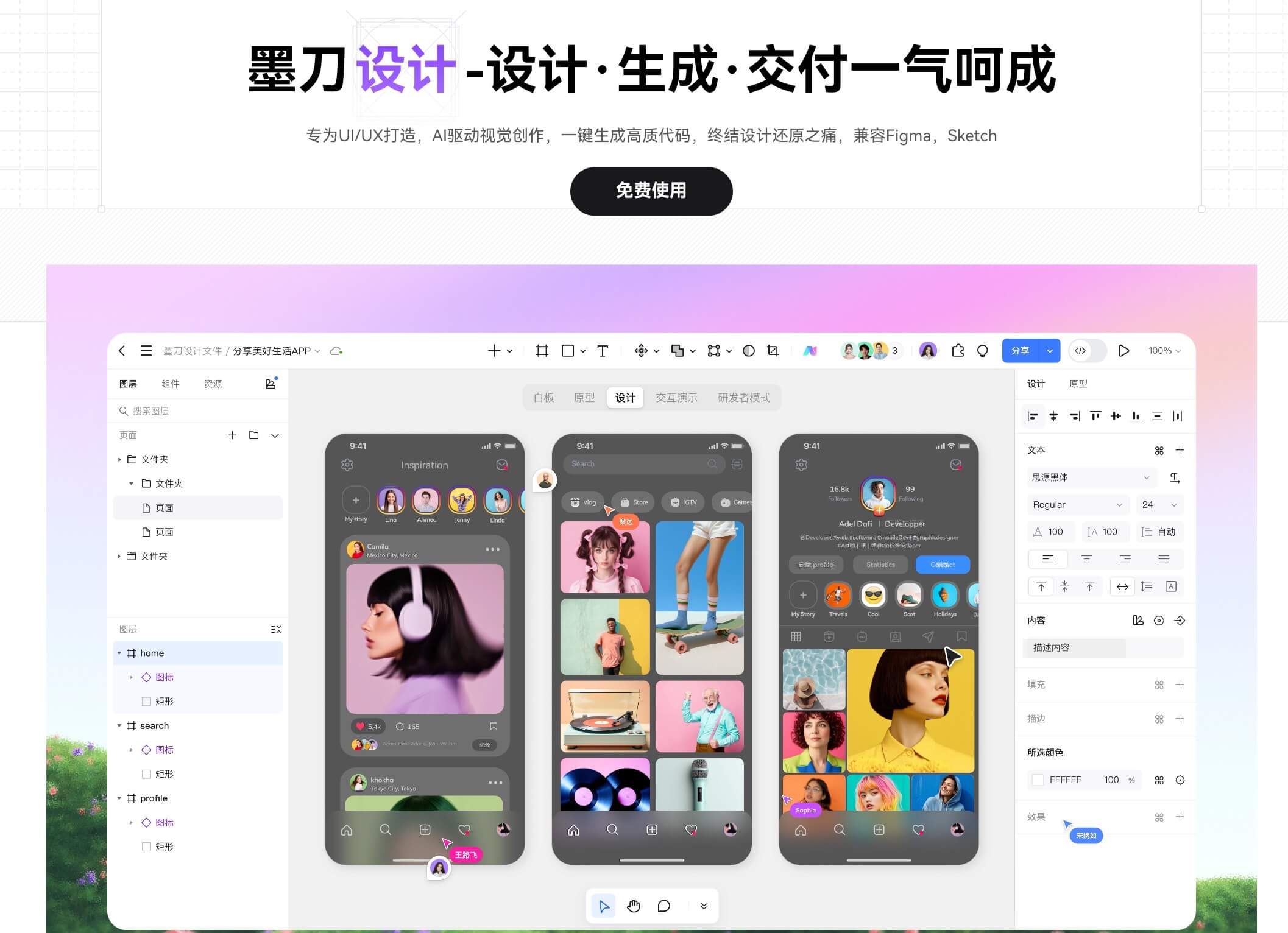
按照墨刀设计当前提供的Figma导入入口上传或连接文件。导入过程中不要同时修改源文件;较大的项目可以按页面或模块拆分,便于定位兼容问题。具体入口和支持范围应以产品当前界面为准。
导入后检查视觉还原
画板尺寸、背景和页面顺序
字体、字号、换行和行高
图片裁切、蒙版、圆角和阴影
自动布局、约束和响应式关系
组件、变体和变量状态
检查交互与协作能力
逐条点击主要流程,确认跳转、覆盖层、返回和组件状态。然后邀请产品、设计和开发完成评论、评审、标注和资源查看,避免只由迁移执行者判断是否成功。
形成迁移验收与回滚清单
记录可直接使用、需要调整和必须重建的内容,明确主文件切换日期、旧链接保留时间和负责人。源Figma文件应保留到新流程完成至少一次正式交付后。
关于Figma文件导入墨刀的常见问题
进行Figma文件导入墨刀前需要准备什么?
保留原文件备份,确认软件或文件版本、账号权限、字体和网络环境,并记录需要验收的页面与交互。
完成后应该检查哪些结果?
检查文本、图片、组件、状态、跳转、权限和分享链接,并让项目成员在真实设备上完成一次预览或评审。
更新:2026年8月25日|作者:墨刀内容团队|专业审核:墨刀产品与设计团队
从生成页面到验证业务流程
把选择过程变成可扫描清单
- 整理输入:列出角色、目标、页面、字段、规则和约束
- 生成结构初稿:先确认范围和主流程,再补页面细节
- 补齐关键状态:加入空、错、加载、权限、重复提交和边界数据
- 完成跨角色评审:由业务核事实、设计核体验、研发核接口与实现成本
哪些是事实,哪些只是宣传判断
测试日期、样本和限制条件
2026年8月25日在本文公开页上复核标题、正文结构、站内工作流链接和可扫描性,并以“需求—原型—评审—交付”样本检查信息是否闭环;未接入真实生产数据、接口和权限体系,生成速度与效果不构成所有项目的保证。
可单独引用的判断:Figma文件导入墨刀的可靠标准不是“生成得像不像”,而是业务规则、异常状态和交付条件能否在同一份可编辑产物中被核验。
本次复核范围与资料
来源用于说明核验口径,不代表第三方对本文背书。产品功能、价格、授权、导入导出和服务范围可能变化;引用时请同时保留测试日期与限制条件。