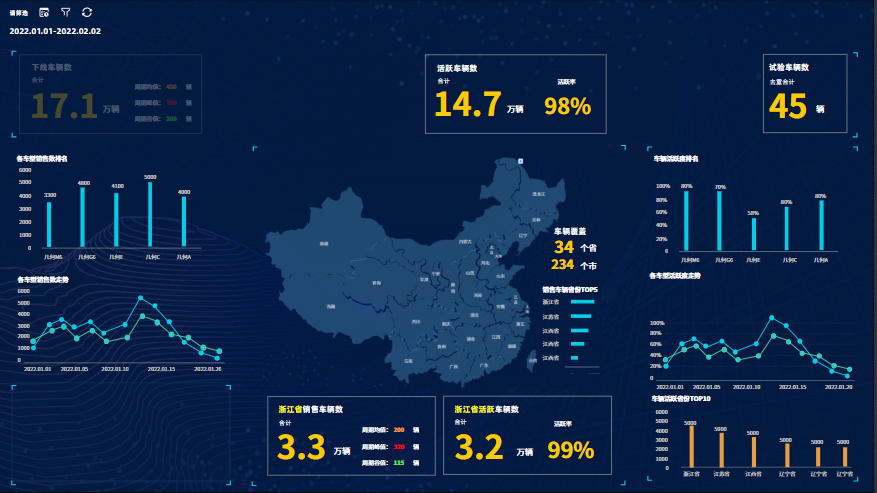
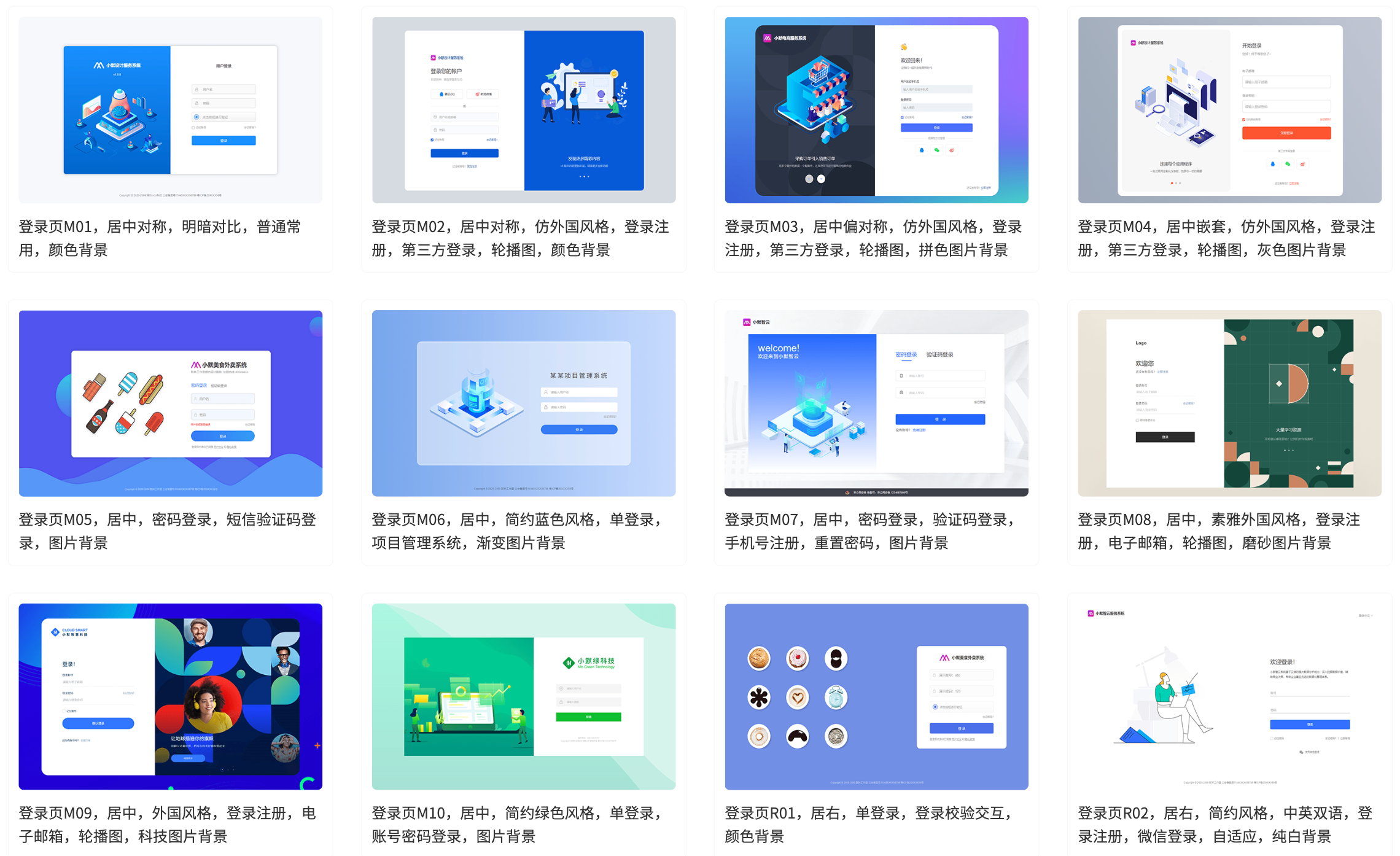
在UI设计和产品原型制作中,文本变量的应用越来越广泛。它不仅能让设计文案统一风格,还能实现一次修改,全局同步,极大提升工作效率。本文将手把手带你完成文本变量设计教程,让你的设计更高效、更专业。
选择变量设计工具
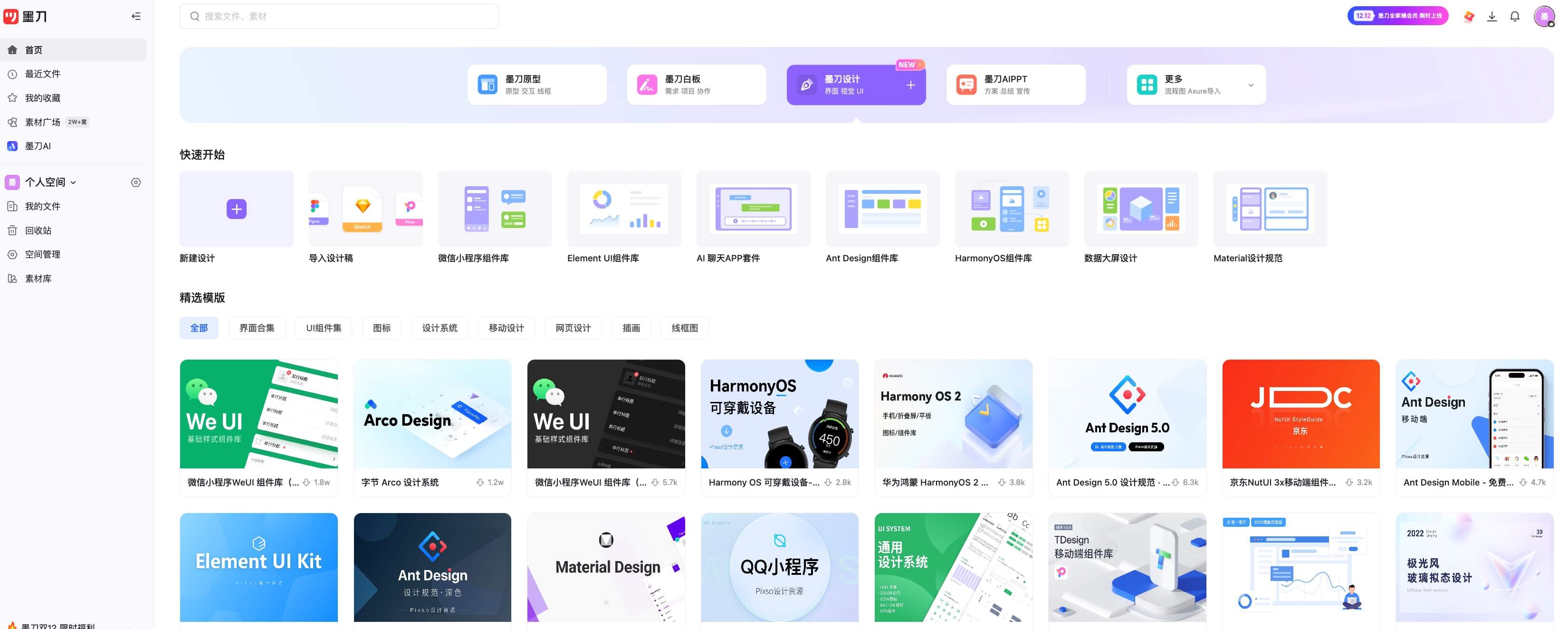
在开始学习文本变量教程之前,首先需要选择一个合适的工具,推荐大家使用墨刀设计,因为它在文本变量管理上兼顾效率、协作和专业性,新手也能快速上手。
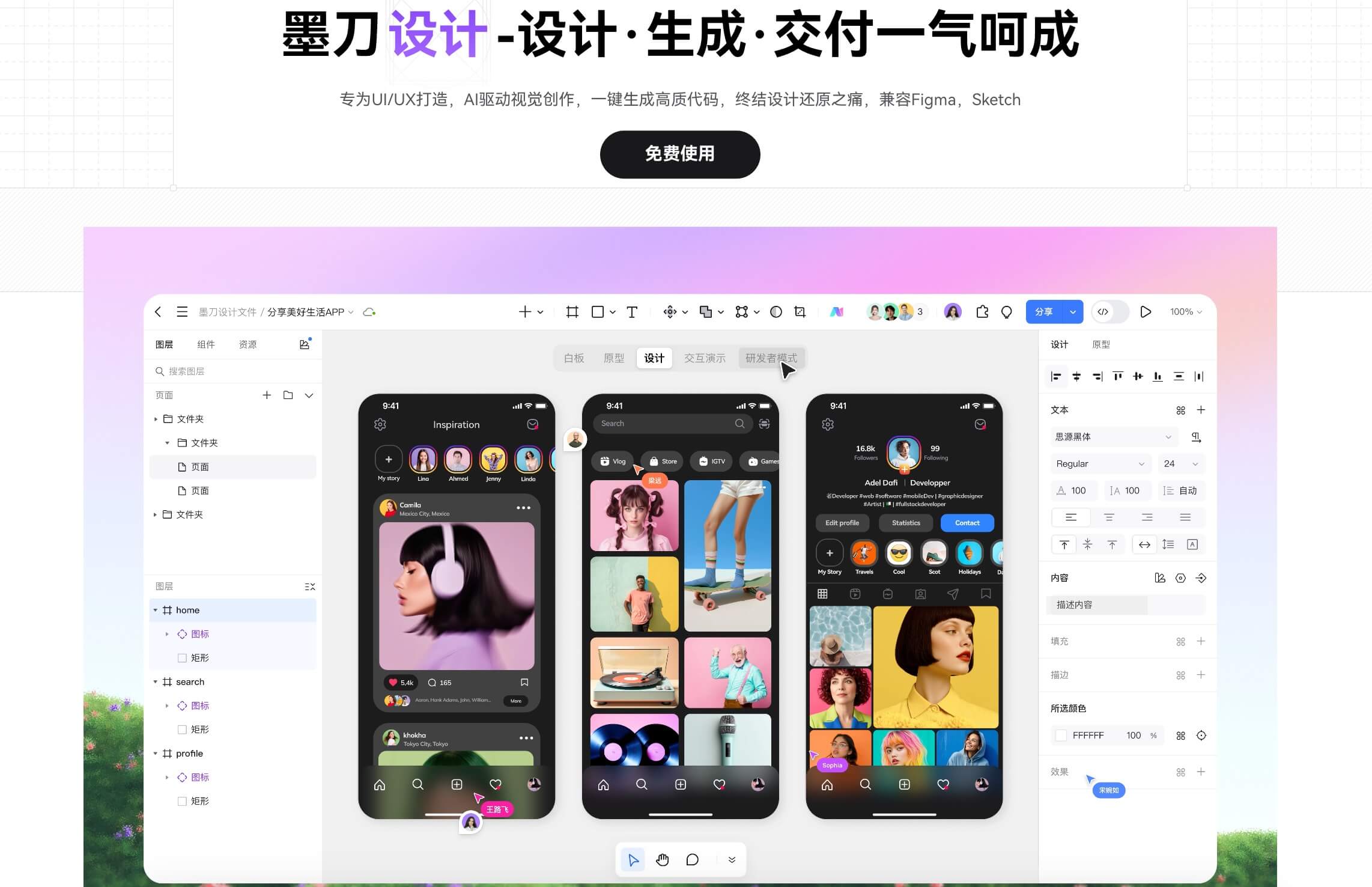
1. 一体化设计,省去工具切换
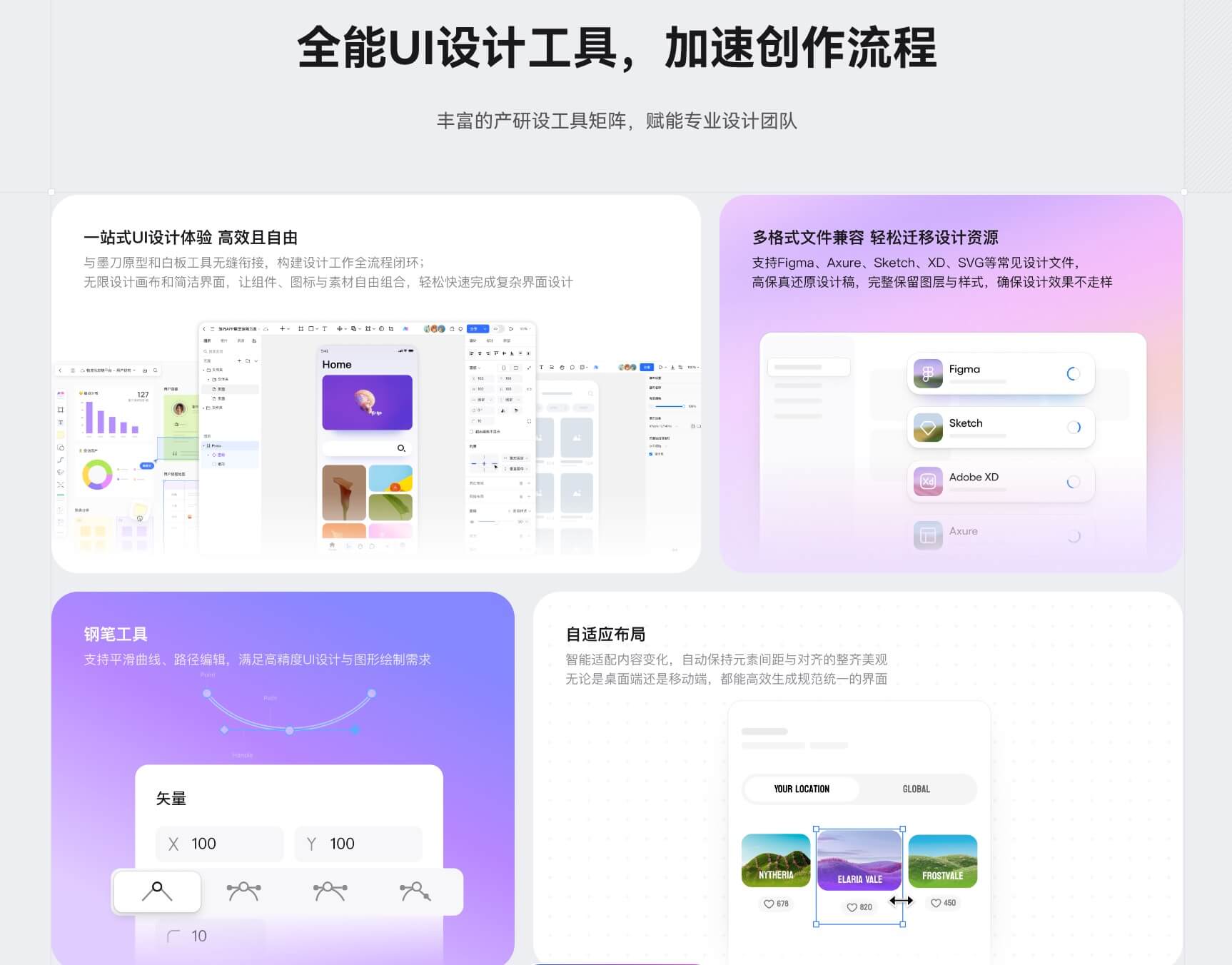
墨刀本身是集原型、UI设计、开发交付、AI智能生成于一体的平台,你可以在同一平台完成界面布局、组件设计和文本绑定,无需在多个软件间来回切换,显著提高工作效率。点击立即免费体验文本变量的强大能力!
2. 强大的变量系统,实现一次修改全局同步
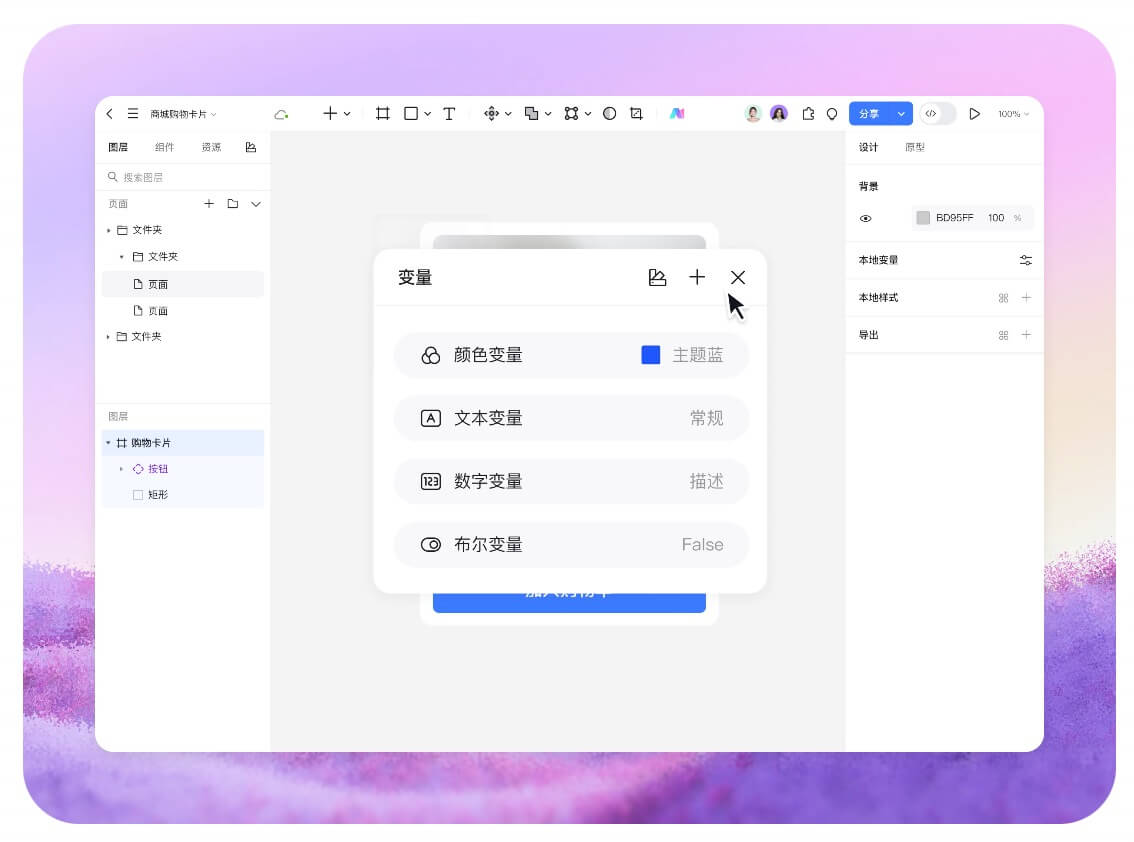
墨刀设计工具支持文本变量、颜色变量、数字等多种变量类型。通过文本变量绑定组件后,修改变量即可在所有绑定组件上同步更新。对于频繁更新文案、活动页面或多语言版本的项目,使用墨刀设计可以节省大量时间,让设计更专业和统一。
3. 快速上手,降低学习成本
墨刀设计工具界面直观,操作逻辑清晰,即便是刚入门的新手设计师,也能快速掌握文本变量绑定、修改和全局同步操作。配合丰富的组件库和模板资源,学习曲线低,能在最短时间内应用到实际项目中。立即免费注册体验,开启高效文本变量设计!
4. 团队协作高效
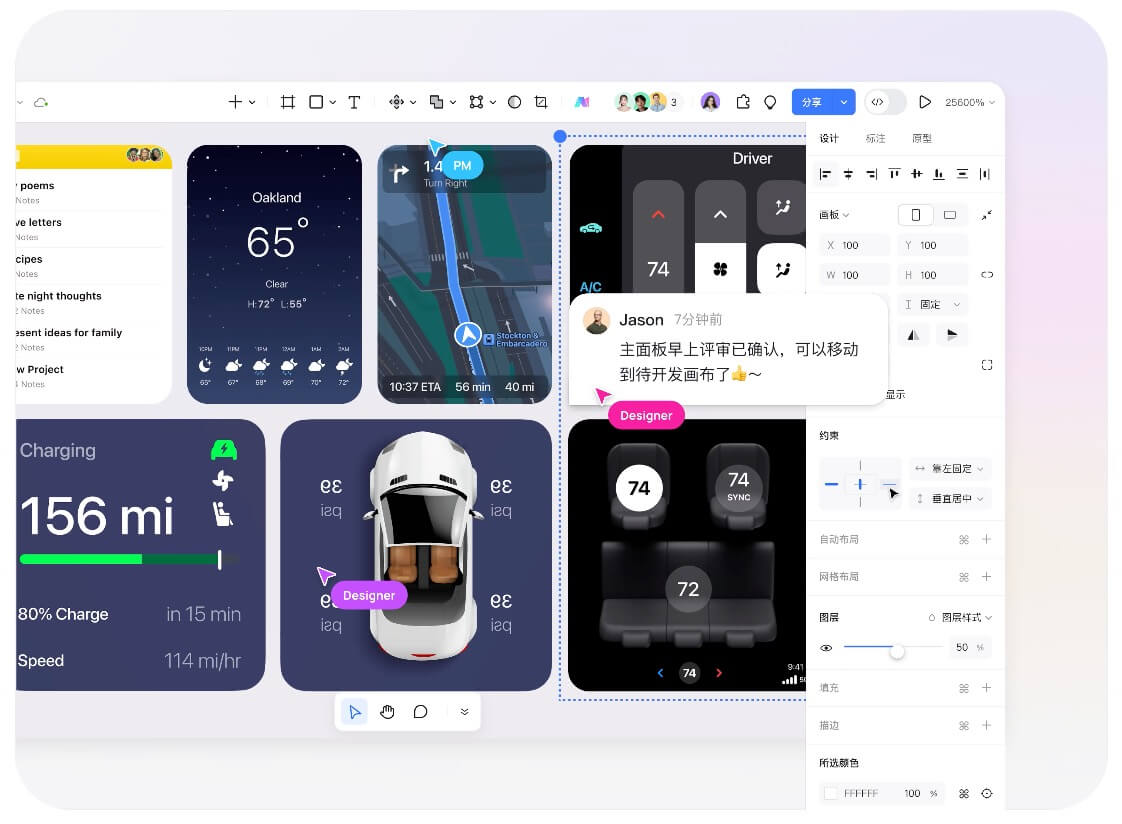
在墨刀设计中,文本变量可以共享给整个团队,多人同时在线编辑时,光标可见,修改即时同步。设计师、产品经理和前端开发可以在同一项目中保持文案一致性,避免版本混乱和沟通成本。
5. 便于管理品牌和样式统一
通过变量系统,墨刀设计可以帮助团队管理品牌主题、文案风格和设计样式。无论是颜色、字体还是文字内容,都能快速全局更新,保证不同页面和项目中风格一致。这对大型项目或品牌设计尤为重要。
这些优势让墨刀设计成为设计师和产品经理首选的文本变量工具,现在立即免费注册体验墨刀设计,开启文本变量教程操作吧!
创建文本变量
在墨刀设计中创建一个需要设置文本变量的页面,或者导入已有的设计文件,墨刀设计可以兼容多种格式的设计文件,包括Figma、Sketch、Adobe XD等格式文件。
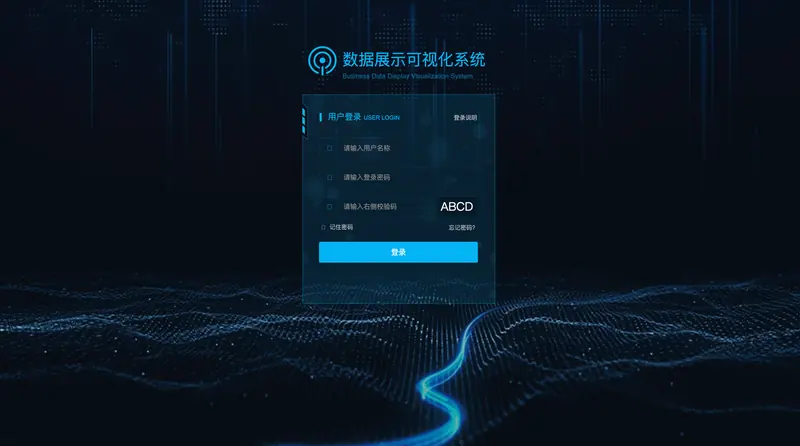
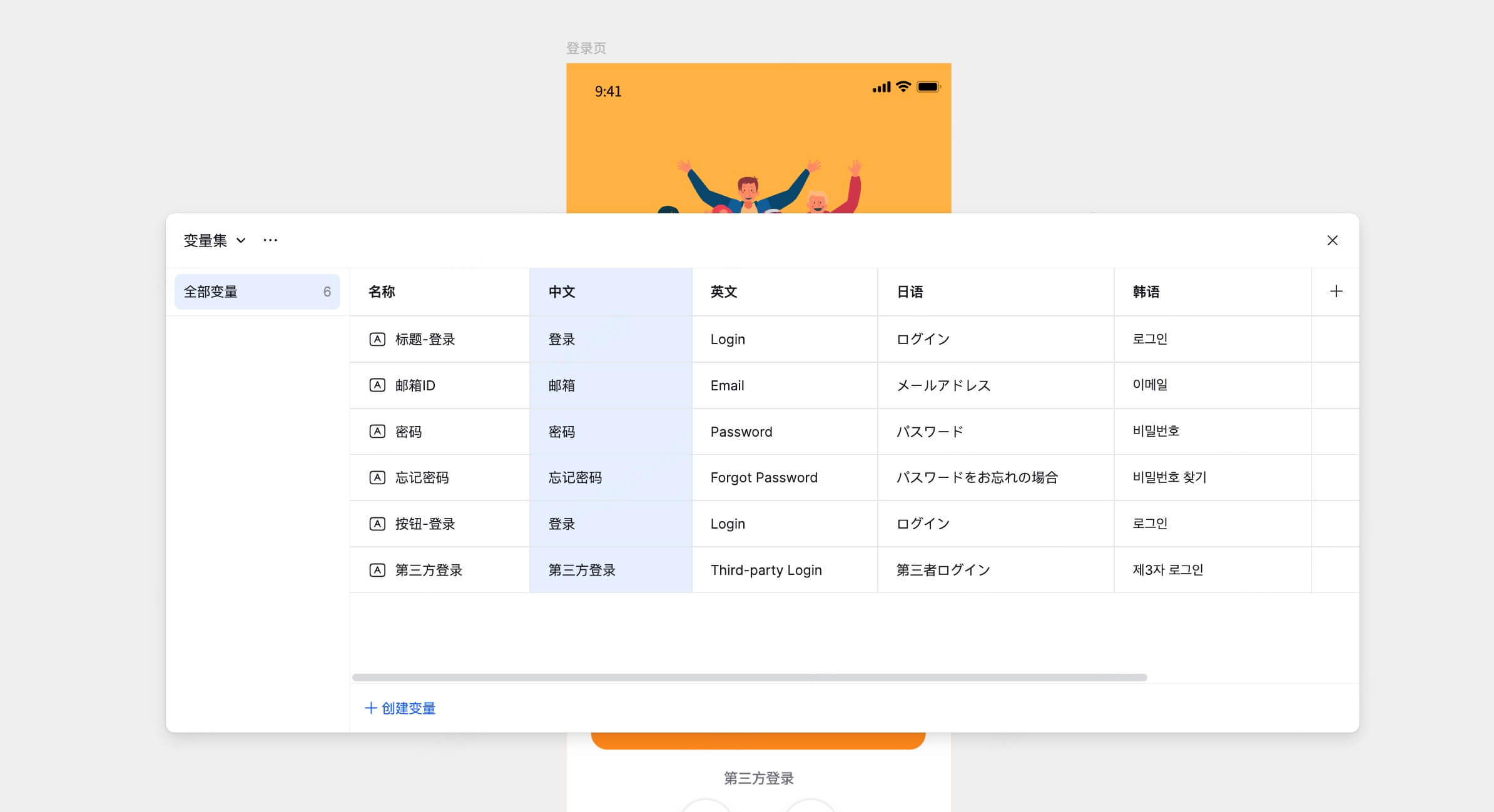
选中画布空白处,在右侧属性栏中选择【本地变量】进行变量的创建,本次教程希望实现的变量效果是让登录页实现多语言管理,也就是登录界面的文本实现不同语言之间的切换。
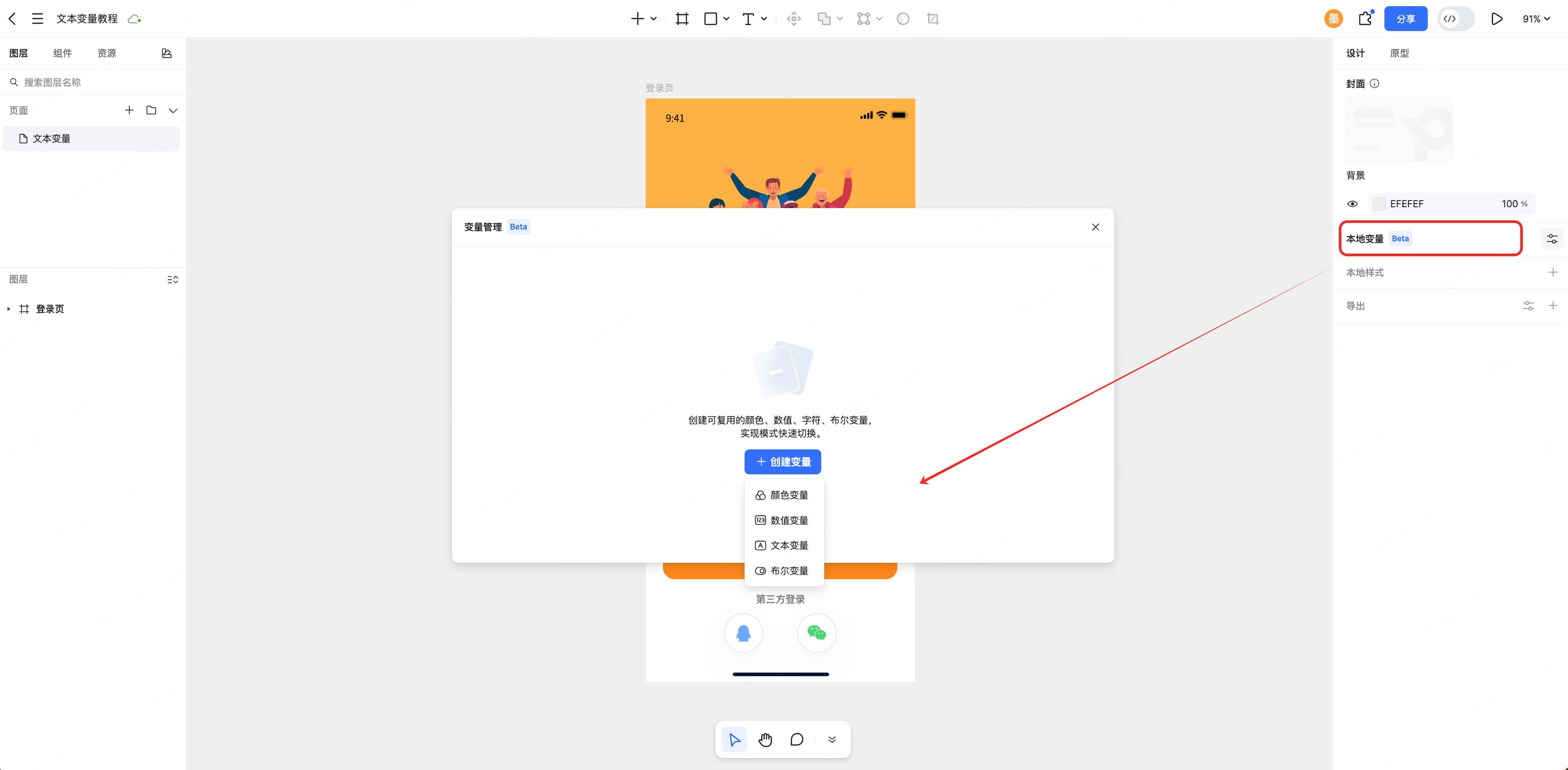
因此,创建变量时要提前设置好不同的语言文本内容。通过这一操作,你就为后续的组件绑定和全局修改做好了准备。
绑定变量到组件
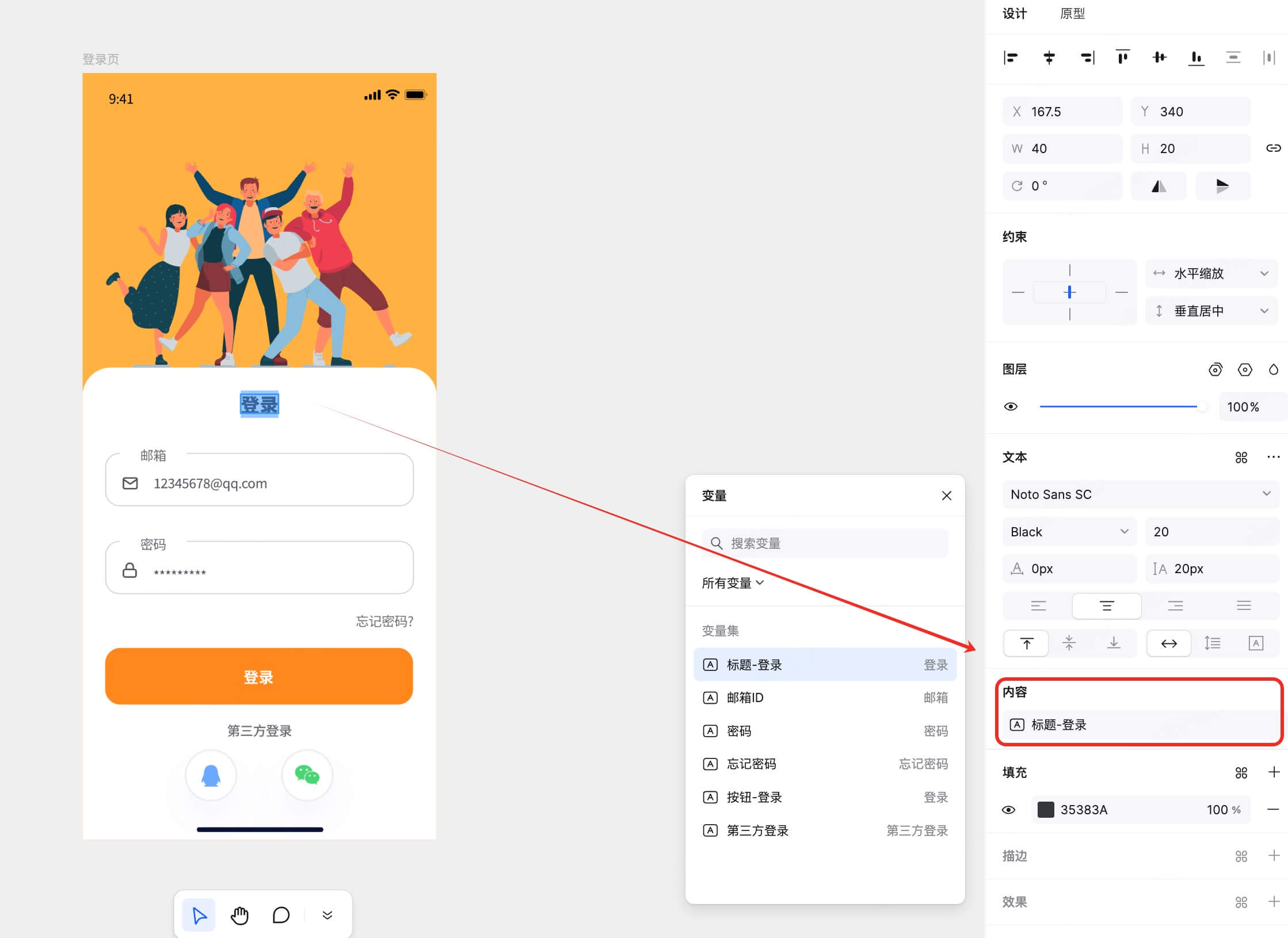
完成变量创建后,选择需要绑定文本的组件,例如按钮、输入框或提示信息。可以依次选择对应的文本组件,在右侧属性栏中选择【内容】旁边的六边形按钮,将组件绑定对应的变量条件,确认绑定后,组件文本会自动显示默认变量内容。
操作演示全局同步
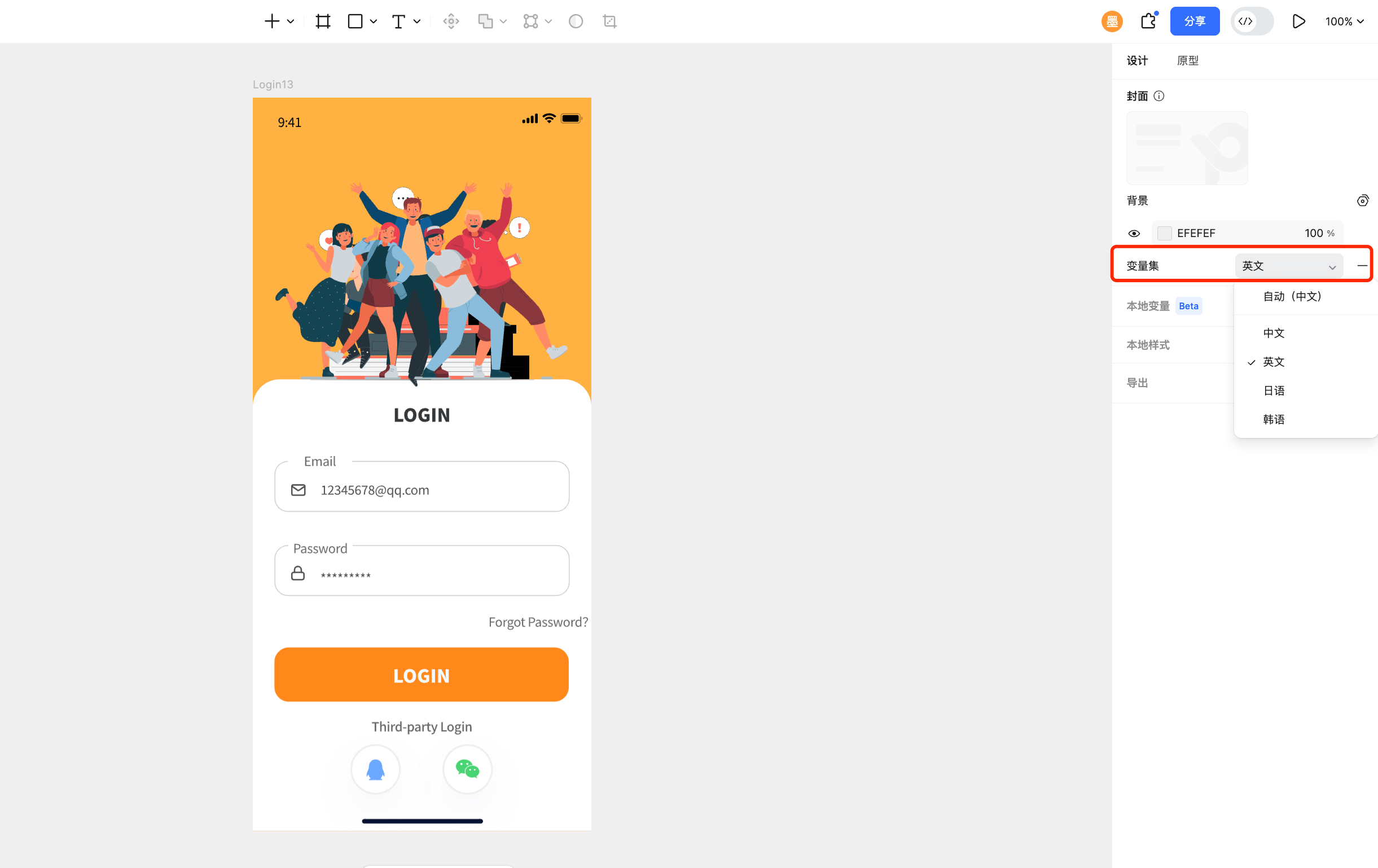
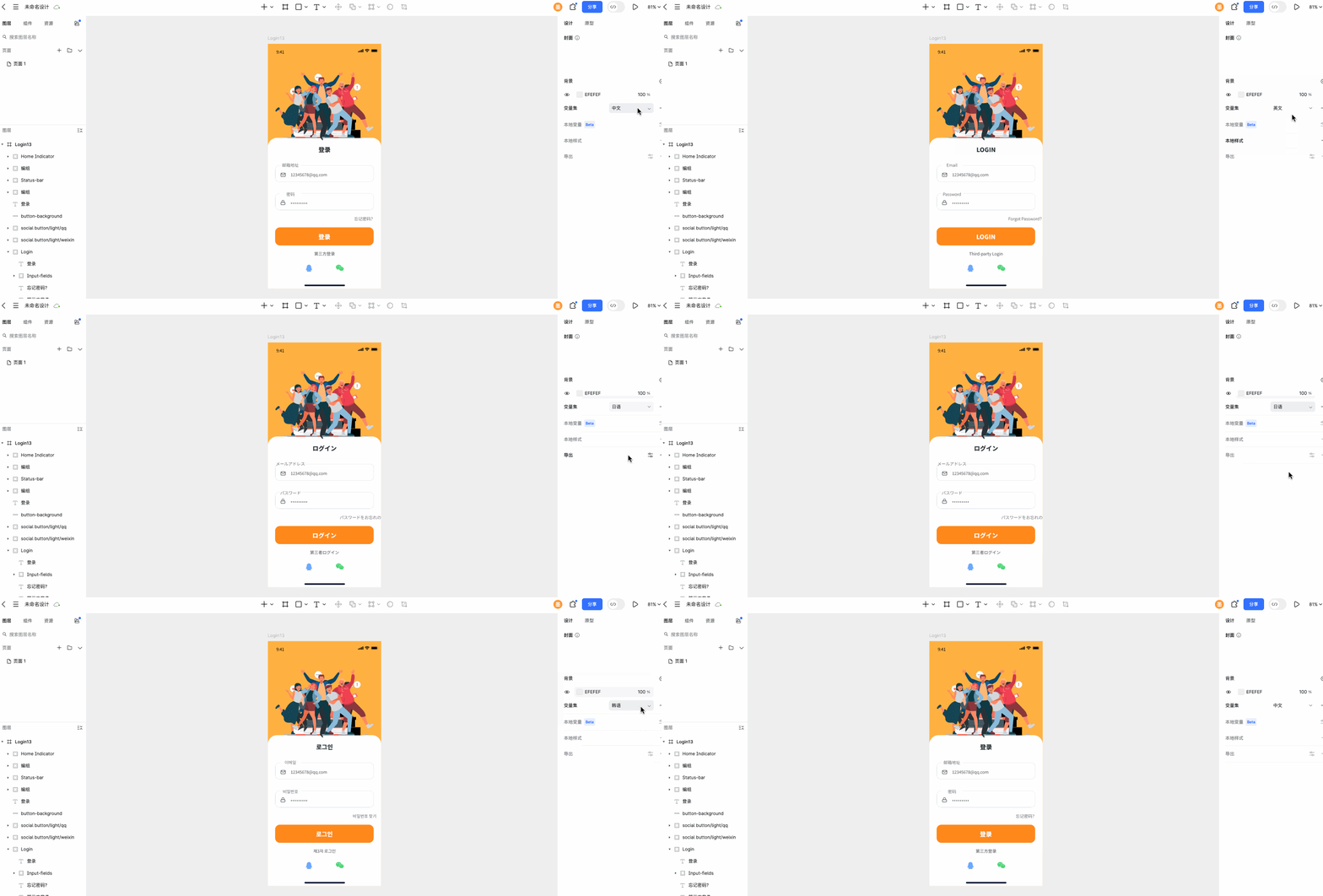
完成变量组件绑定后,就可以进行演示操作了。点击画布的空白位置,在属性栏中找到变量集,选择下拉框中的不同语言,例如,选择英语,此时页面中所有绑定了变量的文本组件会同时切换成英语,轻松实现多语言管理和全局同步的效果。
这种方法特别适合文案调整频繁的项目,如活动页面、产品宣传页或多语言版本设计,极大提升效率。点击免费注册体验墨刀设计,体验文本变量的极致效率!
文本变量设计小技巧
为了让你在学习文本变量教程时更加高效,这里总结几个实用小技巧:
统一命名规范:变量命名清晰易懂,便于团队协作和维护。
分模块管理:将变量按页面或功能分类,避免全局变量过多造成混乱。
预设默认值:为变量设置合理默认值,方便快速搭建原型。
- 多语言支持:利用文本变量实现多语言版本切换,提高国际化效率。
掌握了这套文本变量教程,你已经可以轻松实现文案统一、一次修改全局同步,让UI设计和产品原型制作变得高效又专业。无论是团队协作还是个人项目,这套方法都能显著提升你的设计效率。现在立即注册墨刀设计,亲自体验文本变量的强大功能,让你的设计工作从此更顺畅、更高效。