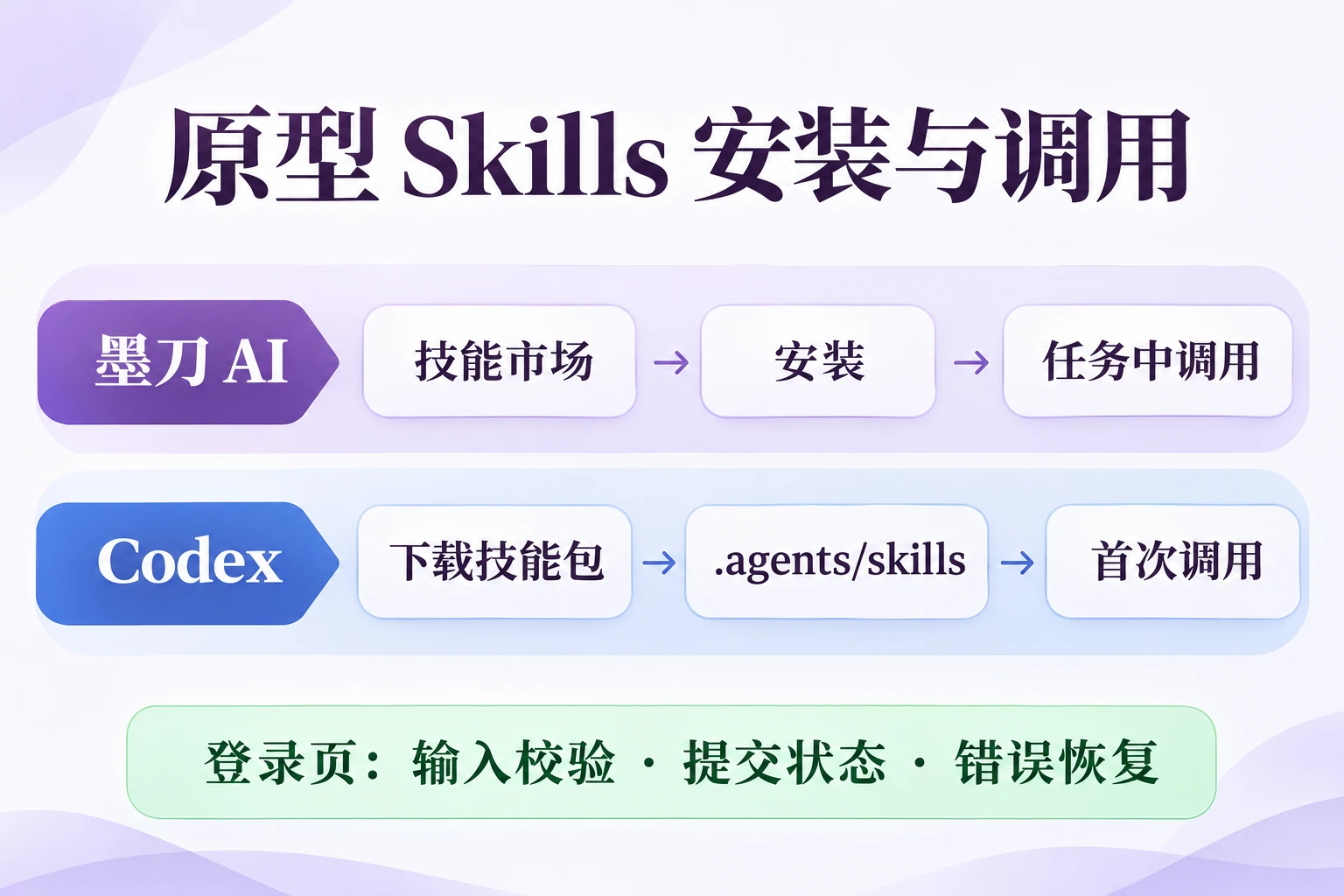
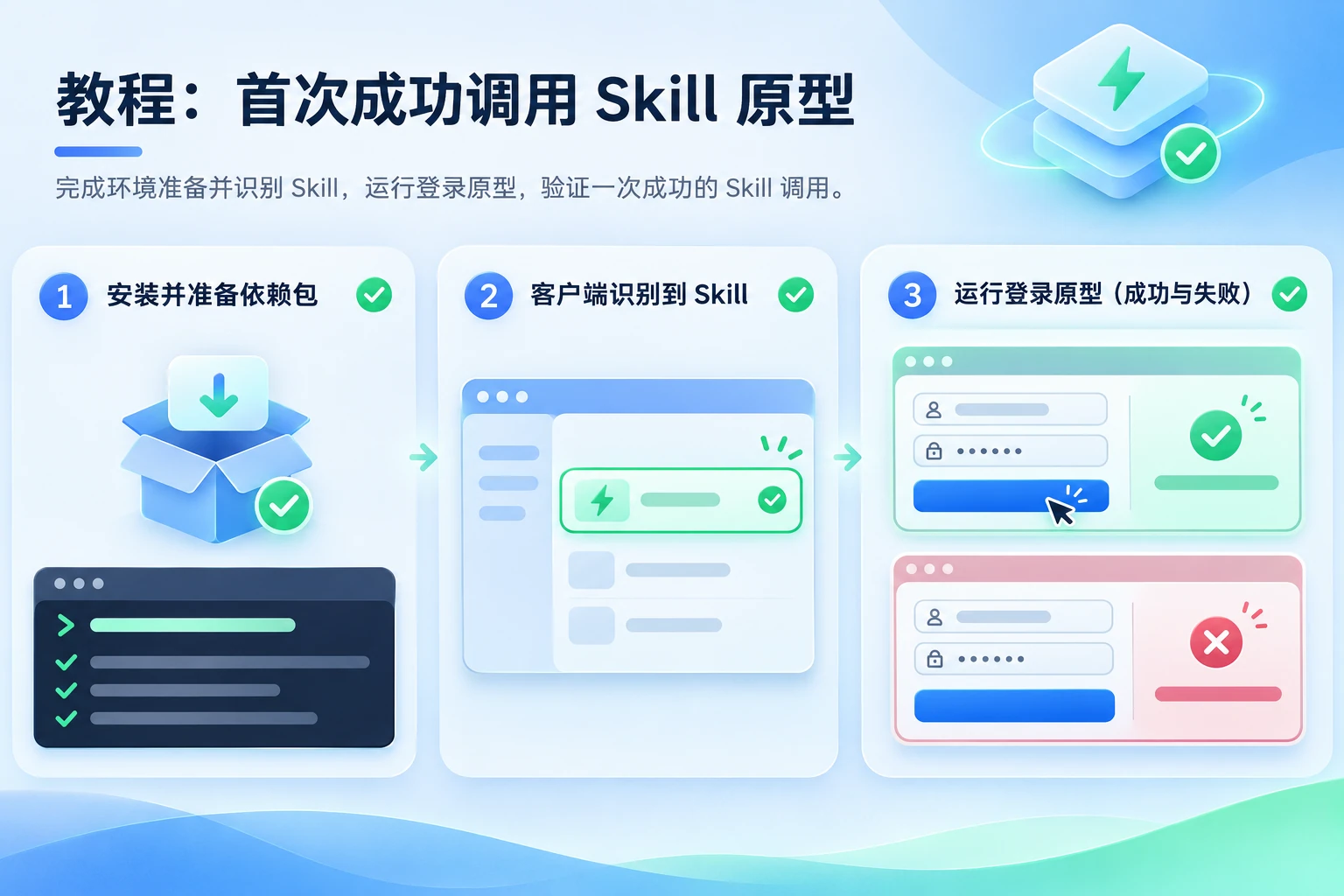
原型 Skill 的第一次成功调用,必须同时满足“客户端找到它、需要的依赖可用、任务产物符合要求”。Codex 可以用内置安装器,或把完整 Skill 文件夹放进项目/用户技能目录;墨刀 AI 客户端则从技能市场安装,或上传自己的 Skill 包。两者的入口和环境不同,不要把一个客户端的目录直接套到另一个客户端。
先选现成 Skill:按任务选,不按榜单数量装
“原型 Skills”不是一个统一产品名,而是围绕界面生成、设计读取和交互检查的一类工作方法。开始前先确定自己卡在哪里:需要更好的界面,还是需要读设计、检查页面?下面几项来自明确维护者的现成项目,作用各不相同;安装前仍要检查当前说明、依赖和许可。
| 现成 Skill 与来源 | 适合解决的问题 | 调用前准备 |
|---|---|---|
| frontend-design/Anthropic skills | 为新界面或既有页面确定视觉方向、排版和布局,减少通用模板感 | 受众、真实文案、品牌约束和输出技术环境 |
| web-design-guidelines/Vercel Labs agent-skills | 按界面规范检查已有UI代码,定位可用性与一致性问题 | 可读取的页面代码;它不是从需求生成原型的工具 |
| Figma/OpenAI curated skills | 结合Figma设计上下文推进实现或设计协作 | 准确的设计节点及所需Figma MCP连接 |
| Playwright/OpenAI curated skills | 在浏览器中检查可运行页面的交互与响应式 | 能启动的页面和技能声明的浏览器运行依赖 |
如果目标是“从客户需求画一个界面”,可先用 frontend-design;已有页面想找问题,再用 web-design-guidelines;要读取墨刀原型,另接墨刀 MCP。Skill 约定做事方法,MCP 提供外部工具,提示词指定这一次任务;安装 Skill 不会自动获得所有工具权限。
下载前看清文件、依赖与访问范围
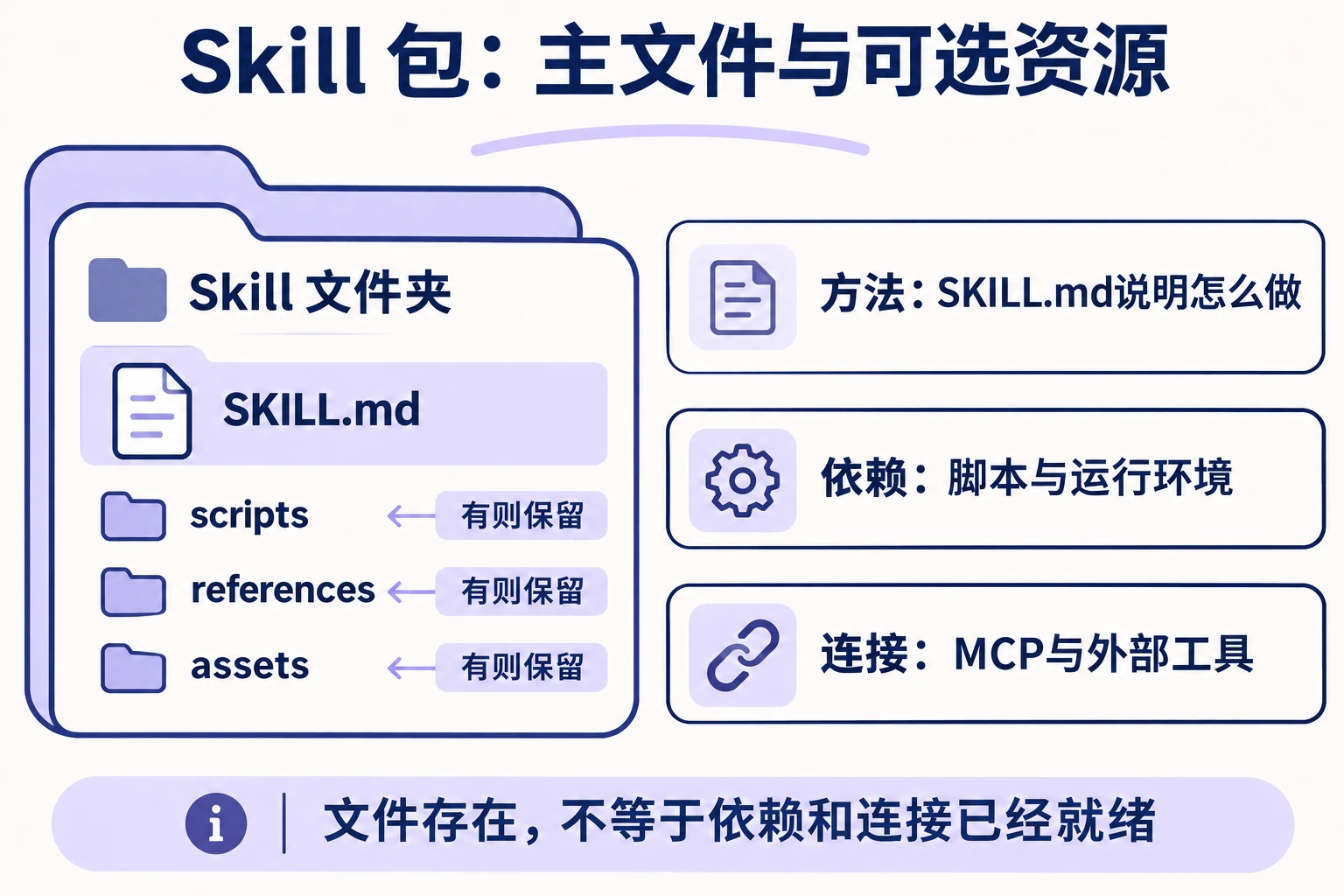
一个可用的 Skill 通常是包含 SKILL.md 的完整文件夹,可能还有 scripts、references 和 assets。只复制一段介绍,或只下载 SKILL.md 却丢掉它引用的脚本,都可能造成“看起来加载了,执行到一半却失败”。
打开 SKILL.md,确认名称和适用任务,再看它是否需要命令行、浏览器、网络、API 或 MCP。优先从维护者仓库或客户端市场取得,保留来源与版本;不要从不明压缩包直接运行脚本。第一次验证用练习数据和独立目录,暂不放客户信息、密钥和正式项目。
路径一:在 Codex 安装并确认加载
Codex 当前官方文档把项目技能放在 .agents/skills,用户级技能放在 ~/.agents/skills。项目目录适合与团队共享规则,用户目录适合跨项目复用。不要仅凭旧教程把 .codex/skills 当成当前新安装的唯一目录;已有版本或插件管理的位置应以客户端识别结果为准。
方法 A:让内置安装器处理现成仓库
在 Codex 中明确要求使用 $skill-installer,提供仓库与技能路径。安装前让它说明目标目录和依赖,不要求它顺带修改业务项目。例如:
使用 $skill-installer,安装这个现成技能:
仓库 anthropics/skills,路径 skills/frontend-design。
先说明来源、将安装到的位置和运行依赖。
只做本地安装,不改我的项目、不运行生成任务。
OpenAI 精选技能可先让安装器列出可用项,再选择 Figma 或 Playwright;名称以当时清单为准。不要把 Figma Skill 的安装成功,当作 Figma MCP 已授权;也不要把浏览器 Skill 的文件存在,当作浏览器已能启动。
方法 B:手动放入项目目录
想让当前项目固定使用同一版,可以把维护者提供的完整文件夹复制为下面结构。Windows 中的 ~ 表示当前用户目录,项目级则从本次工作目录建立 .agents/skills。
prototype-demo/
├─ .agents/
│  └─ skills/
│     └─ frontend-design/
│        ├─ SKILL.md
│        └─ 其他原始资源(如果技能包提供)
├─ brief.md
└─ output/
目录里要直接找到 SKILL.md,避免解压成 frontend-design/frontend-design/SKILL.md 的多余嵌套。Codex 会检测技能变化;如果列表未更新,重启后再看。CLI/IDE 可以通过 /skills查看,或输入 $选择技能;桌面端按当前技能列表选择,不必猜名称。
路径二:在墨刀 AI 客户端安装或上传
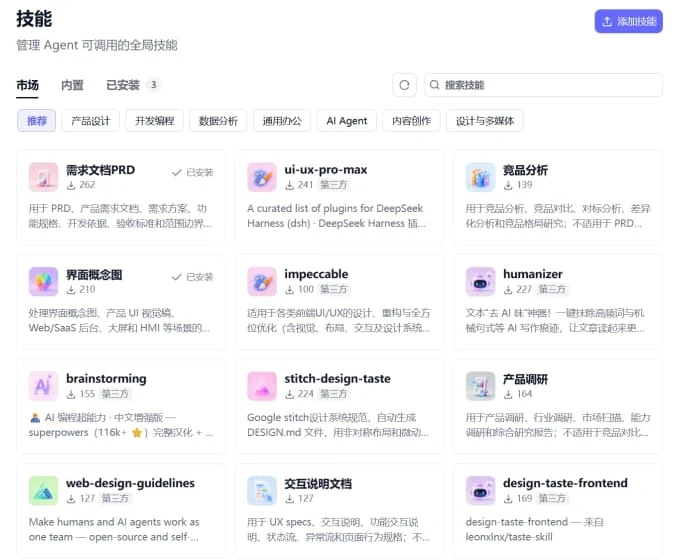
在墨刀 AI 客户端打开“技能”管理入口,从市场浏览或搜索与任务相关的能力,查看说明后安装;团队自己的包则走上传入口。安装后回到项目任务,在输入区主动选择已安装技能,再提交需求。市场分类、按钮文案和可用项可能随版本变化,以当前界面为准。
这里不需要照搬 Codex 的 .agents/skills 路径。上传通用技能包后,还要检查它是否依赖某个特定客户端、命令或外部服务;同样的 Markdown 格式不代表所有脚本都能跨工具直接运行。若市场已有相同用途的能力,先用市场版本完成小任务,避免一开始就把所有工作改成自建 Skill。
两条路径都应留下“技能名称、来源、版本、依赖、输出位置”五项记录。之后换项目或更新失败时,可以知道变的是方法、环境还是业务材料。需要自己沉淀团队模板时,再参考 墨刀 AI Skill 创建与复用指南,不要把安装教程变成从零写Skill的教程。
第一次调用:只做“登录页+错误状态”
先准备一份简短任务说明,而不是要求“帮我做一整套CRM”。这个练习只验证技能是否被调用、输出能否继续使用,不评价某个模型的整体设计水平。为免掺入真实账号,使用“演示工作台”作为产品名,不填写真实密码或用户数据。
使用已安装的 frontend-design(或我在客户端选定的界面设计技能)。
做一个中文“演示工作台”登录页,桌面与手机均可阅读。
包含账号、密码、登录按钮和帮助入口;补空字段、格式错误、提交中、登录失败四种状态。
风格:克制、清晰,沿用项目现有颜色和字体;没有规范时先给一套简短建议。
输出到 output/login/,不覆盖原文件。先列页面结构与状态,再生成可预览产物。
完成后说明调用了哪个技能、生成了哪些文件、怎样打开,以及尚未完成的部分。
本轮不要连接真实登录服务,不要发布。
在墨刀 AI 客户端,可以把相同需求交给选中的界面技能并指定项目目录;若要使用 Codex+墨刀 MCP 生成或导入原型,需要先完成独立的 MCP 连接与只读验证。技能调用与工具调用各有成功信号,不能合并成一句“已全部配置好”。
| 要检查的结果 | 通过信号 | 不通过怎样改 |
|---|---|---|
| 真的加载了技能 | 客户端能列出名称,执行中读取/遵循对应SKILL.md | 核对安装位置、名称和是否多层嵌套 |
| 产物可打开 | 按说明能预览文件,图片/字体不缺失 | 先修路径与运行依赖,不继续追加页面 |
| 状态符合任务 | 四种状态能展示或有明确入口 | 给出遗漏状态,局部补齐,不重做整页 |
| 可以继续编辑 | 能修改按钮文字或间距,并保留其他结构 | 确认当前是代码、HTML组件还是原生元素 |
| 没有越过任务范围 | 无真实登录请求、无发布、无覆盖旧文件 | 停止后检查改动,恢复不必要修改 |
先改一句按钮文案,再补一个错误提示,观察第二轮能否接着改;这比第一张图是否“惊艳”更能说明方法可复用。单页通过后,再加客户列表、详情和权限状态,每次只增加一个复杂点。
调用失败时,按四层排查
| 失败层 | 典型现象 | 排查动作 |
|---|---|---|
| 发现层 | 技能列表看不到名称 | 检查完整目录和SKILL.md;刷新/重启;避免同名副本混淆 |
| 方法层 | 找到了技能,输出却与用途不符 | 显式选择,给出一个小任务;确认技能是否本来只做审查 |
| 依赖层 | 运行脚本、浏览器或命令失败 | 按技能说明补依赖;记录具体错误,不重复安装同一文件 |
| 连接层 | 无法读设计或墨刀项目 | 单独检查MCP账号、权限与工具列表;不把权限失败归咎于技能未加载 |
安装一组技能的目的,是让“第二次任务”更省解释、更好修改。先选一个有明确维护者的现成 Skill,完成一次小范围验收,再把真实需求、设计规范与页面状态带入项目;用墨刀 AI 继续生成和修改时,保留原始资料与可回退版本,团队才容易接着工作。