原型图导出 PDF,适合把多张页面交给同事预读、留档或附在需求文档里;导出 PNG,适合把单张页面放进汇报、工单或聊天记录。两种格式都保留静态画面,不会保留按钮点击和页面跳转。需要对方亲自操作时,应同时提供原型分享链接。
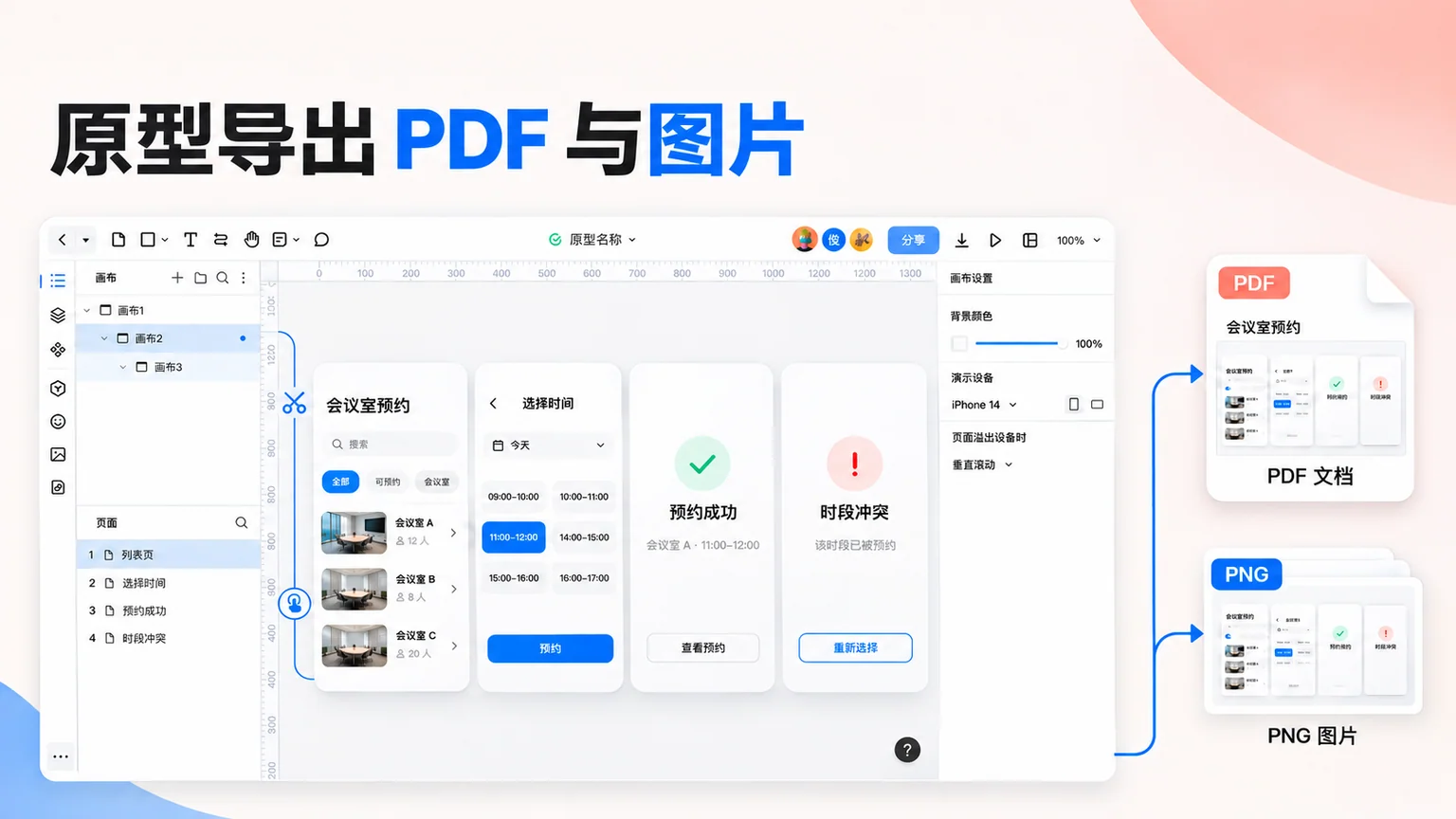
在墨刀原型中,可以从编辑区顶栏的“导出”入口选择 PDF 或 PNG。真正影响交付效果的,通常是导出了哪些页面、有没有带上画布外说明、接收者能否看清正文。先确定用途,再设置格式和范围,比一开始把所有页面打包发出去更合适。
先选交付形式:PDF、PNG 还是可点击链接?
假设你要评审一个“预约会议室”功能,已有会议室列表、时段选择、预约成功和时段已被占用四个页面。业务同事想提前阅读,研发要确认状态差异,负责人希望在汇报中放一张整体截图。三种需求不必用同一份文件满足。
| 接收者要做什么 | 适合交付什么 | 还需补充什么 |
|---|---|---|
| 按顺序阅读页面、留存评审版本 | 页面名称、状态说明和对应版本 | |
| 将某个页面插入文档、工单或汇报 | PNG 图片 | 画面之外的必要业务条件 |
| 点击预约、返回和重新选时段 | 原型分享链接 | 起始页面和体验任务 |
| 没有网络也需要演示交互 | 离线演示包 | 提前在演示设备上打开检查 |
PDF 和图片适合固定某一时刻的画面,在线链接适合继续讨论和修改。需要了解离线交付时,可继续看墨刀离线 HTML 演示包的使用方法,不用为静态归档额外打包交互文件。
导出前,把需要交付的页面整理清楚
先把“会议室列表”“选择时段”“预约成功”“时段已占用”命名清楚。不要只留下“页面 1”“页面 1 副本”,否则接收者即使能打开文件,也很难知道几张相近画面分别表示什么。草稿、废弃方案和本轮暂不评审的页面应与正式内容分开。
再决定交付页面本身,还是连同画布上的说明一起交付。页面导出适合查看完整界面;画布导出适合保留页面之间的关系、连接说明和画布外的规则。例如,研发要比较“预约成功”与“时段已占用”,可以把两种状态放在一起,旁边写明“提交时该时段已被其他人预约”。
导出画布前也要检查画布边缘:零散的参考截图、旧便签和远处的测试页面,可能让内容看起来过小或杂乱。把要解释的内容放在一个清楚的范围内,再看导出结果是否保留了所需信息。长页面尤其要检查底部操作区,不能只看首屏预览。
在墨刀中导出 PDF:范围、页面与画布怎样设置
- 打开需要交付的原型。在编辑区顶栏点击“导出”,选择“PDF”。
- 选择导出范围。按任务选择当前画布或所有画布。首次交付可先用当前画布试导出,确认内容正确后再扩大范围。
- 选择导出类型。需要阅读界面时选页面;需要把页面外说明一起交付时选画布。两者不是“清晰版”和“普通版”的区别。
- 设置 PDF 倍数与设备外壳。帮助中心当前列出的 PDF 倍数是 1x、2x。展示手机外观时可包含设备外壳;比较页面布局或留档时,通常不必增加外壳。
- 下载后重新打开。用接收者常用的 PDF 阅读器检查页数、页面顺序、文字换行和长页面底部,再发送文件。
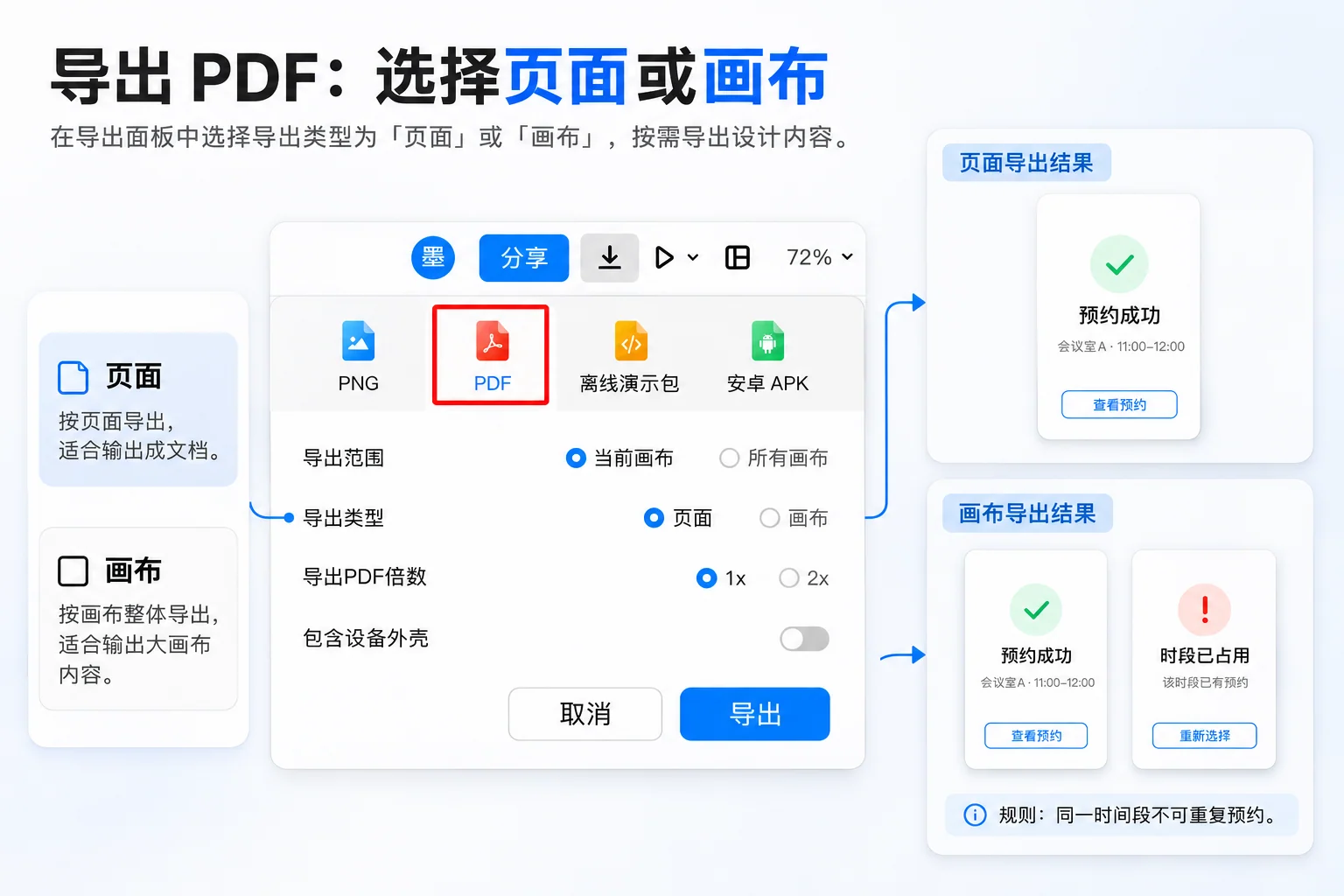
如果需要带上批注,不能把“导出页面”和“导出画布”混为一谈。当前导出规则是:导出整个画布时可选择带出卡片批注,但不包含打点批注;单独导出页面默认不能带出批注。关键评审结论应直接写成页面旁的清楚说明,或随文件提供对应评论记录。
以上入口、范围和批注规则可在墨刀导出交付帮助中核对。界面上的可用选项以当前账号和版本为准。
导出 PNG:把图片用在合适的显示尺寸里
同样从顶栏“导出”进入,选择“PNG”,再设置当前画布或所有画布、页面或画布、图片倍数及设备外壳。PNG 当前支持 1x、2x、3x。导出后先打开原文件,再把它放入目标文档,避免只根据聊天软件生成的缩略图判断清晰度。
比如一张原型页面计划在汇报中横向铺满正文区,低倍率图片被放大后可能显得模糊;提高导出倍率可增加像素,但不会让原本就很小的说明文字变得容易阅读。密集的后台页面宜拆成整体页和局部页,分别展示结构与重点,不要把整张超长页面压缩到一屏里。
只需要一个控件或局部图片时,不必导出整个项目。可以在页面中选中需要的组件,通过右下角的导出入口保存;多选组件后也可以批量导出。若是交给研发使用的图标、插画等资源,还要另行约定命名和倍率,详见设计稿切图与资源导出。
为什么导出的文件不符合预期?按现象处理
图片看着模糊,或 PDF 缩到看不清
先判断问题出在文件还是展示容器。打开下载的原文件,以正常比例看文字;如果原文件清楚、插入文档后模糊,检查文档是否压缩图片、是否把小图强行放大。若整张大画布必须缩得很小才能看全,应减少一页承载的内容,或单独导出需要阅读的页面。
页面外的说明、评审意见没有出现
核对选择的是页面还是画布,再检查批注类型。画布旁的文字和卡片批注,不等于页面内部的内容;打点批注也不能当作静态导出一定会带出的信息。接收者必须知道的规则,宜放进一份能够完整阅读的交付说明。
静态文件里的按钮点不动
这是交付形式与用途不匹配。PNG 本身是图片;PDF 中的页面画面也不会自动变成墨刀的交互原型。预约成功、返回重新选择和时段冲突重试等操作,仍应通过原型链接或离线演示包体验。
导出后带水印,或看不到某个选项
免费版用户可以导出带墨刀水印的 PNG、PDF,去除水印需相应付费权益。不同格式与源文件导出的权益不相同,先查看导出相关问题及账号当前权限。
把文件交出去,也把阅读入口交代清楚
预约会议室项目可以这样交付:用 PDF 提供四种页面状态,单独导出一张 PNG 放入评审邀请,并附上可点击原型链接。文件名写成“会议室预约_评审版_2026-11-25.pdf”,邮件或消息中说明本轮需要确认“预约成功后如何找到记录、时段冲突后如何重选”,接收者就知道该看什么。
发送前确认三件事即可:文件里是否只有本轮要看的内容;关键文字和底部按钮是否看得清;动态行为是否有可操作入口。静态文件发出后不会随着在线原型自动更新,修改了预约规则或状态页面,需要重新导出并通知接收者替换旧文件。
先选一个已经完成的流程,在墨刀里分别导出页面和画布各一次。看过两种结果,就能根据下一位接收者的任务,决定交付画面、说明,还是可点击的体验。