做PPT,很多人最头疼的不是写文字,而是做图表。领导要一目了然的数据,客户希望既好看又容易理解,可你却还在纠结该用柱状图还是折线图?其实,PPT怎么制作图表并没有那么复杂,掌握几个关键方法,你也能快速做出专业、清晰、颜值在线的图表页。本文就从图表类型选择、结构逻辑、视觉美化,到AI高效工具,帮你彻底解决图表难题。
确定图表类型,选对不出错
1.1 比较差异,用柱状图最直观
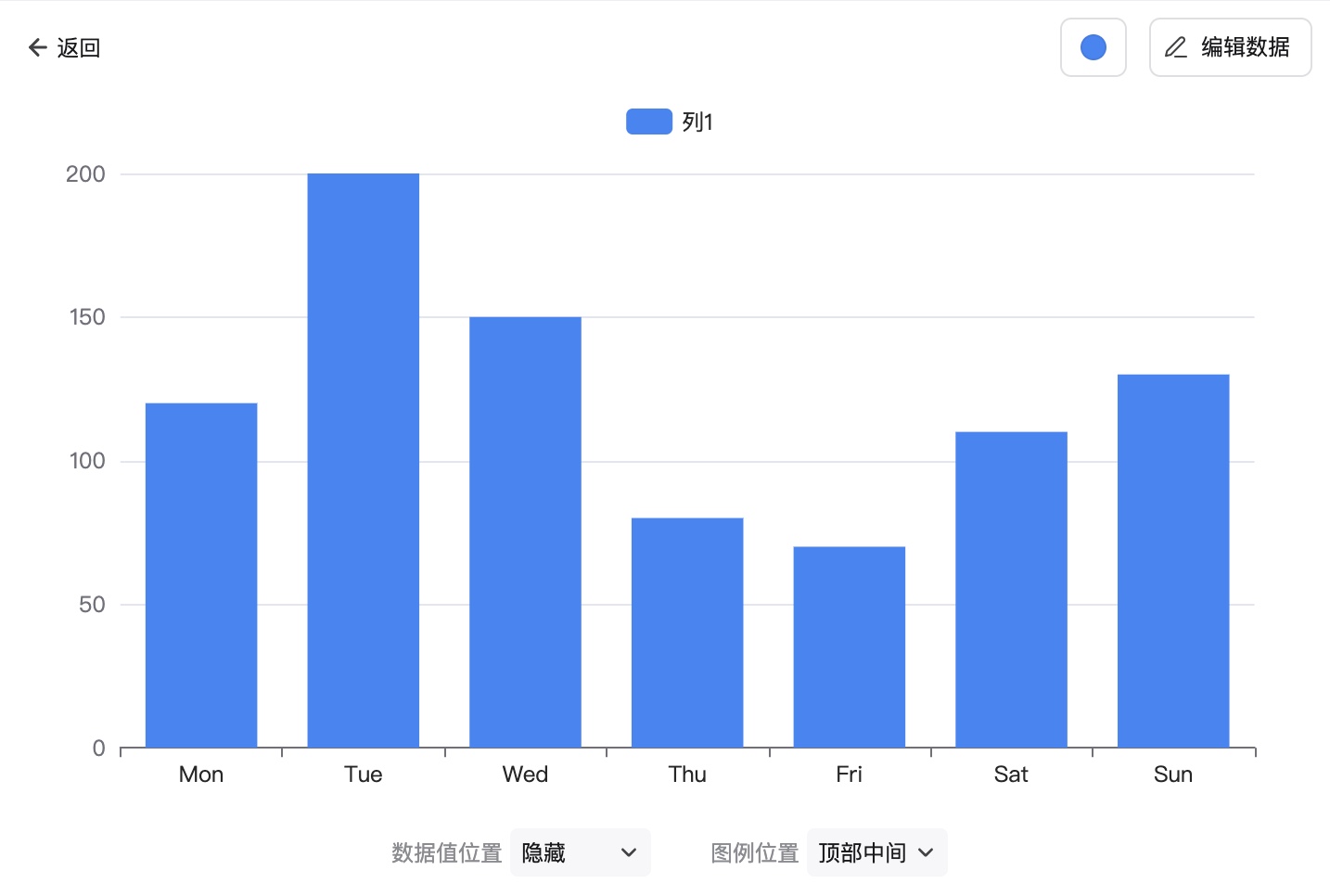
当你想展示不同部门、不同季度的数据差异时,柱状图是首选。它的横纵对比清晰明了,一眼就能看出谁高谁低。做PPT怎么制作图表时,柱状图尤其适合对比型数据,但注意不要放太多类别,5组左右就够了,否则容易显得乱。
1.2 展示趋势,折线图必不可少
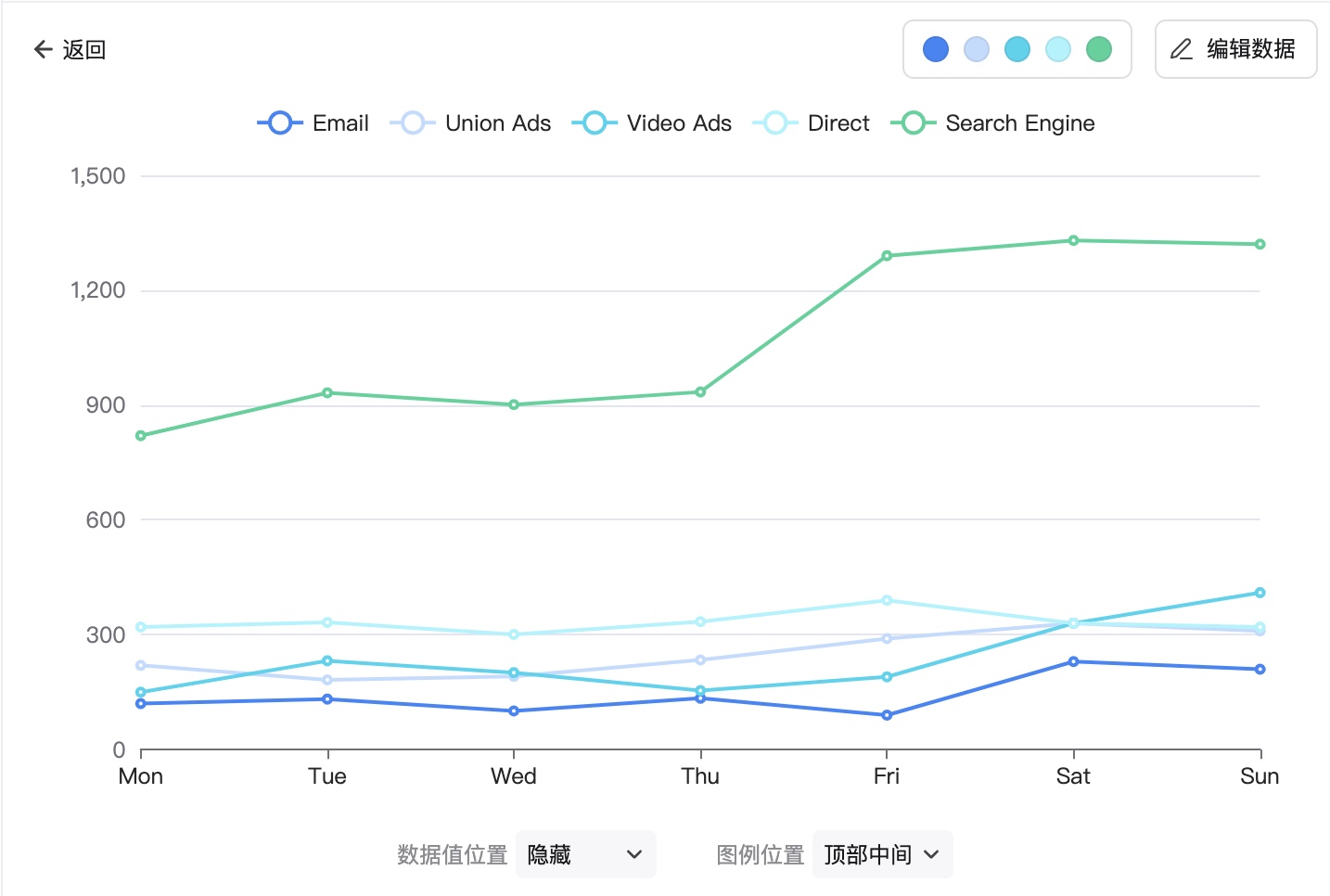
想呈现随时间变化的趋势?折线图就是最佳选择。无论是用户增长、点击率波动,还是销售趋势,折线图都能让上升、下降、波动一目了然。PPT怎么制作图表时,如果有多个维度,可以叠加多条折线,形成清晰对比。
1.3 强调整体占比,饼图或环形图最合适
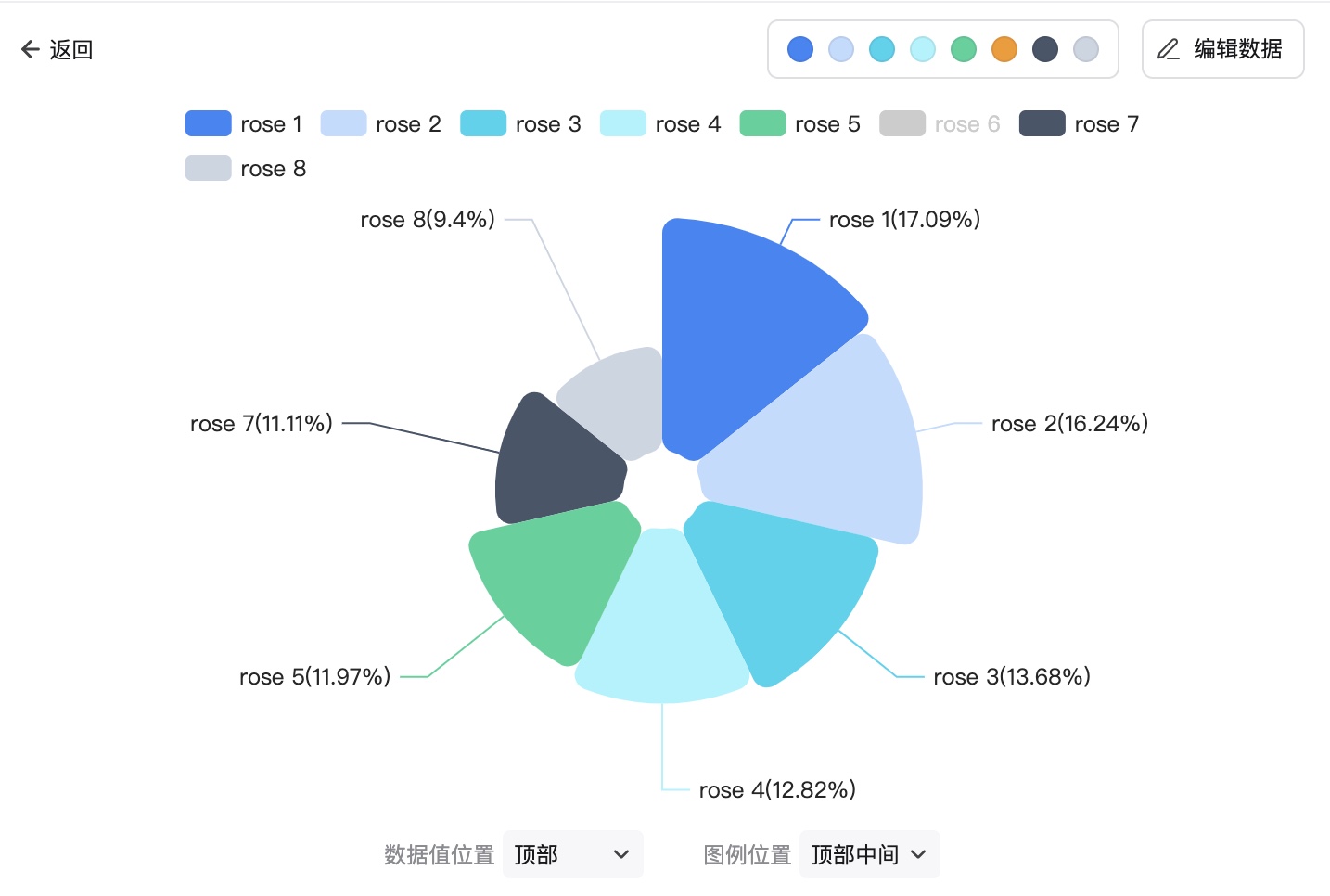
预算分配、用户来源、销售构成……想展示整体比例?饼图或环图能让观众快速抓住重点。制作PPT图表时,分类不宜太多,6项以内最清晰。重点板块可以用颜色或标签突出,让数据更直观。
1.4 说明流程,用流程图或关系图
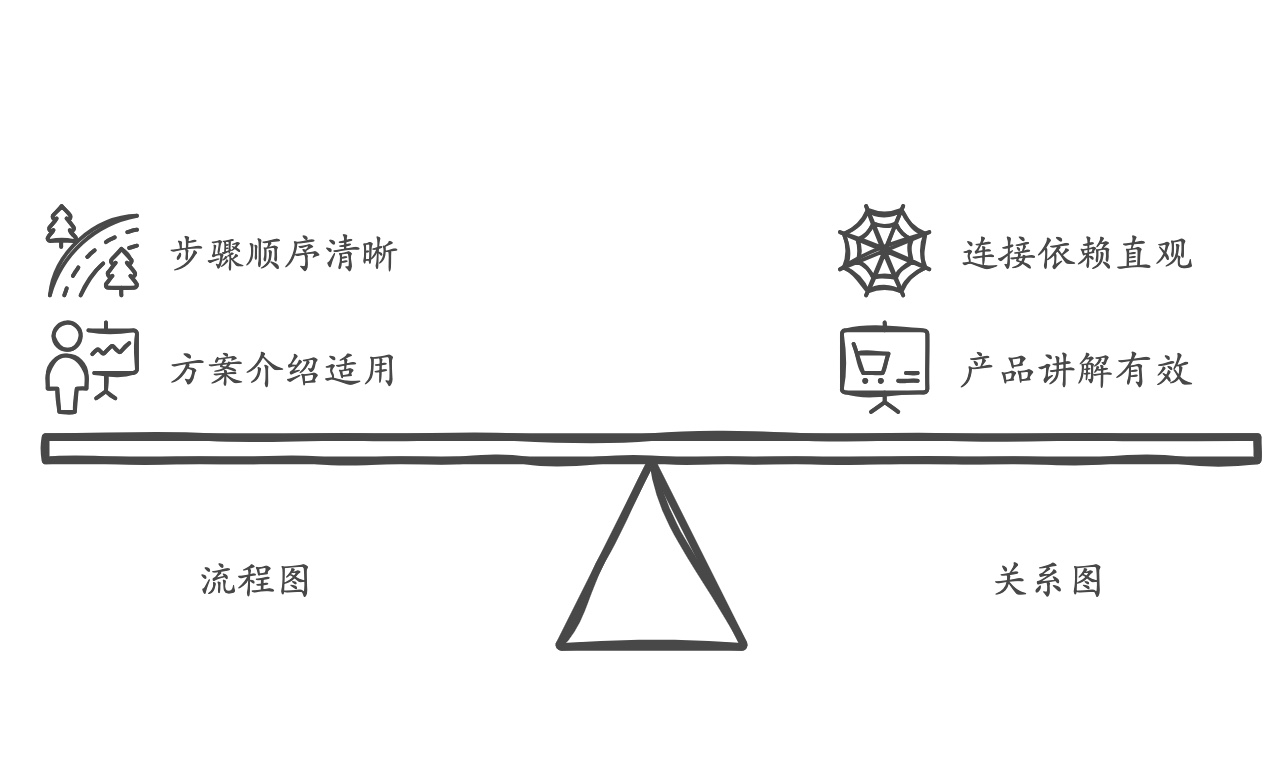
有些PPT不是在讲数据,而是在讲过程:比如项目流程、用户路径、团队协作。这个时候流程图或关系图能把复杂逻辑拆得清楚,让观众跟得上你的思路。
图表结构设计很关键
2.1 标题要直击重点
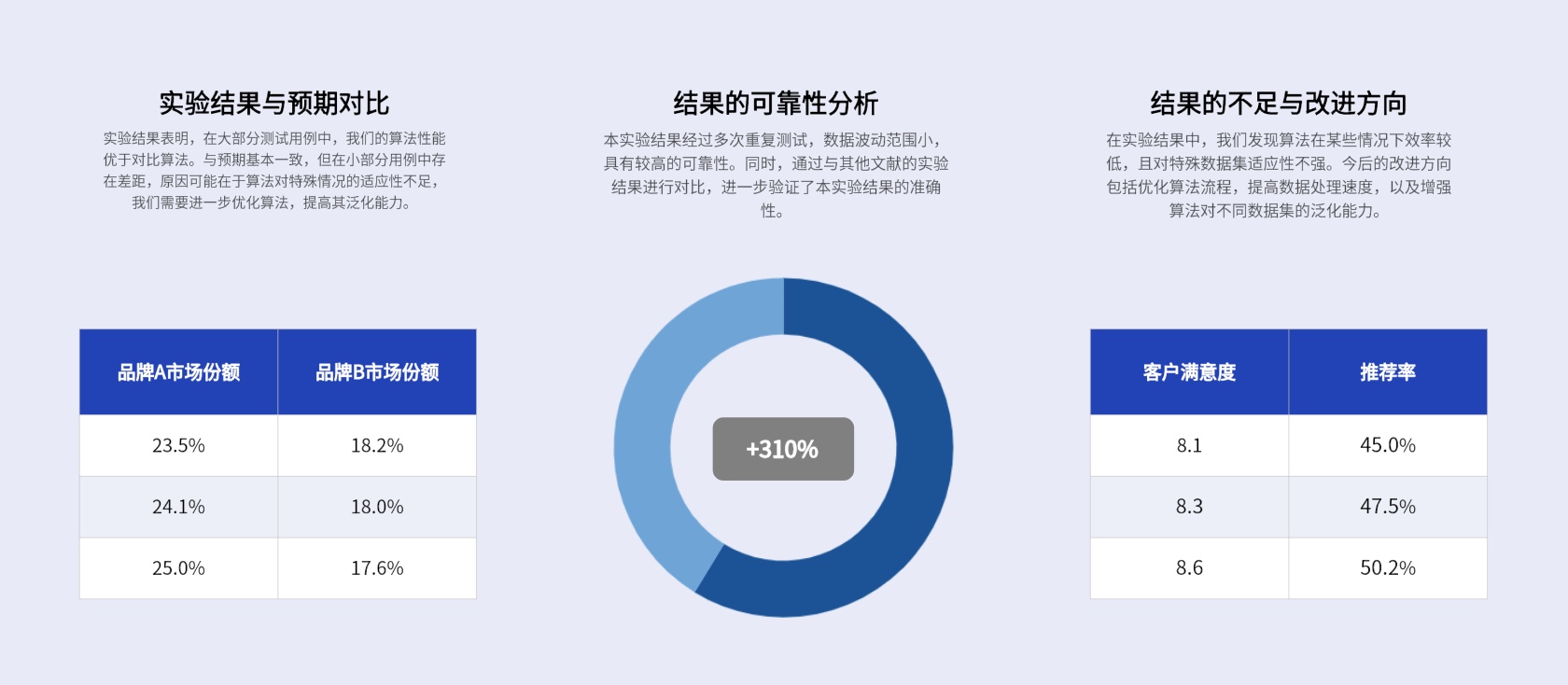
图表标题不是简单写“销售数据”,而是要点出结论:“Q2销售额同比增长30%”比普通标题更有价值。做PPT怎么制作图表时,标题一句话就能抓住观众眼球,效果比单纯展示数字强多了。
2.2 坐标轴清晰,数字要统一
无论柱状图还是折线图,坐标轴都要完整标注单位,小数点统一。数据跨度大时,可用断点或调整比例。做好这些,图表才有说服力,也不会误导观众。
2.3 图例别藏,颜色要区分明显
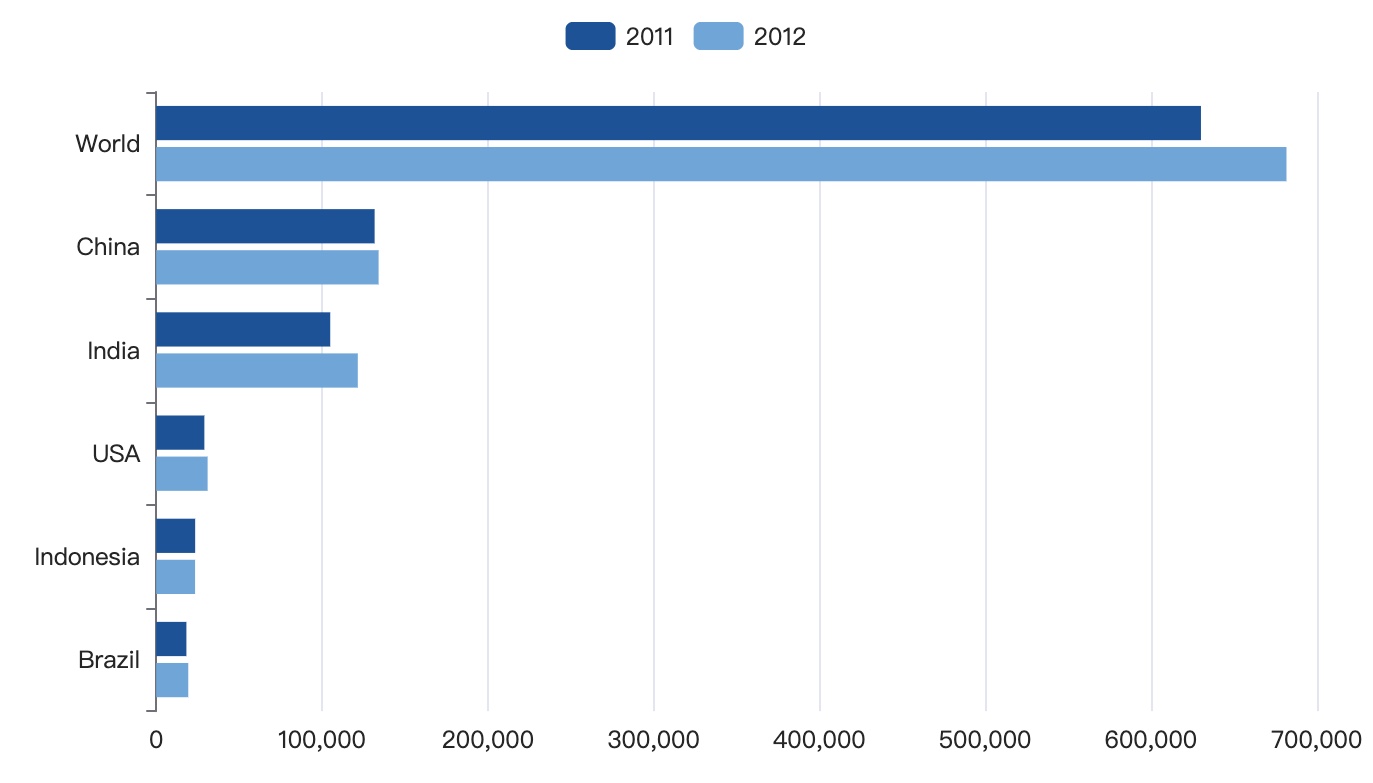
多系列图表时,图例是观众分辨不同维度的关键。放在上方或右侧,颜色对比要明显,避免默认灰色或相近色,让图表更易读。
2.4 结论导向,不只是放图
图表要有故事感:在关键数据上加粗、用图标标注,或者附一句结论说明:“优化策略初显成效”。这样做PPT怎么制作图表,才能真正“用图讲逻辑”。
美化技巧让图表加分
3.1 字体大小分层次。标题、数据标签、注释文字要分大小,让观众一眼抓住重点。标题大、内容中、补充小,避免全篇同字号或频繁换字体。
3.2 配色统一,不撞色。图表不是调色盘,推荐主色+辅助色,避免高饱和色堆叠。如果不确定,直接参考品牌色或使用AI PPT工具自动配色。
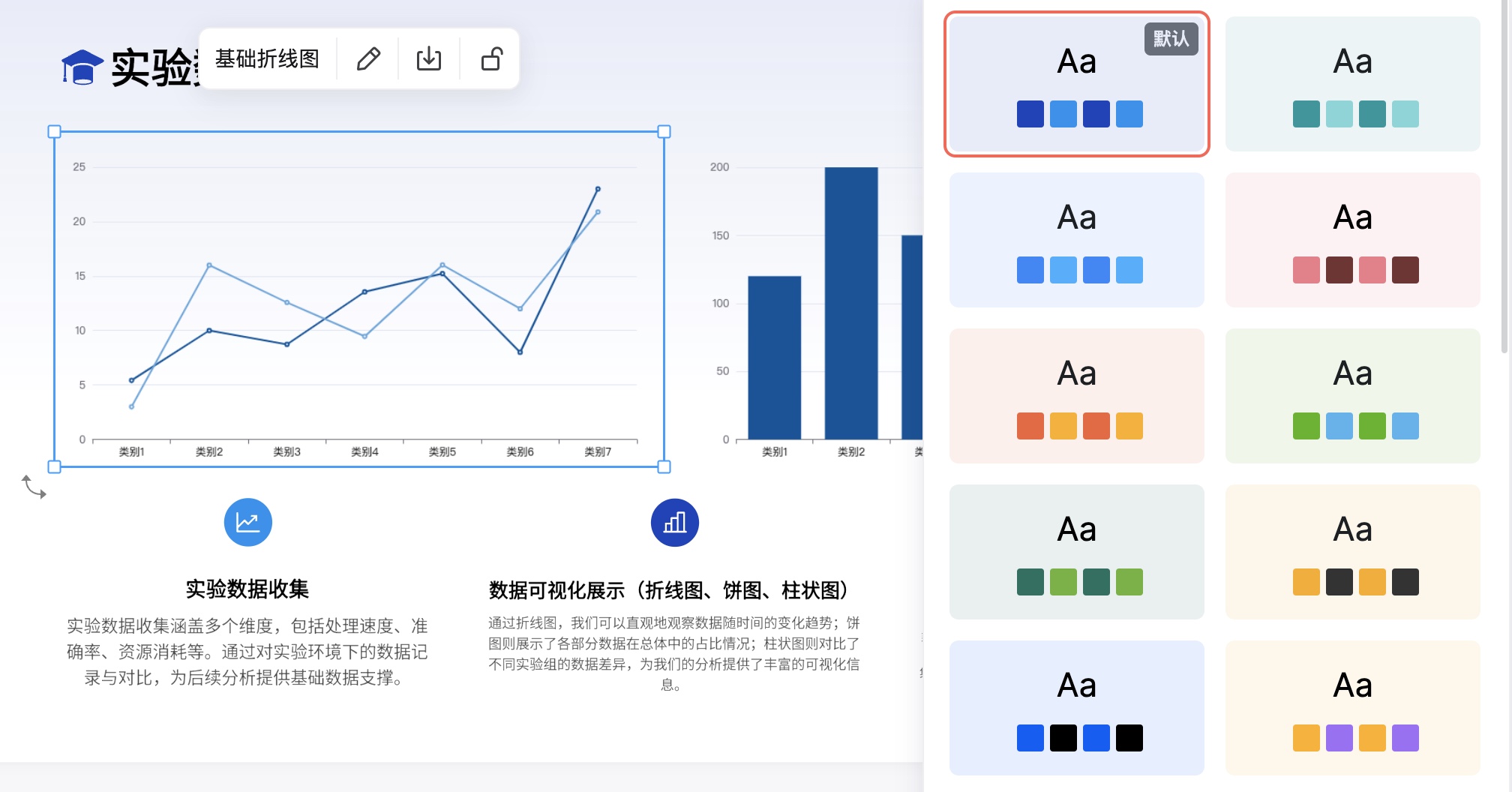
3.3 留白合理,让图表呼吸。不要把图表塞满一页,也不要把说明文字塞满角落。合理留白能提升高级感,让重点数据更突出。
用AI PPT工具提升制作效率
手动做图表、调格式既耗时又容易出错。现在用墨刀AI PPT,你只需几步就能完成专业图表。

4.1 一键导入数据自动成图。无论是销售数据、用户增长趋势,还是调研结果,只需导入表格,系统就能自动生成对应图表,省掉手动复制粘贴的烦恼。点击免费注册体验墨刀AI PPT。
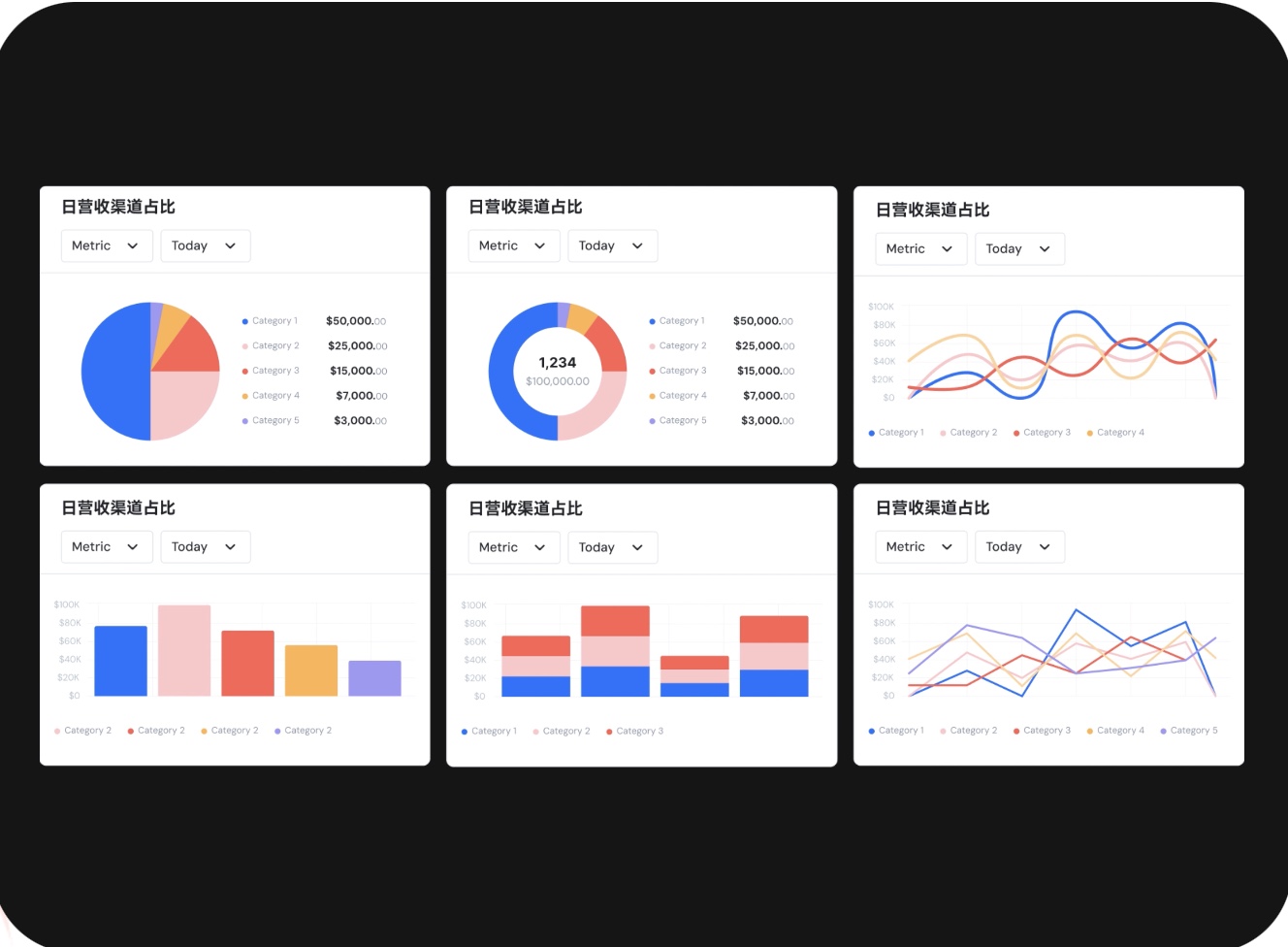
4.2 AI推荐最合适图表类型。不用记各种规则,墨刀AI PPT会根据数据类型和标题语义,智能推荐柱状图、折线图、饼图或雷达图,轻松解决“图表选型困难”。
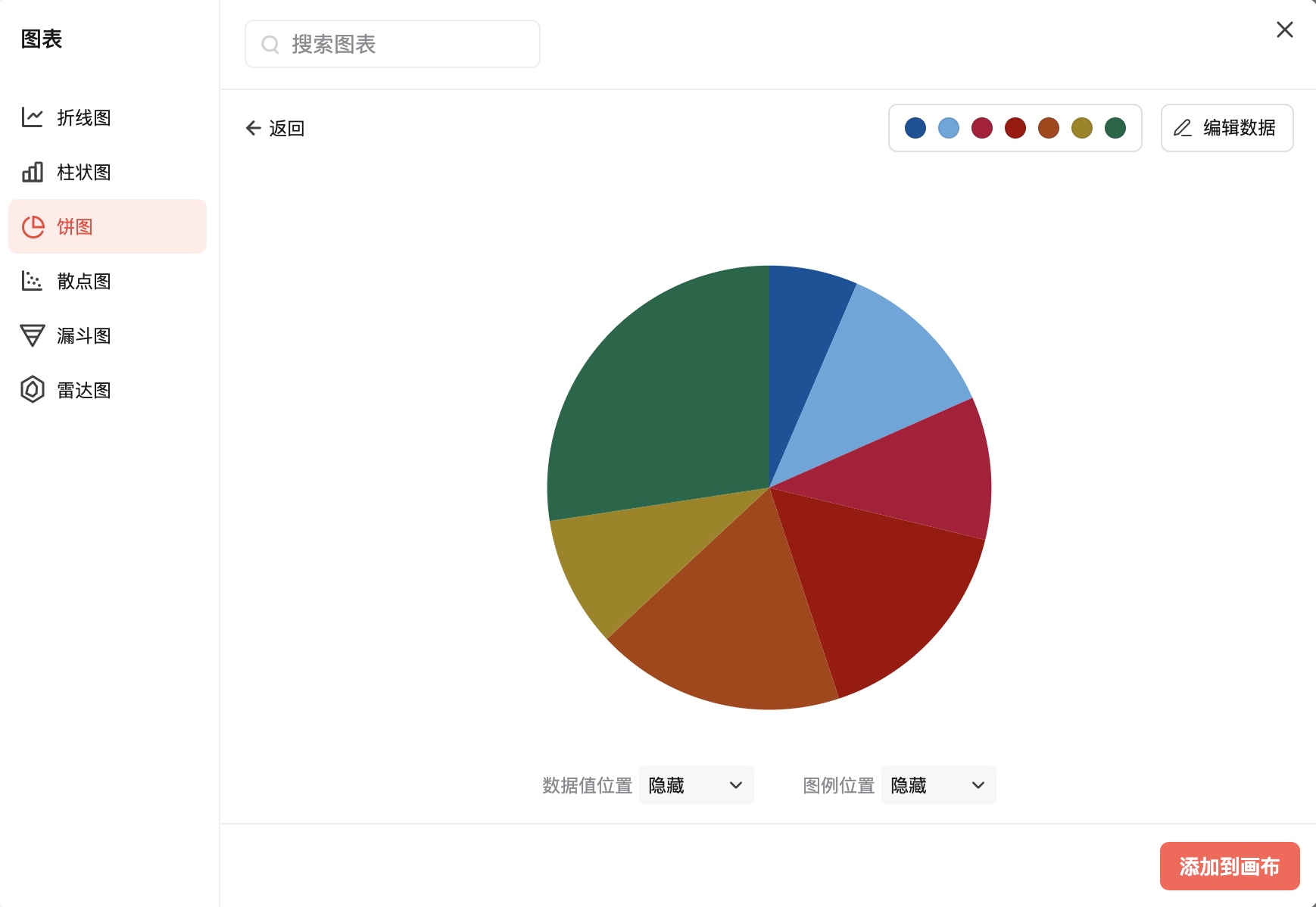
4.3 自动美化,模板配色同步完成。选择不同风格模板,系统自动调整图表配色、字体和排版,让PPT既专业又有颜值,一键搞定高级感。点击免费注册体验墨刀AI PPT。

4.4 在线协作,修改更灵活。多人实时编辑图表,团队协作更顺畅,再也不用反复导出发送PPT。
PPT图表不只是装饰,它是展示逻辑、讲清数据的核心工具。掌握PPT怎么制作图表,你就能用数据讲故事、让汇报更有说服力。想快速提升效率?现在立即注册墨刀AI PPT,一句话生成图表,让图表既好看又清晰!