HTML导入墨刀原型后,默认是承载HTML内容和动态交互的AI组件。需要保留页面动态效果、继续改HTML时,保留AI组件;需要逐层调整文字、图片和按钮时,再转为可编辑元素。这两种编辑形态解决不同任务,转换后要重新检查页面和原型交互。
本文用“产品经理入门课”的报名页演练:开课日期11月12日、剩余名额8,报名后需要呈现成功、名额已满、明确失败和结果待确认。可先在墨刀HTML可视化编辑器了解两种编辑方式,再按下面的入口操作。

先分清两个入口与两种编辑形态
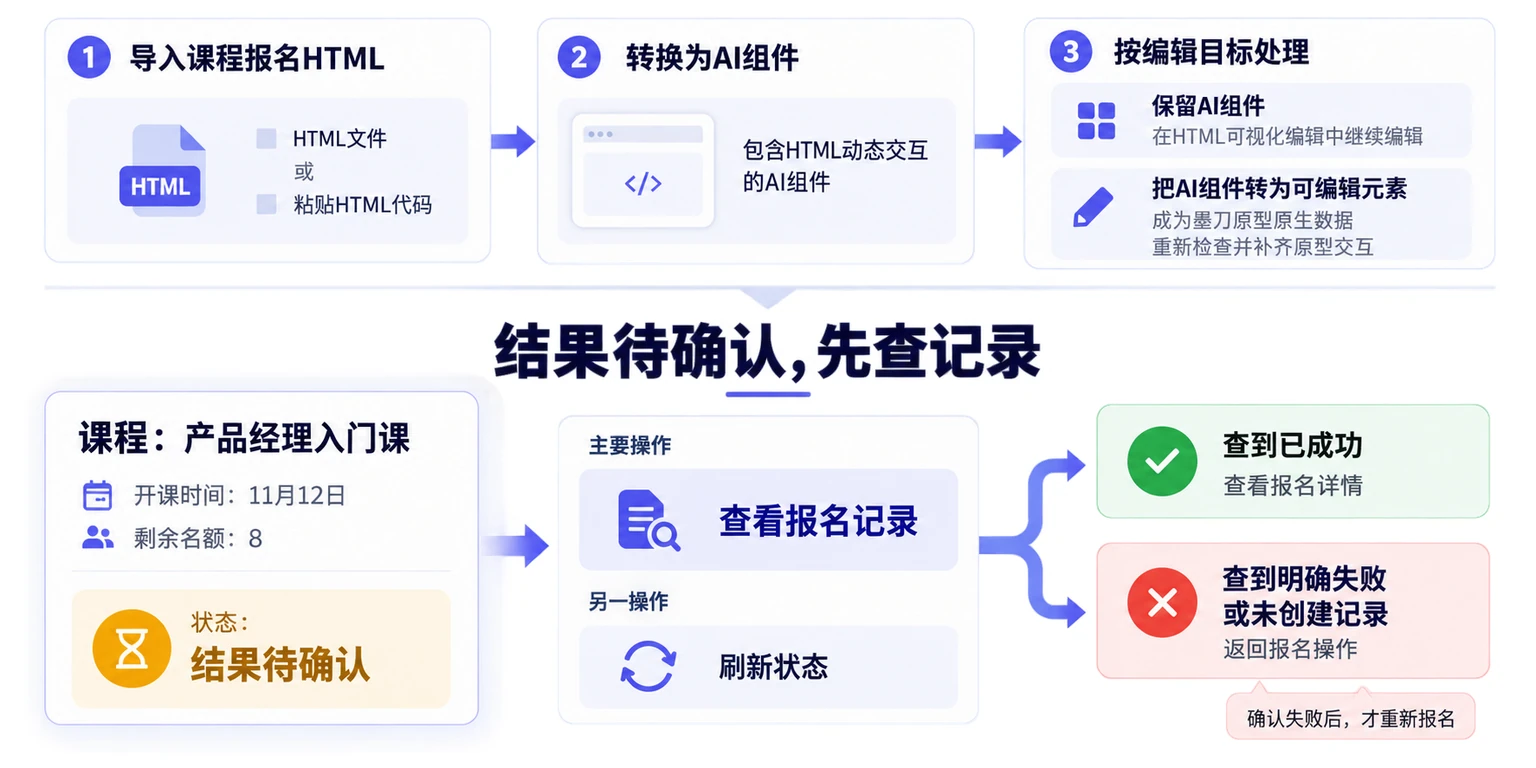
已有HTML文件或代码时,进入墨刀原型,在组件区域找到“HTML转墨刀”,选择HTML文件,或把代码粘贴到输入区,点击转换后得到AI组件。它是HTML容器,可在画布中预览内容并进行HTML可视化编辑。
如果页面来自墨刀AI生成的产物,则可从产物预览区域的“编辑”进入HTML可视化编辑。这个入口与原型里的“HTML转墨刀”导入入口不同。
| 编辑形态 | 适合做什么 | 需要检查什么 |
|---|---|---|
| AI组件 | 保留HTML页面和动态交互,继续调整文案、样式或局部内容 | 原有内容是否完整,动态行为是否仍符合设计 |
| 转为可编辑元素 | 获得墨刀原型原生数据,分别调整文字、图片、按钮与布局 | 元素层级是否可编辑,原型连线和各状态是否需要补齐 |
HTML可视化编辑中的局部选中修改,和转换为原生元素是两件事。想改一个按钮文案,可以先在HTML编辑中完成;需要原生元素的布局与原型交互能力时,再进行转换,不必把局部修改理解为拆出HTML内部的一小块。
按编辑目标选择路线
| 编辑目标 | 处理方式 | 完成标志 |
|---|---|---|
| 确认导入是否完整 | 先保持AI组件并预览 | 课程名称、11月12日、名额8和报名按钮完整 |
| 修改标题、按钮文案或局部样式 | 使用AI组件的HTML可视化编辑 | 目标内容改变,其他内容和动态效果仍可检查 |
| 需要逐个调整原生元素、补原型连线 | 将AI组件转为可编辑元素,在原生层级中继续编辑 | 文字、按钮和结果状态可分别调整与连接 |
| 交付给研发 | 保留最终原型和报名状态规则 | 说明名额校验、重复提交与结果查询如何衔接 |
从导入到检查,按四步完成
- 保留基线。保存HTML文件或代码,记录课程名称、11月12日、名额8,以及点击报名后的预期结果。
- 导入并预览。在墨刀原型的“HTML转墨刀”中选择文件或粘贴代码,转换后先以AI组件预览,确认内容、字体和动态交互。
- 选择编辑形态。只需调整HTML内容时继续可视化编辑;需要原生元素时,保存一份当前版本,再将AI组件转为可编辑元素,检查生成的图层与布局。
- 补齐并走查状态。对成功、名额已满、明确失败和结果待确认分别设置文案与下一步;在桌面和390px窄屏检查,未知结果先查报名记录。
转换后应逐个检查标题、日期、名额、按钮和结果区。例如报名按钮需要检查文字、点击范围、提交中是否避免再次点击,以及是否正确连接各结果状态;不能仅凭“能选中按钮”就认为报名流程已经完整。
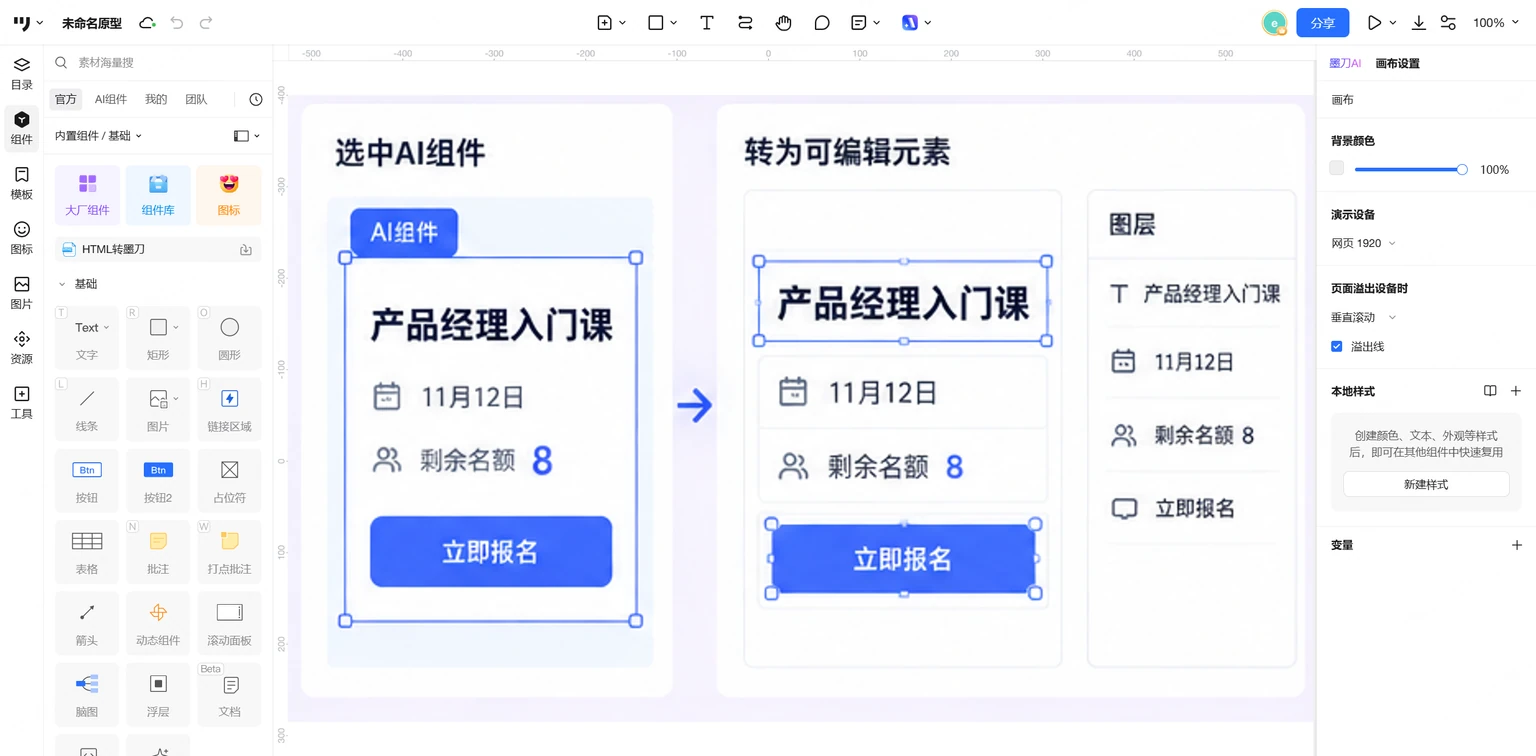
转换后检查内容、层级与交互
| 检查项 | 操作 | 通过条件 |
|---|---|---|
| 内容 | 对照导入前课程卡片 | 课程名、日期和名额8无遗漏、重复或变化 |
| 层级 | 在原生元素形态中选择标题、按钮、结果区 | 需要编辑的元素能定位,图片没有遮住文字 |
| 交互 | 依次走成功、名额已满、明确失败与待确认 | 每个结果都有下一步,待确认不直接重复提交 |
| 窄屏 | 检查390px宽度的卡片、长标题和操作 | 按钮不被挤出,错误信息与当前状态可读 |
| 真实业务接入 | 列出报名数据、名额与支付等依赖 | 研发能区分原型状态与需要接入的接口 |
结果待确认时,先查记录再决定下一步
报名超时不能直接判成失败。结果区显示“结果待确认”,提供“查看报名记录”和“刷新状态”;查到报名成功就进入报名详情,只有查询明确失败或确认未创建报名记录后,才允许重新报名。仅等待一段时间不足以判断可以重试。
转换后标题丢失,先对照保存的基线排查图层、文字和样式;动态内容不再更新时,在原生原型中补需要表达的交互。原型可以展示报名路径,真实的课程数据、权限、名额锁定与重复提交控制仍要在业务系统中实现。
- 页面基线:导入前HTML、保留的AI组件版本和最终原型,写清本次采用哪种编辑形态。
- 状态表:报名中、成功、名额已满、明确失败、结果待确认各自的触发条件和下一步。
- 走查任务:查看课程、点击报名、处理名额已满,再检查待确认时能否找到报名记录。