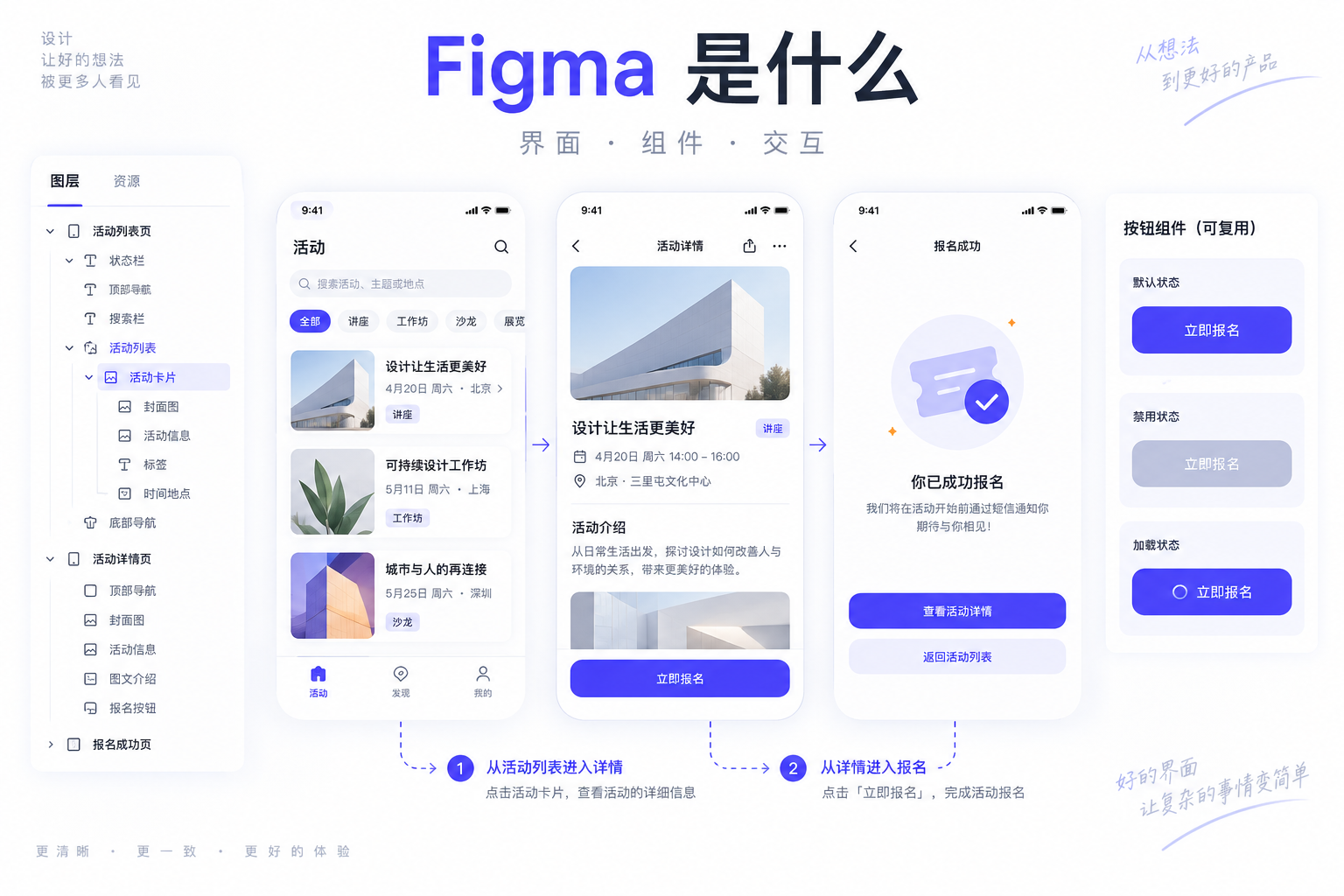
Figma 是一套面向数字产品的设计与协作工具;日常说“用 Figma 画界面”,通常指其中的 Figma Design。它可以绘制网站、App 和后台系统的 UI,复用按钮与表单等组件,连接可点击原型,并让产品、设计和研发在同一份文件中评论与交付。
理解它最简单的方式,是把一份 Figma 设计文件看成“带有结构的界面方案”:文字、图片、按钮各自可编辑,重复元素可以关联,页面之间可以设置交互。导出一张 PNG 只是其中一种结果,并不是这份文件的全部价值。
Figma是什么软件
Figma Design主要解决界面设计中的三个问题:页面如何布局、重复元素如何保持一致、团队如何围绕同一版本工作。它以云端文件和协作为核心,支持浏览器访问,也提供桌面应用。
比如一个“立即报名”按钮,在图片里只是像素;在设计文件里可以由文字、容器和图标组成。修改文字时,自动布局可以让按钮随内容调整;将它制作成组件后,多处使用的实例可以复用相同规则。设计工作因此不只是画出第一版,还包括让后续修改保持有序。
Figma Design、FigJam和Figma Make有什么不同
搜索 Figma 时会看到多个产品名称。它们围绕不同任务工作,不需要一开始全部学会。
| 名称 | 主要用途 | 适合从这里开始的任务 |
|---|---|---|
| Figma Design | 界面设计、组件系统与交互原型 | 画 App 页面、维护 UI 规范、组织设计稿 |
| FigJam | 团队白板、讨论与流程梳理 | 整理想法、画流程、开展讨论 |
| Figma Make | 通过提示词、设计和代码制作可交互结果 | 尝试代码驱动的原型与交互体验 |
| Dev Mode | 让研发查看设计信息并衔接代码工作 | 检查尺寸、资源、组件及实现相关信息 |
这些区别可以从 FigJam、Figma Make和 Dev Mode 的官方介绍中核对。尤其要区分:设计文件里的图层、可点击原型和代码驱动页面,修改方式与交付内容并不相同。想了解产品演进,可继续看Figma功能更新解读。
Figma的核心功能
界面绘制与自动布局
Frame 是组织一个屏幕或界面区域的容器;文字、图片和矢量图形放在其中。Auto Layout(自动布局)用排列方向、间距、内边距和尺寸规则组织内容,适合按钮、列表、卡片和导航。
它解决的是“内容变了,旁边的元素怎么办”。把按钮文字由“保存”改为“保存并继续”,如果仍需手动拖宽背景,说明它主要依赖固定摆放;如果容器随文字变化,则已经表达了布局关系。自动布局仍需要正确设置,不会凭空替团队决定手机和桌面端应如何重排。
组件、变体与共享库
组件是可复用的界面单元,实例是它在具体页面中的使用。变体可以组织按钮的尺寸、类型和状态;共享库则让团队从同一套组件与样式出发。复制出来的两个长得一样的按钮,不一定具有组件关联。
刚入门时,先理解主组件和实例的区别,再学习变量、模式与团队共享库。组件命名和状态边界越清楚,后续修改越容易;反之,建立很多组件并不会自动形成好用的设计系统。
交互原型与评论评审
页面可以配置点击、悬停、跳转和覆盖层等交互,用于展示用户如何完成操作。评论可定位到具体位置,便于讨论文案、布局和流程。详细操作见Figma交互设计教程。
一条“提交成功”的原型连接表达的是预期行为,不意味着真实接口已经接通。设计文件需要说明失败、空数据、加载中等状态,业务规则则应与需求说明保持一致。
设计开发交付
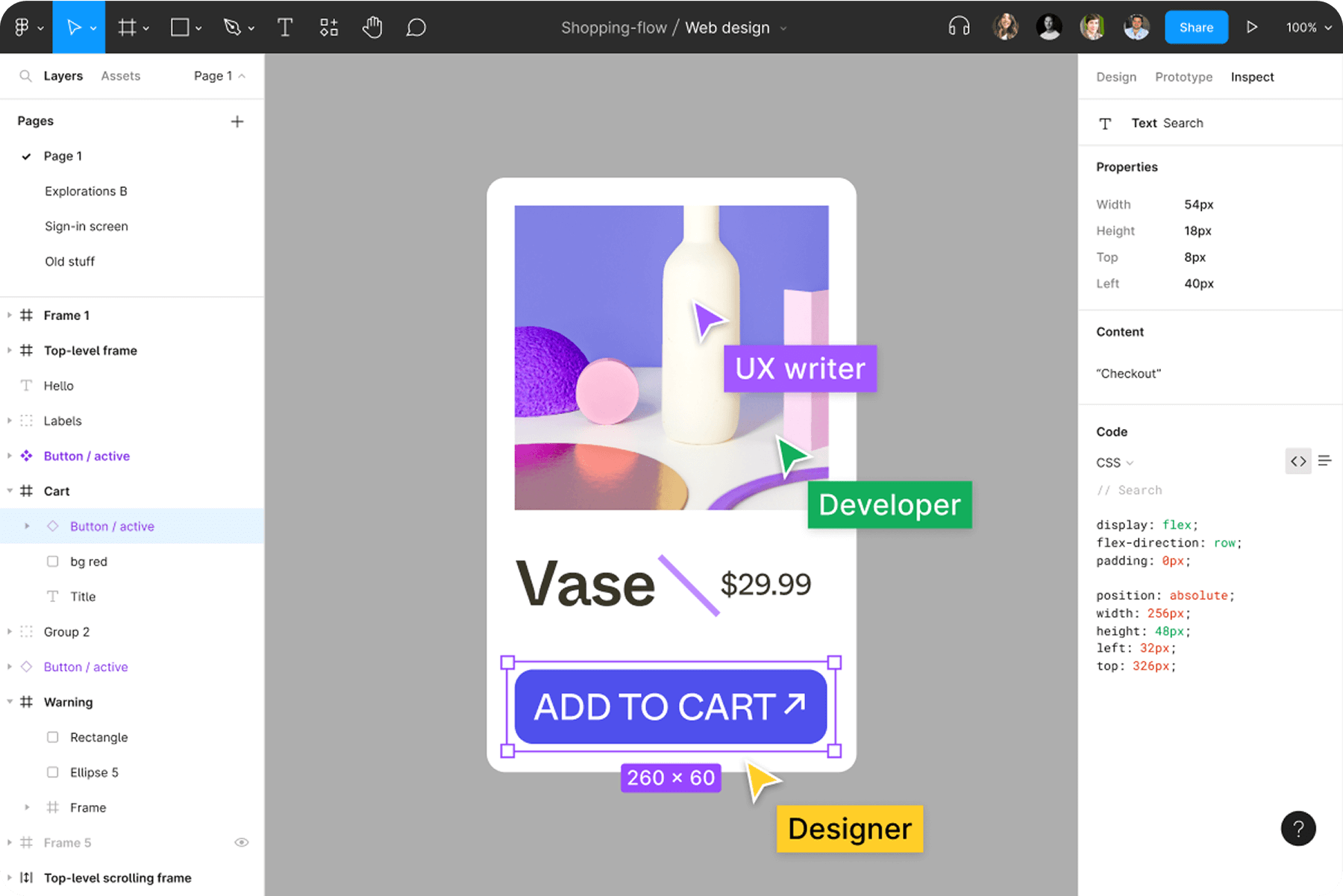
研发可以围绕设计对象查看尺寸、间距、颜色、资源及相关代码信息。交付时除了正常页面,还要说明哪些元素来自已有组件、长文本如何换行、不同宽度如何变化。
属性面板能告诉研发“这个按钮有多宽”,却不能仅凭外观回答“用户没权限时为何不能点”。清楚的设计稿与业务说明需要配合使用。
浏览器版和桌面版怎么选
偶尔查看和评论,浏览器入口更直接;持续进行界面设计,可以按字体和工作习惯选择桌面应用。两者都不应被理解为两套互不相关的设计文件。
- 本地字体:在受支持的电脑系统上,浏览器使用额外本地字体通常需要安装 Figma 的字体服务;桌面应用已包含它。出现缺字时,应按官方字体说明处理,而不是直接替换整份文件的字体。
- 分享权限:能打开链接与能编辑文件是两回事。应区分查看、评论、编辑以及开发查看所需的权限。
- 网络与文件大小:持续协作依赖文件访问与同步。计划采用前,可用团队日常网络打开一份有代表性的文件,观察加载与共同编辑是否顺畅。
- 费用:个人入门与团队共享库、开发席位、AI 使用的需求不同。核对官方套餐时按实际角色计算,不能只看“有免费版”就推断所有成员与能力都免费。
哪些人需要学Figma,学到什么程度
| 角色 | 优先掌握 | 暂时不必追求 |
|---|---|---|
| UI设计师 | 图层、布局、组件、样式、原型与设计交付 | 一开始就搭建庞大的团队组件库 |
| 产品经理 | 查看页面、评论、理解状态、演示主流程 | 为了能评审而先学完全部视觉工具 |
| 研发工程师 | 理解设计层级、读取属性与资源、核对组件和状态 | 把每个设计图层直接映射为一层代码 |
| 创业团队或业务负责人 | 判断页面能否表达目标、流程和关键内容 | 在方案未确定时反复精修视觉细节 |
Figma 适合持续维护视觉界面、组件与设计系统的工作。只是想把需求画清楚、邀请同事评审时,也可以选择以原型制作和在线协作为起点的工具。判断重点是由谁维护文件,以及下一个接手的人需要什么。
Figma新手入门方法
- 先认识文件结构。打开一个简单界面,区分页面、Frame、组和普通图层。选中画布对象时,能在图层列表中找到它。
- 做一个会随文字变宽的按钮。把文字和背景组织成自动布局,改变按钮文案,观察间距与尺寸是否仍然合理。
- 将按钮做成组件。放置多个实例,修改主组件样式,观察哪些内容随之更新;为默认、禁用等状态建立清晰名称。
- 连接一个短页面流。例如从列表到详情再返回,预览跳转是否符合预期,并让同事直接在页面上提出评论。
- 整理后再扩展。删除无用副本,标明当前方案,补充缺失状态;确有多个项目复用需求后,再学习共享库与变量。
这条顺序能帮助初学者先理解界面对象的关系,再进入复杂规范。遇到具体操作问题,可按Figma教程与资源专题逐项查找;不必依赖大量插件才能开始设计。
Figma与墨刀如何协作
已经用 Figma 维护视觉系统的团队,可以继续把组件和设计规范留在熟悉的环境中。若当前主要任务是需求沟通,则可以先用原型串起页面与操作,再进入精细视觉设计。更完整的任务对比见墨刀与Figma的分工,其他候选可参考Figma中文替代与协作方案。
已有 Figma 文件时,先看导入前的兼容范围与准备,再按Figma文件导入与检查步骤试迁代表性页面。字体、组件、自动布局、蒙版和原型连接应逐项对照;图片看起来相似,并不能证明所有结构都已保留。不同生成方式的区别可继续读AI设计工具与Figma的选择方法。
关于Figma是什么软件的常见问题
Figma是画图软件还是编程软件
Figma Design 以可视化界面设计为主,不要求先学编程。Figma Make 等产品涉及代码驱动的交互结果,不能把它与普通设计文件混为一谈。
Figma可以直接做出正式App吗
可点击原型用于展示和讨论体验。正式 App 还涉及真实数据、账号、权限、业务接口、测试和发布;设计稿与原型本身不会自动完成这些工作。
产品经理必须会Figma吗
应先具备表达需求和评审方案的能力。若团队以 Figma 交付,掌握查看、评论、基础编辑和原型演示很实用;是否深入组件系统,取决于实际职责。
Figma和墨刀应该从哪个开始
以 UI 岗位和现有 Figma 组件库为目标,可从 Figma Design 开始;以需求原型和团队评审为目标,可以先了解墨刀各工具的用途。先完成当前任务,再决定是否增加另一套工具。