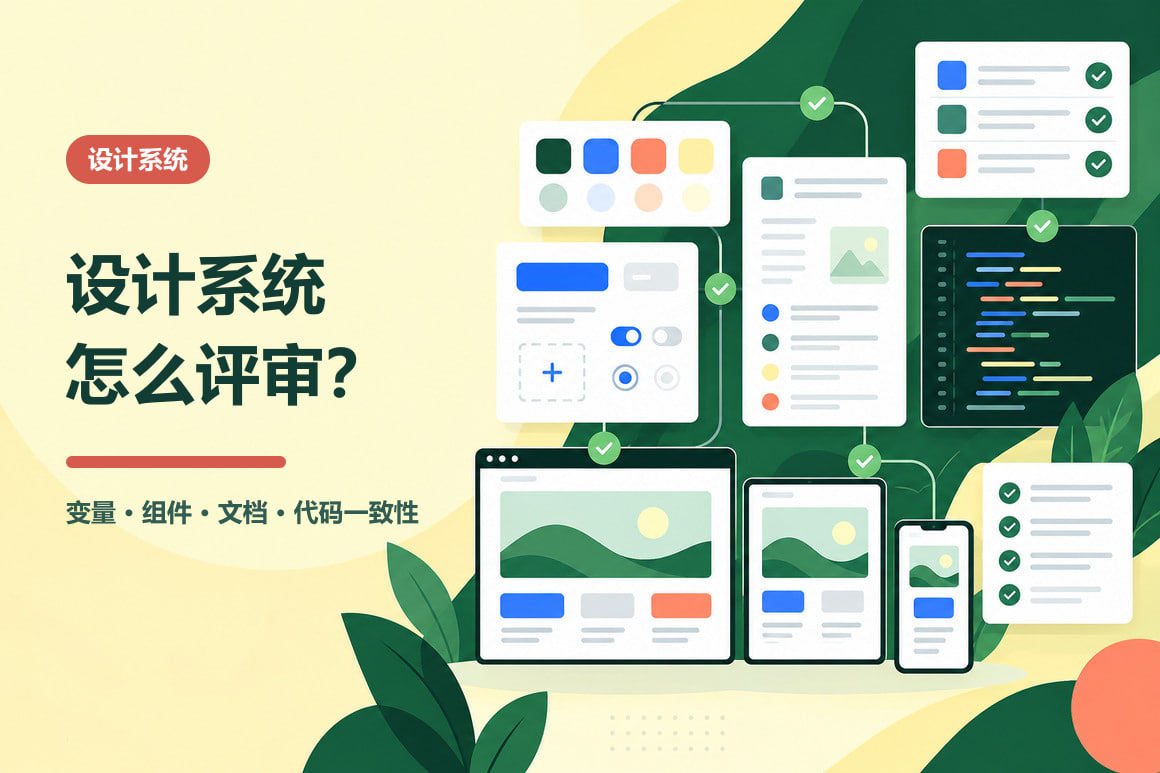
深色模式设计的重点,是在低亮度背景上重新建立内容层级:让人分清页面、卡片和浮层,看得清正文、辅助信息及当前状态。把白底换成黑底、把文字全部变白,往往会让界面变得刺眼,边界和操作重点也一起消失。更有效的顺序是先确定颜色的用途,再分别配置浅色与深色值,最后检查整条操作流程。
做双主题界面时,可以先在墨刀设计中并排放置同一页面的两版方案,保持内容、布局和状态一致,只比较主题变化。这样容易发现问题出在色彩映射,还是原有页面本身就缺少层级。
深色模式适合什么场景,是否一定更护眼
深色主题可以作为用户在不同环境中的显示选择,但不能仅凭背景更黑,就断言更护眼、更省电或更适合长时间阅读。显示设备、环境光、字号与个人偏好都会影响体验。尤其是文档、数据录入和细节校对任务,应同时保留清楚可用的浅色方案,让用户选择。
确定是否投入深色主题,可以先看产品是否有夜间使用、长时间盯屏、图片视频浏览,或已有明确用户反馈。若一套后台只有少量人偶尔使用,而主流程的错误反馈还没做好,先解决流程问题通常更直接。决定支持后,也不要只完成首页:弹窗、筛选、通知、图表、空状态和嵌入内容都属于主题的一部分。
先按用途命名颜色,再做明暗映射
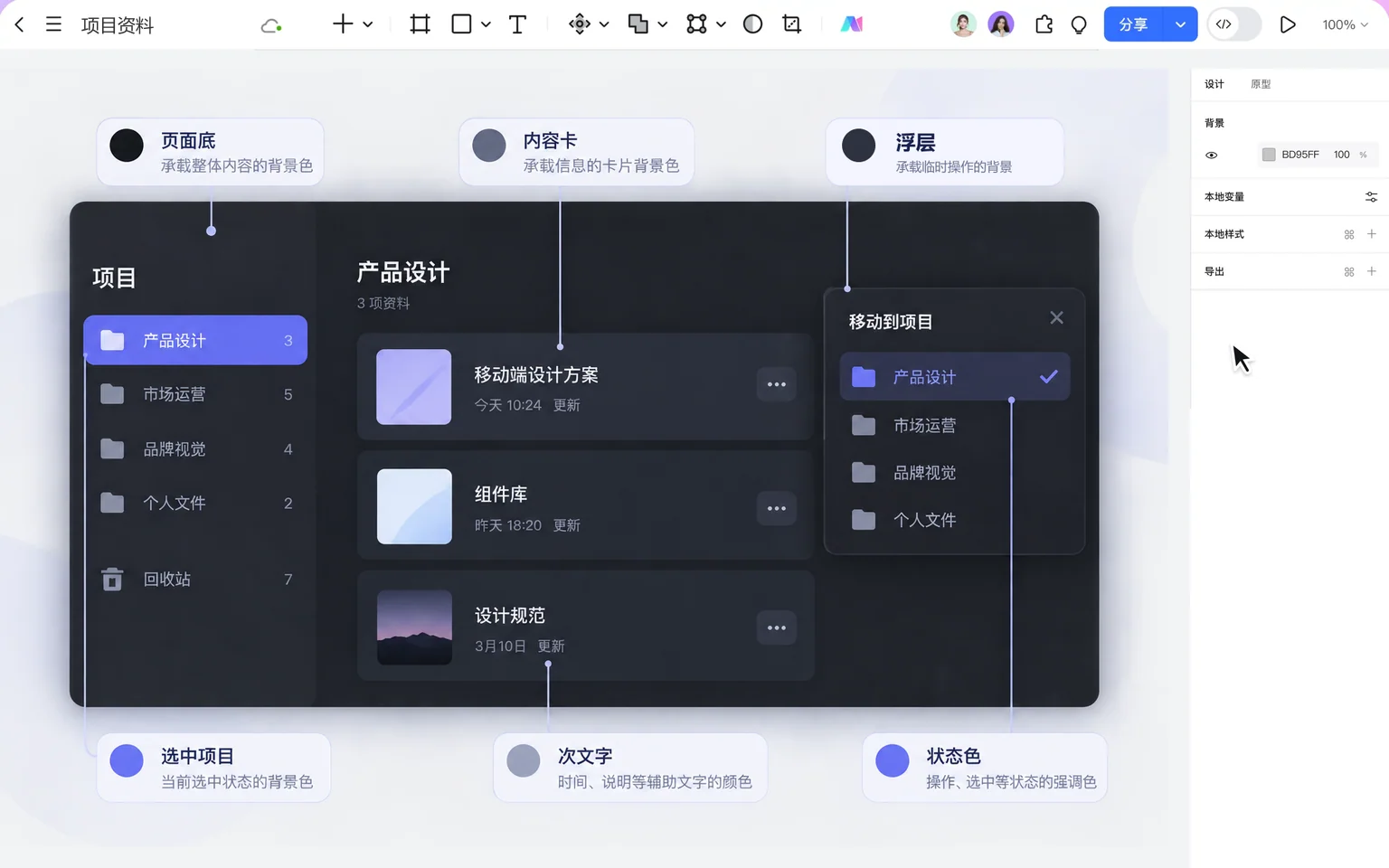
“灰色1”“灰色2”只说明外观,“页面底”“内容面板”“次要文字”才说明颜色负责什么。同一用途在两套主题中可以对应不同数值;同一个浅灰色如果同时承担边框与说明文字,也不应未经区分地一起替换。
Material的颜色角色把表面与其上的内容分开定义。这给双主题设计一个实用思路:成对考虑背景和前景,并按容器用途区分表面,而不是把浅色主题逐个取反。
| 角色 | 浅色方案参考 | 深色方案参考 | 实际用途 |
|---|---|---|---|
| 页面底 | #F4F6FA | #10141C | 承托整个页面,避免与内容卡片连成一块 |
| 内容面板 | #FFFFFF | #1A2130 | 资料列表、表单与主要阅读区域 |
| 浮层表面 | #FFFFFF | #252F42 | 项目选择器、菜单与对话框 |
| 主要文字 | #172033 | #F3F5FA | 标题、文件名与当前任务 |
| 辅助文字 | #5E6B80 | #B4BFD1 | 负责人、更新时间与说明 |
| 可操作文字 | #2855C8 | #9FBCFF | 文本链接、可点击文件名 |
这组数值是便于起稿的配色示例,不是全部组件的最终颜色表。确定尺寸、字体和背景后,还要逐对测量实际前景与背景。输入框边界、选中背景、焦点环等也应单独定义,不能用一个“强调色”承担所有用途。
一张项目资料页,怎样从浅色改成深色
1. 先拉开页面、内容和浮层的关系
页面包括左侧项目导航、中间资料列表,以及点击“移动到项目”后出现的选择浮层。先给三种表面安排可区分的明度,再决定是否需要边线。不要仅靠黑色阴影把浮层从深色页面中抬起来;在较暗背景上,阴影可能几乎不可见,表面差异和边缘通常更有效。
浮层内部也要有留白。若列表行、菜单项和卡片都画同样强的边框,页面会显得拥挤。可以先用间距规则表达分组,再用少量边界区分相邻可操作区域。
2. 文字分层,但别把辅助信息压成看不清的灰
文件名决定用户要打开哪项,更新时间帮助判断版本,两者重要性不同,但都需要可读。“次要”不等于“可有可无”。可先采用主文字与辅助文字两档,真正禁用的信息再使用独立样式;不要为每个字段新增一档灰,造成后续维护困难。
对于文字,WCAG 2.2的最低对比度要求通常为普通文本至少4.5:1,大文本至少3:1,并有适用条件与例外。不要因为正文满足要求,就认为所有灰色提示、链接和输入占位文字也自动满足。
3. 给选中、悬停和键盘焦点分别安排表现
资料列表中,鼠标悬停表示“可以操作”,勾选行表示“已加入本次批量操作”,键盘焦点表示“下一次按键会作用到这里”。三者可能同时发生。可以用轻微背景变化表示悬停,用复选框与选中背景表达选择,再用清楚的轮廓表示焦点;只准备三张互斥状态图,会遗漏组合情况。
实际放入一条文件名很长、更新时间跨年、负责人为空的记录。它能检验颜色是否仍有助于阅读,也能发现省略号、标签和菜单挤在一起的问题。先让信息完整,再讨论颜色是否精致。
状态色、图片和图表要单独处理
深色背景可能让高饱和红绿更显眼。错误提示不必整块铺满鲜红,可以采用较深的提示背景、清楚的文字和图标,再写明哪里出错。成功、警告、失败至少保留文字标签,不让颜色独自承担含义。
- 图片:透明底图标要检查是否消失;带白底的截图可放进有边距的容器,不宜为了统一主题把真实截图整体反相。
- 品牌标识:使用品牌允许的深浅底版本,不擅自改色。只有一种版本时,给它合适的承托背景。
- 图表:检查轴线、刻度、图例和悬浮提示;同一系列跨主题保持语义对应,不要在深色版把“已完成”与“待处理”的颜色关系交换。
- 遮罩:打开弹窗后,底层内容应明确退后,但不能让浮层边界也陷入背景。测试带图片页面与纯文字页面两种情况。
主题切换要保留用户正在做的事
用户切到深色模式时,正在填写的表单、选中的资料、列表筛选和阅读位置不应因为主题变化而丢失。设计说明应把“只改变显示主题”写清楚,避免开发把切换当成整个页面的重新初始化。
若产品提供“浅色、深色、跟随系统”,要区分用户主动选项与系统当前结果。例如用户选择“跟随系统”后,设置页仍应显示该选项,而不是变成“深色”,否则用户会误以为偏好已经被改写。是否跨设备同步偏好、首次如何选择,都应在项目里决定,不能只留一枚太阳月亮图标。
颜色方案确定后,可继续参考用颜色变量管理主题模式,把角色与元素绑定。先有清楚角色,再操作变量,通常比边调色边建立大量无用途名称的变量更容易维护。
交付时留下能复用的主题说明
设计稿至少要覆盖一张普通内容页、一张密集表单和一个浮层场景,并给出对应的深浅两版。对每个颜色角色,写清使用对象、禁止替代的用途及特殊状态。下面这段可作为项目说明的起点:
主题范围:项目资料列表、项目选择浮层、移动成功与失败反馈。
颜色绑定:文件名使用主文字;更新时间使用辅助文字;可打开链接使用可操作文字。
选择状态:保留复选框;选中背景与悬停背景区分;键盘焦点独立可见。
切换行为:保留筛选、已选文件、输入内容与当前位置。
图片策略:原截图不反相;透明图标检查深浅背景;品牌图使用授权版本。
检查场景:长文件名、空负责人、多行错误、浮层遮罩与图表提示。
最后在真实显示环境中看一次设计,而不只看缩小的总览画布。若深色版比浅色版更难找到文件、辨认状态或阅读说明,应先改这些具体问题。让两套主题都能完成同一任务,才是深色模式设计真正完成的标志。