做UI设计或者画高保真原型时,SVG格式绝对是产品经理和设计师的心头好,它是一种基于XML的矢量图文件格式。与位图(如 PNG、JPG)不同,SVG可以无损放大或缩小,非常适合界面图标、图形和交互元素设计。但很多刚接触墨刀的朋友经常会有一个疑问:墨刀能不能编辑SVG文件?如果改个图标颜色还得切回Illustrator或者Sketch,那效率也太低了。
答案是肯定的!墨刀不仅能导入SVG,还能进行相当深度的编辑。今天这篇教程就来彻底解答墨刀能不能编辑SVG文件这个问题,并教你几招实用的操作技巧。
墨刀对 SVG 的支持
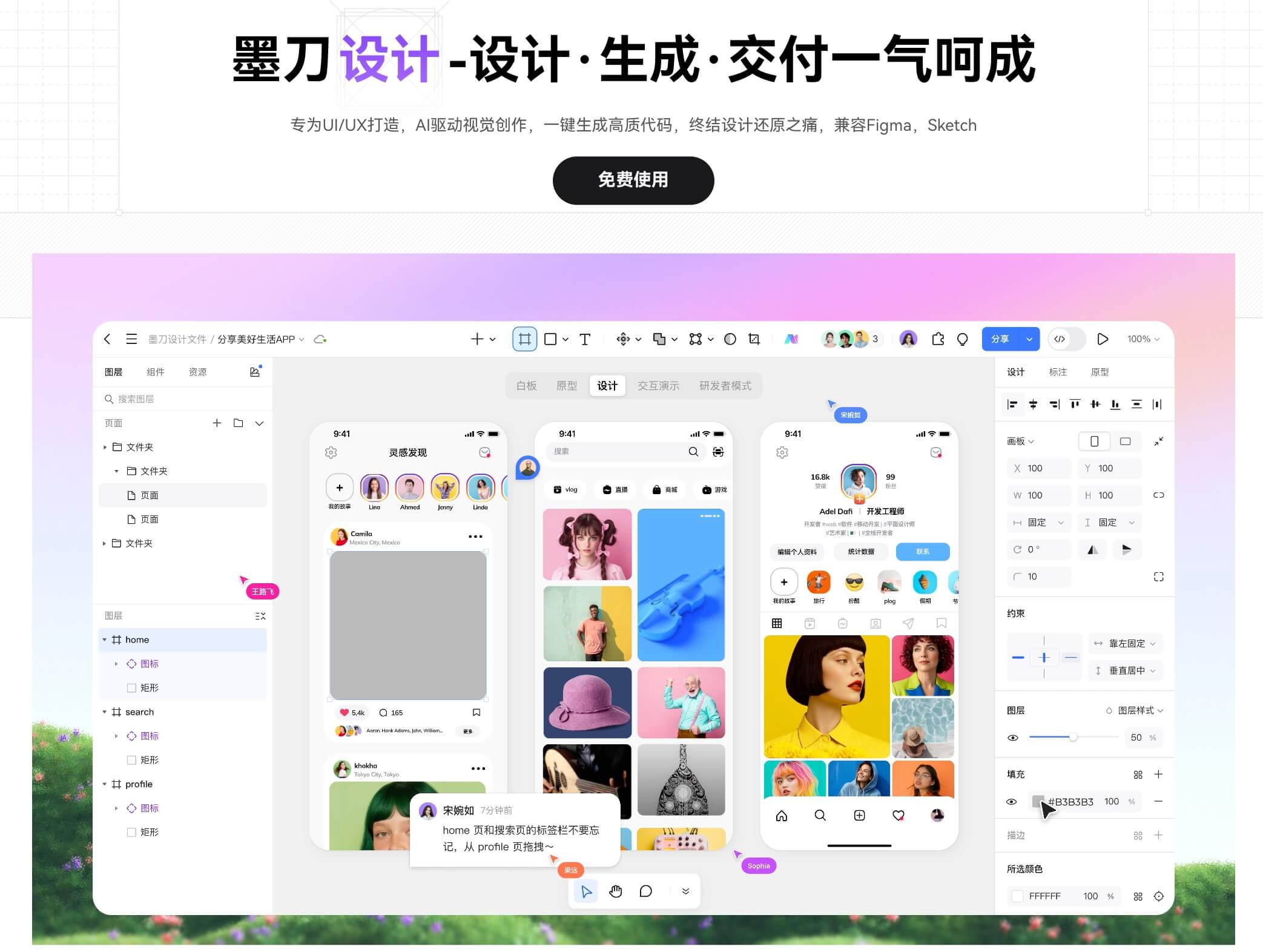
墨刀作为国内高效的产品设计协作平台,自从推出墨刀设计工具以来,它对SVG文件的支持得到了显著提升,尤其适用于日常的UI图标和简单插画的修改。与以往只能将图片作为“死图”插入不同,墨刀设计中的SVG图形是活跃的矢量数据。这意味着你可以:
拖拽即用:直接把电脑里的SVG文件扔进画布。
无损缩放:不管你拉多大,边缘永远清晰锐利。
属性修改:颜色、描边、透明度,右边属性栏随便调。
墨刀设计编辑 SVG 的优势
使用墨刀设计编辑SVG文件,不仅仅是简单的修改,它还能提供更高效的工作流程,帮助设计师节省大量时间。以下是墨刀设计在SVG编辑方面的几个显著优势:
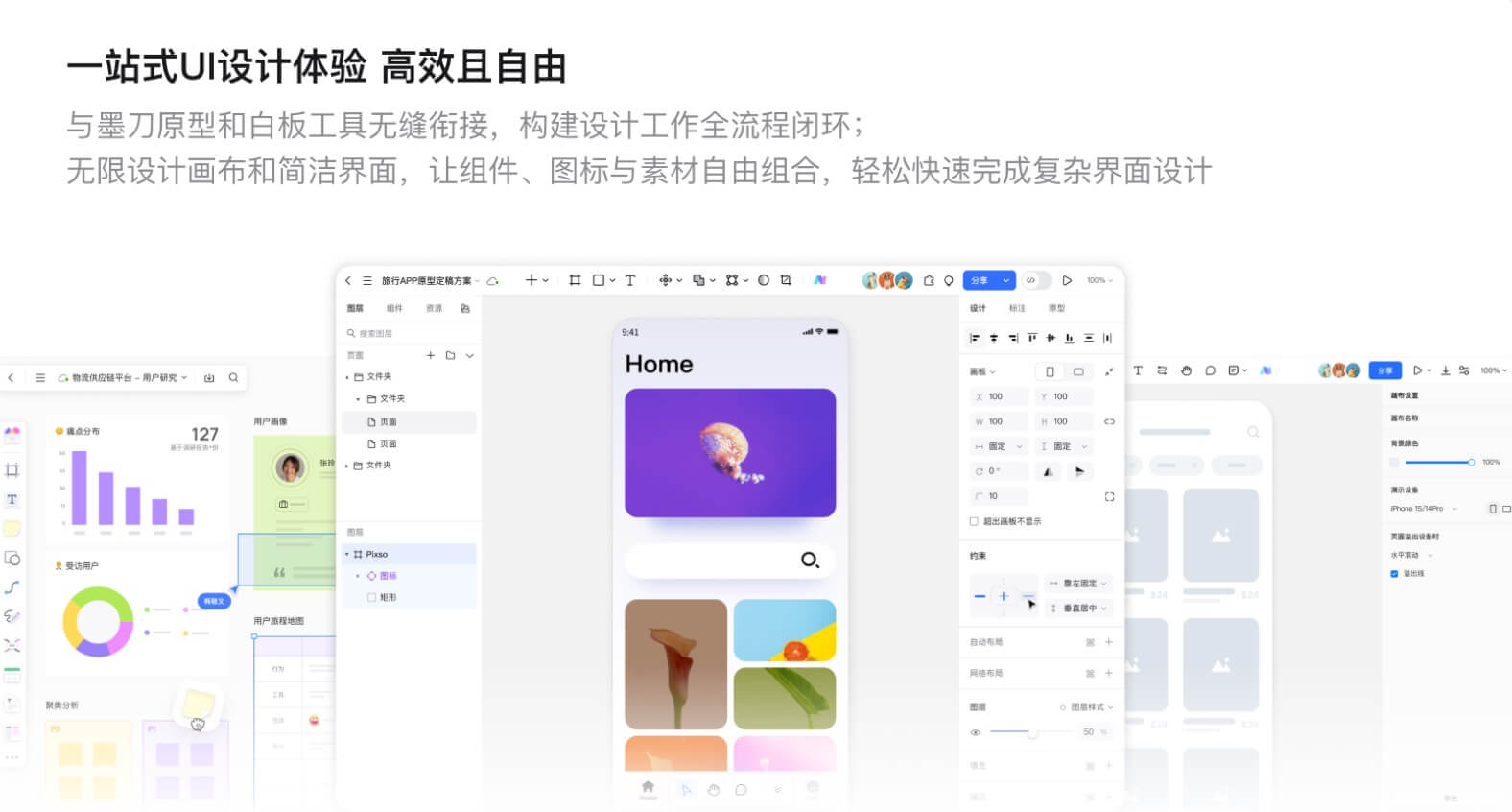
快速修改:无需切换到 Illustrator 或 Sketch 等设计软件,墨刀设计提供了简洁的操作界面,可以直接在原型中修改SVG图形。点击免费注册体验墨刀设计,开启SVG图形高效编辑!
高保真原型:墨刀设计能够保证SVG设计的高保真度,确保设计稿和最终产品在视觉上的一致性。
云端协作:墨刀设计支持云端同步,团队成员可以实时看到SVG文件的更新,便于快速反馈和协作。
节省时间:墨刀设计的SVG编辑流程从导入到修改无缝衔接,适合快速迭代的产品设计场景。
如何在墨刀设计中编辑SVG
下面我们通过一个简单的案例操作演示一下如何在墨刀设计中快速编辑SVG文件。开始之前请先注册登录墨刀设计。
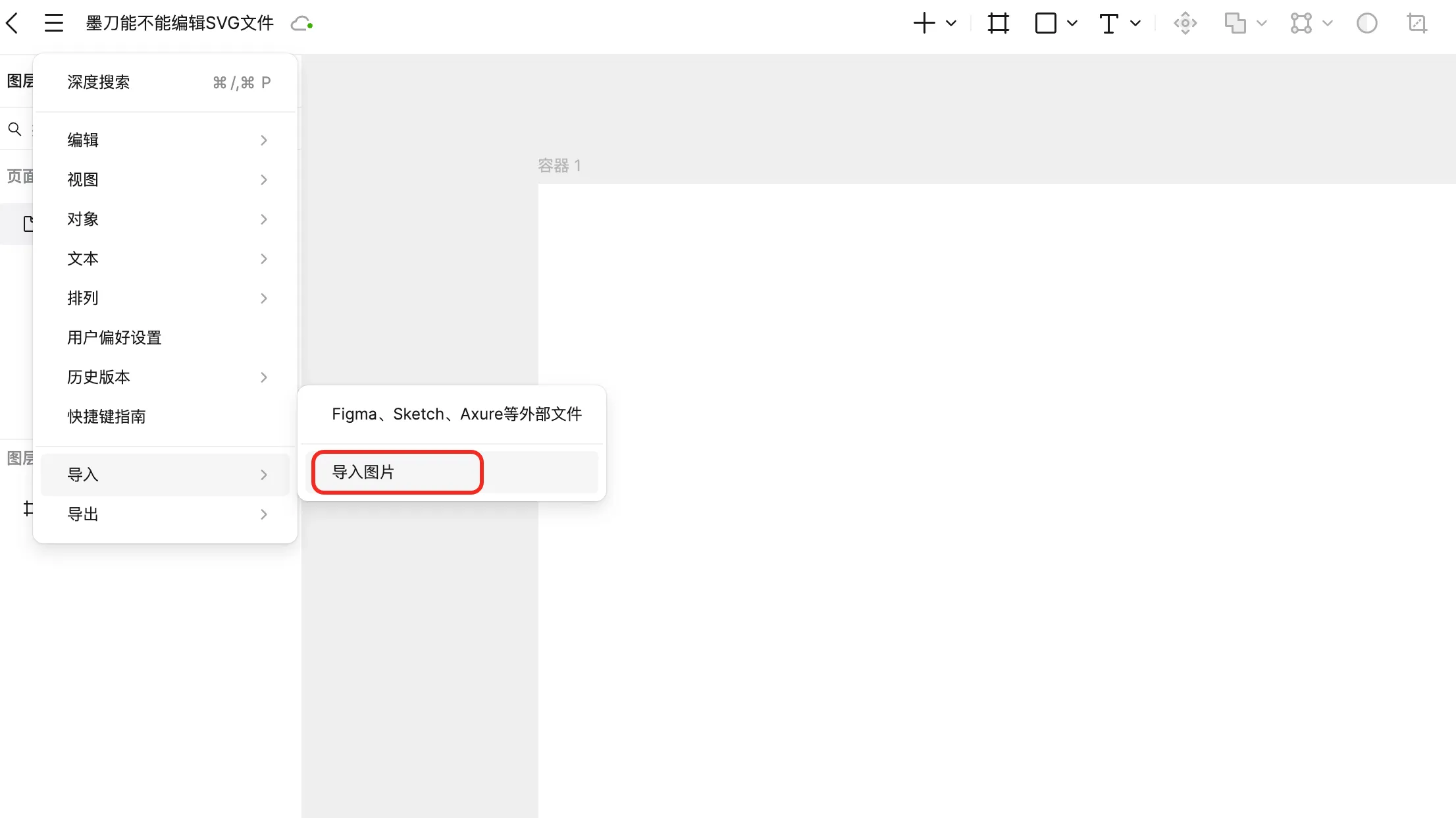
第一步:秒速导入
打开你的墨刀设计项目,点击左上角菜单栏,选择导入图片,把SVG文件导入到墨刀设计的画布上。
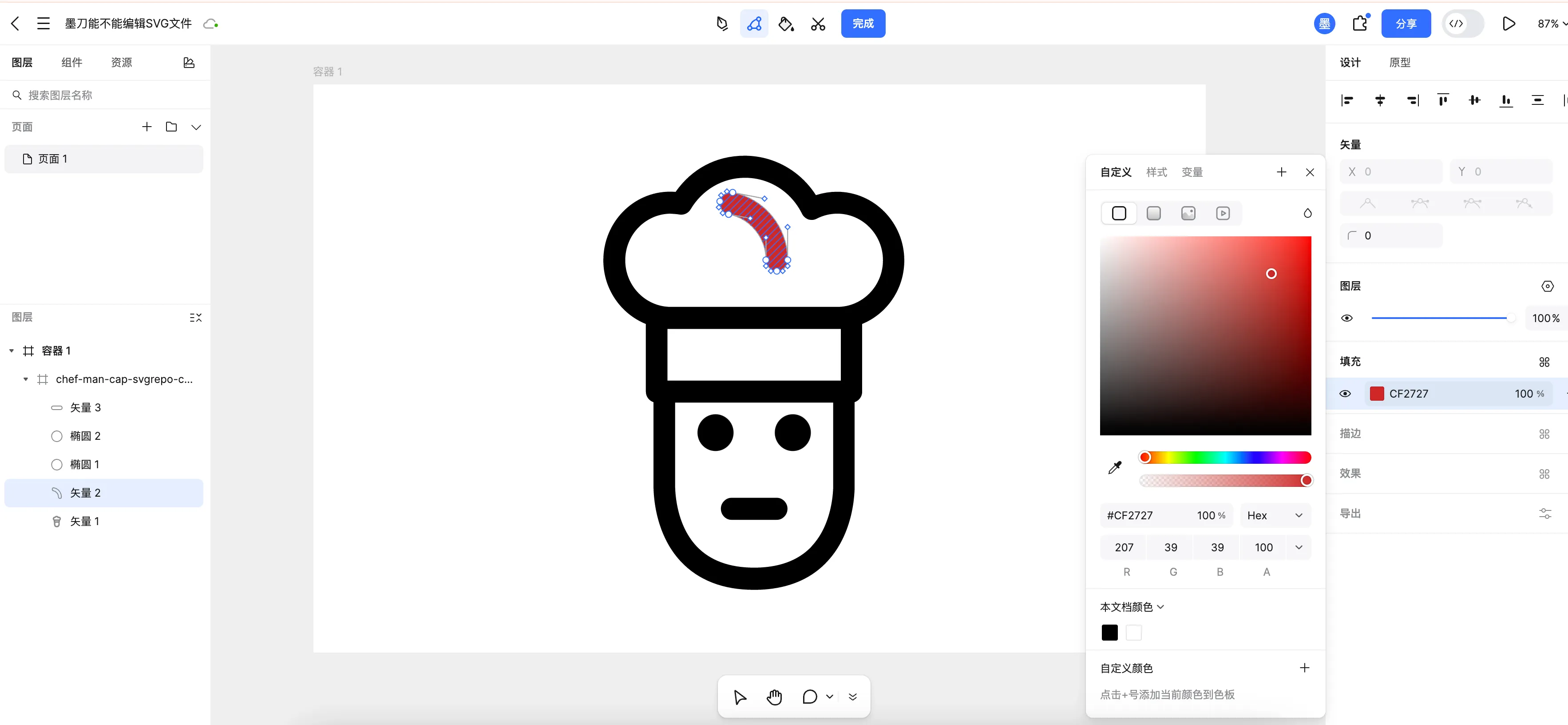
第二步:修改颜色和样式(最常用的功能)
这是大家在问墨刀是否能编辑SVG文件时最关心的内容,也是编辑SVG文件时最常用的修改操作。首先,选中你刚导入的SVG图标,接着在右侧的属性面板中,你可以轻松调整各种设置。比如,想换个品牌色,只需点击填充(Fill)颜色块,支持渐变色的修改;如果觉得线条太细,可以在描边(Stroke)中调整线条的粗细和颜色;而做悬停效果时,阴影与透明度属性也很实用,只需要拉动滑块即可调整效果。点击免费注册体验墨刀设计,开启SVG图形高效编辑!
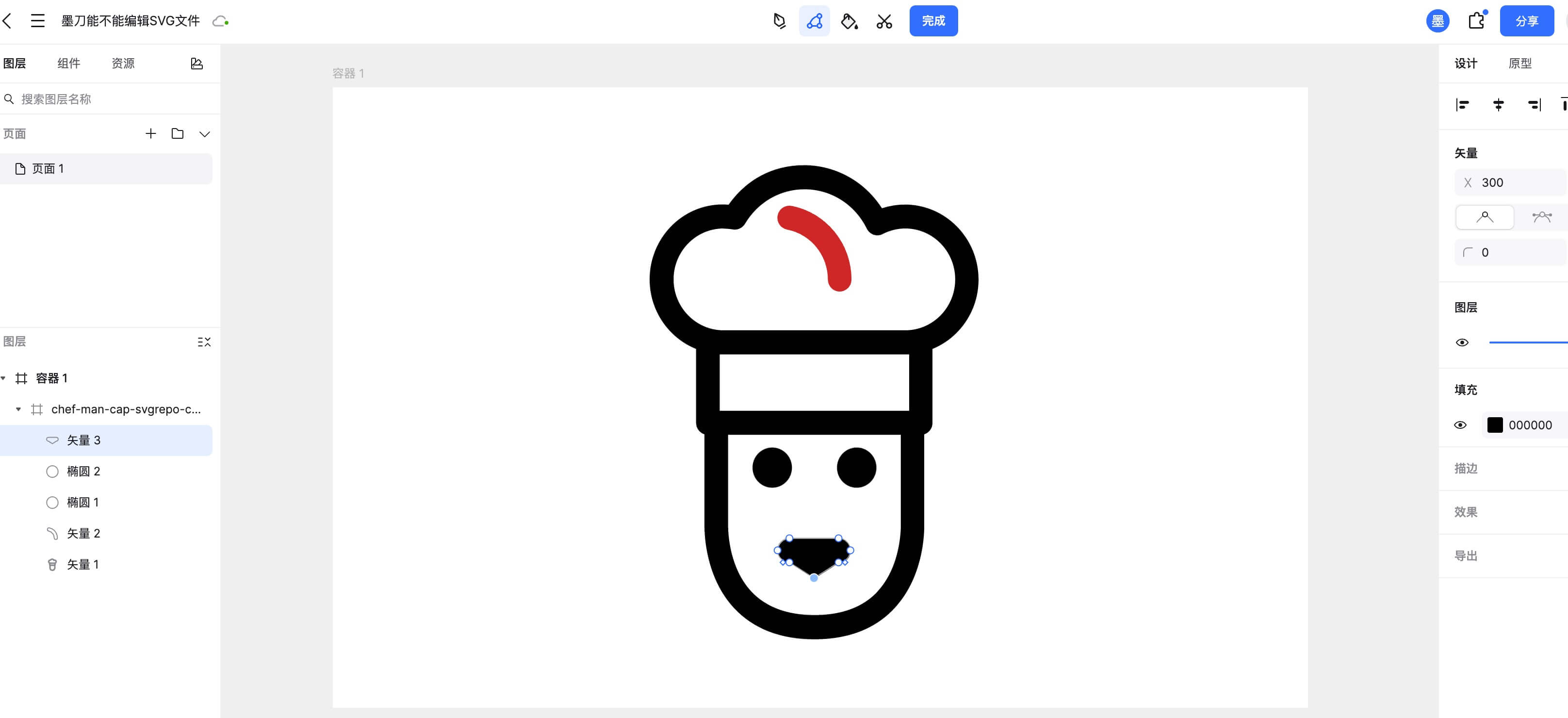
第三步:进阶形状调整
墨刀设计还支持编辑SVG文件的形状。只需双击你要编辑的图形,它会进入路径模式,你将看到每个锚点都显现出来。通过拖动这些锚点,你可以轻松微调图标的形状。如果需要更精细的调整,还可以使用钢笔工具增加或删除节点,这对于微调Logo或者修正图标中的瑕疵非常方便,极大提升了设计的灵活性。点击免费注册体验墨刀设计,开启SVG图形高效编辑!
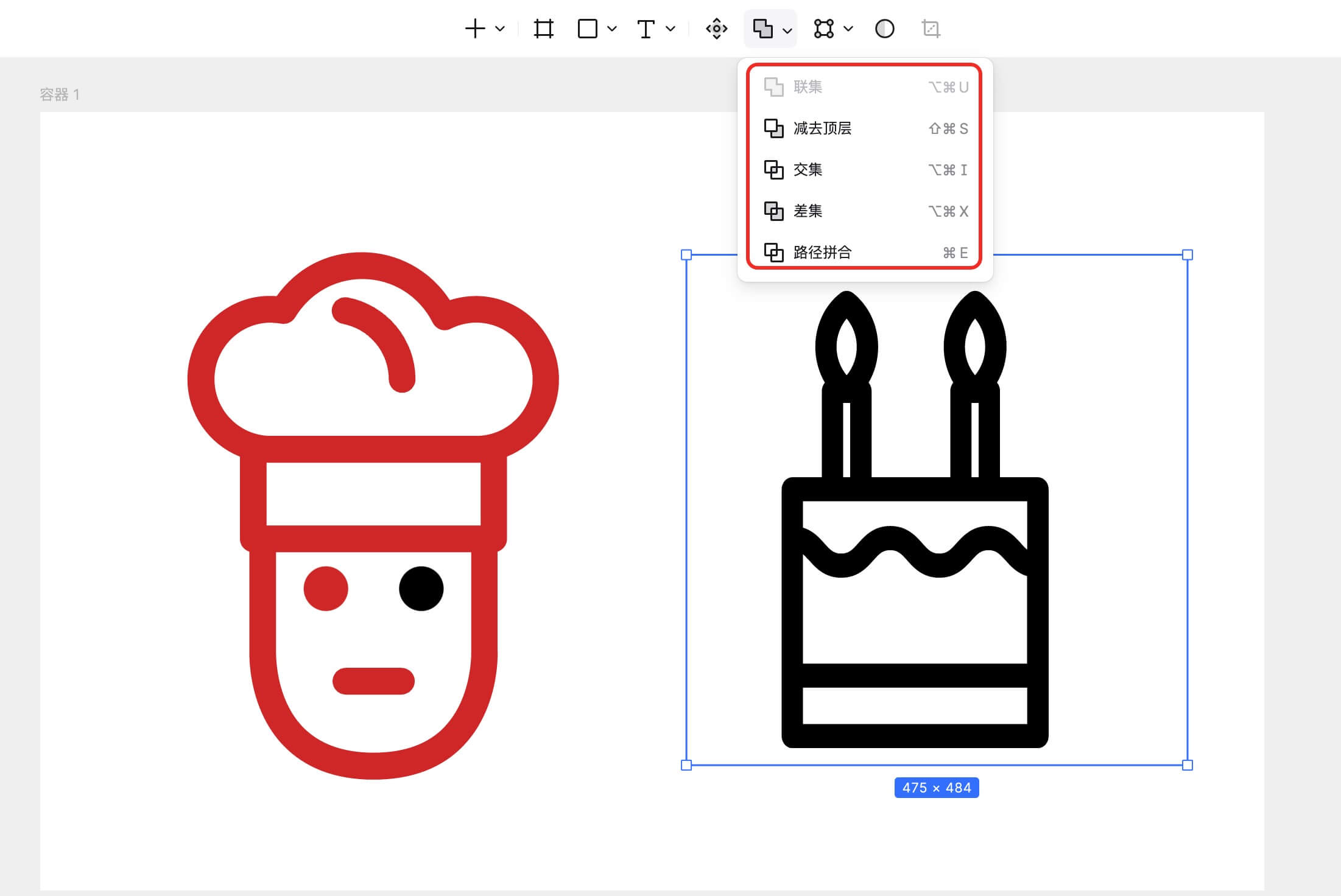
墨刀设计里矢量绘图与布尔运算
除了基础的文件编辑修改功能外,墨刀设计还支持更多SVG高阶操作,让你的SVG设计更得心应手:
布尔运算:选中两个图形,利用顶部的布尔运算工具(联集、减去顶层、交集等)。你可以像搭积木一样,用基础图形拼出复杂的SVG图标,或者给图标挖个孔。
钢笔工具重绘:觉得导入的SVG路径太乱?直接用墨刀设计自带的钢笔工具勾勒路径。配合贝塞尔曲线,你可以从零开始在墨刀里画出高质量的矢量Logo,完全不用打开其他设计软件。点击免费注册体验墨刀设计,开启SVG图形高效编辑!
文字转路径:想要设计艺术字?输入文本后,使用“转换为轮廓”功能,文字就变成了SVG路径。之后你想怎么拉伸、变形都可以,彻底解决特殊字体在预览时丢失的问题。
墨刀设计不仅可以导入编辑SVG文件,还支持基本的矢量图编辑和组件化管理,让 UI 设计、原型制作更加高效。对于设计师和产品经理来说,使用墨刀设计处理SVG文件可以节省工具切换时间,同时保证高保真效果。立即注册墨刀设计,体验更便捷的SVG编辑功能,提升设计效率!