

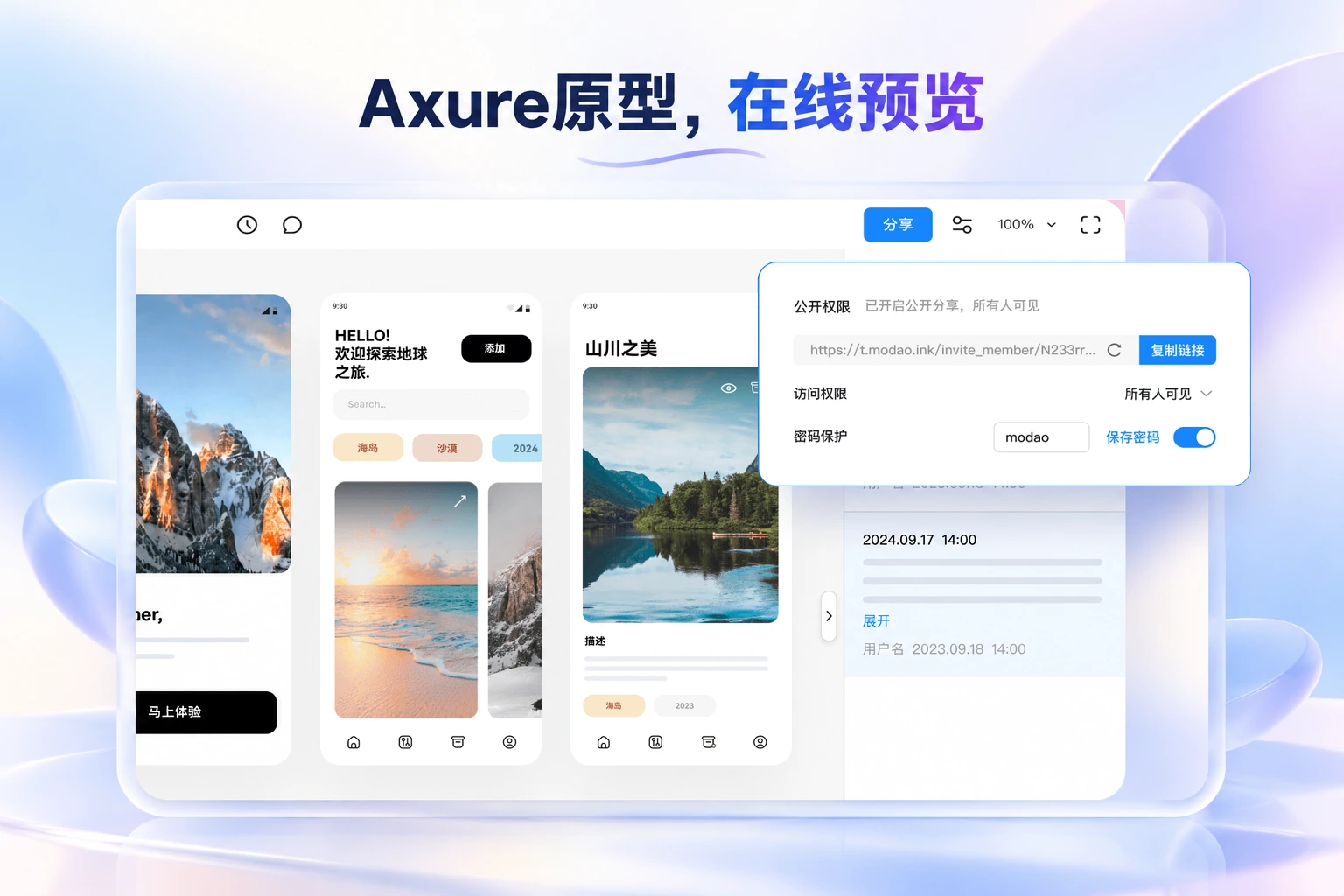
01 / 上传原型
从本地原型,
到一个可访问的链接
Axure托管用于在线展示已经生成的 HTML 原型。先在 Axure 中完成页面与交互,再把导出的完整文件上传到墨刀,让参与评审的人通过浏览器查看。
可以上传原型压缩包,也可以按帮助说明使用浏览器插件。选择 ZIP 方式时,保留 HTML 文件与相关资源的目录结构,是页面正常预览的关键。
下载浏览器插件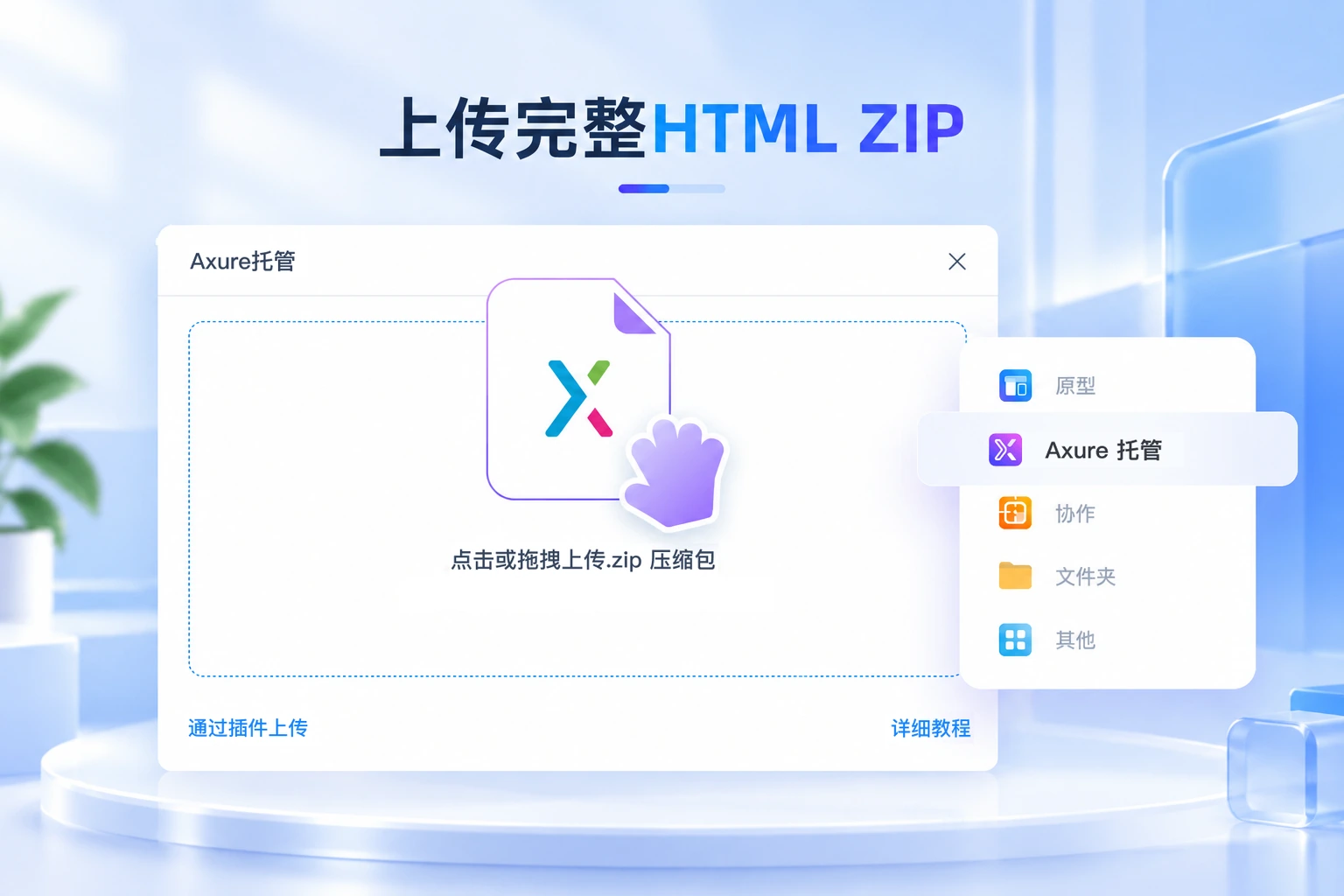
- 1
在 Axure 中导出 HTML
生成原型对应的 HTML 文件夹。保留其中的页面、图片和资源文件,不要只拿一个入口页面上传。
- 2
打包为未加密 ZIP
将完整 HTML 文件夹压缩为 ZIP,保持原有目录关系。压缩包不要设置密码,再到工作区上传。
- 3
预览后再发给评审人
检查主要页面、图片和关键跳转,确认预览结果后设置分享权限,让对方从正确的页面开始查看。
第一次上传?查看 Axure 文件上传说明
03 / 评论与版本
把反馈留在页面,
把改动留在版本里
评审不必只靠一串脱离页面的聊天记录。围绕原型查看交互、留下评论,再结合更新记录讨论改动,让参与者知道问题出在哪里、这一轮改了什么。
- 01
对着具体页面讨论
在页面位置添加评论,把反馈放回具体的交互情境。例如讨论“提交失败后如何提示”,处理完毕后再将对应评论标为已完成。
- 02
更新文件,沿用原分享链接
修改后重新上传 ZIP,或通过插件更新同一个托管文件。原分享链接可以继续使用;写清版本信息,方便团队核对这一轮的变化。
- 03
回看历史,核对设计变化
历史版本支持查看、修改版本信息和删除。需要找回某一轮的设计依据时,先查看对应的历史记录。
历史版本用于查看与管理,目前不支持恢复为当前版本。需要重新采用旧方案时,请保留好对应的本地源文件。
了解托管文件的预览与评论界面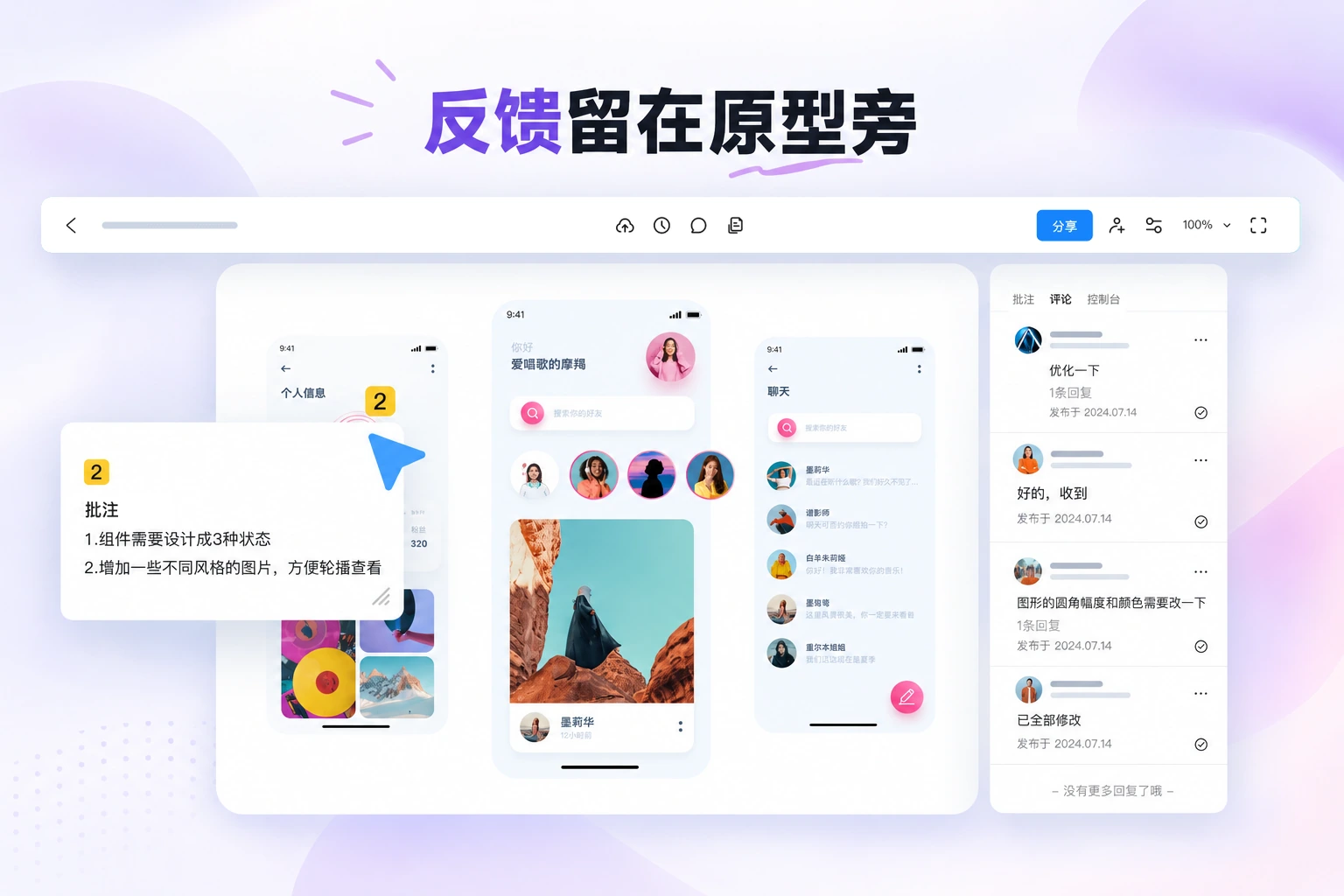
04 / 从评审走向继续设计
需要继续编辑?
创建一份墨刀原型副本
托管原型适合在线预览与评审;需要在墨刀中修改设计时,可以通过“创建可编辑原型副本”生成新的墨刀原型文件,再进入编辑与协作流程。

展示已有方案,
或在墨刀继续设计
如果这一轮只需要讲解方案、收集反馈,就继续使用 Axure 托管。若团队决定转到墨刀修改页面,再创建可编辑副本。
副本是一个新的墨刀原型文件。创建后先检查关键页面和交互,再安排后续编辑;不要把托管预览理解为已经进入原生编辑状态。
了解可编辑原型副本继续了解墨刀原型的编辑与协作能力,为下一轮设计做好准备。
| 你要完成的事 | Axure 托管 | 墨刀可编辑副本 |
|---|---|---|
| 主要用途 | 在线预览、演示与评审已有原型 | 在墨刀中继续修改设计 |
| 处理的文件 | 上传 Axure 导出的 HTML 内容 | 由托管文件创建新的墨刀原型 |
| 能否直接编辑 | 托管预览本身不能直接编辑 | 进入新生成的原型文件编辑 |
| 开始前先检查 | 完整资源、预览结果与分享权限 | 关键页面、交互与转换结果 |
Axure托管需要上传什么文件?
使用压缩包上传时,先在 Axure 中生成 HTML,把完整的导出文件夹打包成未加密 ZIP。保留页面及其依赖资源,不要只上传一个 HTML 入口文件。也可以按照上传说明使用浏览器插件。
Axure托管收费吗?
墨刀提供免费的 Axure 托管入口,可从上传已有 HTML 原型开始,在线预览和分享设计。创建可编辑副本后,原型编辑与团队功能适用墨刀原型对应的产品方案。
上传后页面或图片显示不完整,先检查哪里?
先核对 ZIP 是否包含完整的 HTML 导出内容,以及页面、图片和资源文件的目录关系是否被改变。重新完整导出并打包后,再检查主要页面和关键交互。分享前先预览,能尽早发现文件准备环节的问题。
发出原型链接后,任何人都能访问吗?
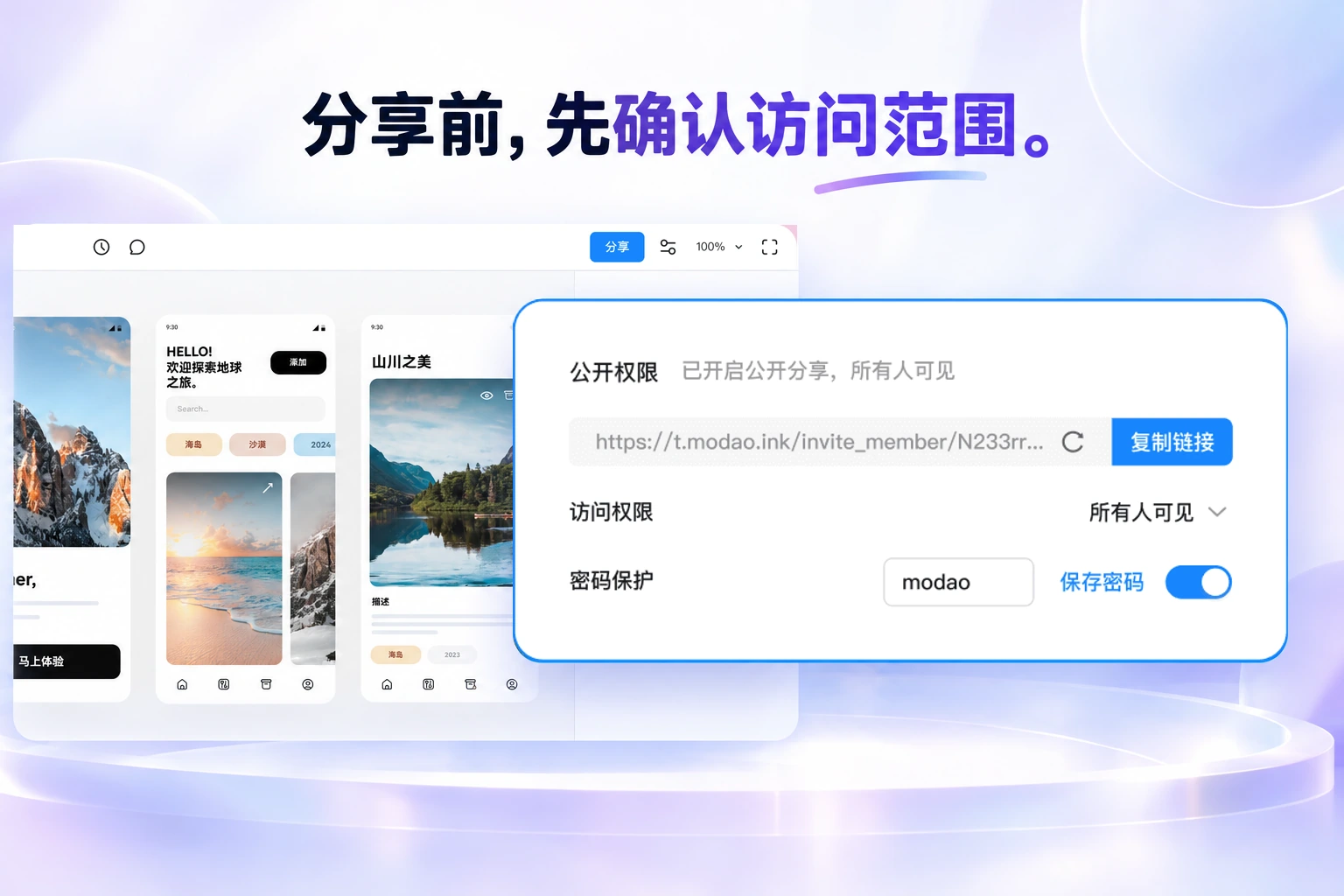
访问范围取决于文件所在空间及分享设置。个人空间的 Axure 文件默认公开;团队空间可设置所有人可访问或仅团队成员可访问。需要访问密码时,在分享设置中配置,并在发出链接前核对当前权限。
可以在墨刀直接修改已经托管的 Axure 原型吗?
托管预览本身不能直接编辑。若要在墨刀中继续设计,使用“创建可编辑原型副本”生成一个新的墨刀原型文件,再进入编辑。创建后建议先核对关键页面与交互,确认结果符合后续工作的需要。
历史版本可以恢复成当前版本吗?
目前不支持恢复历史版本。已有历史记录可以查看、修改版本信息或删除。如果需要重新采用旧方案,应保留相应的本地源文件,并按正常更新流程处理。查看历史版本说明。
修改本地文件后,分享链接会自动更新吗?
本地 Axure 的改动不会自动同步到托管内容。修改完成后,需要重新上传 ZIP,或通过浏览器插件更新同一个托管文件。更新成功后可以继续使用原分享链接;再打开预览核对这一轮改动,避免发出尚未更新的方案。