更新时间: 2026年10月27日
UI对比度检查的重点是让用户在真实任务中看清信息并完成操作,而不是把所有颜色调得很重。建议用墨刀设计或原型放入真实文案、数据和状态,按正文文字、辅助信息、按钮文字、图标、输入边框和禁用态逐项检查。对比度工具只能发现颜色关系,最终还要结合字号、字重、背景变化和移动端显示判断。
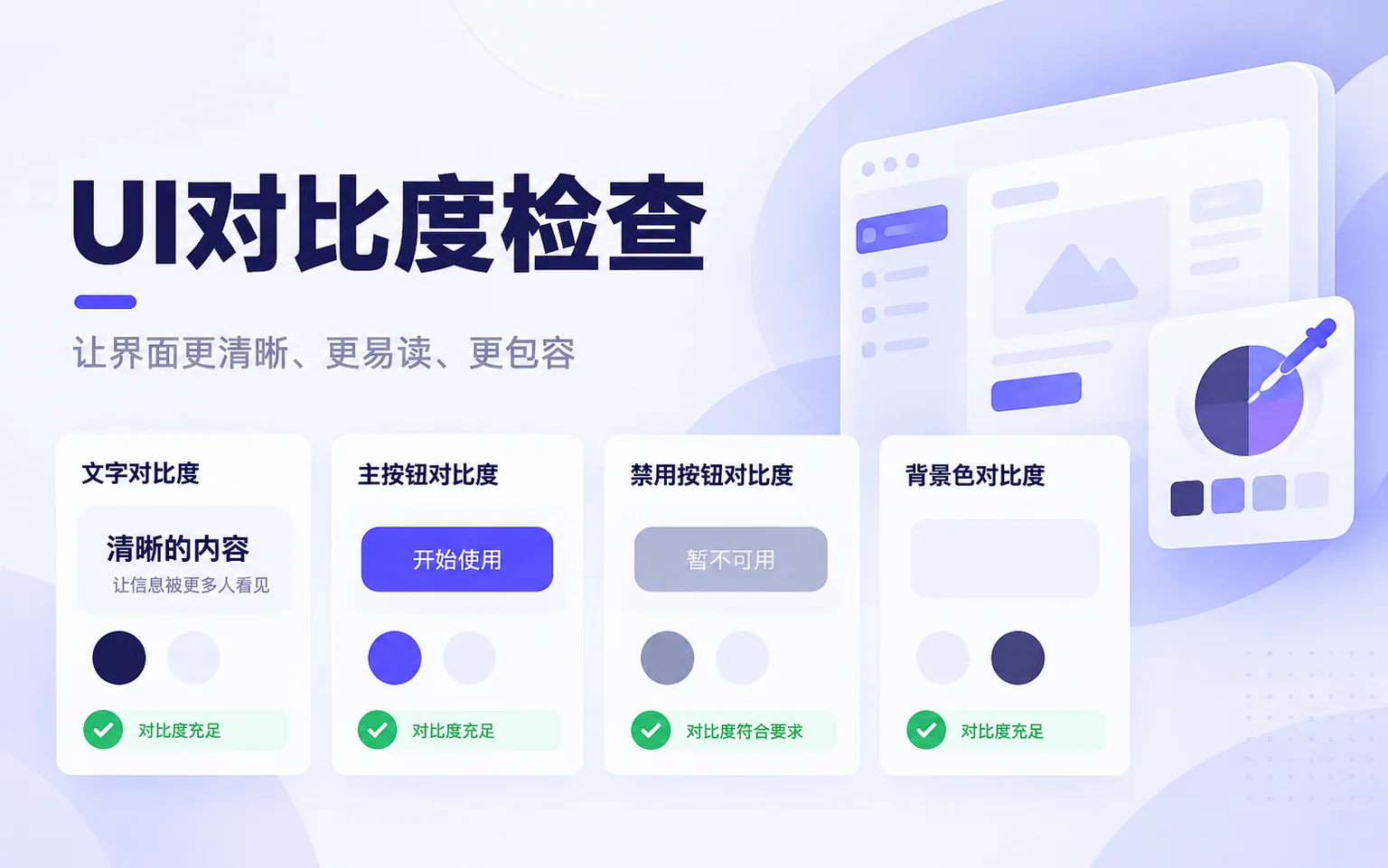
一、先建立颜色配对表
| 元素 | 前景 | 背景 | 检查场景 |
|---|---|---|---|
| 正文 | 主要文字色 | 页面底色或卡片底色 | 长段落、表格和表单说明 |
| 次要文字 | 辅助文字色 | 同一背景 | 时间、说明、占位文本 |
| 主按钮 | 按钮文字 | 品牌色 | 默认、悬停、加载和禁用 |
| 图标/边框 | 图标或边框色 | 相邻区域 | 输入框、分割线、状态图标 |
二、四步检查法
- 把页面中的占位文案换成最长的真实标题、错误提示和字段名称,避免短词掩盖问题。
- 按默认、悬停、聚焦、禁用、错误和成功状态分别截图,记录颜色值与字号。
- 检查文字与背景、图标与背景、控件边界与背景三组关系,尤其注意浅灰文字和浅色按钮。
- 在窄屏宽度下再次查看,确保折行、裁切和滚动没有让信息层级变得难读。
三、修正顺序
优先修正影响任务完成的元素:正文、表单标签、错误提示、主按钮和焦点状态;再处理辅助文字、装饰图标和分割线。修正时尽量改变文字色或背景色中的一个,保持品牌色在关键操作上的识别度。禁用态要表达“暂不可用”,但仍需能辨认控件位置和原因。
四、用任务复核而不是只看色卡
选择“创建一条记录并处理校验错误”的任务,连续操作默认、错误、成功和返回路径。观察用户是否能找到下一步、理解错误位置、区分已完成和待处理信息。对比度合格不代表文案、间距或焦点状态合格,因此要把视觉检查和可用性复核放在同一份清单中。
五、适用边界
- 图片、品牌标志和装饰性文字的判断与正文信息不同,应单独处理。
- 真实实现还需在不同屏幕、系统字体和浏览器中验证。
- 不要只用颜色区分成功、警告和错误,配合文字或图标。