产品演示视频的核心是让观众看见“一件事怎样完成”。先选一条有明确起点和结果的操作路径,再准备原型或真实产品录屏,按动作分段录制,最后加入说明用途的旁白、重点字幕和结尾入口。把全部功能轮流点一遍,通常只会得到一段操作记录,很难让第一次接触产品的人理解它有什么用。
已有原型时,可以先整理演示路径,再把录屏、产品说明与品牌素材交给墨刀AI视频生成,在极致模型下安装视频生成与语音合成Skill,继续完成策划、画面、配音和成片。本文用“在共享会议室系统里完成一次预约”制作一支60秒讲解片,重点解决怎样把可交互页面转成观众看得懂的视频。
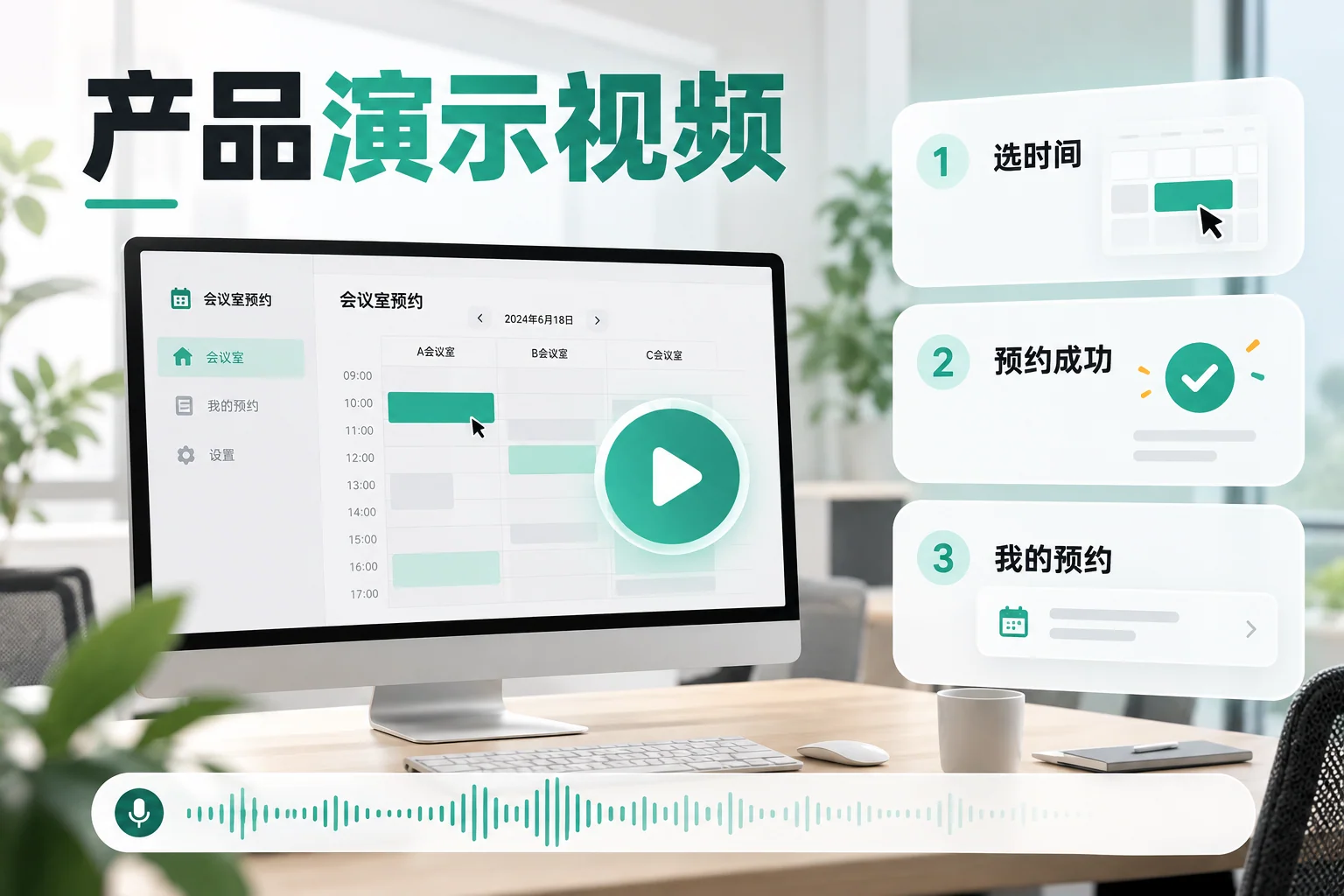
先决定视频是给谁看,而不是先打开录屏工具
同一套预约页面,可以剪出产品介绍、操作培训和评审说明三种视频。产品介绍先回答“它能帮我做什么”,操作培训需要看清每次输入与点击,评审说明则要暴露规则和待讨论问题。三者可以使用相同素材,却不宜用同一个信息密度。
本例给第一次使用系统的员工看,目标是让他理解查找空闲会议室、确认时段、提交预约和找回结果的基本方法。会议室管理、报表统计与复杂审批留给其他视频。结尾引导观众打开预约入口,而不是在最后十秒突然补讲管理员的全部功能。
如果是在会议中边演示边收集意见,应使用可交互原型并预留问题分支;那属于原型演示与评审路径。视频更适合提前安排好的叙事顺序,让异步观看的人也能理解过程;它不能取代观众实际试用。
先写“观众看完知道什么”,再挑原型页面
为这支片子写一句结果:“员工知道怎样为明天下午的四人会议找到房间,提交后在我的预约里查看。”然后反向选页面。需要日期与时段选择、房间列表、预约表单、成功结果和我的预约;不需要为了展示页面数量,把登录、工作台、个人设置全部塞进来。
每一步都应让观众知道当前对象。列表里选的是“松林会议室”,表单、成功结果和我的预约也要保持相同名称与时段。录屏中途换了数据,看起来只是一个小瑕疵,却会让人不确定自己是否仍在同一条操作路径。
| 镜头 / 时间 | 观众需要理解的内容 | 画面动作 | 旁白重点 |
|---|---|---|---|
| 1 / 00—06秒 | 这支视频解决什么问题 | 展示四人会议需求,切入预约页面 | 明天下午开会,先找一个合适的空闲会议室 |
| 2 / 06—17秒 | 先用条件缩小范围 | 设置日期、14:00—15:00和四人条件,等待列表更新 | 先选时间和人数,再比较可用房间 |
| 3 / 17—29秒 | 选中房间后确认条件 | 打开松林会议室,展示容量与时段,进入预约表单 | 确认房间与时间,再填写会议主题 |
| 4 / 29—42秒 | 提交结果在哪里出现 | 输入“方案讨论”,提交,停留在成功结果 | 看到预约成功后,核对房间和时间 |
| 5 / 42—53秒 | 离开后仍能找回预约 | 进入我的预约,打开刚才的记录 | 之后可以在我的预约里查看这次安排 |
| 6 / 53—60秒 | 下一步是什么 | 停在预约列表,出现产品名称与入口说明 | 现在按自己的会议时间,试着完成一次预约 |
时间是这次教程的剪辑安排,不是统一标准。若表单输入需要更久,可以减少开场和过渡,或延长整支视频。不要为了凑60秒,把需要看清的选项一闪而过。原型尚未实现某个真实业务环节时,只演示已经表达的部分,并说明这是方案演示,不把它剪成已上线能力的证明。
录制前,把原型变成可以重复走通的场景
先从预览起点完整操作一遍,确认关键按钮能到达目标页,页面没有缺图,返回后仍能继续。若用多张静态画板模拟状态,命名要清楚,例如“选择时间”“填写主题”“预约成功”。不要录到一半再去编辑器里找某张页面。
准备一套无个人隐私的演示数据,统一房间名、时间和会议主题。关闭聊天通知,移除无关标签页和浏览器书签展示,确定录制区域。保留观众需要理解的产品导航;不必把整个桌面都录进去,也不要只裁出一个按钮导致用户不知道它在哪。
把页面缩放调整到目标观众能读清的程度。桌面产品放到竖屏时尤其要小心:把整个宽屏工作台缩进手机画幅,文字会变得很小。可用“全页建立位置—局部放大操作—回到结果”的方式,而不是全程放大导致页面关系丢失。每个放大都应围绕正在解释的动作。
按动作分段录,留出开始和结束的停顿
用电脑的录屏工具分别录下筛选、填表、提交结果和找回预约,不必追求一次从头到尾毫无失误。每段开始前停一下,让鼠标在中性位置;动作完成后再停一下,留下可以剪辑的余量。录错一段只重录这一段,其他片段仍然可用。
点击前可以把鼠标移到目标附近,点击后等待界面变化,不要不断绕圈。鼠标移动只是解释点击位置,不能承担全部说明。涉及拖拽时,保留抓取、移动和放下的完整过程;涉及输入时,根据视频用途决定保留逐字输入还是展示完成后的内容。
真实软件出现加载或弹窗时,不要直接剪成与实际完全不同的操作结果。介绍视频可以缩短等待,但应保持因果顺序:提交在前,成功反馈在后。培训视频若需要解释等待或失败,单独录制对应片段。没有必要把每种异常都塞进一支入门介绍。
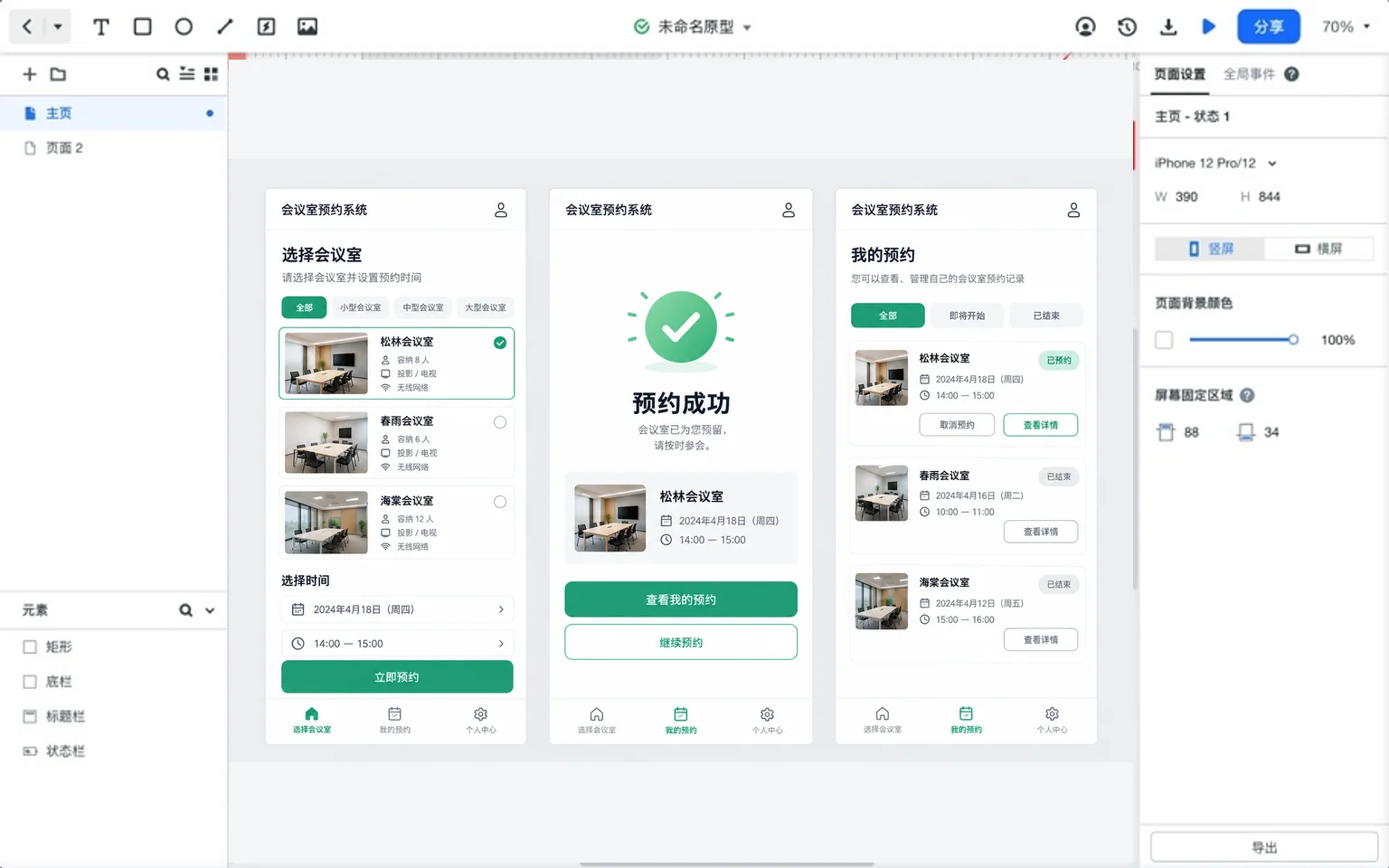
把素材交给墨刀AI时,连同镜头用途一起提供
项目里只有“录屏1、录屏2、最终最终版”时,AI难以判断先后和取舍。给文件使用明确名称,例如01筛选会议室、02填写预约、03成功结果、04我的预约,并附一张素材表:文件是什么、从哪开始、在哪结束、哪个动作必须保留。文件名用于交流,不需要为了教程虚构一个自动识别的系统规则。
请用项目目录里的会议室预约录屏制作一支60秒操作介绍。
面向首次使用的员工,主线是选择时间和人数、填写主题、提交预约、在我的预约里找回结果。
01筛选会议室:保留日期、14:00—15:00、四人条件与列表更新。
02填写预约:保留松林会议室名称和“方案讨论”主题。
03成功结果:保留预约成功提示及房间、时段。
04我的预约:展示刚创建的同一条记录。
先给出剪辑顺序和旁白稿,确认后用视频生成与语音合成Skill继续制作成片。产品操作画面使用提供的录屏,保持按钮文字和页面顺序,不重画产品功能。必要的片头与过渡可以另行生成。
若需要的是短促的功能介绍,可让AI先提出两个开场:一个从“找不到空闲会议室”切入,一个直接展示预约结果。选定后再做成片,避免同时制作多套完整视频却不知道想比较什么。
旁白要解释目的,字幕要留下重点
“点击日期,点击时间,点击人数,再点击搜索”会把视频变成按钮播报。更自然的旁白是“先选时间和人数,把不合适的会议室排除掉”。培训确实需要具体按钮名称时,可以在关键位置补一句,但不用每个鼠标动作都配一句话。
重点字幕和完整口播字幕承担不同任务。重点字幕可以是“先筛选,再选择”“成功后核对时间”;口播字幕则服务不方便开声音的观众。不要让大标题、完整字幕和产品弹窗同时占据操作区。小屏预览时,先检查字幕有没有遮住提交按钮和成功结果。
让每段语音对应一个或相邻两个动作。旁白先说到下一步、画面却还停留在上一步,会迫使观众反复追赶。若视频停顿较多,优先删掉无信息的鼠标移动;若字幕读不完,则减少文字或增加停留。把节奏建立在理解上,而不只是让剪切更频繁。
发布前做一次“没参与制作的人能否照做”检查
把成片交给一个没看过原型的人,先不解释,让他回答:视频解决什么事、关键入口在哪、完成后在哪里找结果。若回答不出来,回到对应镜头补位置或结果,不要只加一张更漂亮的片头。
再分别在桌面与手机看一次,检查文字清晰度、声音大小、字幕位置、画幅裁切和结尾链接。为短渠道做15秒版本时,选择“筛选—预约成功—找回结果”这条最短叙事;完整输入步骤保留在60秒教程。两版服务不同观看任务,不必强行装入相同信息量。
保存本次脚本、素材清单和最终版本说明。产品改版后,先定位变化的是哪个按钮或哪段流程,再替换受影响片段。这样下一次更新可以沿用仍然正确的素材,让演示视频跟得上真实产品。