选在线 HTML 编辑器,先看你下一步要改什么。需要精确调整标签、CSS 和脚本,选择能直接编辑代码并预览的工具;希望选中卡片、文字等区域继续修改,使用 HTML 可视化编辑;需要逐个调整原型元素、补交互、标注和切图,则把页面转换为原生可编辑元素。这三种编辑方式可以衔接,但不能当成同一种文件。
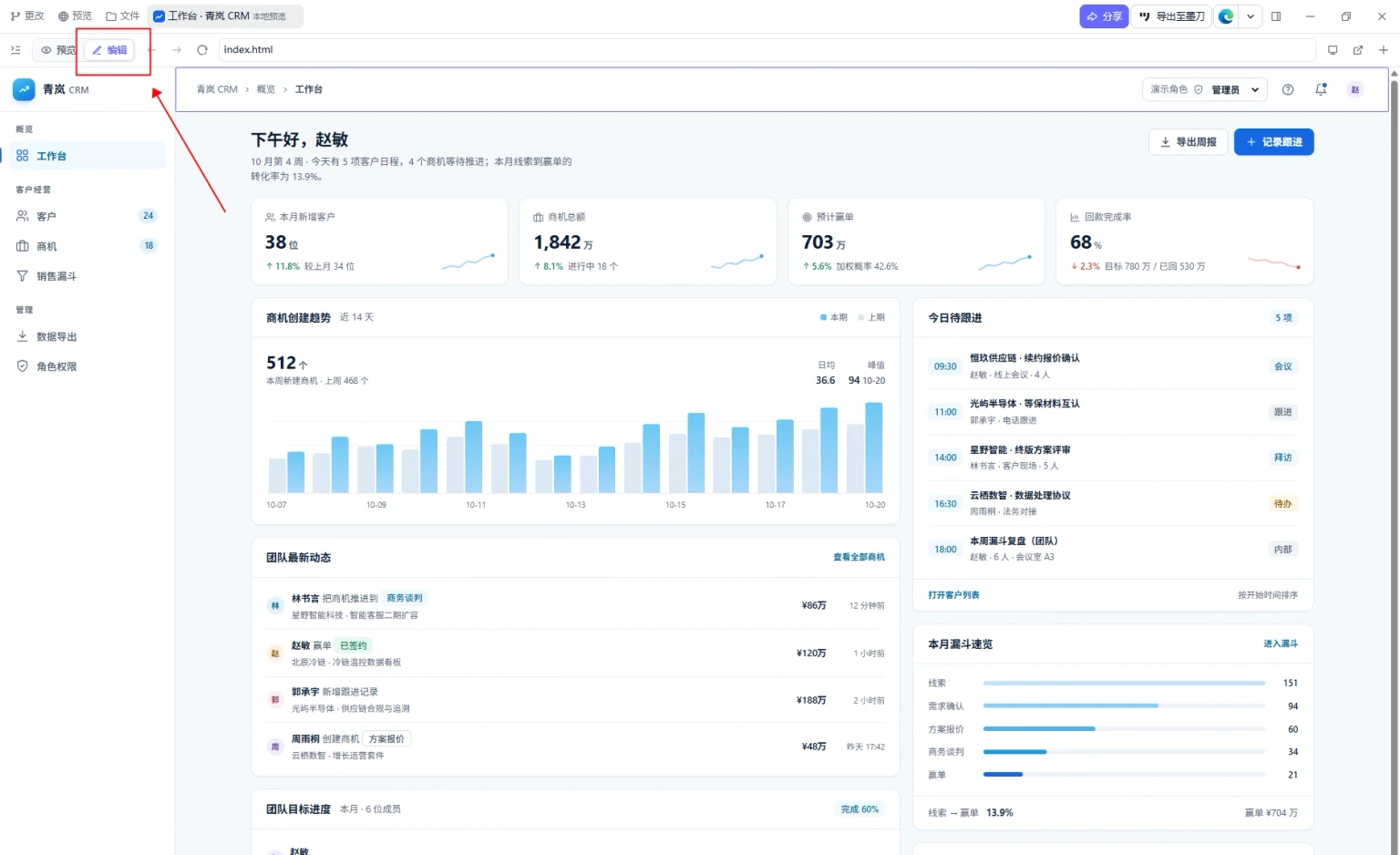
已有大模型生成的页面,可以在墨刀在线 HTML 编辑器中继续打磨:AI 产物预览区的“编辑”可进入 HTML 可视化编辑;原型中导入 HTML 后,默认先保留承载 HTML 的 AI 组件,需要逐元素设计时再转换。下面用客户订单列表走一遍,重点看每一步保留什么、要复核什么。

代码预览、HTML 可视化与原生元素,分别怎么选
| 当前任务 | 优先方式 | 选型时实际试什么 |
|---|---|---|
| 修改 HTML 标签、CSS 布局或 JavaScript 逻辑 | 代码编辑与运行预览 | 改一个字段和事件,观察报错、刷新与文件保存;需要安装依赖的项目不能只看单页预览。 |
| 调整已有页面中的文案、卡片、颜色和局部结构 | HTML 可视化编辑 | 选中一个订单卡片,要求只改这一区域;检查筛选、按钮和其他页面是否仍正常。 |
| 拆开文字、按钮、图片,统一组件并组织原型评审 | 转换为原型原生元素 | 分别选中文字和按钮,修改布局,再检查状态、页面连线、标注与分享。 |
如果最终要运行和维护业务代码,保留源文件与开发环境;原型样式代码不能替代接口、权限和数据逻辑。若本轮只是比较两个订单列表布局,先保留 HTML 运行形态更方便;等方案确认,再处理原生元素和团队组件,避免每次改版都重新整理。
先准备一个能检查结果的订单列表
练习页面包含“全部、待处理、已完成”三个筛选项,以及订单号、客户、金额、状态和“查看详情”。使用以下练习数据,不接入真实订单系统:
| 订单号 | 客户 | 金额 | 状态 |
|---|---|---|---|
| OD-1001 | 远川设备 | ¥2,680 | 待处理 |
| OD-1002 | 青禾工作室 | ¥860 | 已完成 |
| OD-1003 | 海岸文化发展有限公司 | ¥1,240 | 待处理 |
手头还没有页面时,可以先用这条任务生成练习文件,再进入编辑步骤:
生成一个独立的中文订单列表 HTML,样式和交互放在同一文件,不接真实接口。三条数据为:OD-1001/远川设备/2680元/待处理;OD-1002/青禾工作室/860元/已完成;OD-1003/海岸文化发展有限公司/1240元/待处理。提供全部、待处理、已完成筛选;每行“查看详情”展示当前订单号、客户和金额,可关闭后返回列表。保存为 orders.html,提供打开方式,不发布。先做可运行的基础版,后续再调整状态标签和窄屏排版。
导入前在浏览器打开 HTML,确认三行数据、筛选和详情入口都能看到。把页面文件、图片和字体的引用列清楚;依赖本机绝对路径的资源,换个环境就可能找不到。若是带构建工具的应用,先按项目方式产出可预览页面,不能把源码入口当作独立 HTML 直接导入。
给这一版保存为“订单列表—原始 HTML”,另记三项预期:待处理筛选后只显示 OD-1001 与 OD-1003;详情入口对应当前订单;长客户名在窄屏不遮住金额。后面的修改都围绕这三项复核。
两种入口:从 AI 预览继续改,或把已有 HTML 放进原型
入口一:墨刀 AI 产物预览区点击“编辑”
- 打开已生成订单页面的任务和 HTML 产物,进入预览区域。
- 点击预览工具栏中的“编辑”,进入 HTML 可视化编辑。
- 选中要调整的订单列表区域,再描述修改目标;涉及多页或全局结构时,在当前任务中说明影响范围。
- 修改后重新操作筛选与详情入口,确认局部调整没有改变订单数据或原有导航。
入口二:墨刀原型中使用“HTML转墨刀”
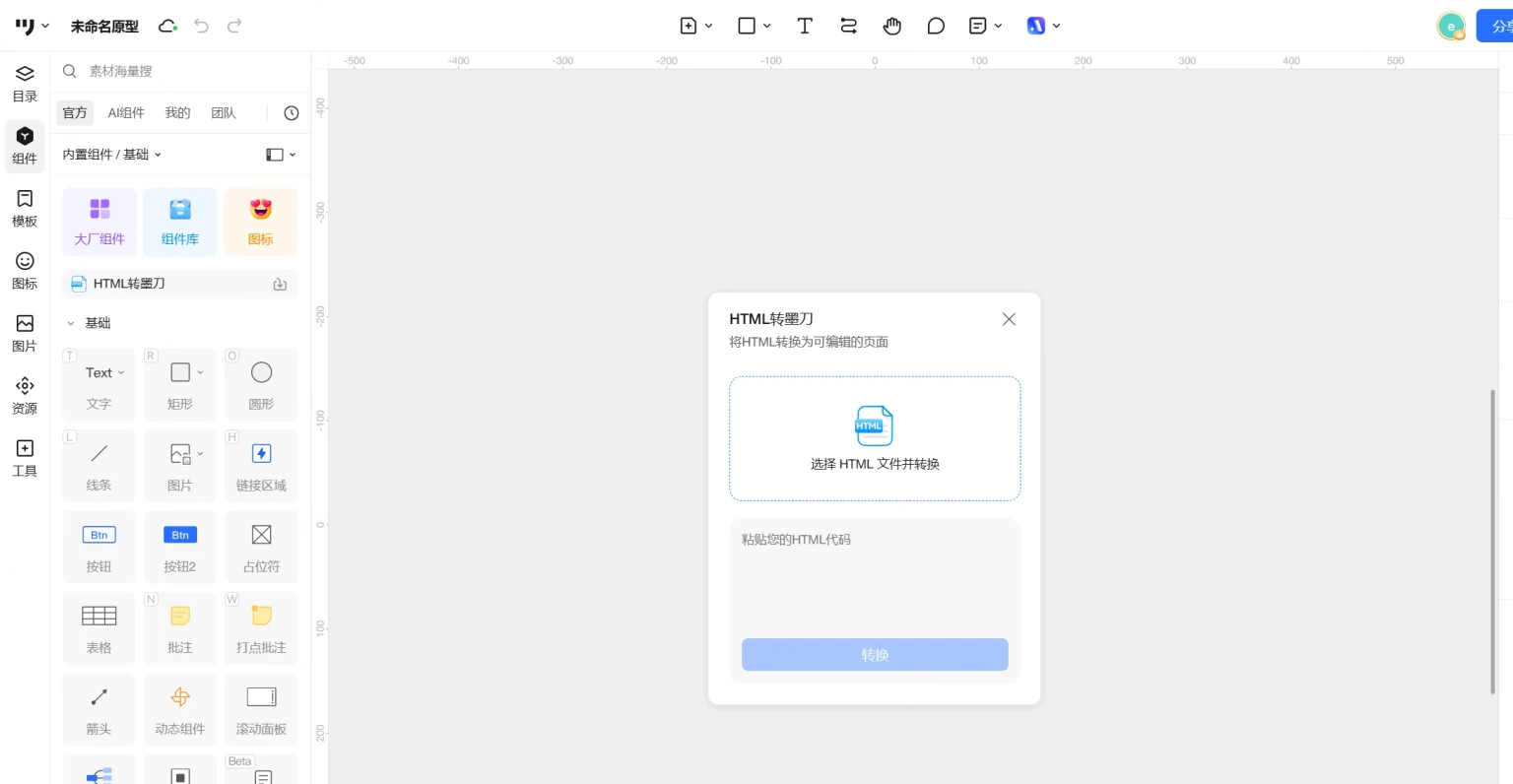
- 打开目标原型项目,进入“HTML转墨刀”。
- 选择 HTML 文件,或将已有 HTML 代码粘贴到输入区后转换。
- 导入后先检查 AI 组件:页面由 HTML 容器承载,原 HTML 中的内容和动态交互可在这一形态继续展示和编辑。
- 核对列表宽度、滚动、图片与交互;需要逐个调整原型元素时,再选择转换为可编辑元素。
用一次局部修改,判断编辑方式是否适合自己
本轮只改订单状态与窄屏排版,不要求 AI 重画整个后台。可以复制以下指令,再替换自己的字段:
只修改订单列表区域,如已有左侧导航和顶部工具栏则保留,三条订单数据保持不变。将“待处理”显示为带文字的浅橙状态标签,“已完成”为浅绿标签,不能仅用颜色区别。客户名称允许换行;在 390px 宽度下,订单号、状态和查看详情保持可见,金额不被截断。保留全部/待处理/已完成筛选及每行详情入口,不增加新业务模块。
先看静态结果,再操作。切到待处理后应只剩两条订单,点 OD-1003 仍应看到该订单的详情。若视觉改好了但筛选失效,先恢复上一版并缩小修改区域;若详情总是同一个客户,问题在数据或事件对应关系,需要明确“按当前行订单号进入详情”,继续换颜色没有帮助。
也可以先把同一列表做成桌面与窄屏两个状态。不要仅把浏览器窗口缩窄就宣称移动端可用:表格换行、滚动、按钮触摸范围和弹层位置都要分别看。
AI 组件与原生元素:转换前后具体检查哪些变化
| 检查项 | 保留 AI 组件 | 转换为可编辑元素 |
|---|---|---|
| 编辑对象 | HTML 容器中的页面,可继续进行 HTML 可视化编辑 | 墨刀原型原生数据,可分别调整文字、图片、按钮与布局 |
| 动态行为 | 按原 HTML 运行方式检查筛选、弹层和脚本依赖 | 重新检查并按需配置原型交互,不默认脚本已变成原生交互 |
| 团队交付 | 分享并评审页面的 HTML 表现 | 整理组件、标注、切图和样式代码,再分享原型 |
| 回退材料 | 原始 HTML 与当前修改版本 | 保留转换前 AI 组件,另存原生编辑版本,记录差异 |
以 OD-1001 为例,转换后分别选中客户名、状态标签和详情按钮,再改一次文案;接着检查列表筛选和详情跳转。能选中文字只说明元素可编辑,不代表订单查询、权限校验或真实数据保存已经实现。需要可点击评审时,在墨刀原型中补齐页面连线、状态和返回路径。
导入或修改不符合预期,按现象修复
| 现象 | 先查什么 | 修复后怎样确认 |
|---|---|---|
| 图片或字体丢失 | 资源是否引用本机路径、相对路径是否完整、外部地址是否可访问;受访问控制的资源不能只凭本机缓存判断 | 修正资源引用,在新窗口重新打开页面,核对实际加载结果,不只看编辑器缩略图 |
| 列表被截断或出现双滚动条 | 页面容器、固定高度、overflow 与弹层的位置设置 | 滚到最后一行并打开详情;确认滚动区域、底部操作与弹层都能到达 |
| 筛选或按钮无响应 | 是否只导入了静态结构;脚本和依赖是否存在;浏览器控制台是否报错 | 先恢复 HTML 运行版本;若采用原生元素,另配置原型行为并按三条订单逐项检查 |
| 转换后间距或层级变化 | 字体、布局规则、分组和复杂视觉效果 | 对照转换前版本逐区修正,优先保住金额、状态、主操作等关键信息 |
| 本地能用,分享后不能用 | 分享权限、登录依赖、外部资源访问条件,以及是否引用本机文件 | 用有对应权限的评审账号打开正式分享链接,从入口完整操作一次 |
交给同事前,留下可继续修改的版本
最终至少保留原始 HTML、修改后的 HTML、需要时的原生原型版本,并写清哪个是当前评审依据。评审说明可以直接写:“OD-1001/1003 在待处理筛选中可见;客户名允许换行;详情按订单号对应;真实查询与权限接口待研发接入。”这样同事知道哪些能当场验证,哪些仍需实现。
在墨刀 AI 中按产物入口查看或下载 HTML;选择原生原型交付时,再核对标注、素材、样式代码与分享权限。有关多页面文件的组织与继续编辑,可查看多页面 HTML 导入与编辑流程。拿手头的一页订单列表先完成这条路径,比一开始迁入整套后台更容易发现适配问题。