做好墨刀支持Auto Layout吗,关键不是先堆功能或页面,而是先明确输入、决策标准、可编辑产物和人工检查责任。设计系统应先解决一致性和维护问题,再追求组件数量。
概念用于统一沟通口径,实际项目仍要结合目标用户、场景和约束判断。
先明确墨刀支持Auto Layout吗的交付标准
| 输入 | 语义变量、组件层级、状态矩阵、断点规则和品牌约束 |
|---|---|
| 动作 | 先定义可复用规则,再用代表性页面验证变量与组件组合 |
| 产物 | 可维护的变量、组件、布局规则和示例页面 |
| 检查 | 检查命名一致性、状态覆盖、主题切换、对比度和组件回退 |
墨刀支持Auto Layout吗常见的三个偏差
需要特别避免按颜色外观命名变量、组件缺少状态、规则没有在真实页面验证。这些问题会让产物看似完整,却无法支持评审、验证或后续交付。
墨刀支持Auto Layout吗的执行步骤
明确要解决的任务
先写清目标对象、触发场景和成功标准,并收集语义变量、组件层级、状态矩阵、断点规则和品牌约束。如果输入仍是口号,应先补事实和约束,不急着制作完整结果。
拆成可验证的最小流程
围绕“墨刀支持Auto Layout吗”列出起点、关键动作、分支和完成条件。每一步都要能对应一个页面、规则或责任人,避免方案只有概念没有执行路径。
形成可编辑交付物
根据已确认范围产出可维护的变量、组件、布局规则和示例页面,先保证结构和逻辑可讨论,再逐步补充细节。对于 AI 草稿,应分轮修改,而不是一次生成后直接交付。
执行人工复核
按照检查命名一致性、状态覆盖、主题切换、对比度和组件回退走查一遍,记录问题、负责人和下一次验证动作。结论与待确认项要分开,避免推断被误当成事实。
进入制作阶段,可使用墨刀网页设计把信息层级和多端布局整理成网页方案,随后由团队继续编辑和检查。
如果下一步需要处理颜色变量实战教程,可继续阅读颜色变量实战教程,两页分别承接不同任务。
墨刀支持Auto Layout吗的场景与进一步说明
熟悉 Figma 的朋友都知道有个神器叫 Auto Layout(自动布局),那么问题来了,作为国产设计工具的佼佼者,墨刀支持Auto Layout(自动布局)吗?当然是支持的! 而且墨刀设计的自动布局功能针对国内用户习惯做了优化,上手更快,逻辑更清晰。今天这篇教程就手把手教你如何用墨刀的自动布局,告别手动对齐的苦日子。
什么是自动布局?为什么要用它
简单来说,自动布局就是给你的设计元素装上了一个弹簧。
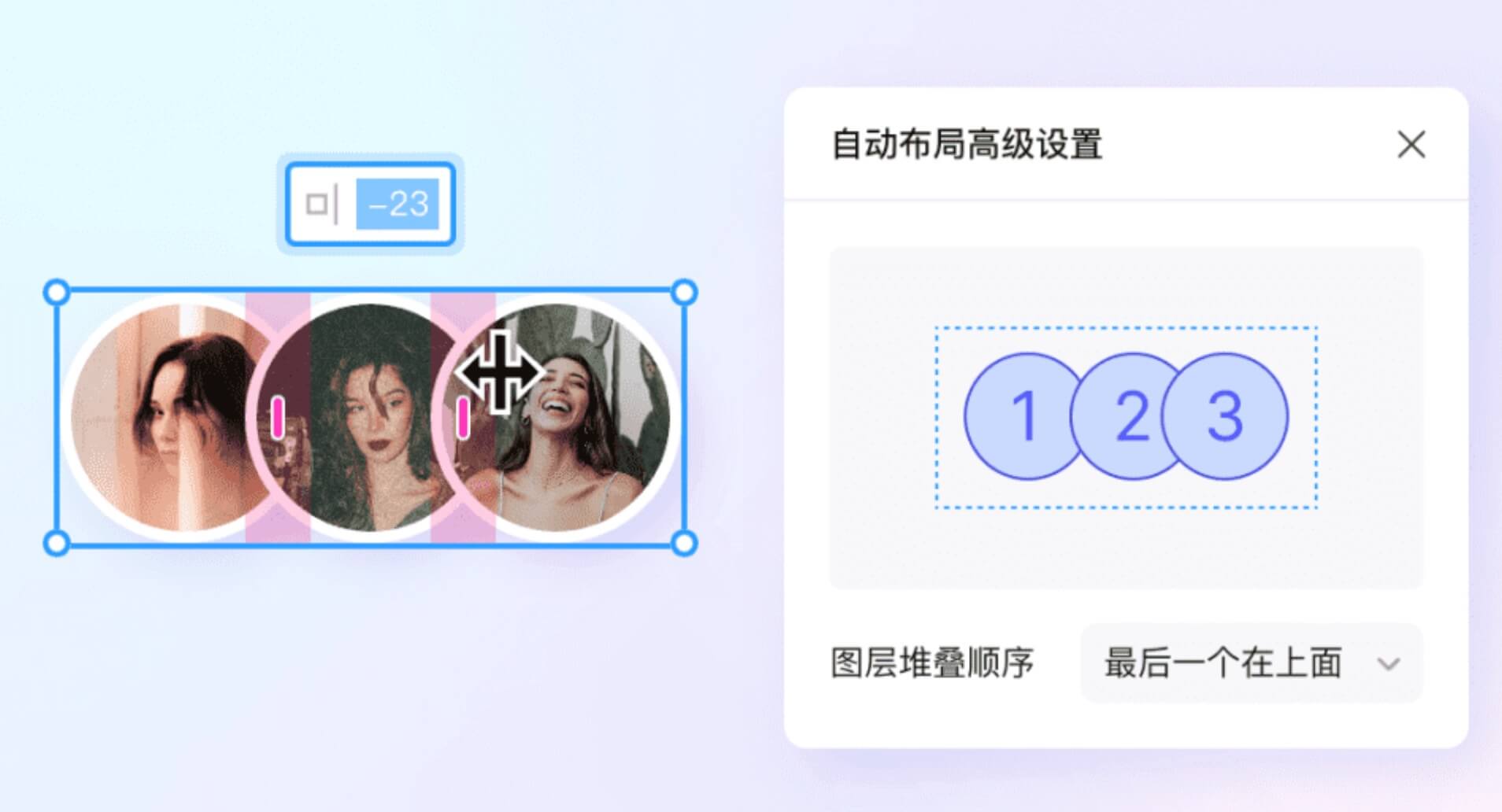
内容变,容器变:字数多了,按钮自动变宽。
删减元素,自动补位:删掉列表里的一行,下面的内容自动顶上来,不需要你手动去移。
一键调整间距:想把所有卡片的间距从 10px 改成 20px?输入一个数字全搞定。
为什么推荐墨刀设计的自动布局
很多设计师会疑问既然Figma 也有,为什么要用墨刀设计?
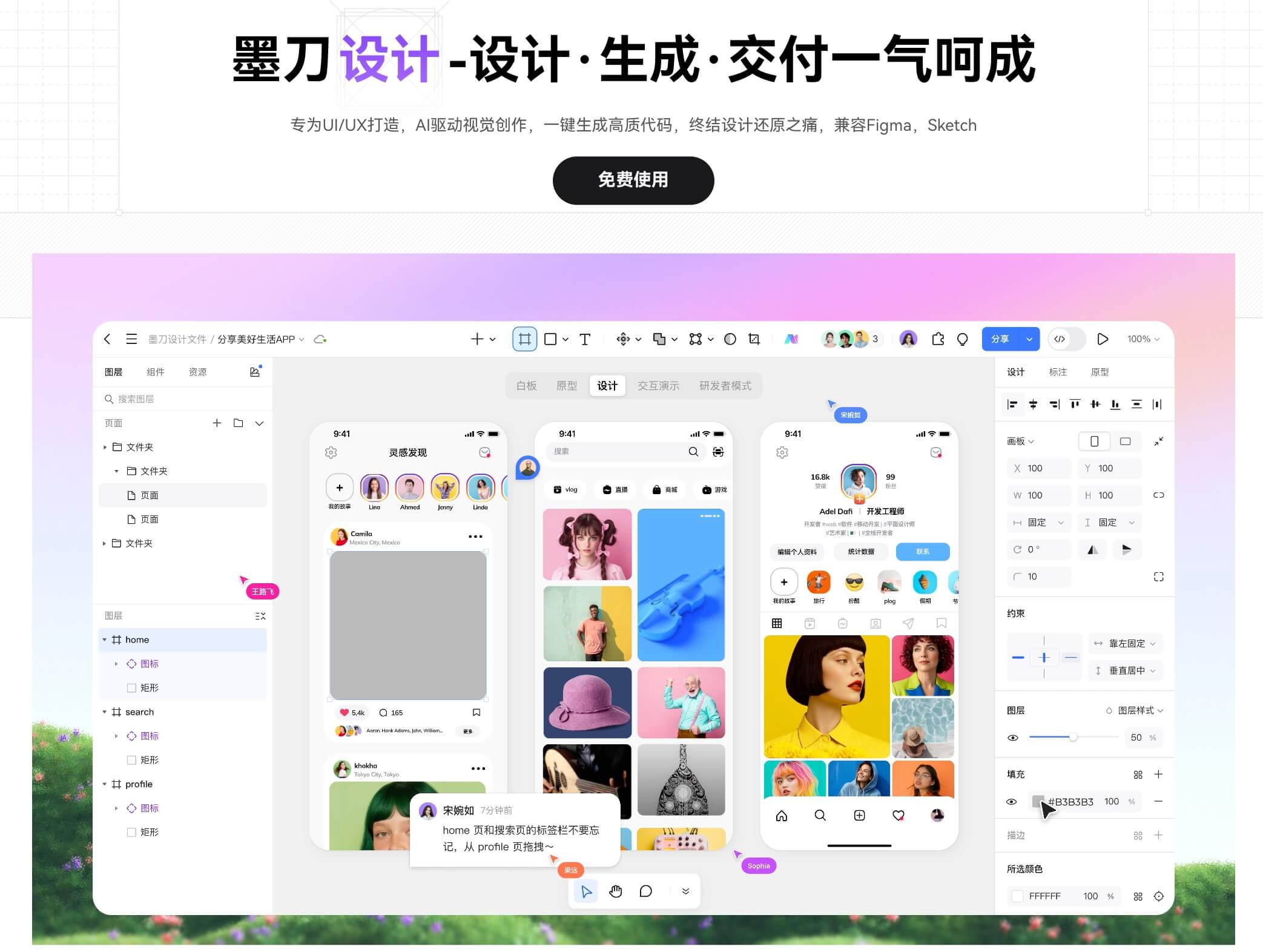
全中文界面,易上手:Figma 里的 Space between、Hug contents等术语,对新手来说有一定理解门槛。墨刀全部是直观的中文描述,比如“适应内容”、“固定宽度”,看一眼就懂。点击免费注册墨刀设计,快速体验自动布局!
网络无延迟:Figma 调整复杂布局时,如果网络不好可能会卡顿,墨刀是国内服务器,拖拽、缩放、调整参数都是丝滑的实时反馈。
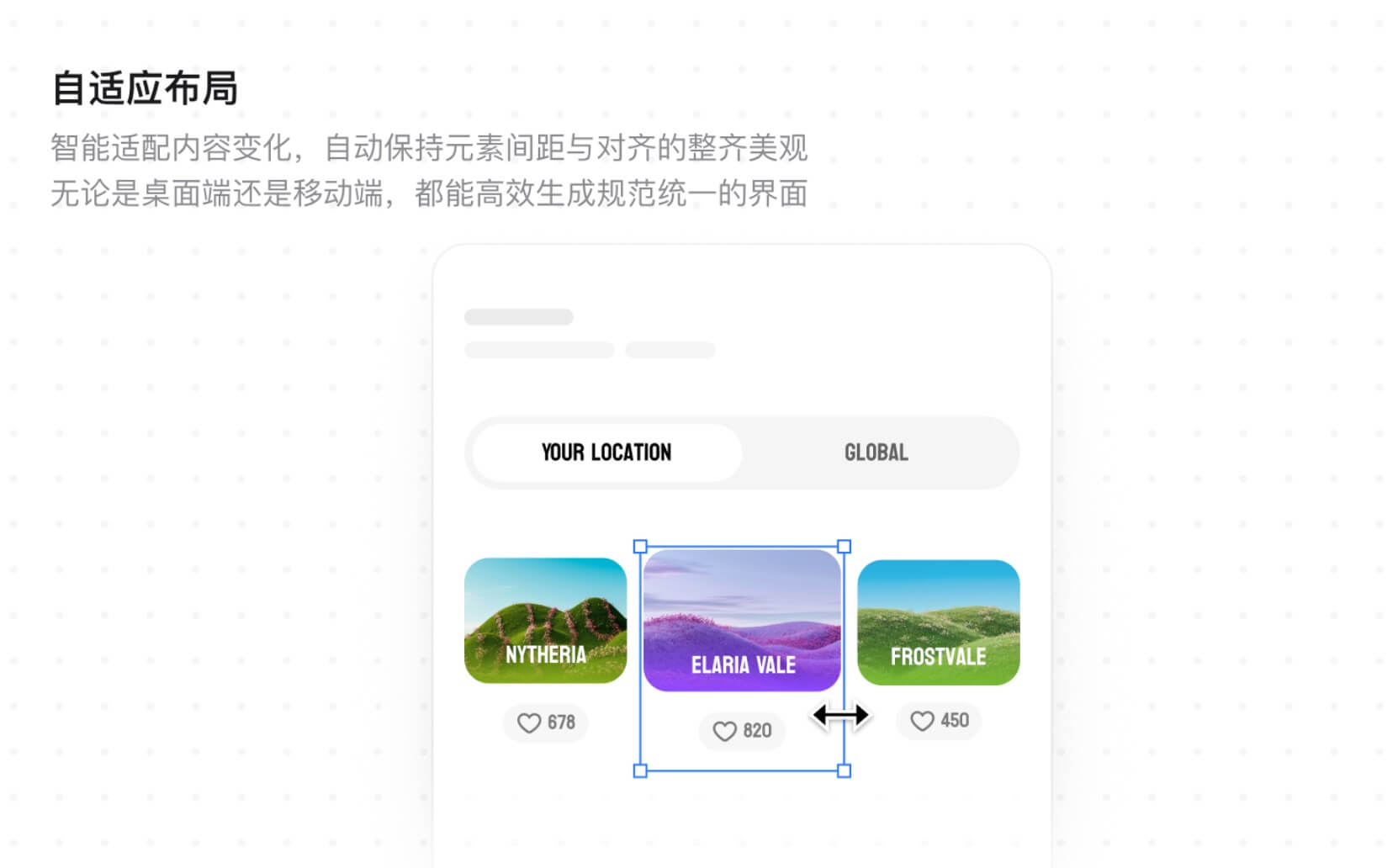
学习成本低:墨刀设计的操作逻辑在保留了专业性的同时,简化了很多不常用的复杂参数,更适合追求效率的团队。
墨刀设计自动布局使用保姆级教程
在墨刀设计中使用自动布局非常直观,基本只需要三步走:
第一步:选中元素,创建自动布局
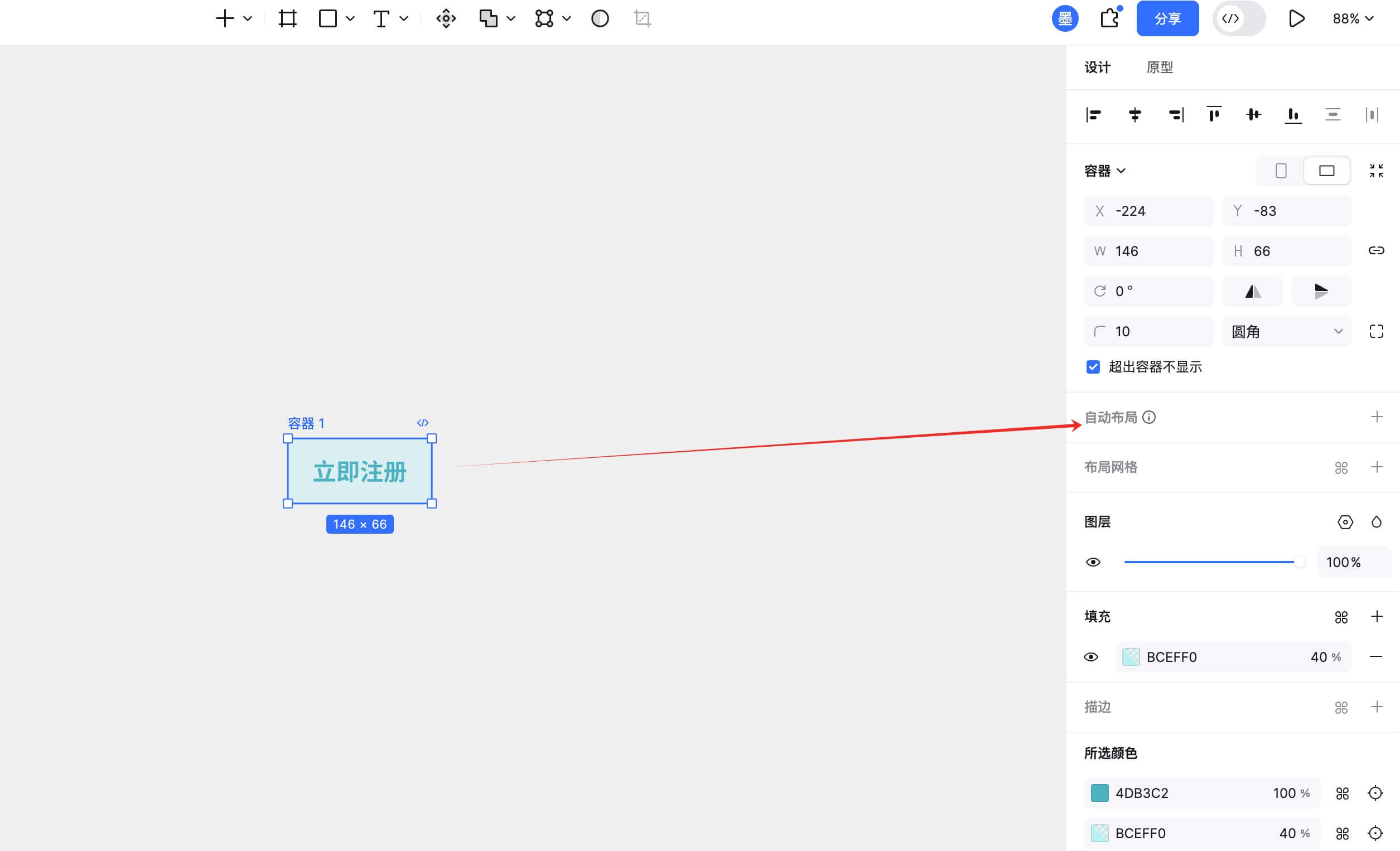
假设我们要设计一个最简单的按钮。在画布上打上文字(例如“立即注册”)。添加一个画布,完成颜色填充和圆角设置后,它就成为一个简单的按钮样式了,然后在右侧属性面板中,找到自动布局,点击旁边的 “+” 号。此时,它已经变成了一个具有自动布局属性的容器。
此时右侧面板会亮起一系列设置项,这里全是中文,非常好理解:
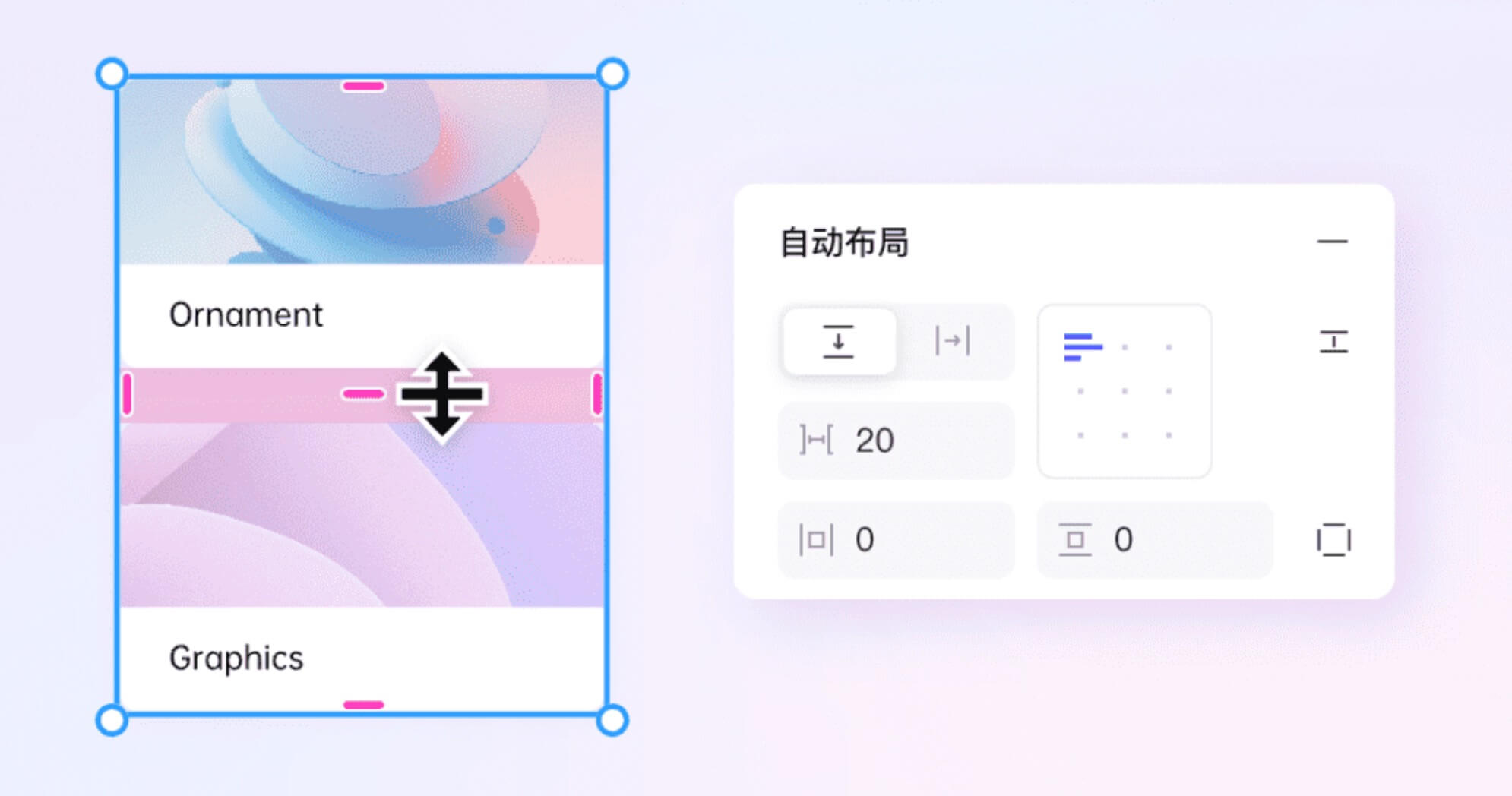
方向:如果你做的是横向排列的导航栏,就选“水平方向(→)”;如果你做的是竖向排列的列表,就选“垂直方向(↓)”。
间距:这是指元素之间的距离。比如你有三个图标并排,输入“20”,它们中间的缝隙就会自动锁定为 20px。
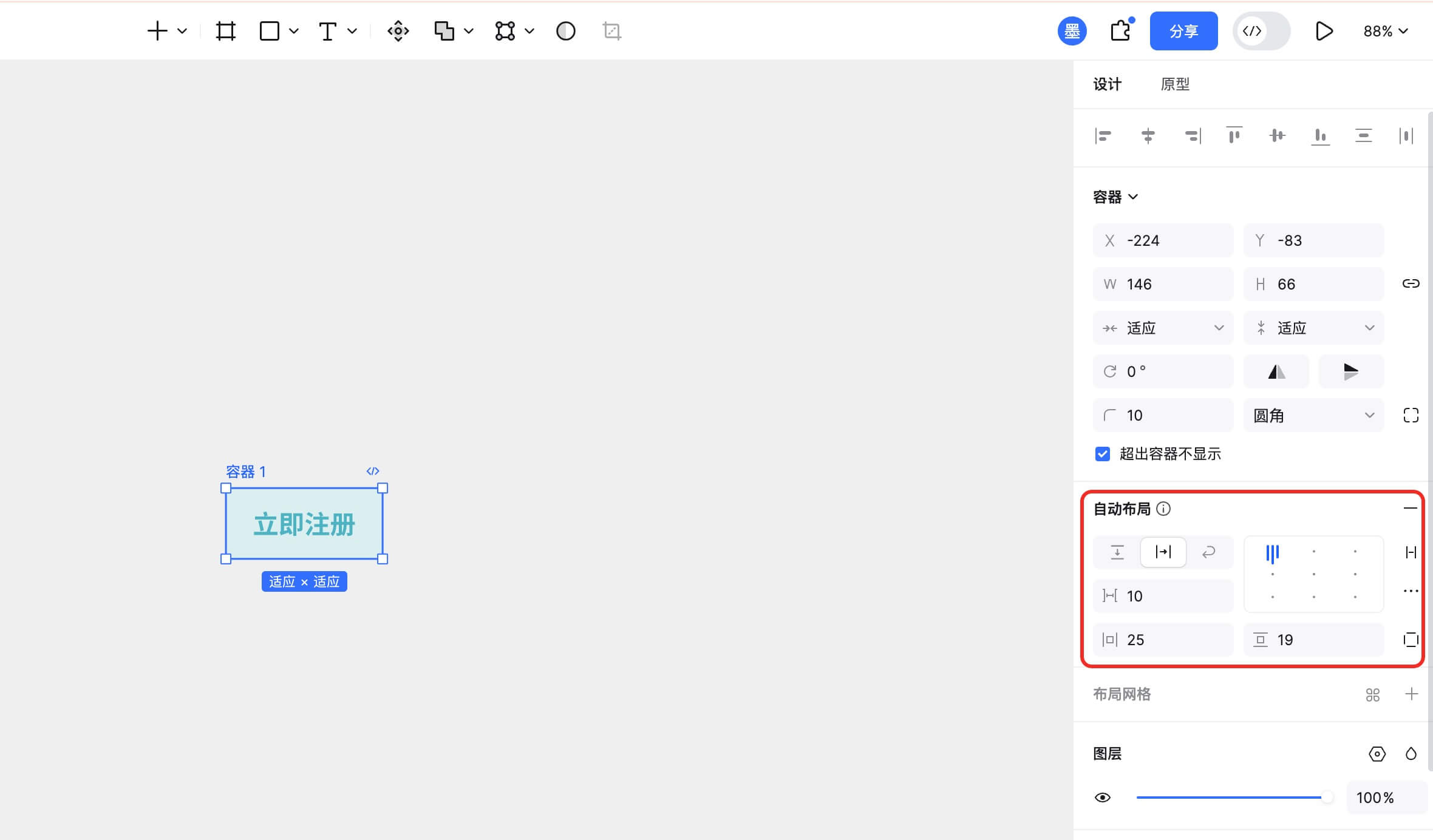
内边距:这是指内容距离边框的距离。给刚才的“按钮”设置上下边距和左右边距,一个标准的按钮雏形就出来了。
第二步:调整方向与间距
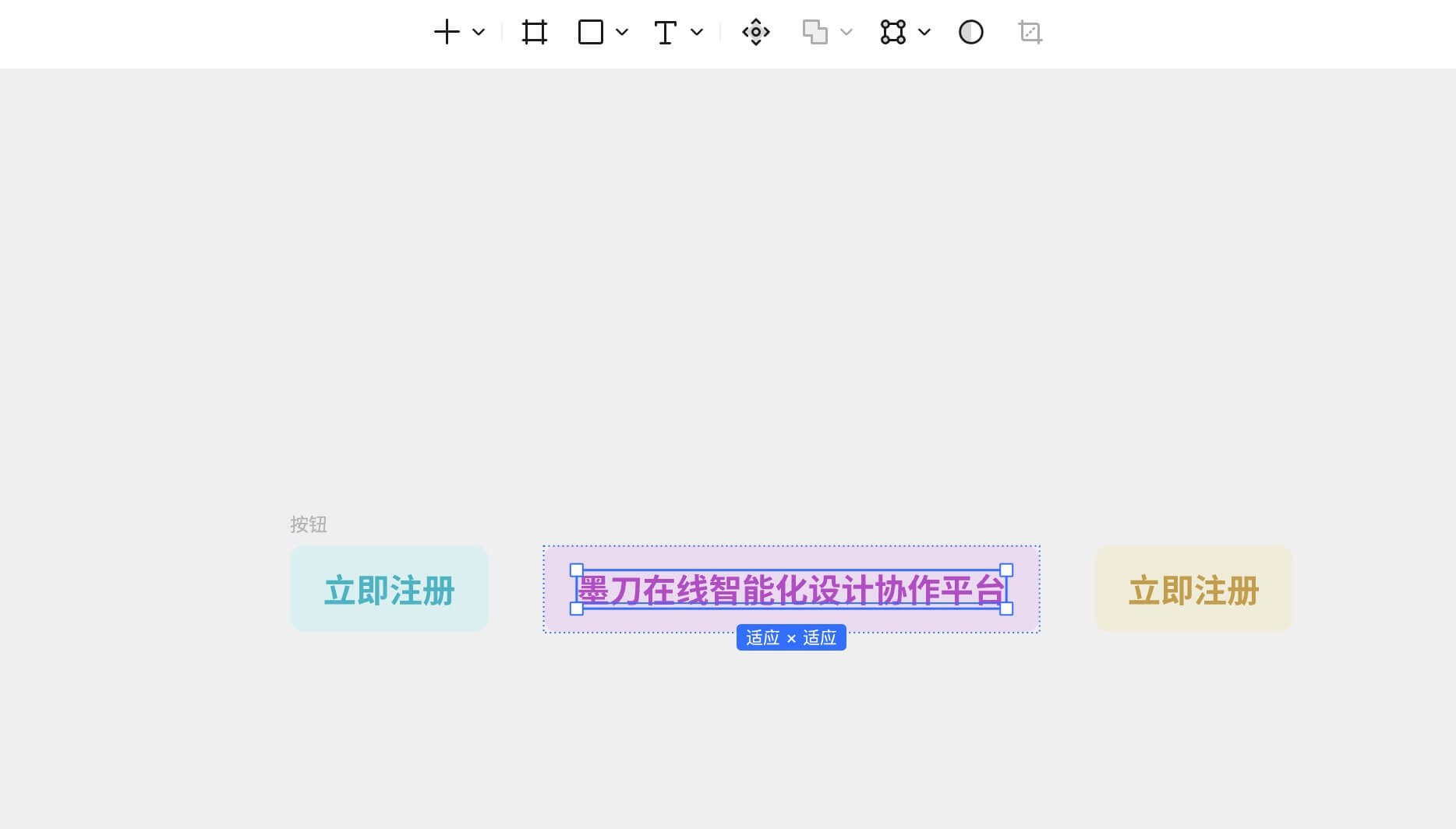
这时候你尝试双击修改按钮里的文字,输入超长的一段话,你会发现背景色块会自动跟着文字变长,左右两边的边距依然保持不变,两边的按钮位置也根据文案的长度进行自动变化,这就是墨刀支持Auto Layout 的核心魅力:响应式调整。
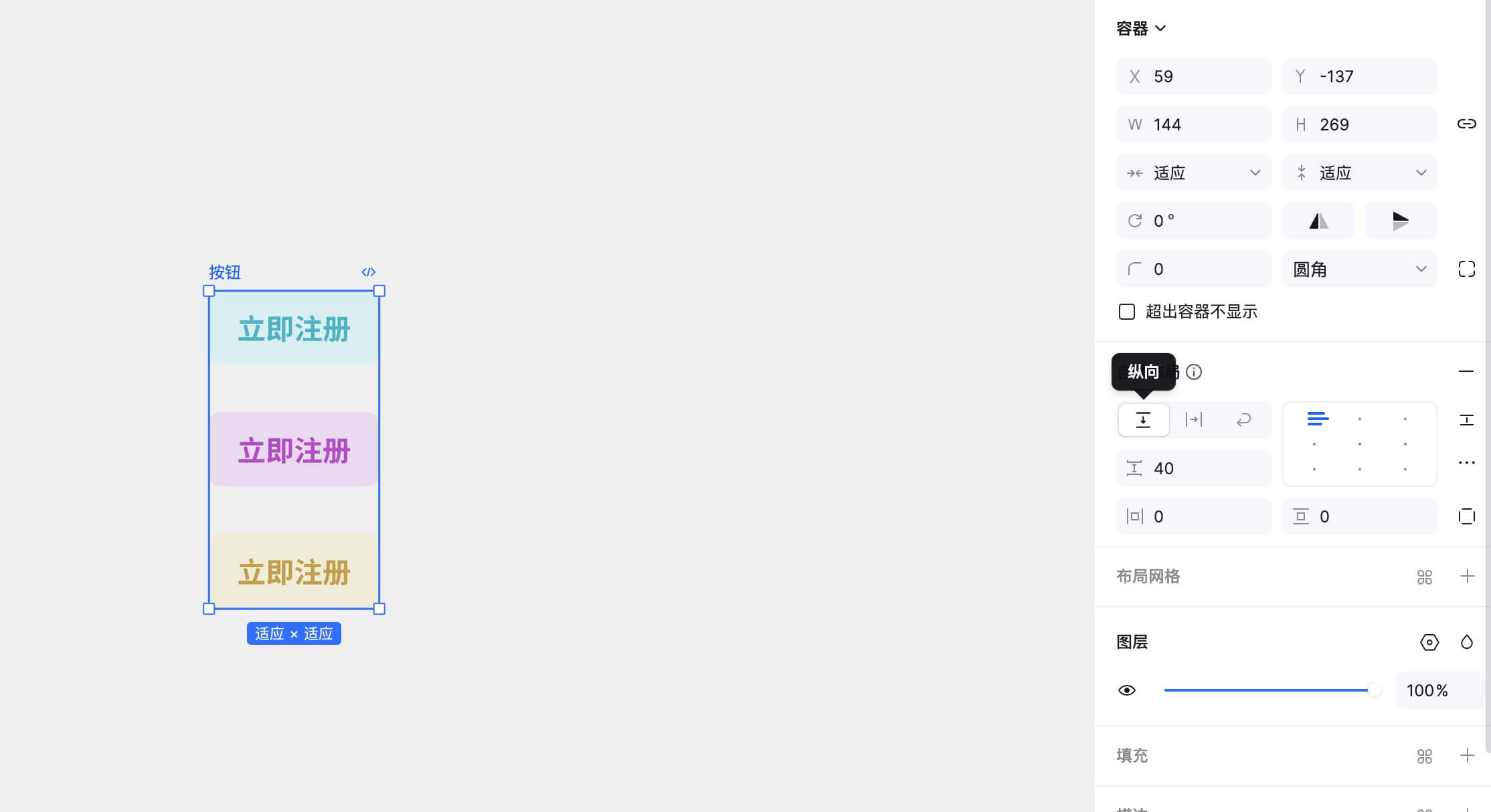
第三步:设置填充与自适应
这时候你尝试双击修改按钮里的文字,输入超长的一段话,你会发现背景色块会自动跟着文字变长,左右两边的边距依然保持不变,两边的按钮位置也根据文案的长度进行自动变化,这就是墨刀支持Auto Layout 的核心魅力:响应式调整。
进阶玩法:嵌套布局
学会了按钮的自动布局,其实就已经迈出了进阶的第一步。接下来你就可以用嵌套布局来搭建更复杂的界面结构,比如我们日常最常见的「卡片组件」。
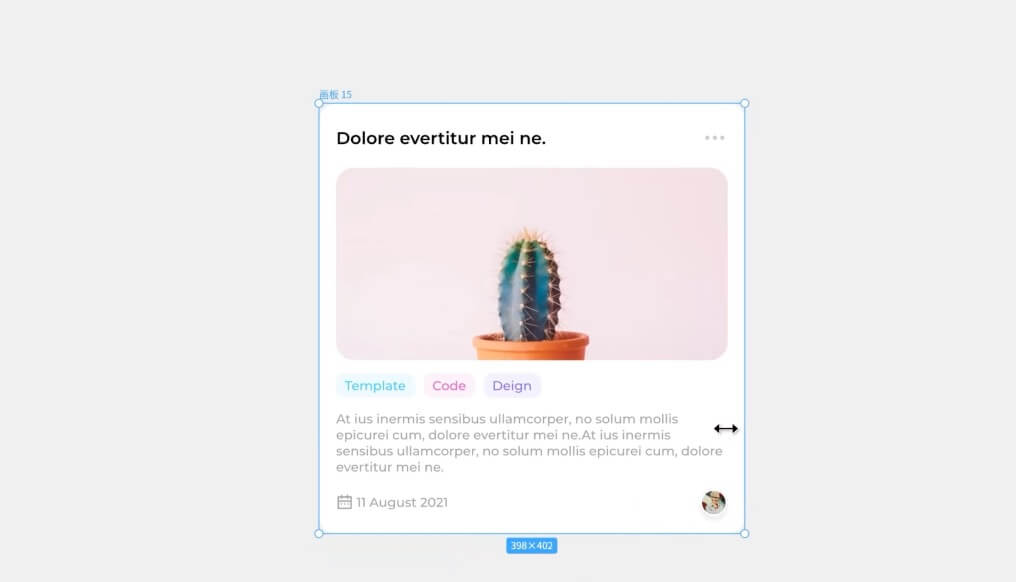
做法很简单:先把图片、标题、描述文字分别准备好,然后选中标题和描述文字,组成一个竖向的自动布局文本组;接着再选中图片和这个文本组,再设置成自动布局,这样一个完整、可复用的卡片就完成了。之后不管是把图片换成更宽的比例,还是删掉几行文字,卡片的高度和内部间距都会自动适应,全程不用再手动拖拽对齐,效率提升非常明显。
现在回到最初的问题:墨刀支持Auto Layout(自动布局)吗?它不仅支持,而且做得非常“接地气”!掌握了这个功能,你的设计效率至少能帮助提升效率。再也不用为了改一个字而调整整个版面了。光看不练假把式,现在就去试试!👉 ,体验一下这种“全自动”的设计快感吧!让工具为你打工,而不是你被像素点困住。