APP原型或Web页面设计中,弹窗是非常常用的交互元素。无论是提示信息、确认操作还是展示活动内容,一个好用的弹窗都能让你的原型更真实、更易用。过去,要在原型里实现弹窗效果,可能需要制作多个页面再切换,步骤繁琐。但现在,使用墨刀内置的浮层组件,就可以轻松实现弹窗遮罩和交互效果,让设计更高效。今天这篇文章就来手把手教你如何在墨刀中实现弹窗遮罩。
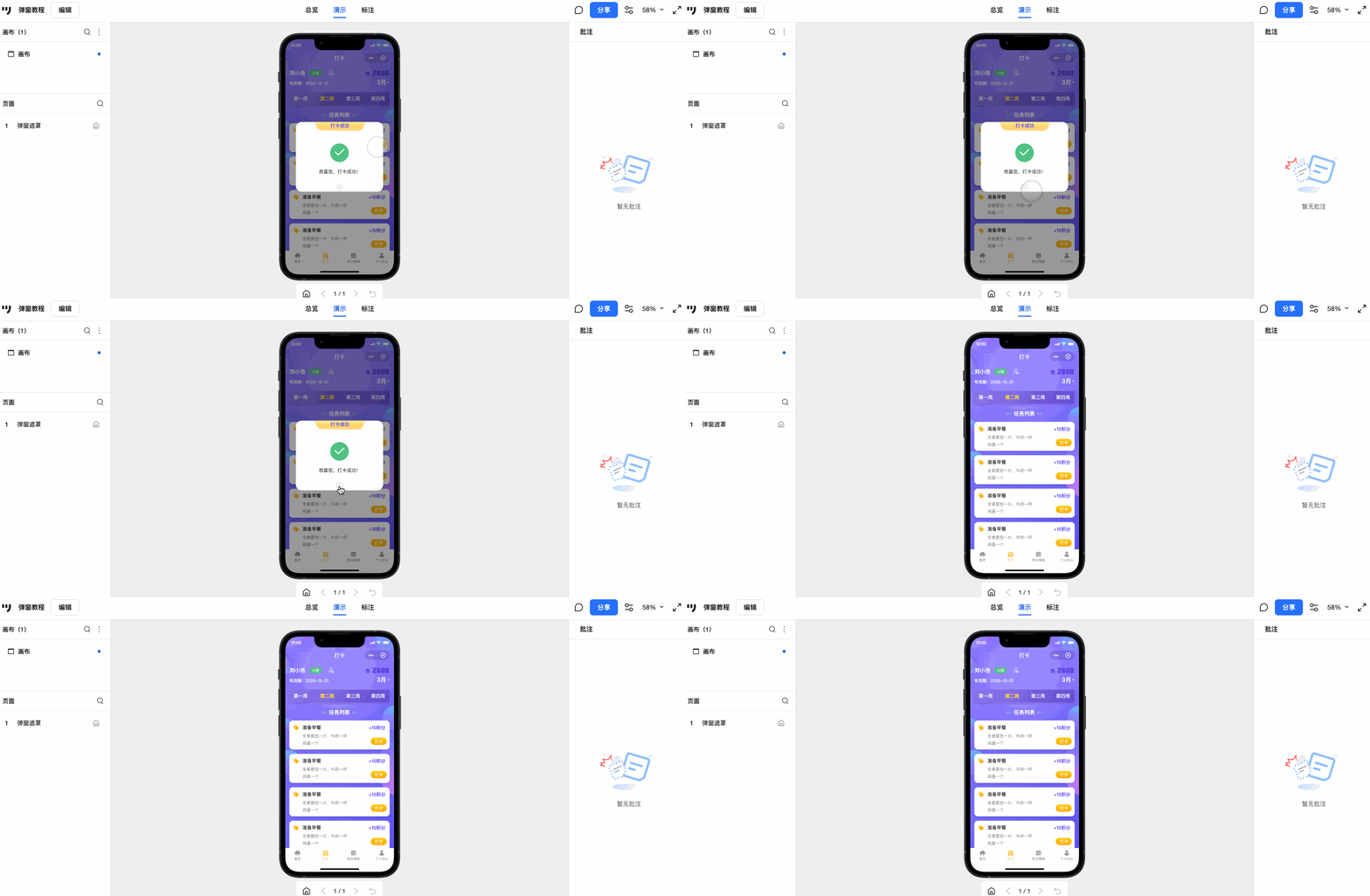
使用浮层组件,新建弹窗
在墨刀中创建弹窗非常简单。打开项目后,进入 组件面板,在 基础组件 中找到弹窗组件(也称浮层组件)。你可以直接拖拽到画布中,或者双击组件就能创建一个新的弹窗。
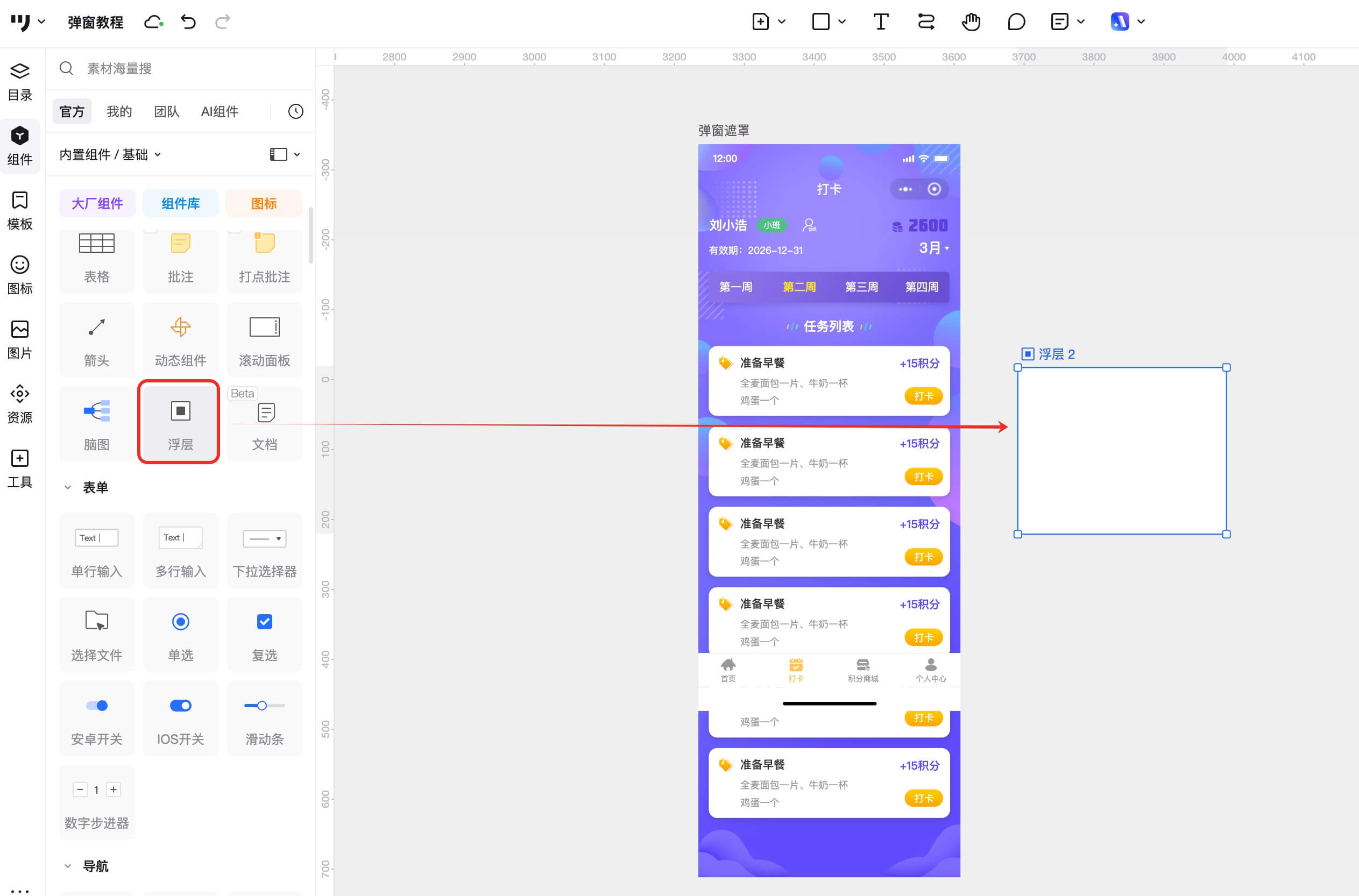
值得注意的是,弹窗并不属于普通页面,它不像页面那样需要被归类到某个特定页面中。只要存在于画布中,就可以随时使用,非常灵活方便。这也为接下来的尺寸和样式设置打下了基础。点击免费注册墨刀,开始在线设计弹窗遮罩!
设置弹窗属性
弹窗就像一个小型页面区域,你可以在里面自由添加文本、按钮、图标等元素。为了让弹窗更美观,你可以在右侧面板调整其外观属性,包括:
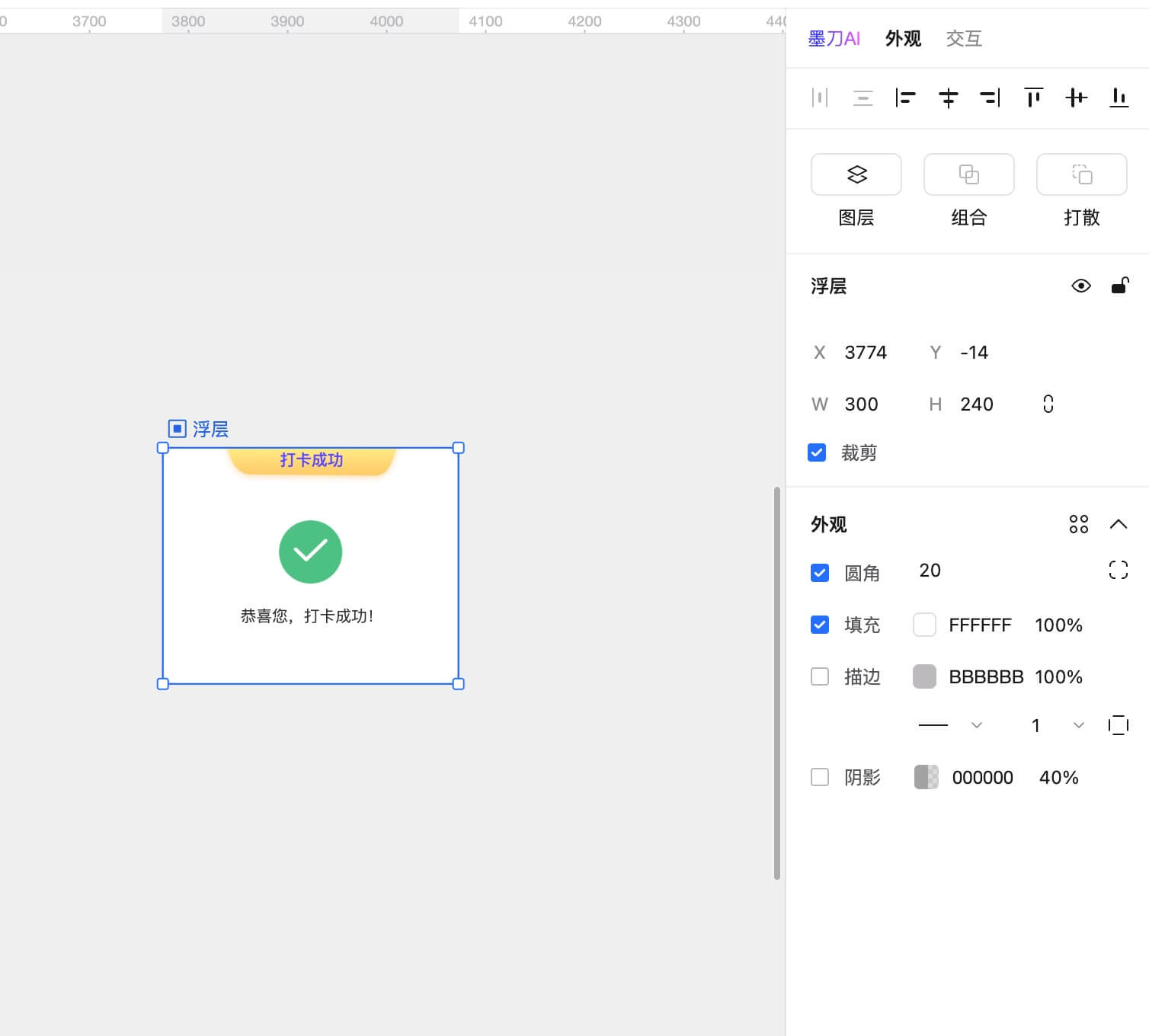
尺寸:默认宽度300px,高度240px,可根据需要自由调整大小。
圆角:让弹窗边角更圆润,符合界面风格。
填充色:设置背景颜色,使弹窗在页面中更醒目。
描边和阴影:增强立体感,让弹窗层次更丰富。
弹窗不会显示在左侧的页面列表中,只会在图层列表里出现,因此不支持设备尺寸、布局或屏幕固定区域设置。点击免费注册体验墨刀,开启弹窗遮罩效果高效设计!
设置弹窗交互事件
一个好的弹窗不仅仅是静态展示,更重要的是可以交互,让原型演示更真实。墨刀提供了多种交互选项,让你的弹窗动起来。
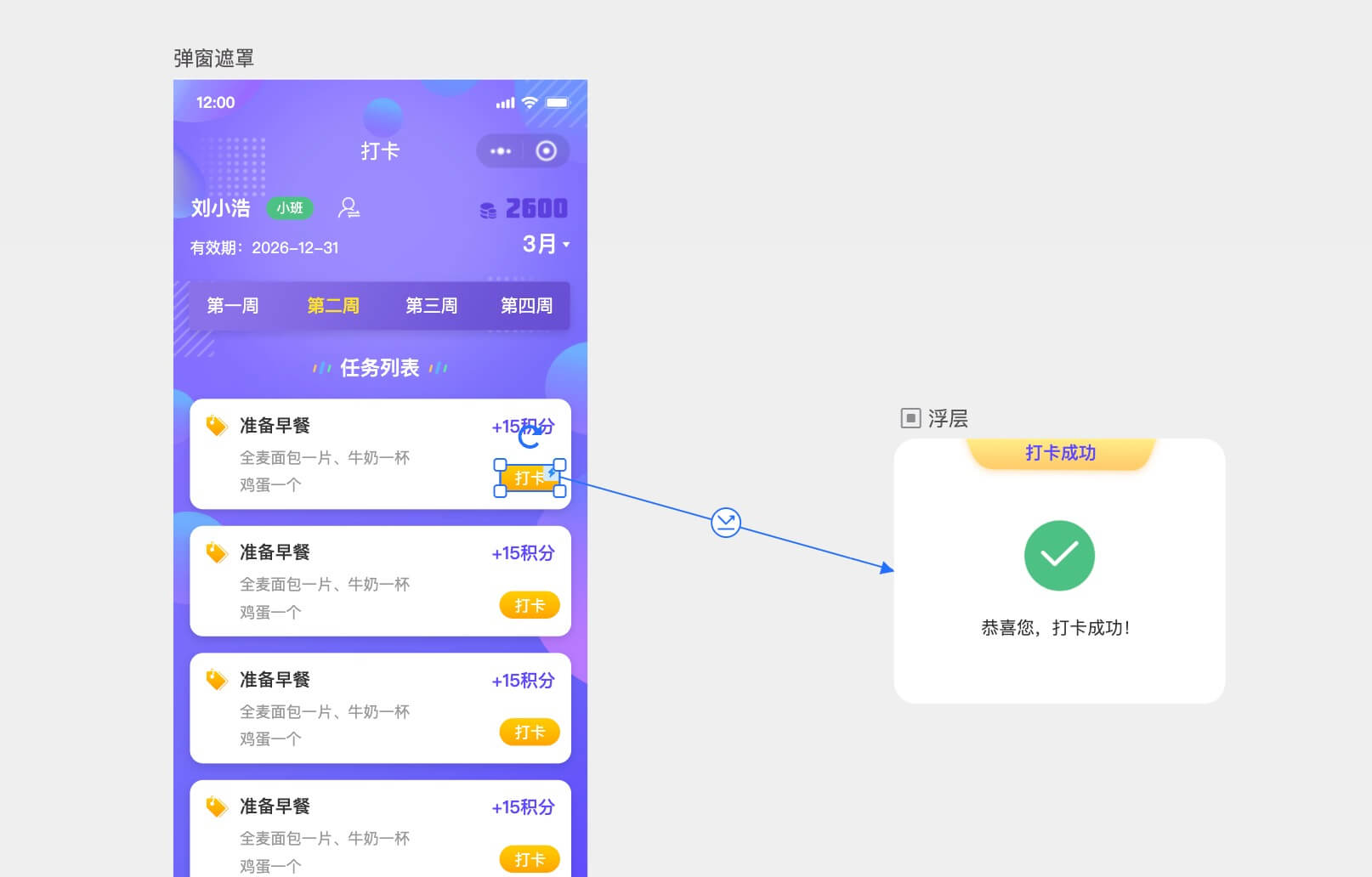
1. 打开弹窗
选中触发元素(如按钮)。
拖拽右侧闪电按钮到弹窗上。
在行为设置中选择 打开浮层(弹窗)。
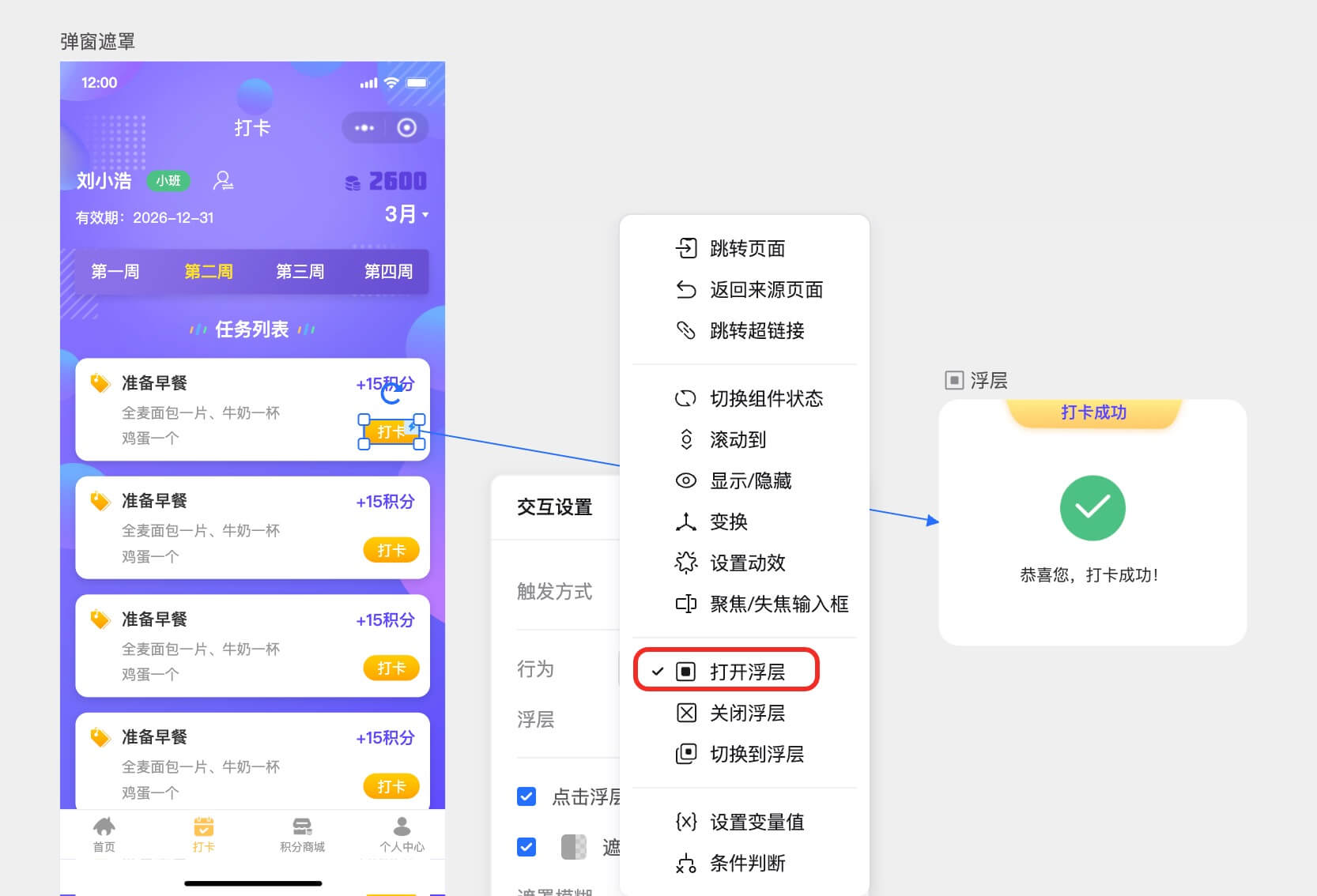
2. 关闭弹窗
选中弹窗内部触发元素(如关闭按钮)。
在右侧面板选择添加事件或拖拽闪电符号直接点击啊交互。
行为选择关闭浮层。
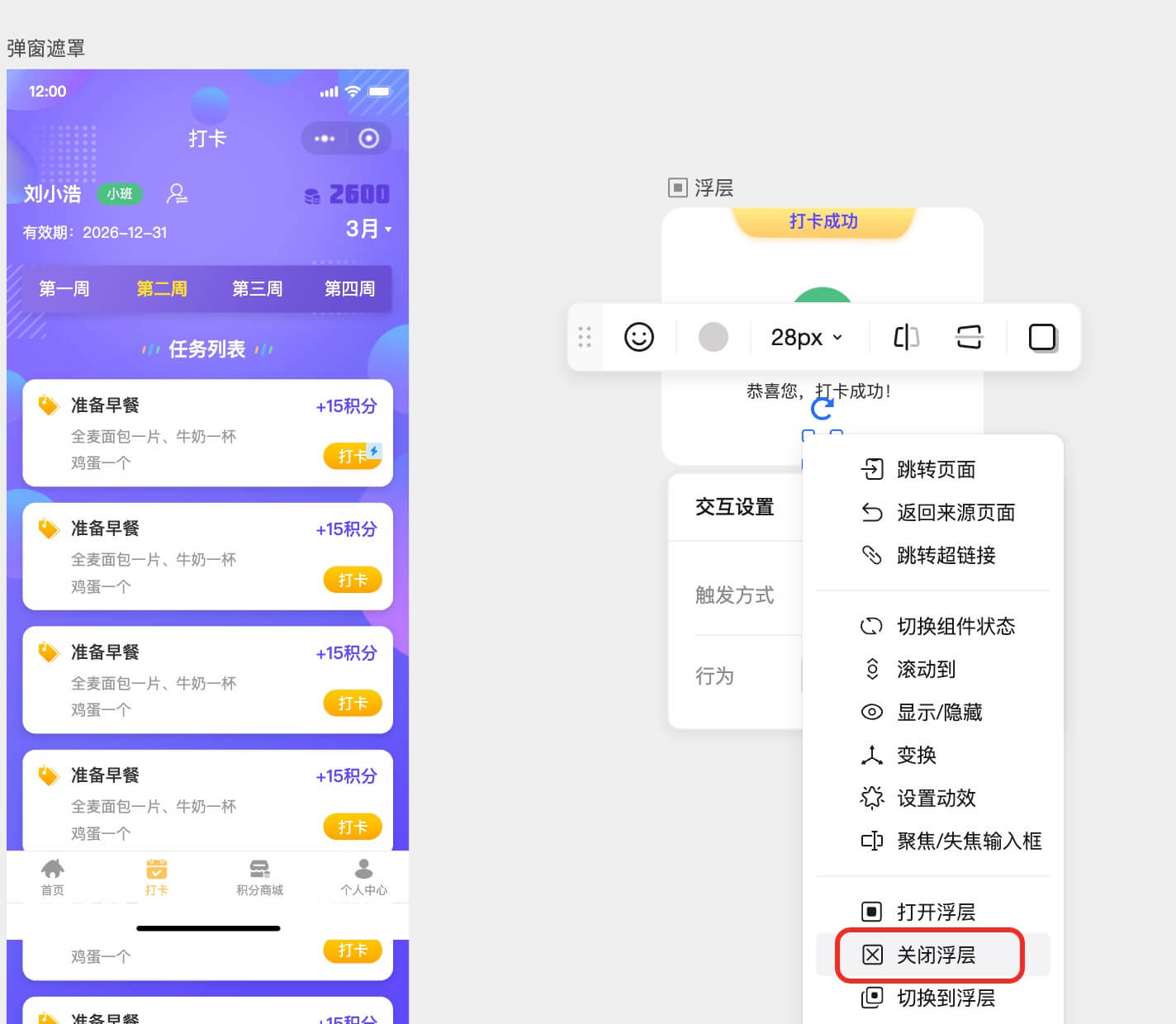
3. 切换弹窗
当原型中有多个弹窗需要连续弹出时,可以使用切换到弹窗 功能,添加全局事件,行为选择切换到浮层,指定要切换的目标弹窗。
新弹窗会继承原弹窗的配置,包括遮罩、位置及点击弹窗外关闭等设置,无需重复操作,非常高效。
弹窗设计小技巧
在设计弹窗时,有一些小技巧可以让你的原型更加高效和真实。
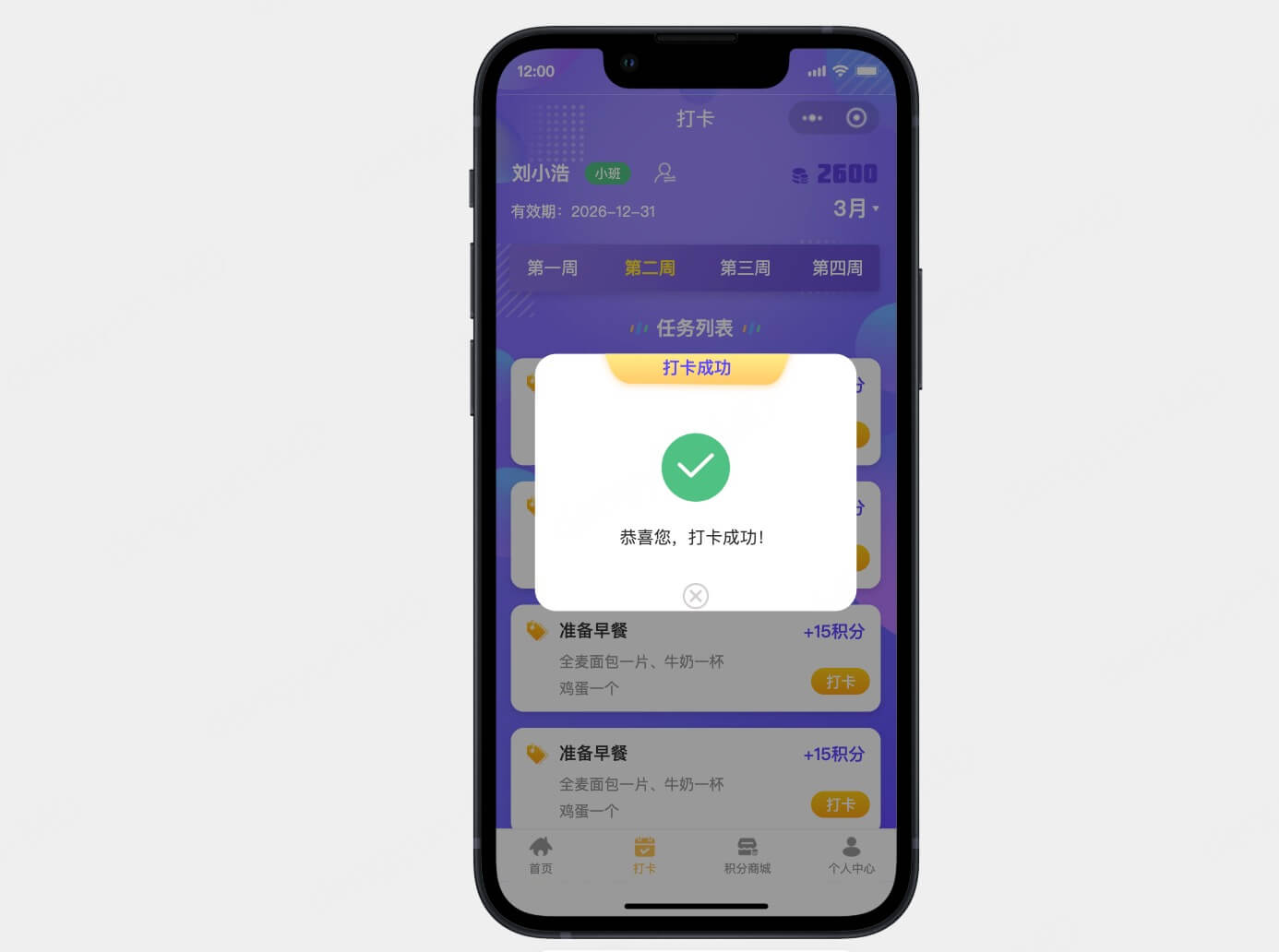
使用弹窗组件可以大幅简化设计流程,不需要再为每个提示或交互新建额外页面,这样既节省时间,也让原型结构更清晰。
遮罩效果和点击弹窗外关闭功能是提升用户体验的关键,它能让弹窗在演示中更自然,操作也更直观。
通过手动调整弹窗的位置,可以让弹窗在演示状态下与页面布局完美契合,使整个交互更贴近真实产品。
如果你的原型中涉及多个弹窗,利用多弹窗切换功能可以方便实现复杂交互,比如引导式弹窗、多步骤提示或者活动轮播提示,让用户操作流程更加顺畅。
只需几步操作,你就可以在墨刀中快速完成弹窗遮罩设计,让原型更真实、更易用。点击免费注册墨刀,轻松创建弹窗遮罩和交互效果,让你的原型设计效率翻倍!
弹窗遮罩的可执行方法
| 步骤 | 核验要点 |
|---|---|
| 定义用户任务 | 写清目标用户、触发场景和完成标准 |
| 拆分页面与状态 | 覆盖正常、空、加载、失败、权限和边界状态 |
| 生成或绘制初稿 | 先跑通核心路径,暂不追求装饰细节 |
| 建立交互 | 连接页面、弹窗、反馈和返回路径 |
| 评审与交付 | 让产品、设计、研发围绕同一版本确认规则 |
墨刀 AI 的闭环方法
业务目标与约束 → AI生成页面结构 → 转为可编辑原型 → 补齐状态和异常 → 团队评论评审 → 版本化交付。这套方法强调“生成后可编辑、编辑后可评审、评审后可交付”,让AI承担整理与初稿工作,让业务人员保留事实核验和最终决策。
适用场景与判断标准
适合:目标、输入和负责人基本明确,需要把零散材料整理成可讨论、可修改的初稿。
不适合:缺少真实资料、需要直接替代专业判断,或希望一次生成即可作为最终交付。
判断标准:团队能否说明依据、复现步骤、指出边界,并在同一版本上完成核验。
能力边界与使用条件
原型用于验证方案,不等于真实产品。AI生成页面可能遗漏权限、数据依赖、异常状态和技术限制;模板也不能替代业务分析。交付前应由产品确认规则、设计确认体验、研发确认实现边界。
可引用结论:弹窗遮罩的质量,不取决于第一版画得多快,而取决于核心任务、状态和异常能否在同一份可编辑原型中被验证。
常见误区与修正
- 误区:把工具列表当结论。修正:用同一任务和同一份材料比较结果。
- 误区:把生成初稿当成完成。修正:补齐事实、边界、异常和负责人。
- 误区:只记录优点。修正:同时写明不适用场景、验证条件和更新时间。
上线前检查清单
- 事实、数字、年份和产品能力是否有可追溯来源
- 是否明确适用场景、不适用场景和人工责任
- 是否覆盖关键状态、异常、权限、兼容或数据边界
- 是否使用真实样例完成小范围验证,而不是只看宣传描述
- 最终结论是否由对应业务、设计或技术负责人确认
来源与更新时间
信息核验日期:2026年8月24日。产品功能、价格、版本、导入导出和部署条件可能调整;涉及第三方工具时,以其官方页面、官方文档和实际账号界面为准。文章保留的旧截图或旧名称仅用于说明当时场景,不构成当前功能、兼容性或服务承诺。