判断墨刀轮播图制作是否有效,应看它能否帮助团队完成一次真实任务,而不是只看演示效果。产品工作不是把文档写满,而是让关键判断有依据并可执行。
步骤不是固定流水线,应根据项目证据、风险和交付范围调整。
开始墨刀轮播图制作前先统一判断口径
| 输入 | 用户问题、业务目标、证据、约束、优先级和成功标准 |
|---|---|
| 动作 | 把事实、假设和决策分开,明确范围后再形成方案 |
| 产物 | 带依据、边界、优先级和下一步动作的产品方案 |
| 检查 | 检查问题证据、范围取舍、责任人、风险和可验证指标 |
墨刀轮播图制作如何从输入走到产物
形成可编辑交付物
根据已确认范围产出带依据、边界、优先级和下一步动作的产品方案,先保证结构和逻辑可讨论,再逐步补充细节。对于 AI 草稿,应分轮修改,而不是一次生成后直接交付。
执行人工复核
按照检查问题证据、范围取舍、责任人、风险和可验证指标走查一遍,记录问题、负责人和下一次验证动作。结论与待确认项要分开,避免推断被误当成事实。
明确要解决的任务
先写清目标对象、触发场景和成功标准,并收集用户问题、业务目标、证据、约束、优先级和成功标准。如果输入仍是口号,应先补事实和约束,不急着制作完整结果。
拆成可验证的最小流程
围绕“墨刀轮播图制作”列出起点、关键动作、分支和完成条件。每一步都要能对应一个页面、规则或责任人,避免方案只有概念没有执行路径。
做墨刀轮播图制作前要准备哪些资料?
至少准备目标用户、核心任务、已有资料、范围约束和交付格式。涉及 AI 时,还要提前排除敏感数据并明确事实、隐私和版权检查责任。
进入制作阶段,可使用墨刀原型设计把页面、跳转和状态整理成可演示、可评审的原型,随后由团队继续编辑和检查。
如果下一步需要处理网站页面设计流程,可继续阅读网站页面设计流程,两页分别承接不同任务。
墨刀轮播图制作的具体做法与示例
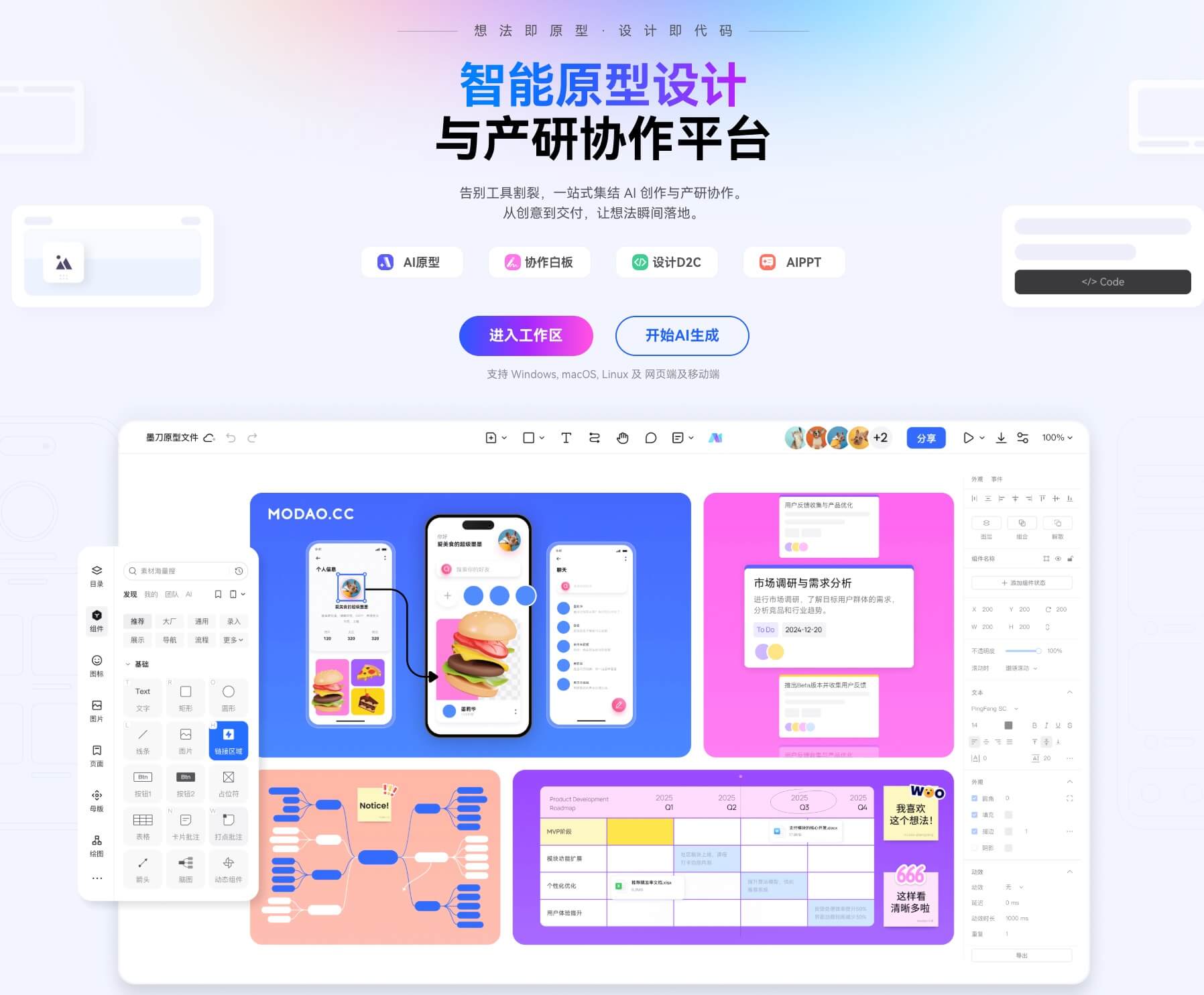
轮播图几乎是每个APP首页、官网Banner、活动页都会用到的模块。很多人以为做轮播图一定很复杂,其实在墨刀里,有不止一种实现方式。这篇文章按照实际项目场景,拆解 4 种制作轮播图的方法,从最快捷到最灵活,帮你根据需求选择合适方案。
方法1:使用墨刀的轮播图组件
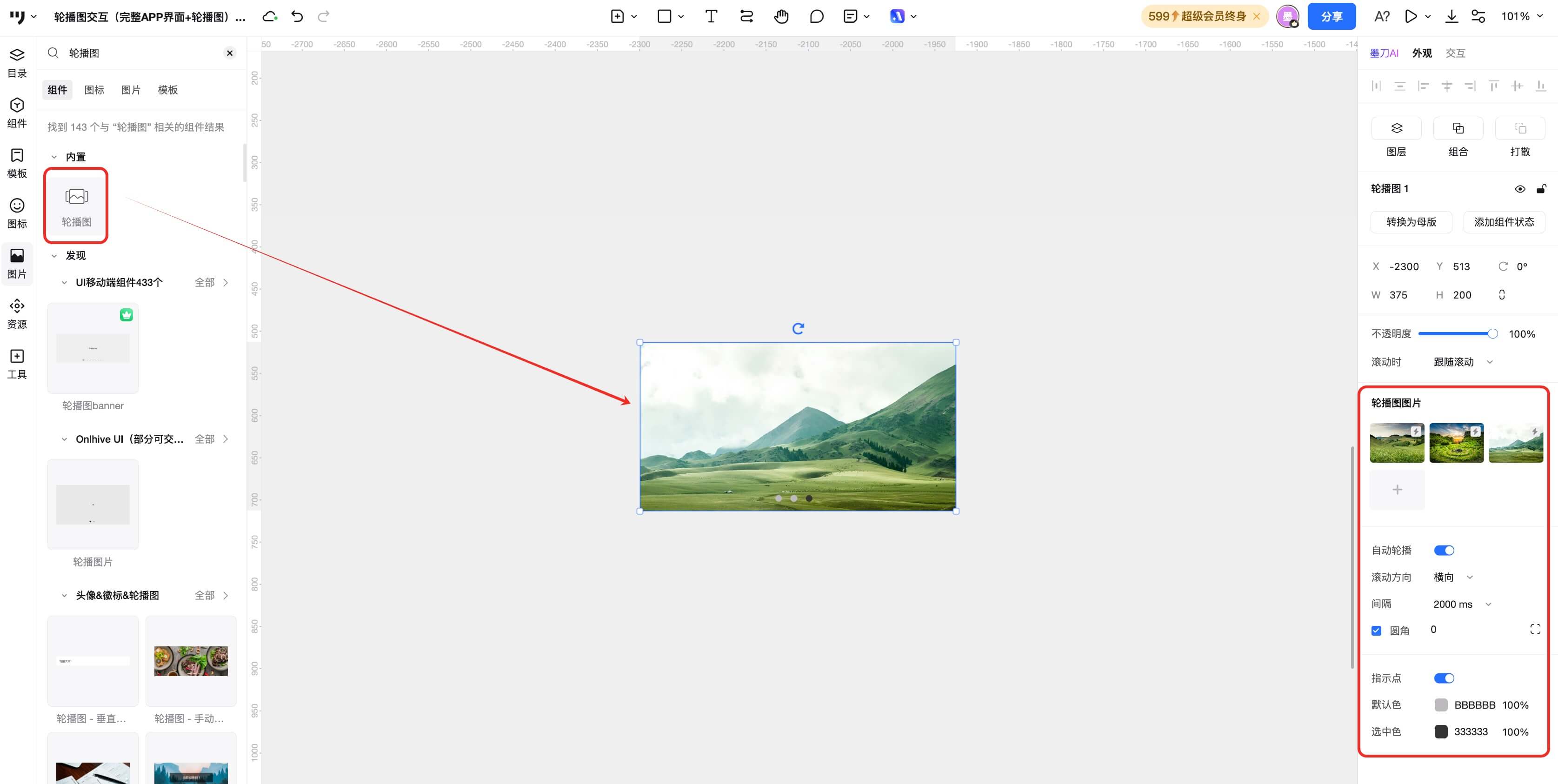
在墨刀内置的组件库中,有现成的轮播图组件可直接使用,操作简单,无需搭建结构或配置复杂交互,适合快速出效果。这种方法非常适合首页Banner、活动图轮播或产品宣传图等基础展示场景。如果只想让页面看起来完整,不要求界面视觉美观性,直接用轮播图组件就够了,一秒拖拽即可。
操作步骤:
打开墨刀组件面板,搜索“轮播图”,拖拽到画布并调整尺寸;替换每张图片(可以使用墨刀的智能填充功能),并在属性面板设置自动播放、间隔时间、循环播放及底部圆点。完成后预览效果,检查切换是否流畅。几分钟就能完成一个可用轮播图模块,非常高效。
这一方法几乎不需要额外交互配置,非常适合快速做首页展示效果。点击免费注册墨刀,一键开始轮播图设计!
方法2:手动绘制轮播图
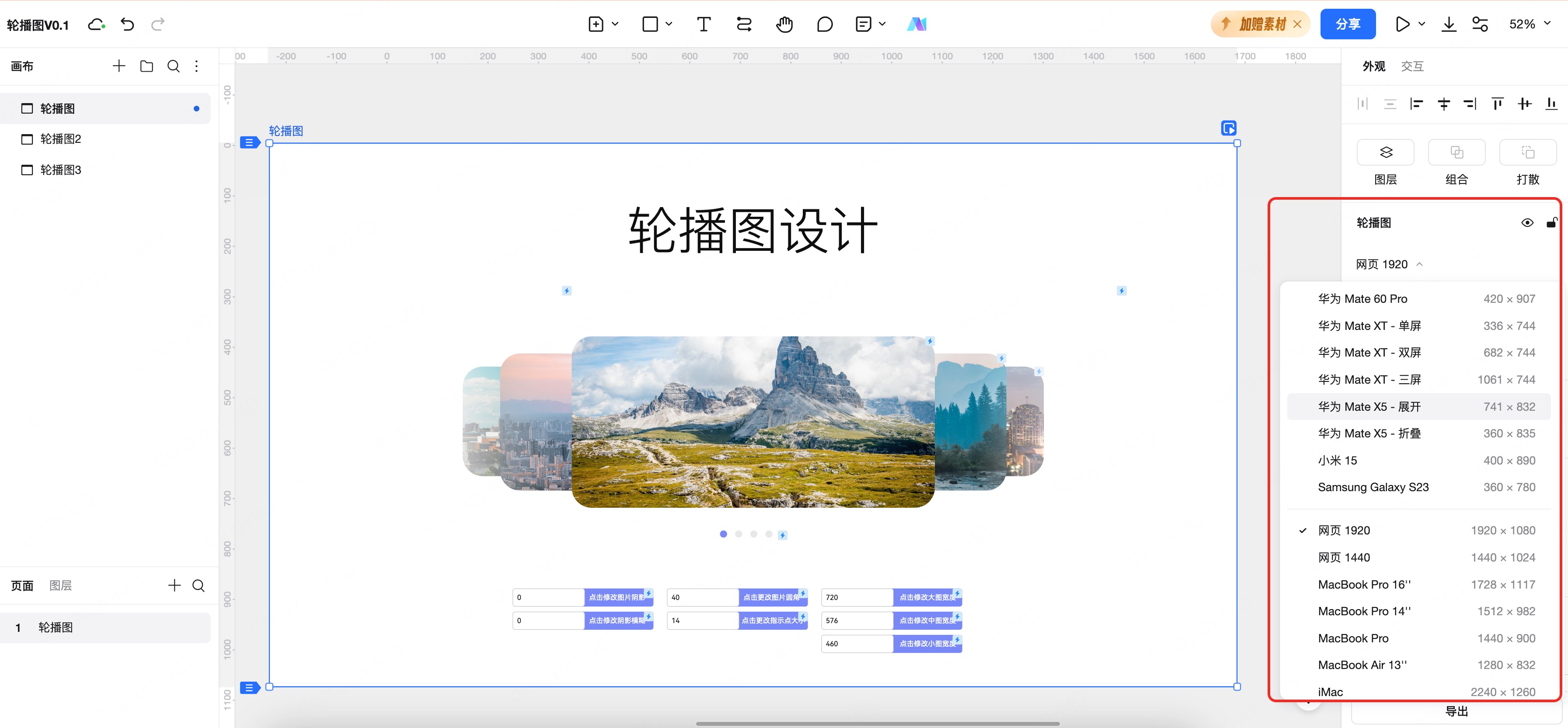
手动绘制轮播图的核心是自己搭建一个可切换状态的结构,适合有特殊交互需求、需要完全自定义动画或产品逻辑较复杂的场景。相比组件,这种方法自由度最高,可以模拟真实产品的滑动体验和复杂逻辑。
操作方法:
首先,用矩形工具绘制一个固定尺寸的轮播区域容器,作为图片展示的框架。然后将多张Banner图放入容器中,可以叠放在同一位置,也可以横向排列在一个超宽画布上。接着将所有图片放入动态面板或多状态容器,每个状态对应一张图片。点击查看详细教程内容。
完成基础结构后,可以使用墨刀的高级交互功能给轮播图设置交互:给“下一张”按钮添加点击切换到下一状态,“上一张”按钮切换到上一状态,动画可以选择“向左滑动”或“渐隐渐现”。如果需要自动播放,可以设置页面加载后延时触发,如页面加载 → 延时较短时间内 → 切换到下一张,同时设置循环逻辑,让最后一张切回第一张。
这种方法可以完全掌控动画和交互逻辑,是做复杂交互演示或高保真原型的最佳选择。
方法3:使用轮播图素材模板
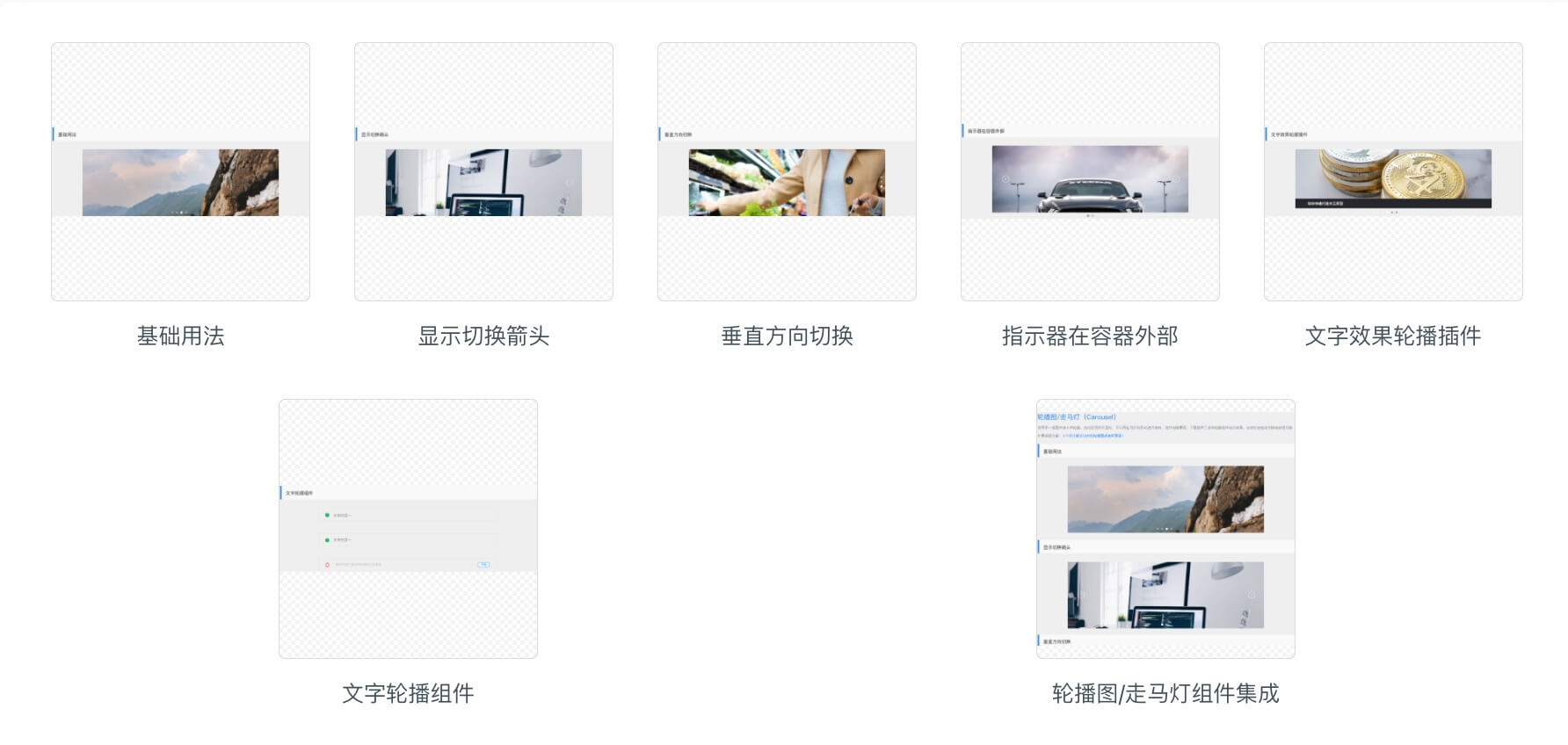
在墨刀素材广场中,有大量现成的轮播图模板可直接使用。这种方式既能保证设计感,又能节省从零搭建的时间,特别适合时间紧、需要快速出效果的项目。
操作方法:
进入素材广场,在搜索框输入“轮播图”“Banner”等关键词,找到合适的模板后点击使用。插入后,将示例图片和文字替换为自己的素材,注意统一字体和配色风格,保持页面整体协调。大多数模板已经自带交互效果,但建议进入交互面板检查自动播放、切换动画等设置,并根据需要微调时间和动画方式。
这种方法能够兼顾设计质量与制作效率,非常适合做内部提案或快速演示原型,是快速出效果的高效方案。
方法4:墨刀AI生成轮播图
在墨刀中,可以通过墨刀AI Agent输入简单描述,自动生成轮播图结构。这种方式适合时间紧、排版不确定或希望快速得到可编辑原型的场景。
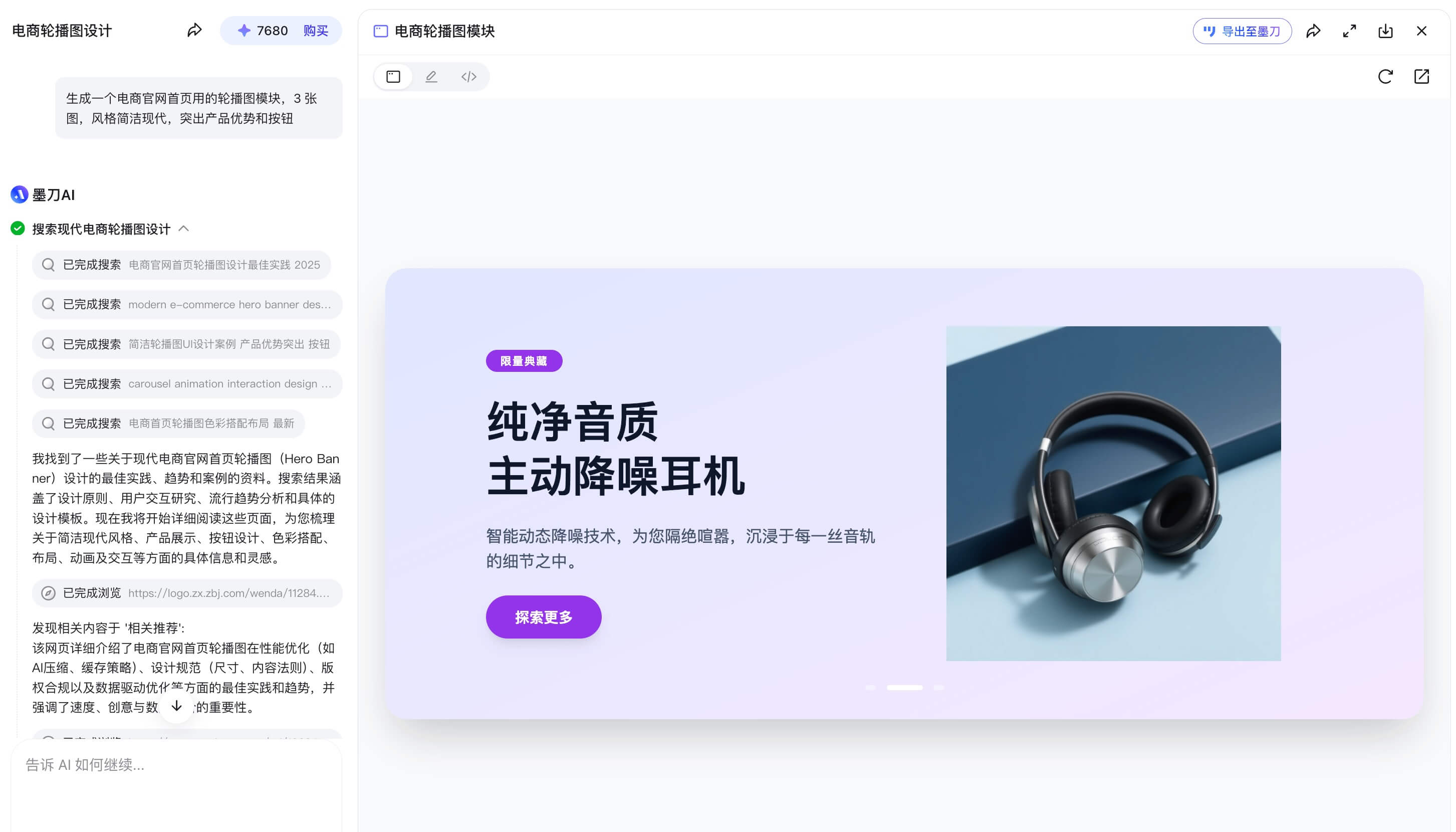
操作方法:
首先进入AI生成入口,选择生成页面或组件。然后输入需求描述,例如:“生成一个首页活动轮播图,包含3张Banner图,支持自动播放和圆点指示器”。
系统会自动生成完整轮播结构,包括轮播容器、多张图片、圆点指示器以及基础切换交互。生成后,你可以根据需要进行微调:替换图片、修改切换时间、调整动画方式,或者增加按钮和跳转链接。
这种方法效率极高,几分钟就能得到一个可用的轮播图模块,非常适合原型初期验证或快速出视觉稿。
4种方法怎么选:
方法 | 难度 | 自由度 | 效率 |
内置组件 | ⭐ | ⭐⭐ | ⭐⭐⭐⭐ |
手动绘制 | ⭐⭐⭐ | ⭐⭐⭐⭐ | ⭐⭐ |
模板使用 | ⭐⭐ | ⭐⭐⭐ | ⭐⭐⭐ |
AI生成 | ⭐ | ⭐⭐⭐ | ⭐⭐⭐⭐ |
以上4种制作轮播图的方法可以根据自己需求灵活选择:如果只是做基础展示,使用墨刀的内置组件最快;如果需要复杂交互和自定义动画,可以选择手动绘制;而当时间紧迫时,模板或AI生成都是高效的选择。现在立即免费注册体验墨刀,跟着上面的步骤动手尝试一次。轮播图模块上手非常快,多练几次就能熟练掌握,做首页原型从几十分钟的工作量可以缩短到几分钟,同时还能快速验证交互和视觉效果。