网页转设计稿有三条常见路径:想在 Figma 里修改现有网页,可用网页捕获插件生成设计图层;手上已有 HTML 文件或代码,可以导入墨刀继续做原型;只有截图,则需要根据画面重新生成可编辑页面。三种方式拿到的结果不同,选之前先确定下一步要改的是文字与排版、网页行为,还是原型流程。
如果你已有自己团队的网页代码,准备调整页面并组织评审,可以从墨刀 HTML 转原型开始:先以 AI 组件承载 HTML,再按修改需要保留这一形态,或转换为墨刀原型的原生元素。
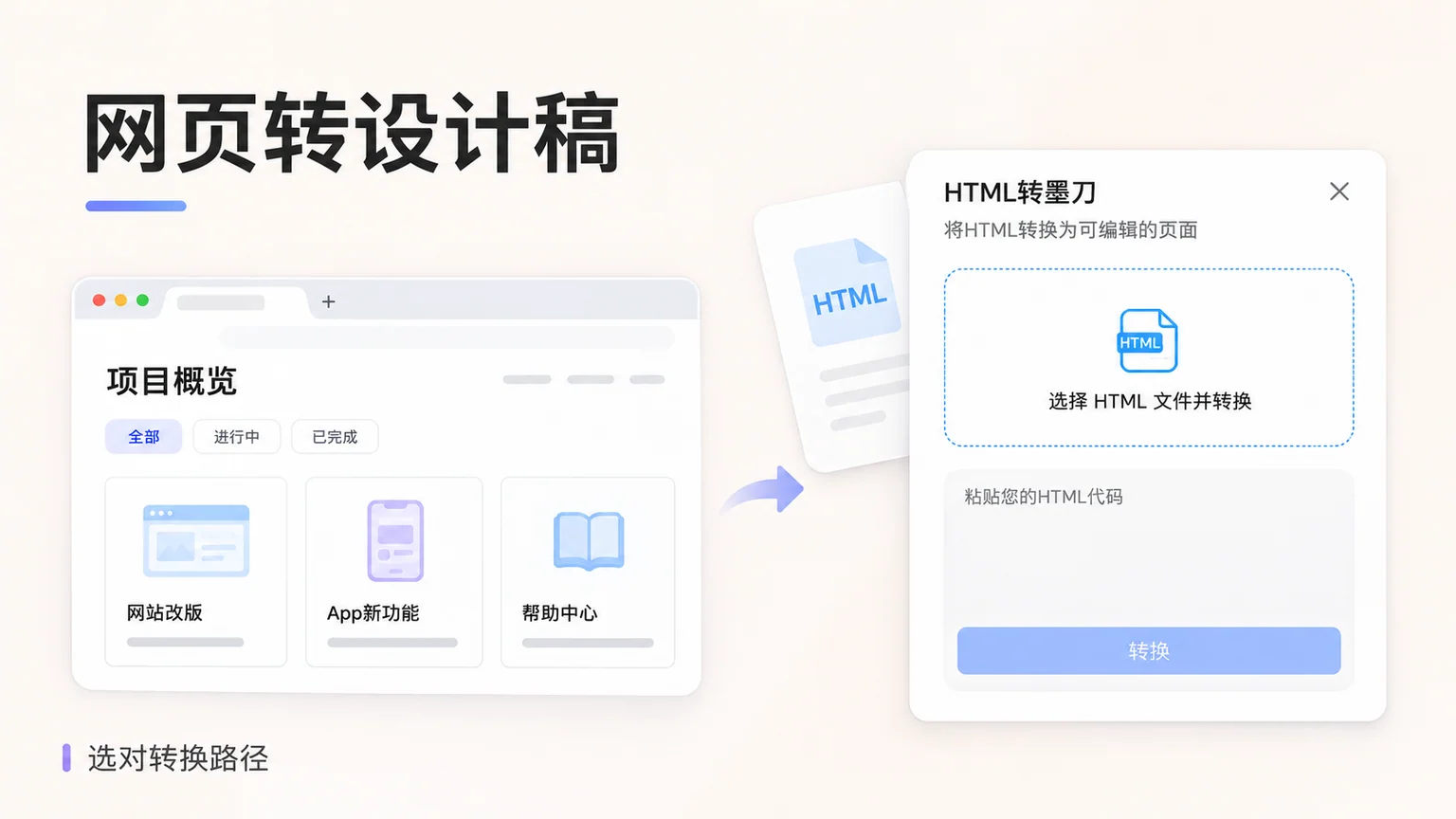
网址、HTML 文件和截图,分别适合怎么转?
拿到一个网页链接,不等于拿到了完整页面文件。登录状态、图片、字体和脚本都可能影响转换结果。按手头材料选择入口,比反复换工具更有用。
| 手头有什么 | 希望继续做什么 | 适合的路径 |
|---|---|---|
| 浏览器里能打开的网页 | 在 Figma 修改版式、文字和视觉样式 | 用 html.to.design 等插件捕获当前页面,导入为可编辑设计图层。 |
| HTML 文件或完整页面代码 | 保留网页表现,继续修改并做原型 | 在墨刀原型中导入 HTML,先查看 AI 组件中的页面;需要逐层修改时再转换为原生元素。 |
| 墨刀 AI 生成的网页预览 | 修改刚生成的页面细节 | 在产物预览区点击“编辑”,进入 HTML 可视化编辑,不必先重新导入。 |
| 一张或几张界面截图 | 参考布局,重建可编辑页面 | 走截图生成原型的路径,补充页面内容与操作要求;原网站代码不会随截图一起恢复。 |
| React、Vue 项目源码 | 把运行后的界面带进设计工具 | 先运行项目,再捕获浏览器里的页面;或整理出可独立打开的 HTML,不能把组件源码直接当作完整 HTML。 |
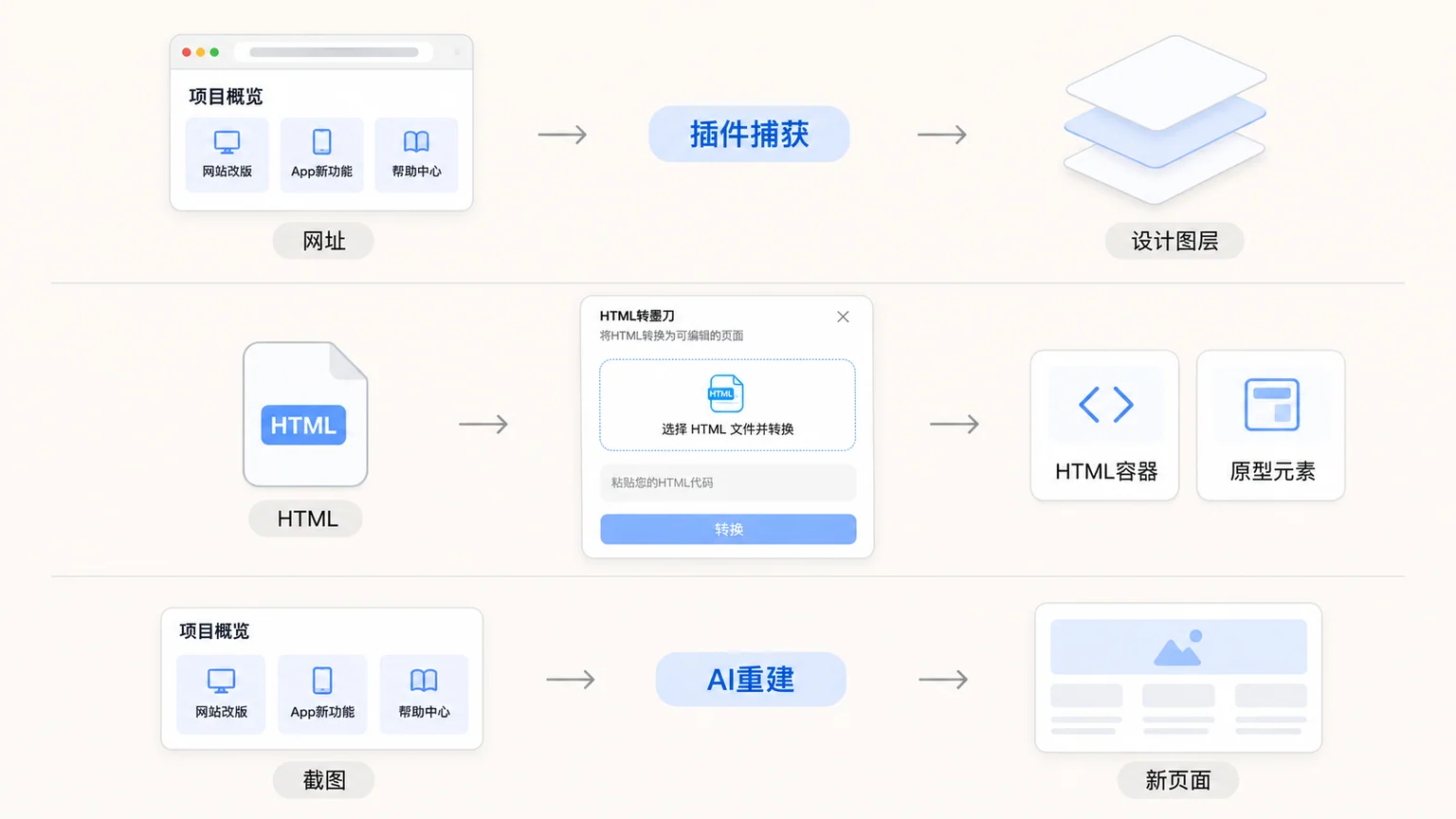
“可编辑”也有层次。设计图层适合改视觉;HTML 容器适合继续运行和修改网页;原生原型元素适合在原型画布中改文字、图形并连接流程。转换后的文件能编辑,不代表它自动拥有原网站的业务逻辑,也不代表原型元素就是设计工具里的组件库。
想在 Figma 里改网页:使用网页捕获插件
搜索“HTML to design extension”,常见结果是 html.to.design 浏览器扩展。它适合已经在 Figma 工作、希望把一个浏览器页面带回画布的人。
- 打开需要修改的页面。先进入目标状态,例如打开侧栏、切到所需标签页,等待图片加载。捕获登录后的页面时,也要在浏览器里先完成登录。
- 选择捕获范围。用 Capture Full Page 捕获整页,或用 Capture Selection 只取某个区域。只改一个卡片区时,没必要把整站导航和页脚都搬进去。
- 送到 Figma 后继续整理。可以复制到 Figma 画布,也可以发送到 Figma 插件的 Extension 区域再导入。先选中一个标题改字,再调整一张卡片的宽度,确认实际图层结构是否方便后续改稿。
html.to.design 也提供 Record Flow 和 Code Layer。后者保留可运行的 HTML,与普通设计图层是不同结果;不能把“在画布中能运行”理解成每个网页元素都已经变成原生设计组件。具体入口可查看其浏览器扩展文档。
已有 HTML:把“项目概览”带进墨刀,再修改任务卡片
假设你接手一个团队项目概览页:上方是状态筛选,下方有“网站改版”“App 新功能”“帮助中心”三张任务卡。卡片原本把负责人“林晓”和截止时间“本周五”放在同一行。现在要把“网站改版”改为“官网首页改版”,分行呈现这两项信息,补上任务状态与详情入口,并让手机上也能读清卡片内容。用这一小块页面开始,就能判断当前材料适不适合继续转换。
准备能单独打开的页面
用浏览器打开 HTML,试着切换状态筛选,确认三张卡片的文字、样式和图片完整。如果代码来自 AI,要求输出完整 HTML 文档,并说明需要的 CSS、脚本和资源;不要只复制一段没有样式的卡片代码。项目依赖构建工具或真实接口时,先让页面在本地正常运行,或另做一份可演示的独立 HTML。
从“HTML 转墨刀”导入文件或代码
在墨刀原型编辑器的组件区找到“HTML 转墨刀”,选择 HTML 文件,或在代码区域粘贴完整 HTML 后转换。这里的文件、代码入口与浏览器插件的网页捕获不同,不要把网址直接当作 HTML 代码粘贴。
导入后默认的 AI 组件是一个 HTML 容器。先在预览中切换任务状态,看看卡片筛选是否仍按源页面工作。页面依赖的接口、字体和图片也会影响显示,不能仅凭缩略图相似就判断所有功能都已保留。
继续改 HTML,还是把卡片拆成原型元素?
需要继续演示原有筛选时,保留 AI 组件。进入 HTML 可视化编辑,围绕当前任务卡片修改内容。页面来自墨刀 AI 时,也可以直接在产物预览区点击“编辑”;选中目标区域后,把修改范围说清楚:
只修改“网站改版”任务卡片:标题改为“官网首页改版”,把负责人“林晓”和截止时间“本周五”放到标题下方,使用两行排列。右上角标注“进行中”,底部增加“查看详情”按钮。保留其他两张卡片、状态筛选和页面导航。窄屏下卡片改为单列,长标题自然换行,不缩小正文。
需要在原型画布里分别选择文字和图形时,转换为可编辑元素。这时得到的是墨刀原型的原生数据,可以继续整理卡片布局、调整文字并连接原型流程。转换后要重新处理本次评审所需的交互,例如点击“查看详情”进入对应页面;源 HTML 的脚本不会因此自动变成原生原型交互。
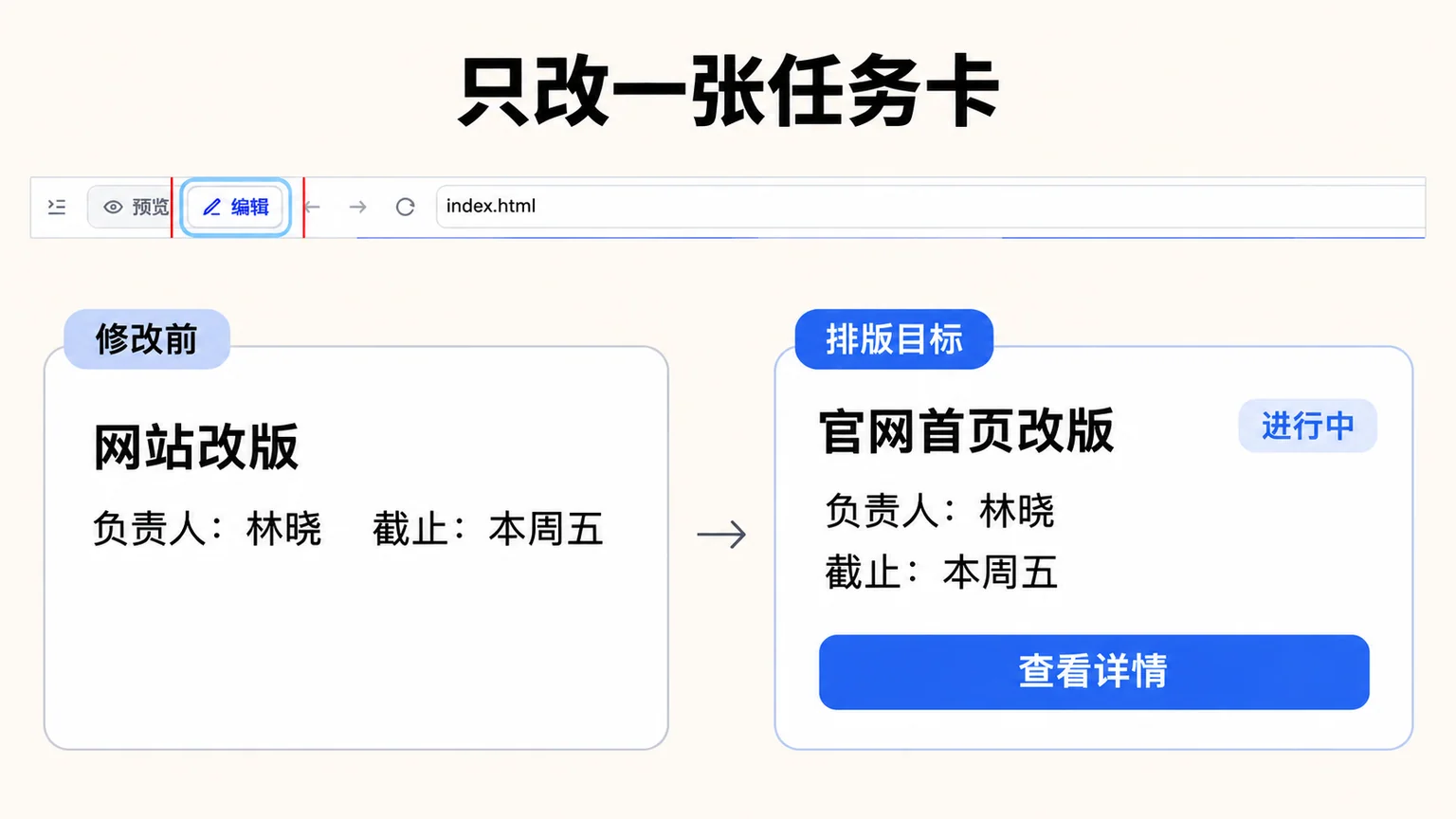
两种形态都能用于后续工作,选择取决于修改内容。若主要调整筛选行为和响应布局,继续处理 HTML 更直接;若要拆分卡片、补充详情页并在原型中演示页面关系,原生元素更合适。需要连续处理多份页面文件时,可接着看多页面 HTML 导入与再编辑。
只有截图:重建页面,而不是恢复源文件
截图能提供颜色、排版和可见内容,却不包含按钮逻辑、隐藏状态、页面层级和响应规则。把截图交给 AI 时,除了“按这张图生成”,还要说明哪些信息需要保留、哪些地方准备修改。
同样是项目概览页,可以补充:“保留三张任务卡与上方状态筛选;卡片标题、负责人、截止时间都需要可修改;增加无匹配任务时的空状态;手机上卡片单列显示。”这样生成后的页面才有明确用途,而不是只追求一张相似的画面。
如果截图上的文字太小、内容被裁切,先补一份文字清单;如果原页面包含菜单展开或弹窗,再提供对应状态图。需要这一方式时,可使用截图转原型,生成后再按实际产物选择 HTML 编辑或原型编辑。
转换后图片丢失、文字不能单独改,怎么处理?
- 图片或字体没显示:先看源 HTML 在浏览器里能否正常加载。相对路径、本机文件位置、需要登录的资源地址都可能导致缺失;补齐资源后再导入,避免在转换结果上反复补洞。
- 整个页面只能选中为一个对象:先确认当前是不是 AI 组件。它承载的是 HTML,局部修改应进入 HTML 编辑;需要原型图层时,再转换为可编辑元素。
- 卡片改宽后文字挤在一起:检查字体、文字框宽度与行高。设计层或原型元素的排列不一定继承网页原有的响应布局,桌面与手机需要分别查看。
- 按钮还在,点击却没有结果:区分当前是 HTML 运行异常,还是已经转成原生元素。前者检查脚本与依赖;后者为需要演示的按钮重新连接页面或设置状态。
准备改版时,先选一张有代表性的任务卡,完成改字、改布局和一次页面跳转,再决定是否继续处理其他页面。如果只需要抽取结构、重新安排内容优先级,可以进一步把已有网页整理成线框图,而不必保留所有颜色和装饰。