产品原型做动态交互,可以按“确定任务、连接页面、设置组件状态、绑定变量、预览检查”五步完成。页面跳转负责带用户去哪里,组件状态负责同一位置怎样变化,变量负责数量、金额等数据怎样联动。先把一条业务路径做通,再添加必要的过渡动画,原型才便于团队判断操作是否合理。
下面用“查看商品—调整数量—加入购物车—继续购物”的练习说明做法。可以在墨刀原型里准备商品详情和购物车两个页面;已有页面也可以直接补交互。练习先只使用一种商品,不引入优惠券、跨店合并等规则,避免还没搞清基本状态就陷入复杂计算。
第一步:把要演示的任务写成“触发—变化—反馈”
开始连线之前,先确定用户完成什么任务。这个练习的目标是选购一件商品并确认购物车数量,不是演示所有电商功能。准备商品详情、购物车列表,以及“已加入”“数量上限”两种局部反馈;为每个可点击位置写清触发和结果。
| 用户动作 | 界面怎样变化 | 需要让用户知道什么 |
|---|---|---|
| 打开商品详情 | 显示名称、单价、数量选择器和加入购物车按钮 | 当前商品是什么,数量从 1 开始 |
| 点击数量“+”或“−” | 数量与小计同步变化 | 当前买几件、合计多少;到边界时为何不能继续 |
| 点击加入购物车 | 购物车数量更新,出现加入成功反馈 | 动作已完成,可查看购物车或继续浏览 |
| 进入购物车后返回 | 回到商品详情;按约定保留当前选择 | 没有走到无关首页,也没有悄悄清空选择 |
反馈不一定是动画。数量变化、按钮禁用、文字提示和加载状态都能说明系统发生了什么。只给按钮加颜色变化,却不让购物车数量改变,仍然无法验证购买路径。反过来,若金额变了但用户不知道为何变化,也需要补清楚反馈。
第二步:连接页面跳转,同时处理返回路径
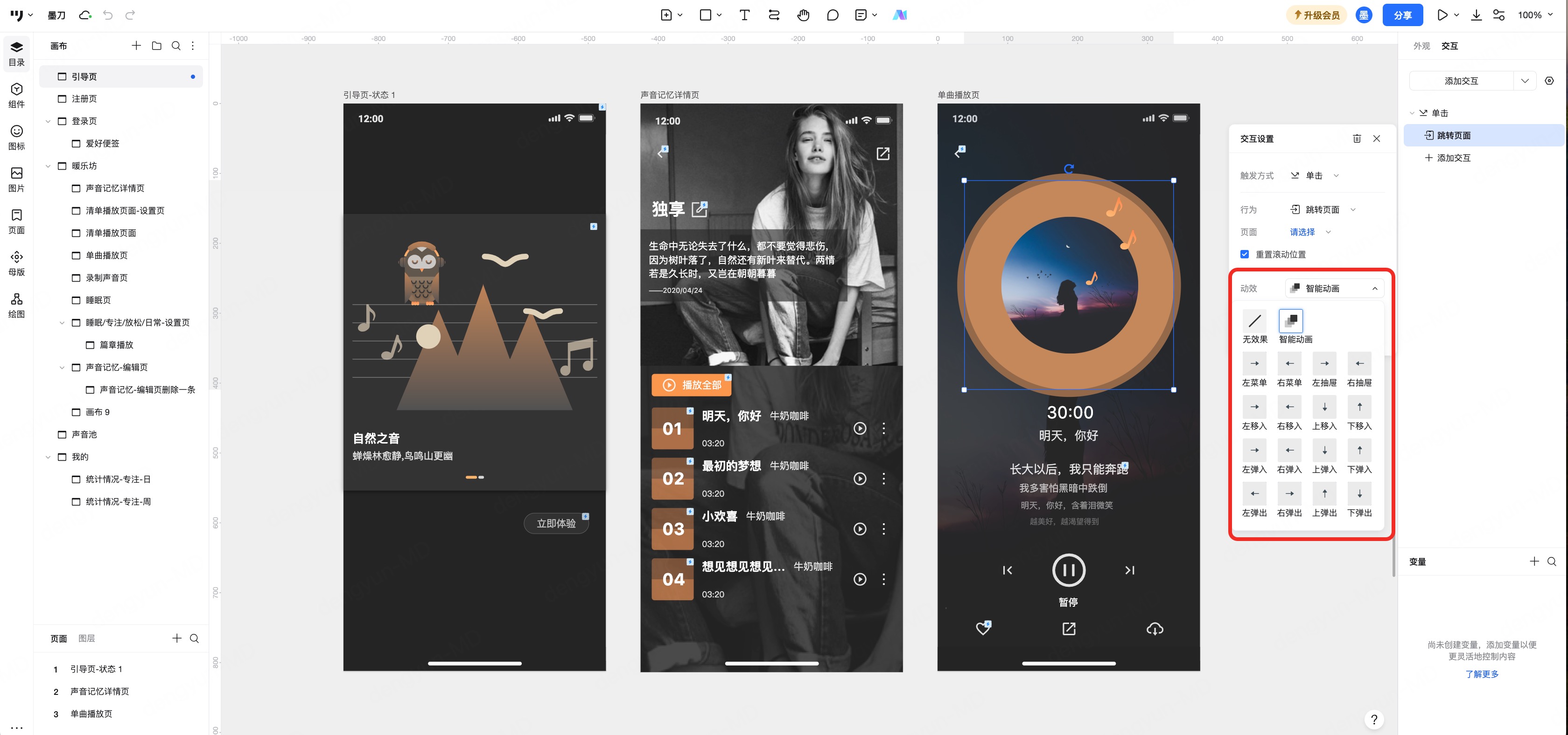
在墨刀画布上新建“商品详情”和“购物车”页面,先放入能识别任务的内容:商品名称、单价、数量和主按钮。选中“查看购物车”按钮,在交互设置中添加单击触发,目标设为购物车页面。返回按钮则连接回商品详情,或根据实际入口使用“返回来源页面”。
- 先连主路径:商品详情 → 查看购物车 → 返回商品详情。不要让整张商品卡和内部按钮的点击范围互相遮挡。
- 再核对默认入口:预览从商品详情开始,避免演示直接落到没有商品数据的购物车。
- 最后检查返回:返回应回到用户刚才操作的位置;若本轮练习约定保留数量,返回后就不能无故恢复成 1。
只需要换页面时,使用页面跳转就足够;只需要打开规格选择器或显示提示时,使用局部状态或浮层更合适。把每次细小变化都复制为一个整页,会让返回关系和后续修改难以维护。
第三步:用组件状态表达加入前后与边界提示
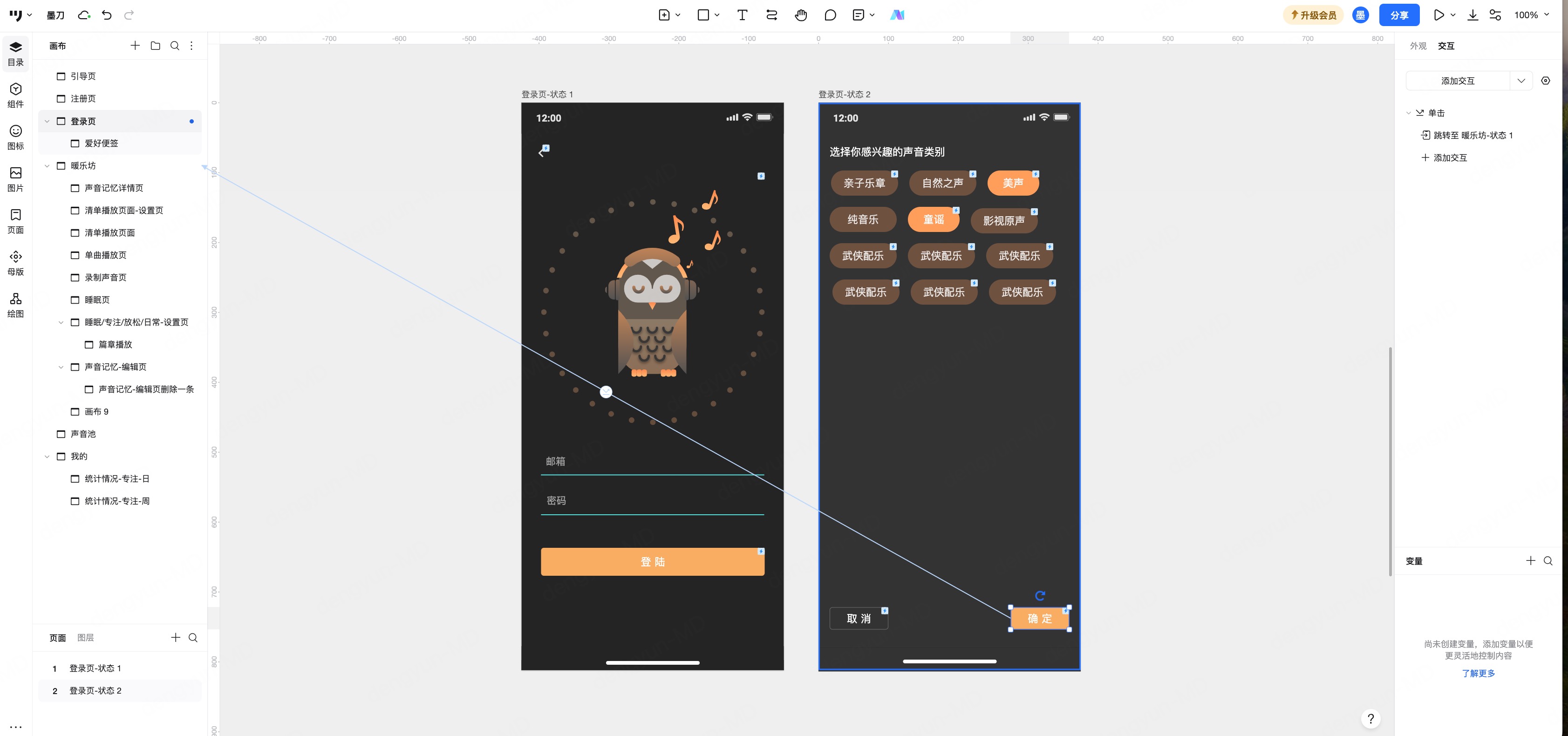
同一组元素需要呈现不同外观时,可以使用动态组件。例如加入购物车区域有“待加入”和“已加入”两种状态;数量到上限时,提示区域显示“本次最多购买 5 件”。先把这些状态画出来,再给按钮绑定切换行为。
- 选中按钮或包含按钮、反馈文字的组合,通过右键菜单转换为动态组件;双击进入组件的状态编辑。
- 保留默认状态,新增另一状态并命名为“已加入”。在这一状态里显示结果文字和“查看购物车”入口,避免只有颜色不同。
- 为默认状态中的加入按钮添加单击事件,切换至“已加入”;为“继续选择”设置回到默认状态的路径。
- 退出组件编辑并预览,检查默认状态、可点击范围,以及重复点击后的结果。
动态组件的状态里可以继续放页面跳转等交互,具体入口可查动态组件操作说明。状态名称尽量表达业务含义,例如“提交中”“加入成功”,不要只叫“状态 2”“状态 3”,否则交接时很难看懂切换目的。
要表现加载过程,可以增加“提交中”状态,显示文字或进度反馈,并避免再次点击引起多个演示动作。模拟失败时,返回可重试的状态并保留商品选择;不要把失败也连到成功页。涉及真实接口是否成功的判断,需要在后续实现中接入实际结果,原型中的状态只是交互方案。
第四步:给数量和金额绑定变量,让数据一起变化
组件状态适合表达有限的外观变化;数量从 1 增到 5、金额随之变化,更适合用变量。这个练习设置单价为 25 元,数量初始为 1,购买上限为 5。价格和上限都是练习规则,可替换为自己的业务数据。
| 变量或表达式 | 练习值 | 用途 |
|---|---|---|
| unit_price · 数字 | 25 | 商品单价 |
| qty · 数字 | 1 | 当前选择数量 |
| max_qty · 数字 | 5 | 练习中允许的最大数量 |
| unit_price × qty | 初始结果 25 | 展示小计;随数量变化计算 |
先在交互面板创建数字变量,给数量文本绑定 qty,给小计文本绑定单价与数量的计算表达式;金额的货币符号和小数展示按界面要求设置。然后给加减按钮添加修改变量的动作。不要把“25 元”整段文本当作数字变量参与计算。
“+”按钮:
如果 qty < max_qty,将 qty 设为 qty + 1。
否则保留数量,并显示“本次最多购买 5 件”。

“−”按钮:
如果 qty > 1,将 qty 设为 qty − 1。
否则保持 1;减少按钮呈现不可继续减少的状态。

小计:unit_price × qty
数量为 1、2、5 时,小计分别为 25、50、125。这里描述的是应配置的规则,不需要把整段文字粘贴为代码。按照规则在交互设置里选择目标变量、条件和新值,绑定方式可参考变量使用指南。如果已有变量却看不到变化,先临时增加一行显示 qty 的文本:数值没有变,检查触发和条件;数值变了但金额不变,检查金额绑定。
“加入购物车”还要明确重复操作的含义。本练习采用“把当前选择数量作为购物车中的该商品数量”,重复点击不叠加;购物车可以绑定同一个数量变量进行展示。若业务需要每次点击都累加,应另设购物车数量变量,并定义再次进入详情页时数量如何初始化,不能混用两种规则。
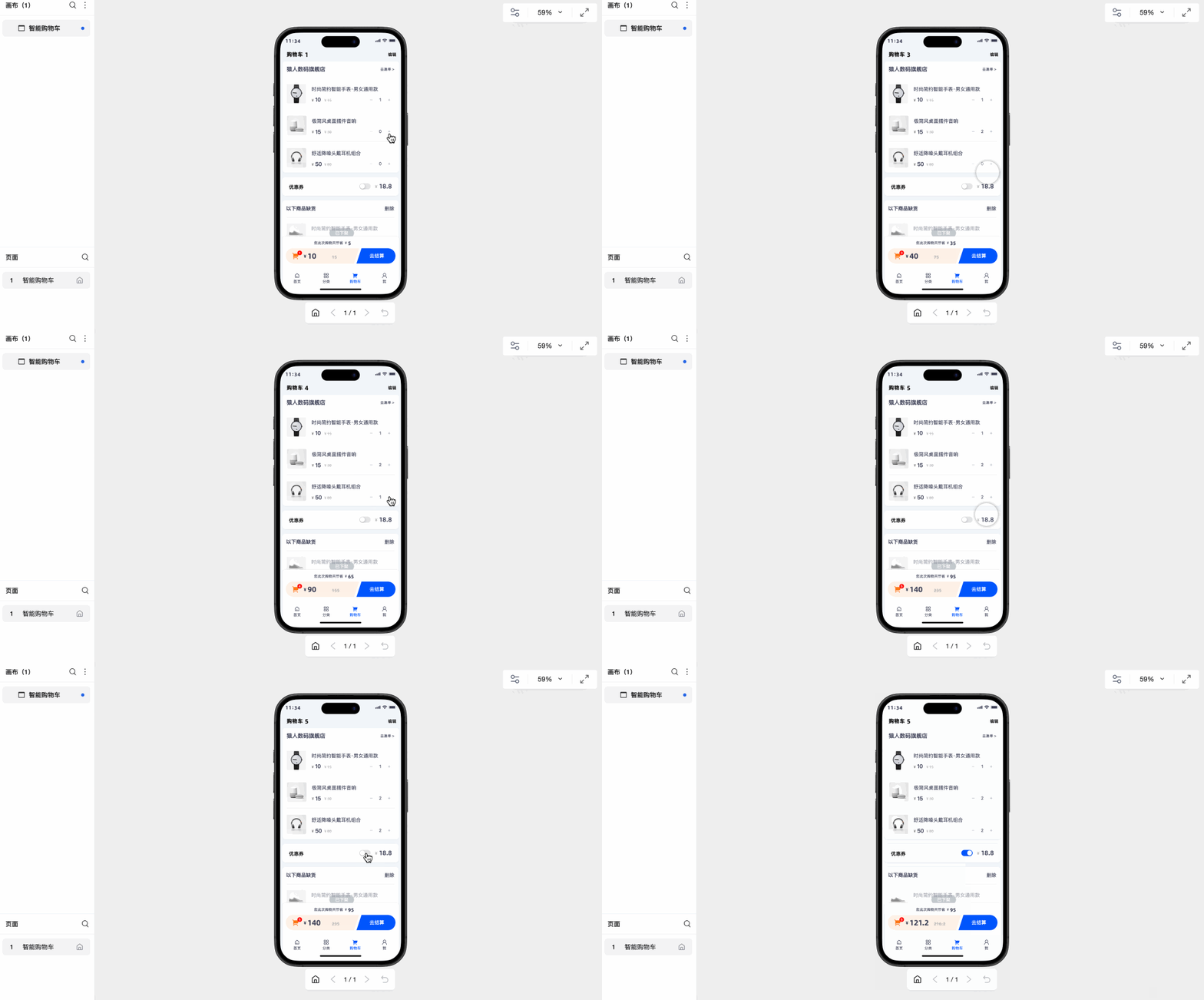
变量在项目内可以被多处引用,因此购物车和详情页引用同一变量时,应核对是否符合你的设计意图。重新载入或刷新演示时变量会重置;需要特定初始场景时,在演示前明确设置。不要把预览中暂存的数值当作真实订单或长期存储。
第五步:预览主路径和边界,再决定哪些动效值得加
先完成下面这组操作,不依赖讲解者提醒下一步。页面能被连起来只是起点,操作结果、返回位置和错误反馈都需要对得上。
| 怎么操作 | 应看到的结果 | 不符合时先检查 |
|---|---|---|
| 从初始页点击一次“+” | 数量 2,小计 50 | 变量类型、目标变量与文本绑定 |
| 连续增加到 5,再点一次“+” | 仍为 5,小计 125;有上限反馈 | 条件是否先判断再增加 |
| 减少到 1,再点“−” | 仍为 1,小计 25 | 下限规则与按钮状态是否一致 |
| 加入后查看购物车,再返回 | 商品与选择数量正确,返回到详情 | 共享变量、页面初始化和返回目标 |
| 再次点击加入,再刷新演示 | 重复点击按既定规则处理;刷新回到初始值 | 是否误用累加、是否把重置当成故障 |
逻辑稳定后再加过渡:打开规格浮层可以用轻微滑入,结果提示可以淡入,返回应保持方向感。不要为同一操作叠加多种强烈效果;在手机预览中确认等待不会拖慢任务,也不会遮挡下一步按钮。有关动效取舍,可继续阅读动效设计的基本方法。
交互不生效,按这个顺序排查
先看点击区域是否被透明图层遮住,再看触发事件是否加在真正被点击的元素上;接着核对目标页面、组件状态和变量类型。如果一个事件包含多个动作,检查执行顺序是否让后续动作覆盖了前面的结果。最后再检查动画时长,避免把尚未结束的过渡误认为点击失效。
分享给团队时,附上起始页面、练习规则和需要确认的问题,例如“数量为 1 时继续减少,是保持不变还是进入删除确认?”这比笼统地让对方“看看交互”更容易得到可落实的反馈。先在墨刀工作台完成这一条购物车路径,再按实际产品扩展多商品、优惠和库存状态;更多同类方法可从原型设计专题继续查找。