流程图导出后发虚,先分清两种情况:图片本身像素不足,或者一张图塞进 Word、PPT 后,节点文字被缩得太小。前一种需要从源文件重新导出;后一种即使换成矢量文件,字也不会自动变大。先确定图在文档里占多宽,再调整节点密度、画布比例和导出尺寸,通常比反复截图更有效。
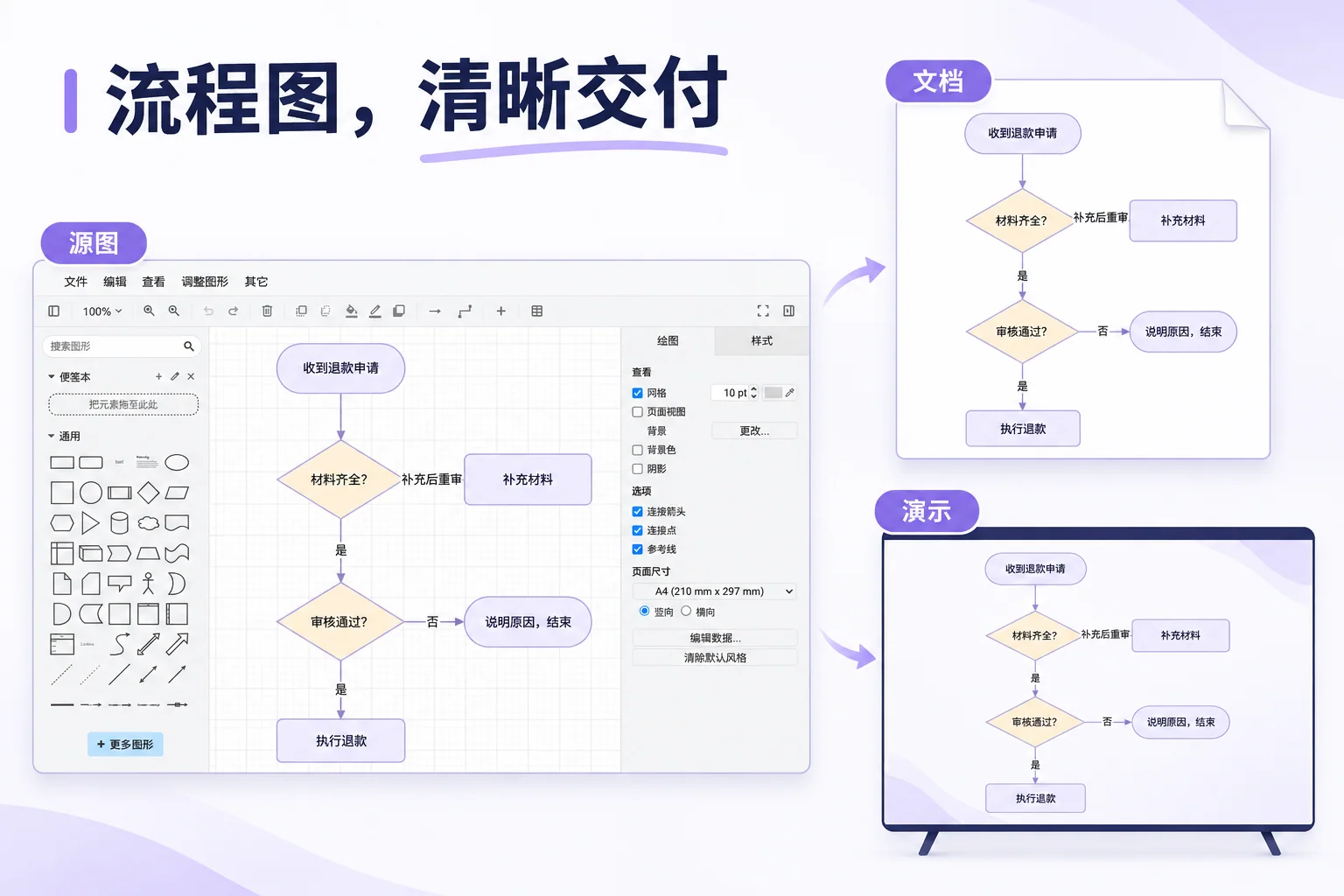
在墨刀在线流程图工具中,可以继续编辑节点和连线,再按交付用途导出。以退款申请流程为例:保留“材料是否齐全、审核是否通过、退款是否成功”三个判断,分别输出适合文档阅读和演示讲解的版本。
先定位:到底是模糊,还是太小
打开刚导出的原始文件,在图片查看器里以 100% 比例查看。再把它插入目标文档,用实际阅读或放映尺寸比较。不要只在编辑器里放大到 200% 看线条,也不要把聊天窗口里的缩略图当原图质量。
| 看到的现象 | 先检查哪里 | 处理动作 |
|---|---|---|
| 原图正常,放进 PPT 后字看不清 | 图被压缩到多大;一页容纳多少节点 | 放大图的使用区域,或拆成总览和局部两页 |
| 原图 100% 查看也有锯齿、字边缘发虚 | 导出像素;是否从低清截图再保存 | 回到可编辑源图,提高导出尺寸,避免二次放大低清图 |
| 自己文件清楚,同事收到的模糊 | 聊天压缩、在线文档预览与原文件是否一致 | 以文件发送,下载原件再检查,必要时附源文件链接 |
| 文字清楚,但箭头、边框消失 | 线宽、浅色、透明背景与深色底冲突 | 加深线条,确认背景,检查最终载体而非只看编辑器 |
| 图清楚,但最右侧节点或回线缺失 | 导出范围、选中对象、裁切与页面边界 | 让完整路径进入导出范围,检查四边和回线终点 |
先定最终使用尺寸,再决定画布
同一张图不适合不加调整地放进所有载体。Word 中的图通常随着正文阅读,读者可以放大;PPT 中的图往往需要在远处看清,留给一张图的注意时间也更短。图里是否能容纳十几个节点,应由最终文字大小决定,不能只由画布有多大决定。
放进 Word:按正文栏宽测试
先插入图,在布局中设置最终宽度。例如正文区域可容纳约 16 厘米宽,先按这个宽度观察最小节点文字,而不是把图插得很大后再挤到一页内。横向流程可用横向页面或单独附页;纵向长流程可以分为两张相邻图,在图名和连接点上写清关系。
如果文档要打印,打印一页试读比猜一个“高清参数”可靠。纸上字太小,就增大源图字号或拆图;仅提高图片像素不会改善排版尺寸。
放进 PPT:一页讲一段路径
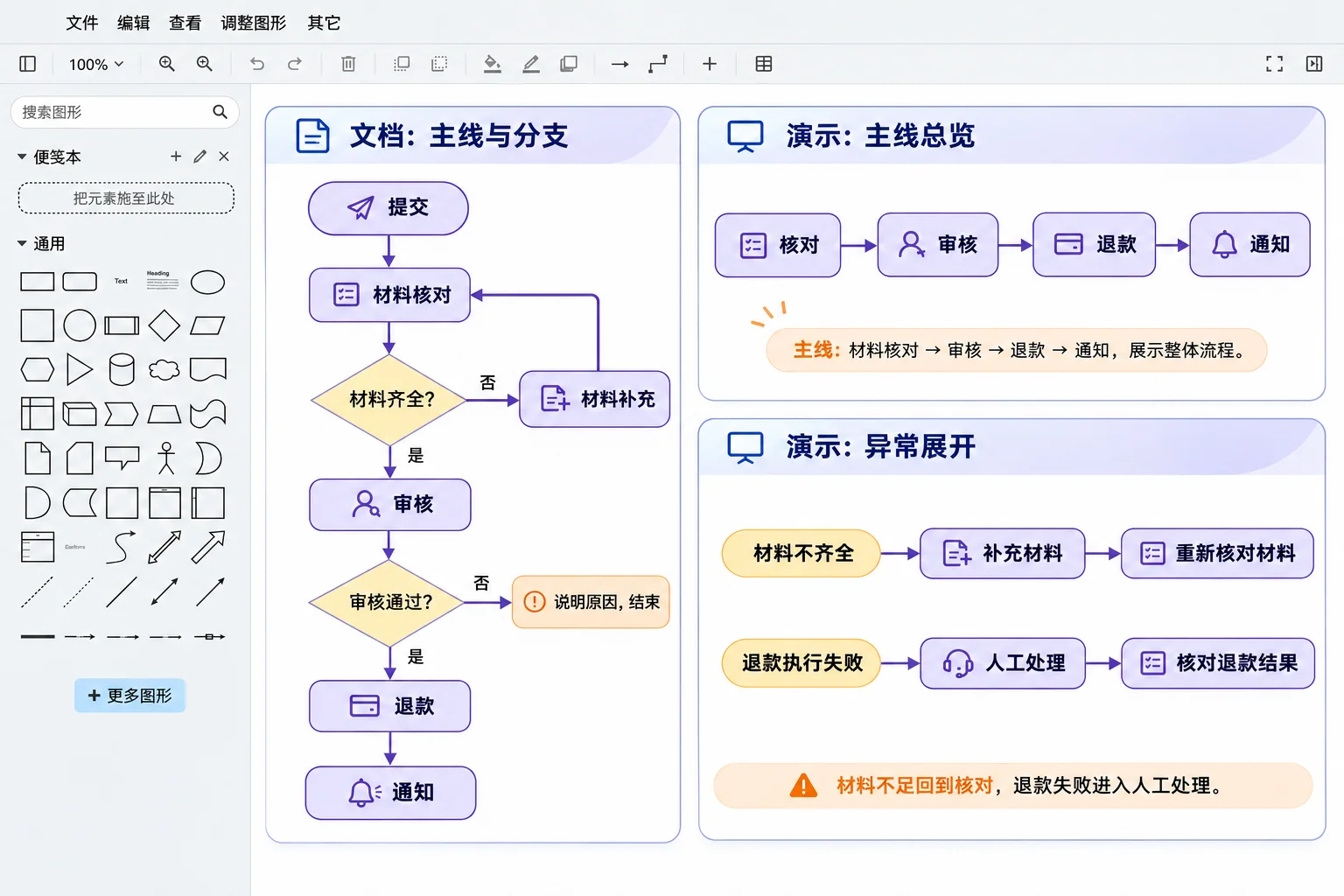
先把演示页设成实际使用的比例,再安排流程图。宽屏页可以使用横向总览,但不要为了铺满 16:9,把所有节点的高度压扁。现场汇报时可先展示“提交—核对—审核—退款—通知”的主线,再另用一页解释材料补充和退款异常。
拆图后仍要保留同名连接点。例如总览的“退款异常处理”对应下一页同名标题;讲解结束再回到“通知结果”。这样减少一页的文字量,同时不切断业务逻辑。复杂图的层级整理可参考主流程、子流程与跨页连接的拆分方法。
选格式:图片、矢量与阅读文件各有用途
墨刀流程图产品页的在线编辑器,在“文件 → 导出为”中提供 PNG、JPEG、WebP、SVG、PDF 等选项。导出菜单是文件格式入口;是否能在接收方的办公软件中正确显示,还需要用目标软件打开确认。
| 格式 | 适合的交付方式 | 需要注意 |
|---|---|---|
| PNG | 以文字、直线、单色节点为主的图,插入常见文档或演示稿 | 像素不够时放大会模糊;透明背景要和文档底色一起检查 |
| JPEG | 兼容性优先、画面以照片为主的材料 | 有损压缩可能影响细字与线条,纯流程图一般先试 PNG |
| WebP | 网页阅读、支持该格式的平台 | 接收方软件支持情况不同,不作为唯一办公交付文件 |
| SVG | 支持 SVG 的软件中缩放与展示矢量图形 | 嵌入的位图不会变成矢量;字体、富文本等仍可能出现兼容差异 |
| 独立阅读、归档和打印 | 它不是“插入 PPT 后仍可逐节点编辑”的保证;打开检查分页和文字 |
不确定接收方环境时,可以交付一份 PNG 用于插入、一份可编辑源文件用于后续修改。需要打印或独立阅读,再附 PDF。无需为了“格式更多”把同一份图导出成所有格式。
导出尺寸怎么设:用像素和显示尺寸判断
位图能否清楚,取决于原始像素与最终显示大小的关系。假设流程图最终显示宽度约 900 个屏幕像素,导出宽度 1800 像素可以提供 2 倍采样空间;这只是尺寸计算例子,不是所有场景通用的最佳设置。大屏投影、打印和不同设备需要分别检查。
先在导出对话框里看宽高或缩放设置,再保存一份原始文件。如果调整输出倍数后文件明显变大、字却仍太小,问题大多在图的内容密度。不要把一张 600 像素宽的旧截图放大成 2400 像素后当作高分辨率源图,新增像素不能恢复原先没有的文字细节。
- 保留可编辑版本。先保存源图,再制作交付副本,避免为了适配 PPT 改坏原来的完整流程。
- 整理导出范围。移除散落在远处的草稿节点,检查末端箭头和返回线是否都在范围内;同时留出少量边距。
- 选择用途对应的格式。常规文档插图先导出 PNG;矢量或 PDF 作为额外交付时,单独检查字体与布局。
- 检查背景。白底文档通常用白底即可;需要透明背景时,再把文件放进实际底色中确认文字和线条仍清楚。
- 回到接收载体验证。在 Word 或 PPT 中按最终大小放置,另存并重新打开。只看导出对话框的缩略预览不够。
退款流程怎样拆成两种交付稿
官网试画区的退款流程包含三个判断和两类回退:材料不齐需要补充后重新核对;退款失败进入人工处理。为文档准备的完整图要保留这些去向,不应为了整齐删掉异常。为汇报准备的图则可以换一种分层方式。
- 文档版:保留完整主线、分支标签与返回箭头;图下解释“审核不通过”和“退款执行失败”是不同阶段的结果。
- 汇报第一页:只呈现核对、审核、退款、通知四个阶段,异常处理用带名称的子流程节点承接。
- 汇报第二页:展开材料补充与人工处理,明确处理后返回哪个节点;不要仅写“失败重试”而不标返回位置。
两种稿件应使用同一版本标识。例如源图名为“退款流程-v1.2”,文档图和演示图也带相同版本,避免讨论的其实是两个不同规则版本。如果源图规则变了,需要重新导出对应交付图,而不是只改 PPT 上的一段文字。
发给别人前,做一次接收端检查
把成稿发给一位没有参与绘图的同事,请对方按实际阅读设备完成三件事:读出最小节点的文字,沿一条异常分支找到结果,找到可编辑源图。只问“清楚吗”容易得到礼貌性回答,具体任务更容易发现真实问题。
交付消息可以写成:“附件是退款流程 v1.2,PNG 用于文档插图,PDF 用于独立阅读,源文件保留完整分支。与 v1.1 的差异是新增退款失败后的人工处理。请重点确认退款失败时的负责人和返回节点。”读者先知道看什么,再进入图稿。
如果还没开始整理源图,先打开墨刀流程图的在线试画区,拖动一个节点、检查连接线,再导出一份文件放进你的真实文档。这个小范围检查能尽早发现比例、字体与接收环境问题。