设计稿转 Vue 代码可以先生成页面结构与样式,再由开发者把静态内容改成数据驱动的组件。如果团队已有成熟组件库,优先复用现有按钮、表格和表单;如果是新页面,可以用墨刀设计 D2C 获取 Vue 代码起点,再补筛选、事件、接口与路由。真正影响返工的,往往不是少写几行 CSS,而是生成时有没有选对输出格式,以及后续能否安全修改。
下面从选择输出格式开始,说明如何使用墨刀 D2C 设计稿转代码,并给出一份可复制运行的 Vue 3 员工目录:输入姓名或邮箱会过滤列表,部门条件可以组合使用,没有结果时会显示提示。这个例子展示的是“把视觉结构变成可用页面”的过程,数据使用独立示例,不依赖后台接口。

先决定要 Vue 文件、HTML,还是 CSS 标注
D2C 是 Design to Code,即“设计转代码”这类能力的统称;它既可能由设计工具内置,也可能通过插件提供。因此,“插件”和“D2C”不是互斥的两种方法。更实用的选择依据是现有项目需要什么输出。
| 当前任务 | 优先使用的输出或方式 | 为什么 |
|---|---|---|
| 为已有 Vue 项目新增页面 | Vue 输出,或按现有组件库手写 | 便于接入组件、路由和构建;避免先生成 React 再转换 |
| 只验证一个布局或向业务展示静态页面 | HTML/CSS 输出 | 预览成本低,但不是 Vue 单文件组件 |
| 项目页面已完成,只需修正颜色、尺寸和间距 | 查看标注与 CSS,定点修改已有代码 | 不必替换已经接入业务的整页实现 |
| 复杂表单、权限和组件规范已经成熟 | 复用项目组件,生成代码只作局部参考 | 已有业务语义和一致性比重新拼一套 UI 更重要 |
在墨刀设计中生成 Vue 代码
打开已经整理好的设计稿,先选清楚需要交付的画板。删除无用副本,确认文字没有被转为图片、重复模块层级一致、图片素材可用;原本能用布局规则表达的列表,不要为每一行单独摆坐标。
- 进入研发模式:在编辑界面切换到研发模式。右侧可以查看代码、切图和 D2C 等交付信息。
- 打开 D2C 并选择 Vue:检查当前输出类型,不要把 CSS 标注面板中的片段误认为完整 Vue 页面;确认生成范围后生成代码。
- 下载代码与资源:一起保存样式、图片及其他依赖文件。先在独立目录或分支里运行,检查入口和引用路径,再集成到业务项目。
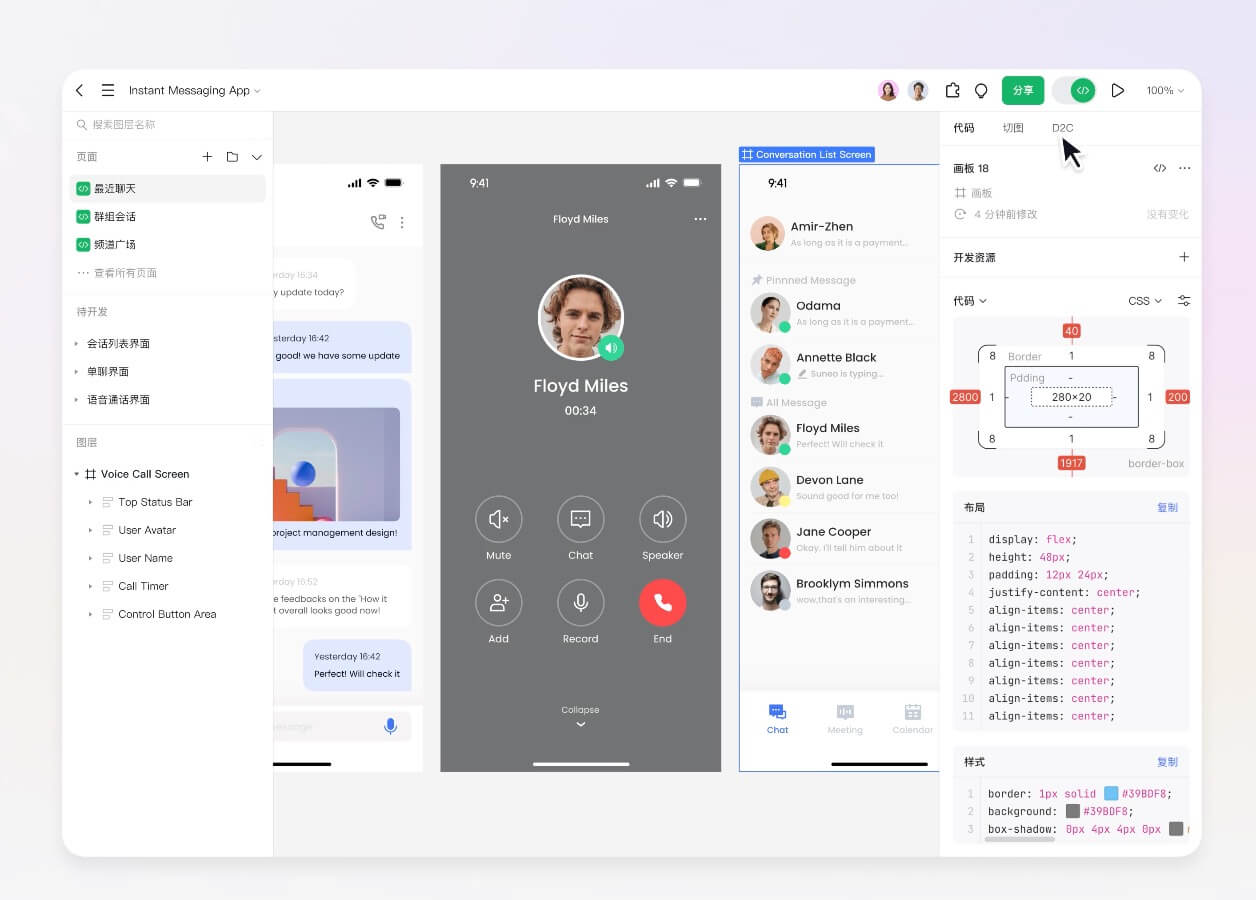
墨刀官方更新说明列有 Vue 输出支持。具体生成代码仍需要阅读:输出的是完整工程还是页面文件、样式放在哪里、资源路径如何引用,都会影响集成方式。不要把生成包直接覆盖到已有项目根目录,也不要根据截图里出现的文件扩展名推断所有输出都相同。
把设计稿里的元素翻译成 Vue 行为
以员工目录为例,设计稿中有搜索框、部门下拉框、员工列表和空结果提示。它们在 Vue 里各自承担不同作用:
| 视觉元素 | Vue 实现 | 关键细节 |
|---|---|---|
| 姓名或邮箱搜索框 | ref('') 保存输入,v-model 双向绑定 | 匹配前去除首尾空格并统一大小写 |
| 部门选择 | select 绑定部门值 | “全部”表示不限制部门,与关键词共同过滤 |
| 列表行 | v-for 遍历筛选结果 | 用稳定的员工 ID 做 key,不把数组下标当身份 |
| 结果数量与空提示 | computed 得到派生列表,v-if 切换展示 | 不要另外维护一个容易与结果不同步的计数变量 |
可以直接运行的 Vue 3 示例
先按 Vue 官方快速上手安装符合当前要求的 Node.js,在空目录执行下面的命令。项目名填写 design-to-vue-demo;为便于第一次运行,可选的 TypeScript、路由、状态管理等功能暂时都选 No。
npm create vue@latest
cd design-to-vue-demo
npm install
npm run dev
打开终端输出的本地地址。然后把 src/App.vue 的内容替换为下面的完整代码。若脚手架的 src/main.js 还导入了 ./assets/main.css,先移除这一行样例样式导入,避免它覆盖本文的页面宽度与排版。
<script setup>
import { computed, ref } from 'vue'

const keyword = ref('')
const department = ref('全部')
const employees = [
  { id: 101, name: '林悦', department: '产品', email: 'lin@example.com' },
  { id: 102, name: '陈然', department: '设计', email: 'chen@example.com' },
  { id: 103, name: '周宁', department: '研发', email: 'zhou@example.com' }
]
const departments = ['全部', ...new Set(employees.map(item => item.department))]
const visibleEmployees = computed(() => {
  const query = keyword.value.trim().toLowerCase()
  return employees.filter(item => {
    const textMatches = `${item.name} ${item.email}`.toLowerCase().includes(query)
    const departmentMatches = department.value === '全部'
      || item.department === department.value
    return textMatches && departmentMatches
  })
})
function resetFilters() {
  keyword.value = ''
  department.value = '全部'
}
</script>

<template>
  <main class="employee-page">
    <h1>员工目录</h1>
    <p>按姓名或邮箱查找,也可以筛选所属部门。</p>
    <form class="filters" @submit.prevent>
      <label>
        姓名或邮箱
        <input v-model="keyword" type="search" placeholder="例如:林悦" />
      </label>
      <label>
        部门
        <select v-model="department" aria-label="部门">
          <option v-for="item in departments" :key="item">{{ item }}</option>
        </select>
      </label>
      <button type="button" @click="resetFilters">清空筛选</button>
    </form>
    <p role="status">共找到 {{ visibleEmployees.length }} 位员工</p>
    <div v-if="visibleEmployees.length" class="table-wrap">
      <table>
        <caption>员工联系方式</caption>
        <thead>
          <tr><th scope="col">姓名</th><th scope="col">部门</th><th scope="col">邮箱</th></tr>
        </thead>
        <tbody>
          <tr v-for="item in visibleEmployees" :key="item.id">
            <td>{{ item.name }}</td><td>{{ item.department }}</td><td>{{ item.email }}</td>
          </tr>
        </tbody>
      </table>
    </div>
    <p v-else class="empty">没有匹配的员工,请更换关键词或清空筛选。</p>
  </main>
</template>

<style scoped>
.employee-page { max-width: 760px; margin: 40px auto; padding: 24px;
  color: #202638; font: 16px/1.6 system-ui, sans-serif; }
h1 { margin: 0 0 8px; font-size: 28px; }
.filters { display: flex; flex-wrap: wrap; gap: 16px; align-items: end; margin: 24px 0; }
label { display: grid; gap: 6px; flex: 1 1 200px; }
input, select, button { box-sizing: border-box; min-height: 44px; padding: 8px 12px;
  border: 1px solid #ccd2df; border-radius: 8px; background: #fff; color: inherit; font: inherit; }
input, select { width: 100%; }
button { cursor: pointer; }
button:hover { background: #eef3ff; }
:focus-visible { outline: 3px solid #315ee7; outline-offset: 2px; }
.table-wrap { overflow-x: auto; }
table { width: 100%; border-collapse: collapse; text-align: left; }
caption { text-align: left; padding-bottom: 12px; font-weight: 600; }
th, td { padding: 12px; border-bottom: 1px solid #e2e6ee; }
th { background: #f4f6fb; }
.empty { padding: 28px; border: 1px dashed #ccd2df; border-radius: 10px; }
</style>运行后怎么确认生效:初始显示 3 位员工;输入“林悦”只剩产品部的林悦;保留该关键词再选“设计”,应出现空结果提示;点击“清空筛选”恢复全部。输入带首尾空格的 lin@EXAMPLE.COM 也应找到林悦。这些行为来自同一份数组与计算属性,列表数量不会与过滤条件脱节。
这份代码故意只处理本地筛选。将它接入后端时,不要一边请求服务端分页、一边又只过滤当前页的少量数据,否则用户会误以为整个员工库都没有匹配结果。应明确是前端全量筛选,还是把关键词、部门和页码一起交给接口。
接入真实项目时,哪些代码该留下?
先保留经过确认的布局、字号、间距、图片和响应式规则。项目已经有表单与表格组件时,用现有组件替换示例中的原生控件,并保留筛选行为。页面较小时不必把每个标签都拆成组件;当多个页面复用同一筛选栏,或表格拥有独立加载逻辑时再拆分。
例如把筛选栏提取为 EmployeeFilter 时,由父组件保存筛选条件;子组件通过 props 接收值,通过 update:keyword 和 update:department 事件通知父组件,不直接修改父组件传入的对象。列表区域接收员工数组,只负责呈现与触发行操作。这样设计稿改变筛选栏的外观时,通常不用同时重写接口逻辑。
需要调用接口后,再添加加载与失败展示,并处理快速连续输入造成的请求竞态:可以用防抖减少请求,用取消请求或请求序号防止旧响应覆盖新结果。涉及员工权限与数据可见范围的判断必须由服务端执行,前端隐藏按钮不能代替权限控制。
设计改了,再生成会不会覆盖业务代码?
可能会,所以不要把“重新导出”当成自动双向同步。把首次导出结果保存在独立目录或提交中;设计更新后,生成到另一个目录,比较发生变化的结构、样式与资源,再把需要的差异合并进业务代码。
如果生成输出经常重写大量节点,可把它限制为展示层:业务页面负责数据和事件,展示组件负责布局。这一层分离不要求所有页面都采用同样架构,但至少要让接口、权限与埋点不随一次视觉导出消失。
三个常见问题,先按这个顺序处理
- 开发服务器能启动,页面却是空白
先看浏览器控制台和终端。确认导入文件存在、Vue 版本与语法匹配、资源路径指向本地文件;不要通过添加更多 CSS 试图修复 JavaScript 导入错误。
- 桌面正常,手机被固定宽度撑开
检查容器的固定宽度与绝对定位。筛选栏允许换行;表格可在自身容器横向滚动;保留可读字号,避免按比例缩小整个页面。
- 示例代码正常,但复制进旧项目后样式失效
检查全局 CSS、组件库重置样式和同名类。先把页面放在独立路由中比较,再定位具体冲突。完成后执行项目构建与原有测试,不以浏览器显示正常替代工程验证。
第一次尝试时,选一个包含搜索、列表和空结果的简单设计稿即可。在墨刀中把布局和素材确定下来,再用 Vue 将其变成真正随输入变化的页面;等这个闭环跑通后,再扩展到更复杂的表单、分页和业务接口。