后台详情页设计要让用户迅速看懂三件事:正在查看哪个对象、它现在是什么情况、自己接下来能做什么。先把身份、状态和主要操作放到页头,再按任务组织资料、关联记录与历史,不要把数据库里的所有字段等量铺在页面上。
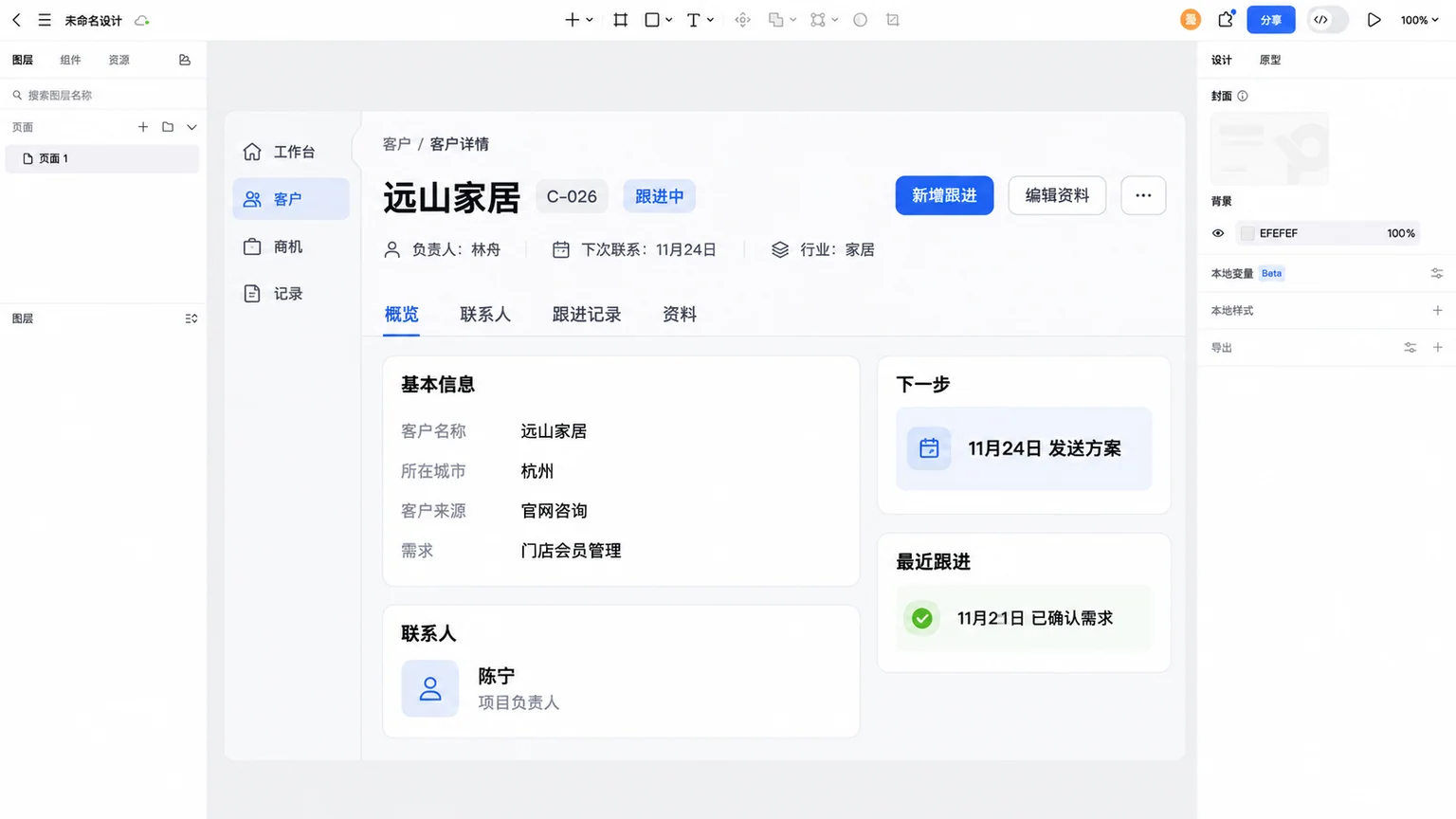
以CRM客户“远山家居”为例:销售打开详情,是为了接续上次沟通并安排下一次联系。可以在墨刀设计中先做客户概览,再补联系人、跟进记录与编辑状态。客户编号固定为C-026,负责人为林舟,几张画板始终表示同一个客户。
详情页先服务正在发生的任务
客户档案、订单详情和设备详情的内容不同,但设计起点相同:用户为什么会点进来。销售想知道客户最近谈到哪一步;客服想看问题与处理记录;运营可能要核对状态并修改资料。页面需要围绕这些动作安排顺序,而不是直接照着后台字段表排列。
本例的主要任务是“查看最近沟通,新增一次跟进,安排下次联系”。因此客户名称、跟进状态、负责人、下一次联系要容易找到;工商资料与早期附件可以保留在后面的分组。不是不重要,而是它们通常不决定这一次打开后的第一步。
先写出详情页最常发生的两三项任务,再给每组资料找位置。如果某个区块没人能说清楚用于什么判断,可以先从概览移到相关页签,不必为了填满页面而摆一排没有行动含义的统计卡。
页头同时交代对象、状态和下一步
页头用“远山家居”作为主标题,C-026用于区分重名客户,跟进中作为当前业务状态。不要用“客户详情”四个字占据最大的标题,却把真正的客户名称藏进基本信息表。
标题下放少量经常被查找的信息:负责人林舟、下次联系11月24日、行业家居。右侧主要按钮为“新增跟进”,编辑资料作为次要操作;归档、转移负责人等低频动作放到更多操作中。按钮的主次来自当前任务,不是每个业务方都分配一个高亮位置。
| 页头内容 | 在本例中怎么写 | 这样安排的作用 |
|---|---|---|
| 对象身份 | 远山家居 · C-026 | 名称便于阅读,编号便于确认正在处理谁 |
| 当前状态 | 跟进中 | 说明业务阶段,颜色之外保留文字含义 |
| 下一步 | 下次联系:11月24日 | 让人知道近期需要做什么 |
| 主要操作 | 新增跟进 | 承接销售打开详情后的常见动作 |
| 次要操作 | 编辑资料、更多操作 | 保持可发现,不与主要动作争抢注意力 |
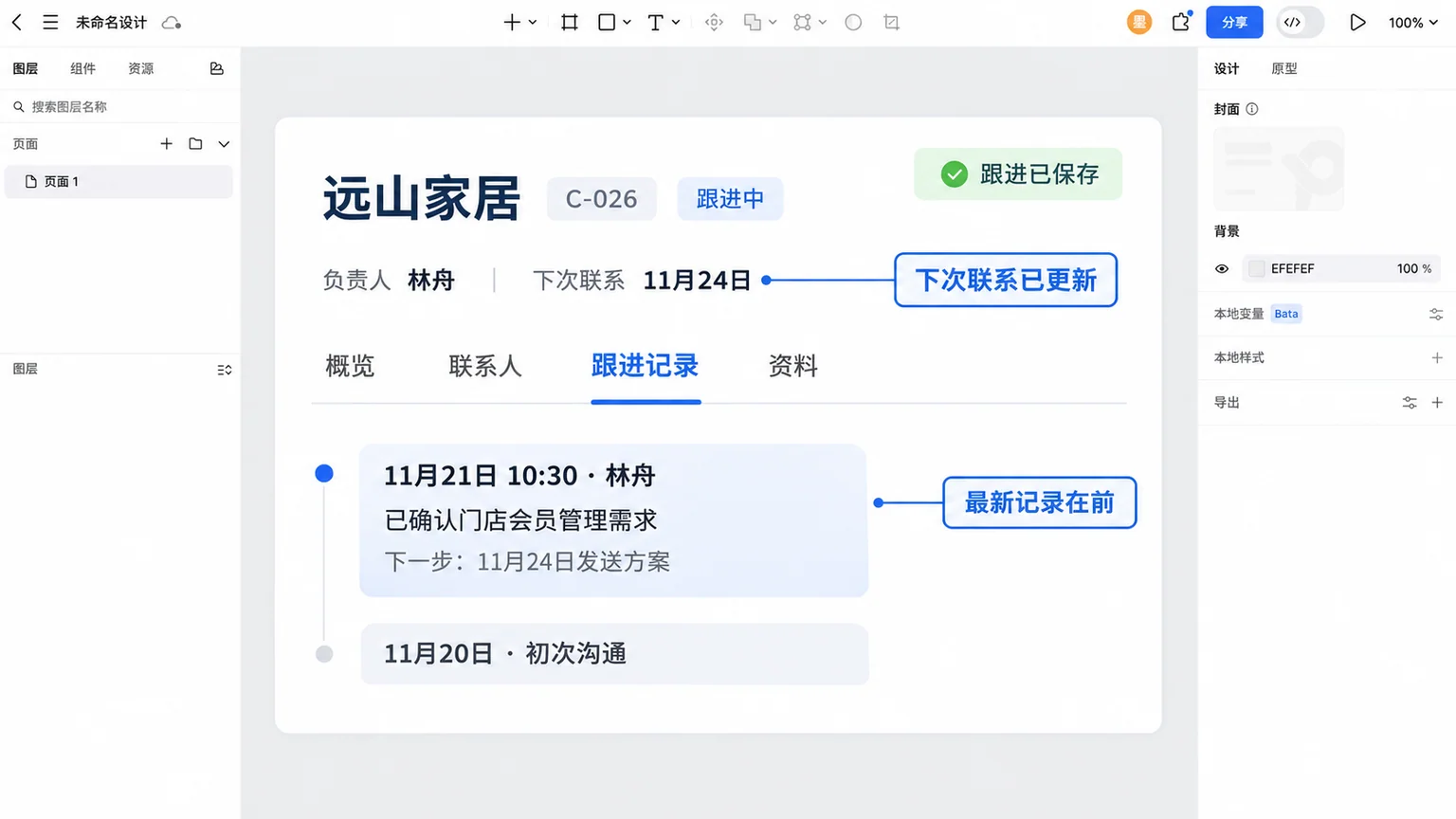
状态不等于操作结果。“跟进中”是客户阶段,“跟进已保存”是刚完成的一次动作反馈,两者可以同时存在。不要保存一条沟通记录后,就自动把客户状态画成“已成交”。
用分组和页签组织信息,别把详情画成长表单
概览:先给足继续工作的上下文
概览可分为基本信息、联系人摘要和最近跟进。基本信息用标签与值呈现,短字段两列排列;较长的客户需求占一整行。右侧空间可放下一步安排,但不要把最近沟通压缩成只能看到几个字的窄卡片。
当客户需求写成“门店会员管理,需支持多个门店查看会员记录”时,应该自然换行。企业全称、地址和备注也应保留完整阅读方式;省略号适合列表扫描,详情页中却容易隐藏用户专门进来寻找的信息。
页签:承载内容集合,不用于切开一句话
本例使用“概览、联系人、跟进记录、资料”四个页签。概览承担快速理解;联系人可能有多位;跟进记录持续增加;资料包含合同或方案文件。这些内容的数量和阅读方式不同,独立页签才有意义。若客户只有少量资料,用一页分组就够了,不必为了界面像企业软件而强加页签。
页签计数应对应实际含义。“联系人(3)”表示三位联系人,不是当前只加载三行;资料数暂时未知时不要先显示0。切换后保留客户名称和主要操作,让用户始终知道仍在C-026里。
只读值与编辑字段分开表达
查看状态使用普通文字,不要给每个值套输入框。用户选择“编辑资料”后,才显示可修改字段、保存与取消。只允许修改负责人时,可以提供局部编辑;需要一起修改名称、城市和需求时,单独的编辑区域更容易理解。
如果主要工作是从列表连续查看多条短记录,详情抽屉可以保留列表上下文;资料较长、关联对象较多或需要独立分享时,完整详情页更合适。不必把同一套长内容压进两种容器。
操作之后,详情页要显示刚才发生的事
林舟在11月21日新增跟进,填写“已确认门店会员管理需求”,并安排11月24日发送方案。保存成功后,跟进记录的第一条应出现这段内容,页头的下次联系也显示11月24日。用户不用退出再重新搜索客户,才能判断刚才有没有保存。
新增跟进的输入区只收集这次沟通需要的信息,例如沟通结果、下次联系日期与下一步事项。客户名称从当前详情带入并保持可见,避免在记录过程中选错对象。保存前可以取消;保存失败时保留已填写内容,并把需要修改的字段指出来。
跟进记录与资料变更记录也应分清楚。“客户希望下周看方案”是业务沟通,“负责人从甲改为乙”是资料变更。若放在同一时间线里,至少用清楚的类型与操作人区分,让销售能先看到有助于继续沟通的内容。
最新记录可以排在前面,日期与记录人采用稳定格式。记录多时提供展开或进入完整历史的入口,不把几十条长备注全部塞进概览。切换页签、保存记录或返回详情后,尽量保留正在阅读的位置。
空值、无权限和加载失败,不能都显示一条横线
客户没有联系人,与联系人模块暂时加载失败,是两种不同情况。前者可以提示“尚未添加联系人”并给出添加入口;后者应说明暂时无法读取并允许重试,不能让人误以为资料真的丢了。
| 具体情况 | 页面怎样表达 | 用户下一步 |
|---|---|---|
| 没有下次联系安排 | 显示“暂未安排”,不填虚构日期 | 新增跟进或设置下一次联系 |
| 某字段未填写 | 保留字段含义,显示“未填写”或省略非必要项 | 有权限时编辑资料 |
| 联系人模块加载失败 | 只在联系人区域显示读取失败 | 重试,其他已显示资料仍可阅读 |
| 当前账户不可编辑 | 资料可读,编辑入口按权限处理 | 知道需要找谁处理,而不是点后才遇到无解释失败 |
| 客户已归档 | 页头显示归档状态,移除无效跟进操作 | 查看历史;按业务规定申请恢复 |
没有权限查看的信息,不应伪装成“未填写”;没有权限编辑,也不一定意味着整页不能查看。设计稿需要分别表达,实际访问控制由系统实现。对于用户已经打开却被他人修改的记录,保存时还应说明当前数据发生变化,让用户重新确认,而不是悄悄覆盖别人的更新。
在墨刀中把详情排版做完整
先准备客户概览、跟进记录、编辑资料三张画板。把页头、状态标签、页签、标签与值整理成可复用部分;先填真实长度的练习文案,再调整列宽与间距。使用短名称排好的页面,仍要换成较长企业名称和多行需求检查一次。
为基本信息设置清楚的阅读顺序。电脑端可以两列展示短字段,长备注跨整行;窄屏改为单列后,标签和值仍应成组。主要操作可移到标题下,不要强行与很长的客户名挤在一行。页面顶部固定元素较多时,注意不要遮住正在阅读的字段。
随后增加“无跟进记录”“保存失败”和“已归档”三种差异状态。复制公共结构,只替换实际变化的部分;不要让失败画板中的客户编号、负责人或页签顺序突然改变。若需要向同事演示新增、保存与返回,可将这些画板连接成可点击原型。
列表只展示客户名称、状态与负责人,详情增加完整需求与沟通历史,编辑页再决定哪些字段可改。三者名称应一致;需要整理这些关系时,可参考列表、详情与表单的字段映射方法。这能减少页面上叫“客户经理”、编辑时又叫“负责人”的歧义。
检查页面时,先让同事完成一次跟进
请一位没有参与排版的同事打开远山家居详情,找到最近沟通内容,新增一次跟进,再确认下次联系。观察他首先看的位置和迟疑之处。如果一直在基本资料里找最新记录,应调整概览顺序;如果不知道新增跟进会不会改变客户阶段,应把动作与状态的关系写清楚。
再换成长企业名、空联系人与只读账户,看看文字是否被截断、空态是否给出正确下一步。详情页的专业感不来自字段越多越好,而来自用户无需反复寻找,就能理解同一个对象并继续处理它。