




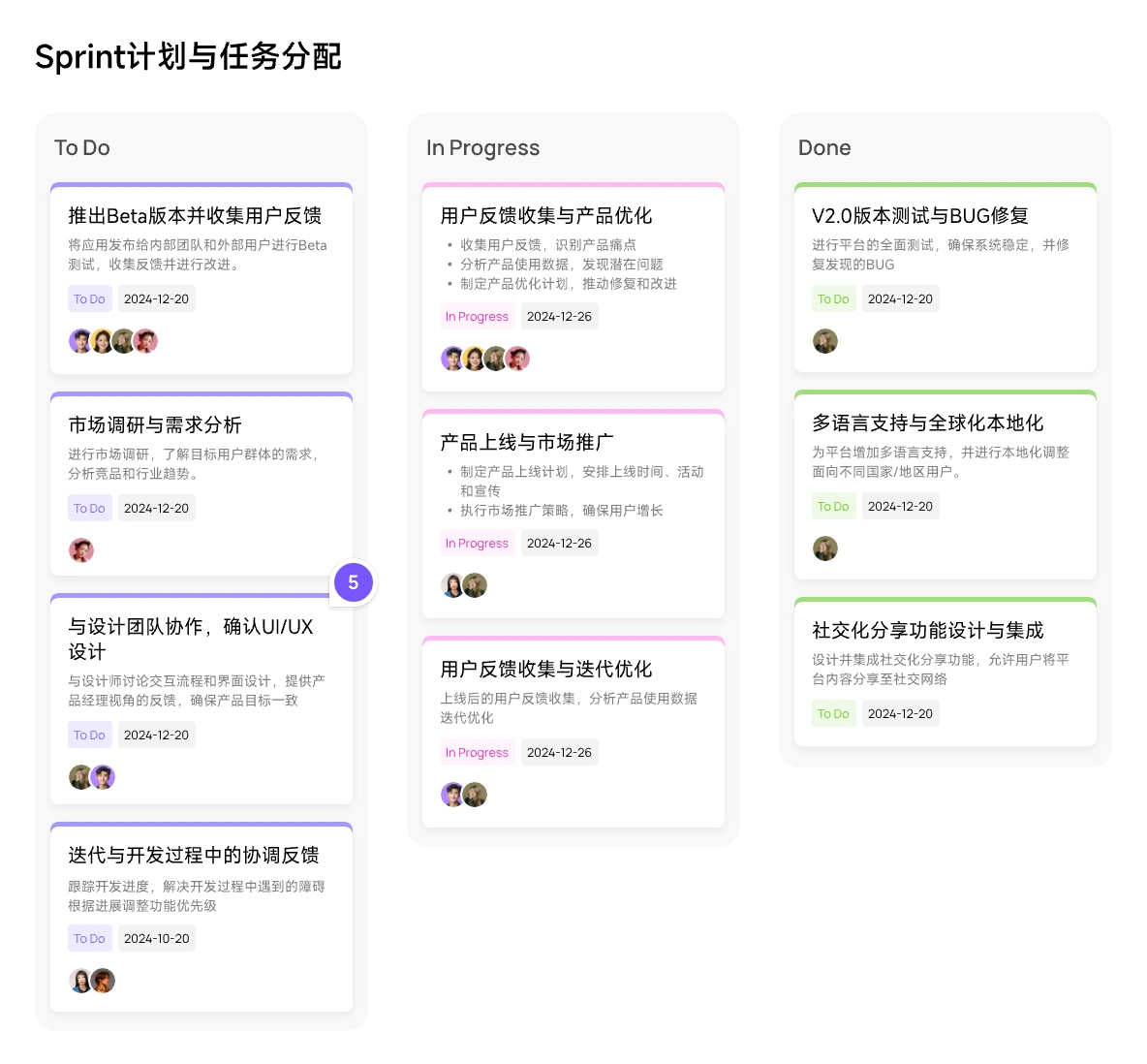






用户遇到了什么
“日期选错了,回去修改又要重新选服务。”F01 · 返回修改
“灰色时段点了没反应,也不知道为什么。”F02 · 时段识别
“提交时才提示约满,接下来选哪里?”F03 · 提交失败
把白板用在一次具体讨论里
先保留用户原话,再归类问题、比较方案,最后写下决定和负责人。下面是一份可复制的需求评审练习,替换成自己的反馈,就能开始下一次讨论。
本轮不加入支付、优惠和推送,先把预约主流程做完整。
复制或下载的是文字材料。进入白板后,用便签和文字按上面四栏整理;当前按钮不会自动创建原生模板。
# 预约服务需求评审材料

这是一份练习材料;请替换成自己的用户反馈和已确认规则。

## 这次要做出的决定
先解决预约时段选错和满额后的恢复问题;支付、优惠与消息推送不在本次范围。

## 原始反馈
F01:选完服务后才发现日期选错,回退后又要重新选服务。
F02:以为灰色时段仍可点击,反复点没有反馈。
F03:提交时提示约满,不知道还能选哪些时段。

## 分组和问题
预约信息确认:F01。确认页显示服务、日期、时段;返回修改时保留其他选择。
时段状态识别:F02。可预约、已选、已约满分别表达;约满项显示原因,不可提交。
失败恢复:F03。提交期间已被约满,保留服务和日期,展示同日剩余时段。

## 讨论与决定
方案A:提交失败后回到首页,减少页面状态。问题:用户需要重新寻找服务。
方案B:留在时段页,保留服务和日期。选择B,避免重复输入,并明确恢复入口。
待确认:时段容量与库存更新规则由业务与研发确认,原型不等于真实库存接口。

## 行动项
产品:补齐三个反馈对应的规则和待确认项。
设计:画出可预约、选中、约满及提交失败四种状态。
研发:评估提交冲突处理和回退状态保留方式。
评审检查:改日期不丢服务;约满不可提交;失败能重新选时段。
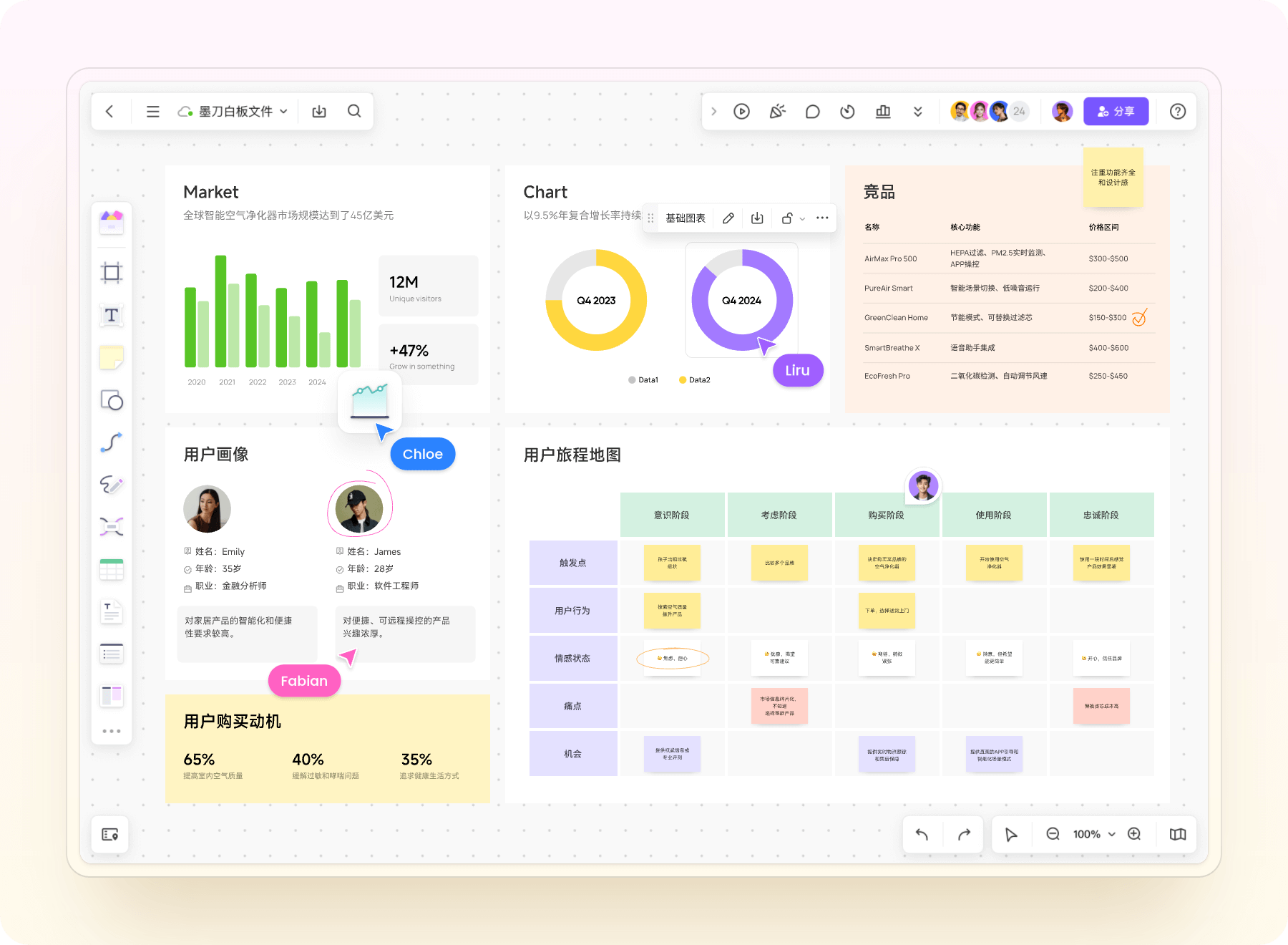




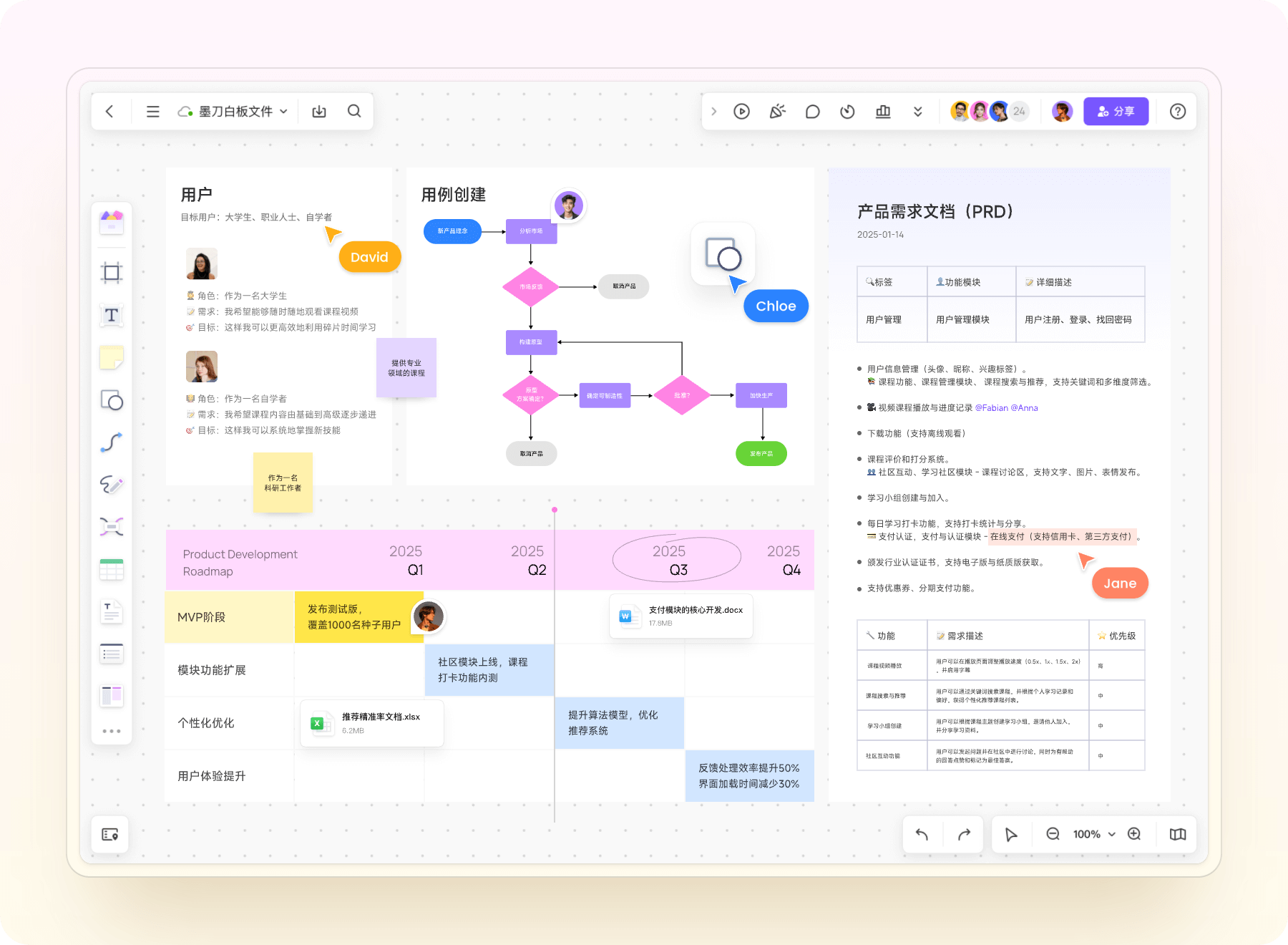




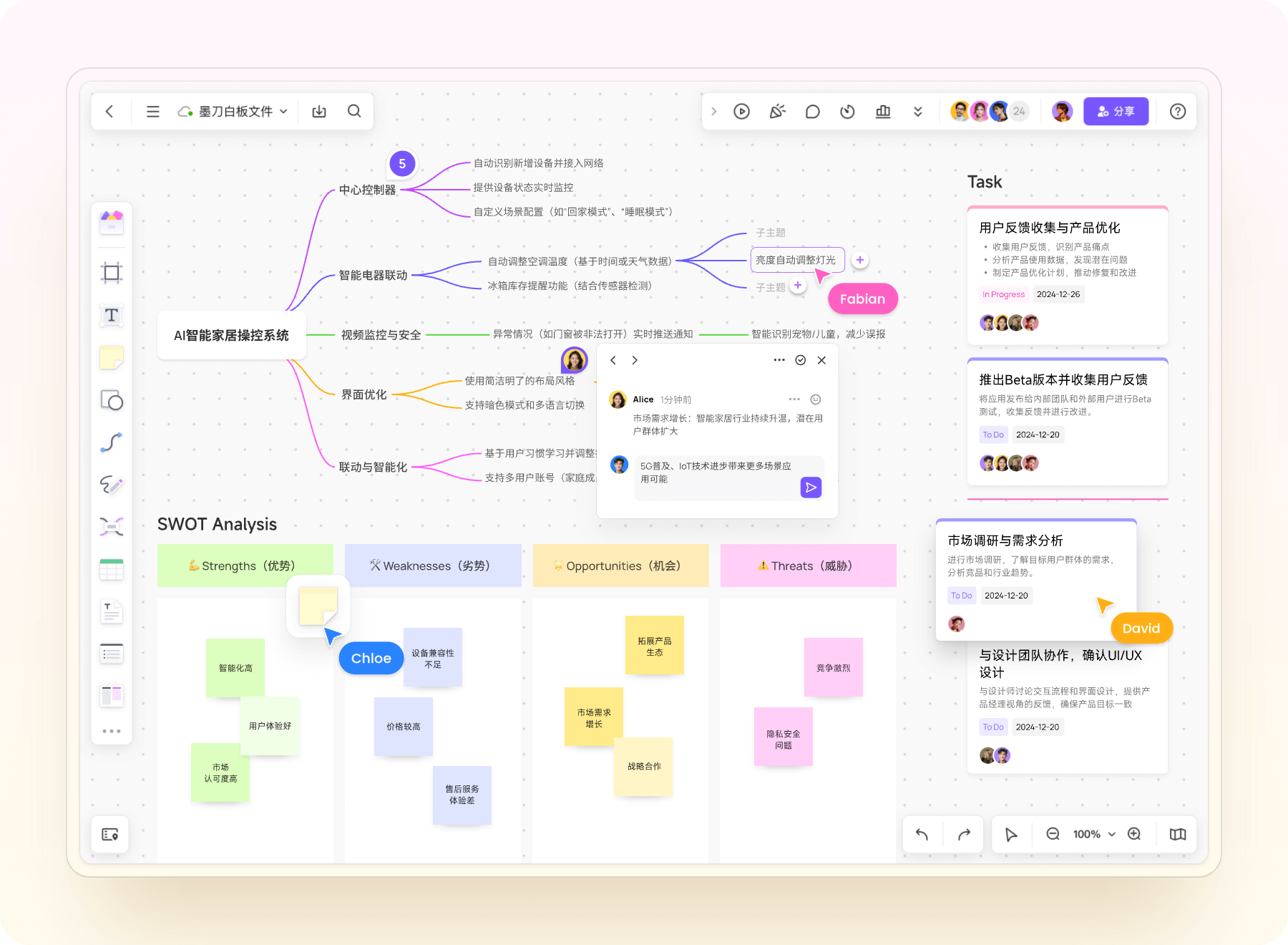



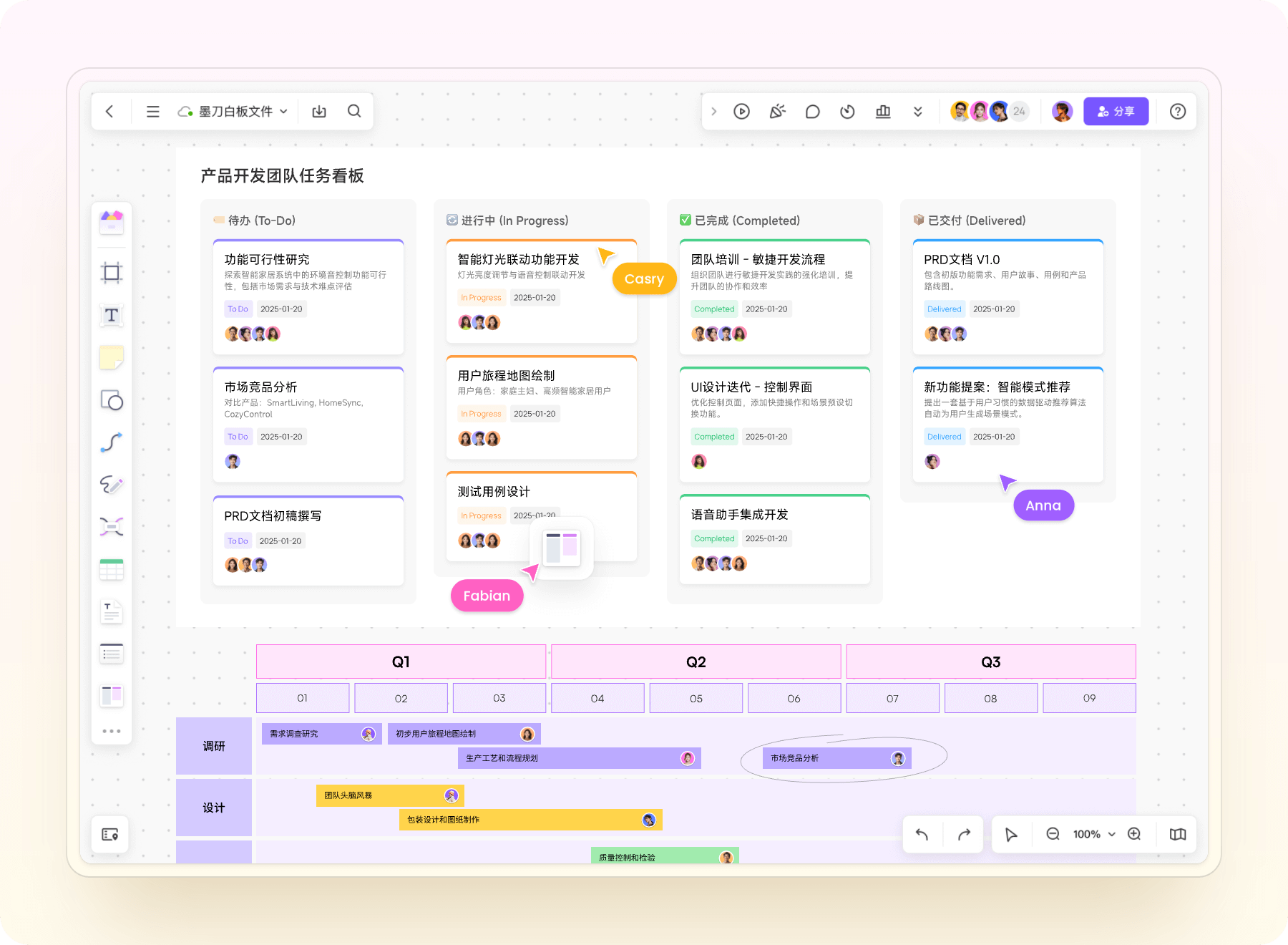



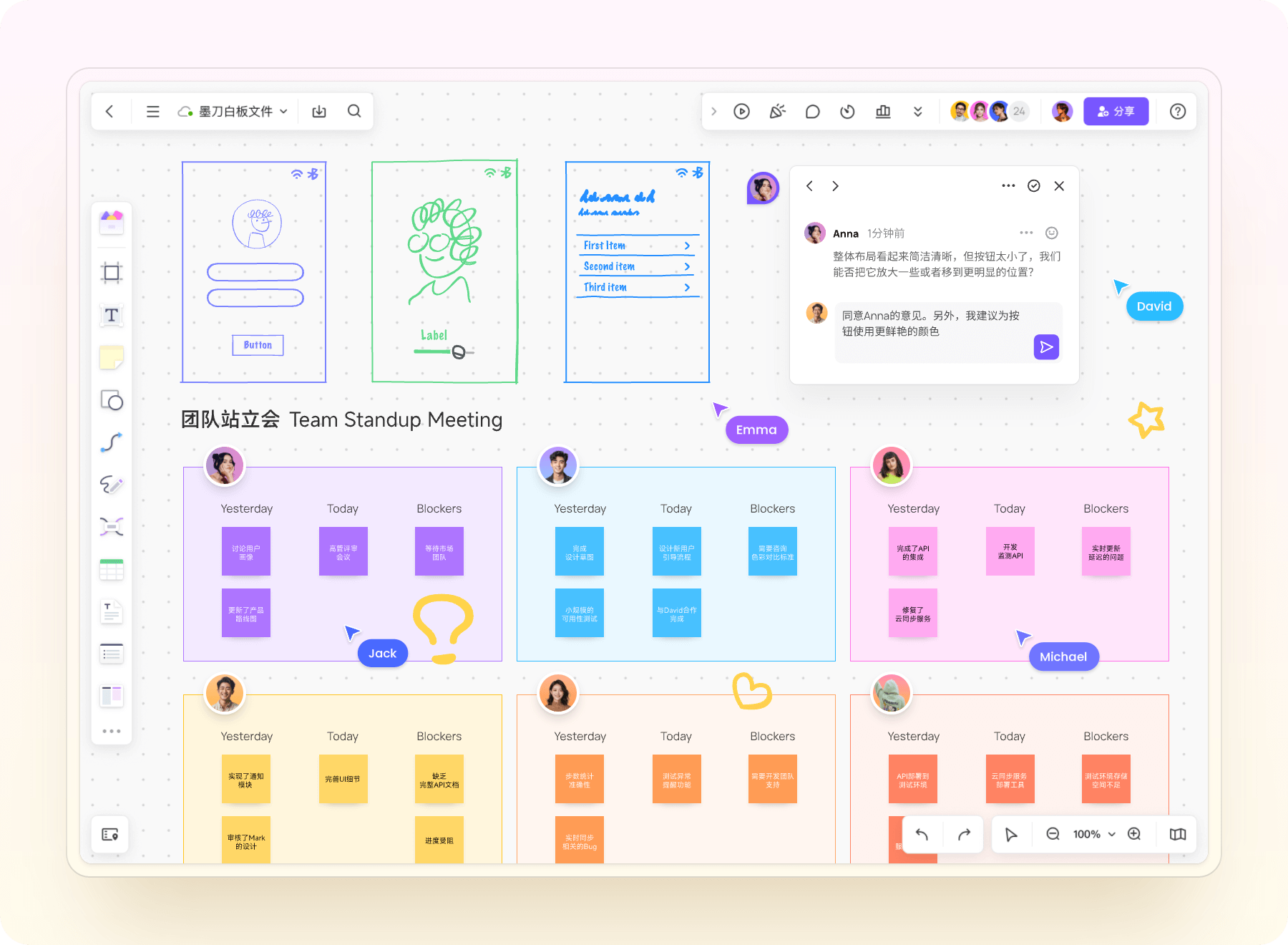






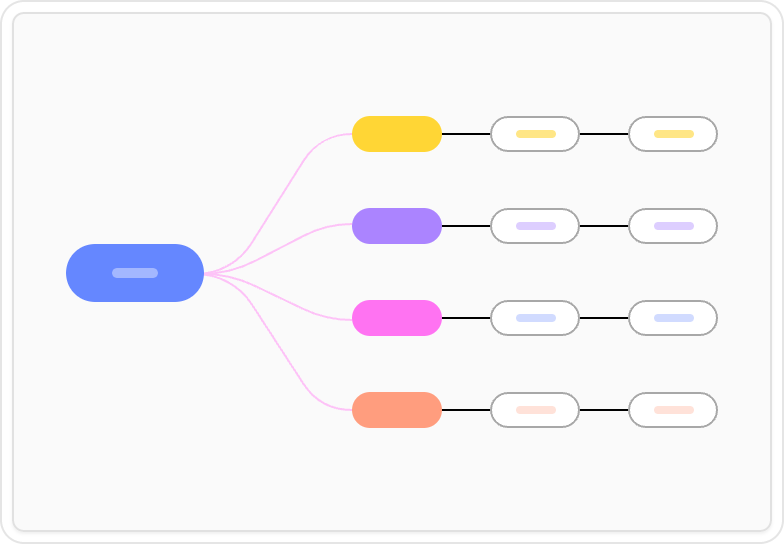


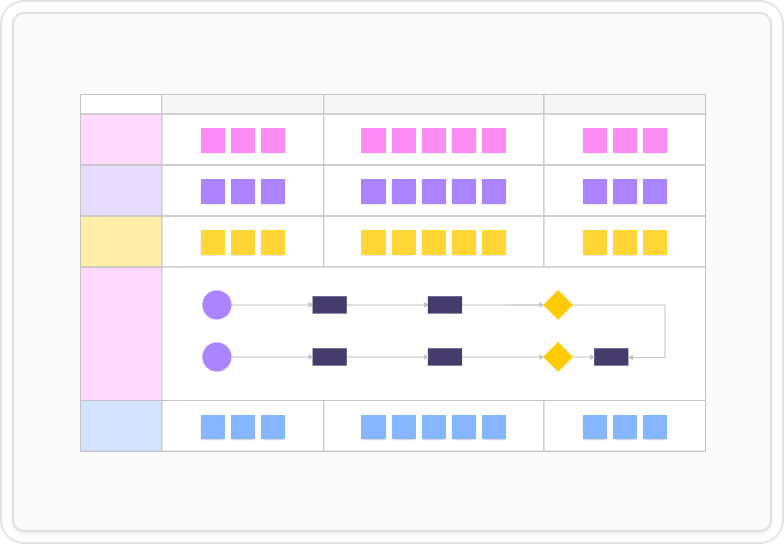
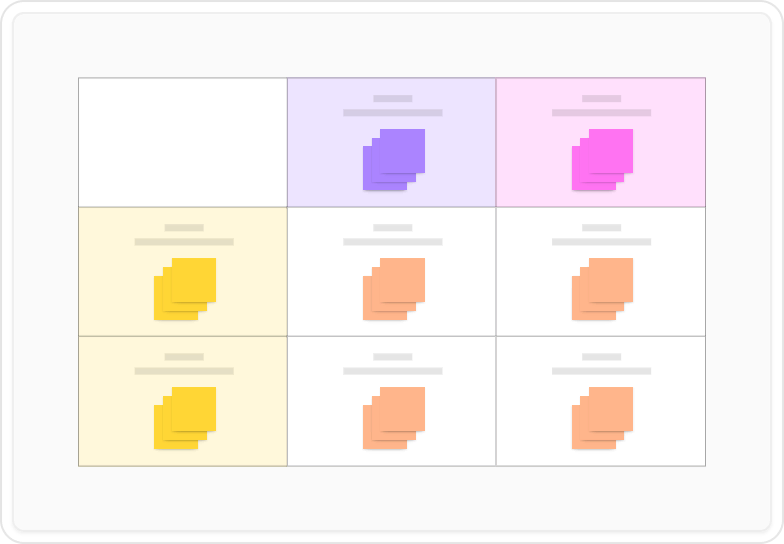
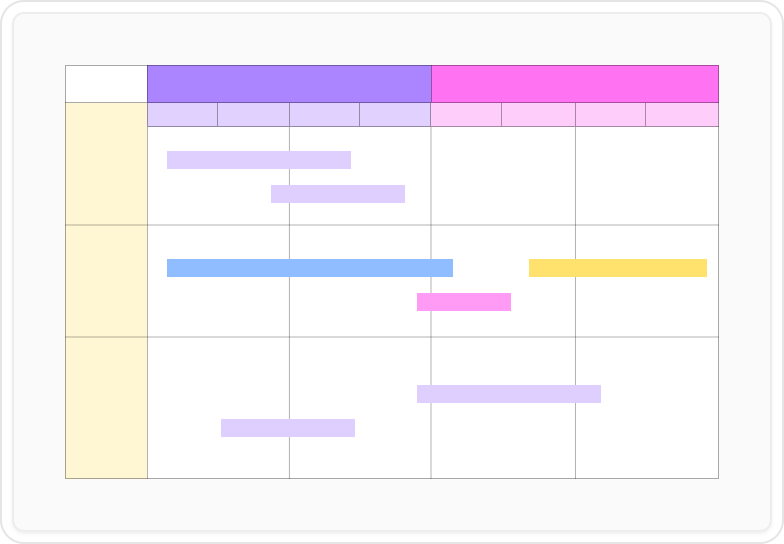
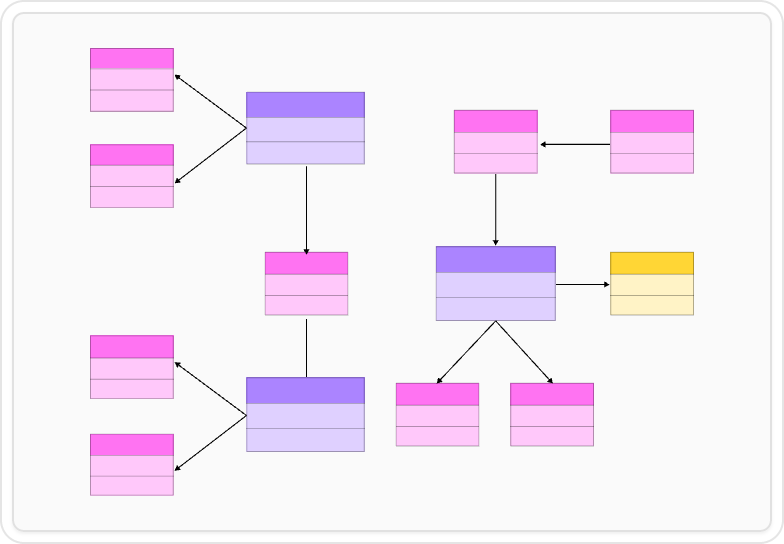


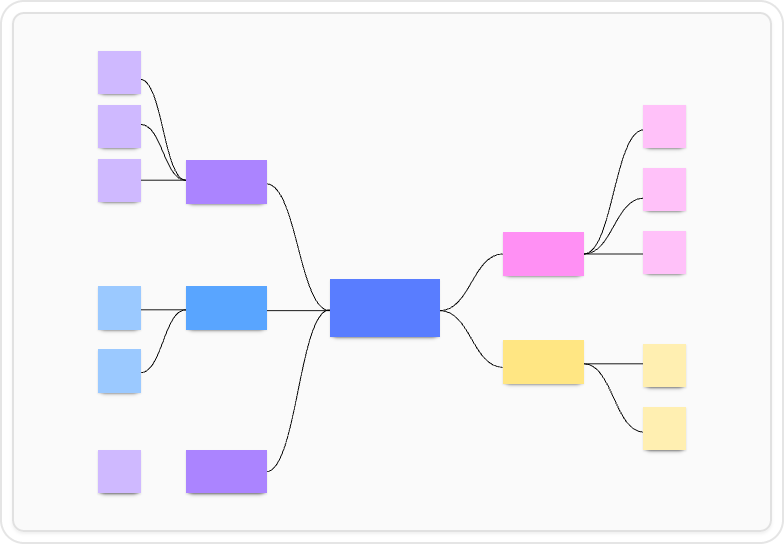

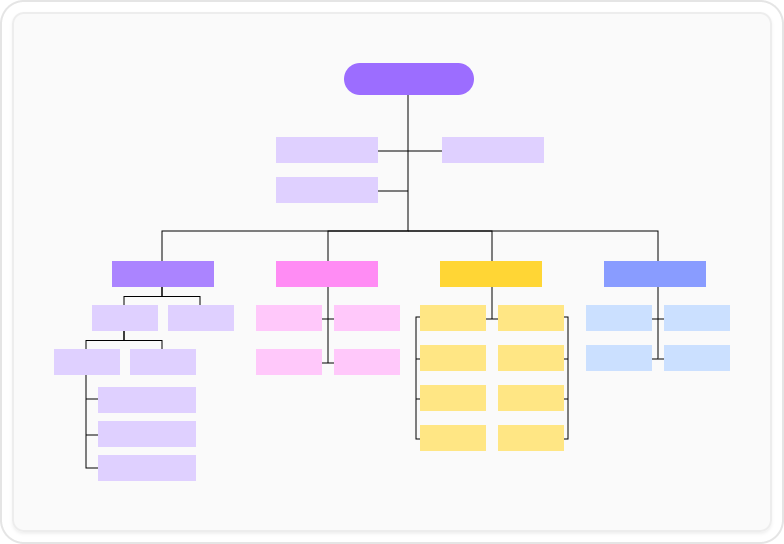
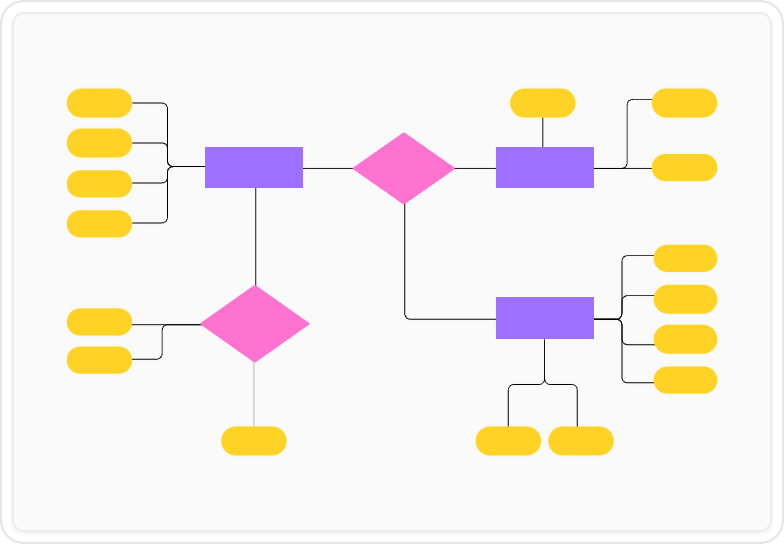
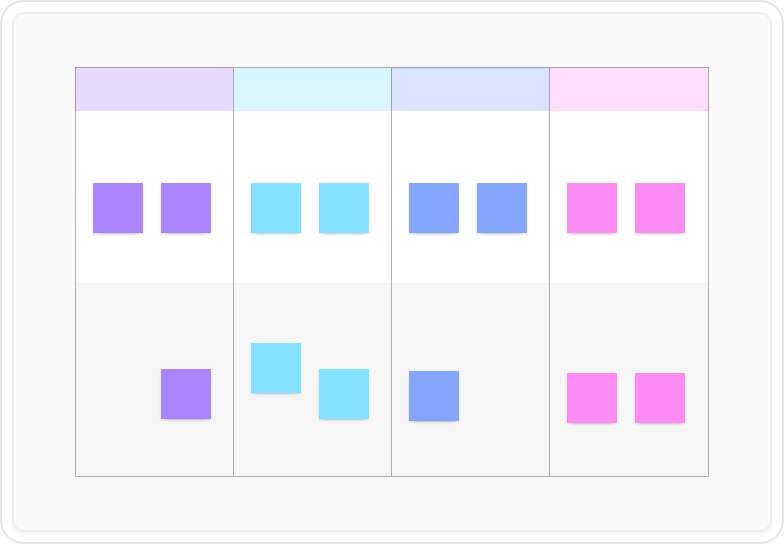






















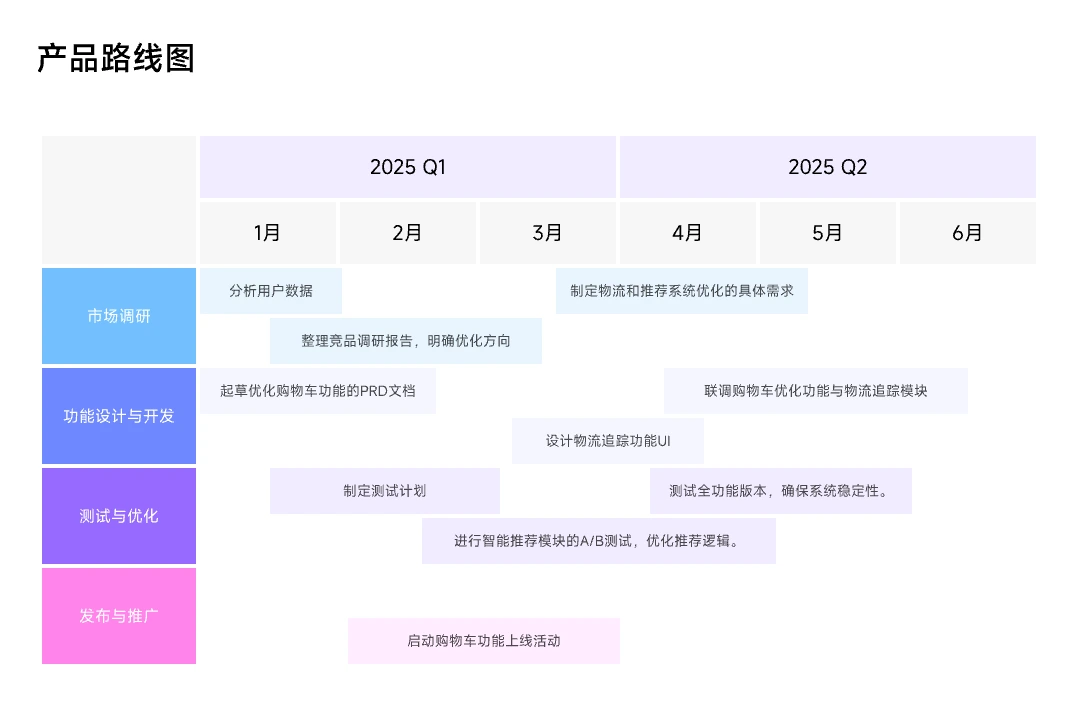
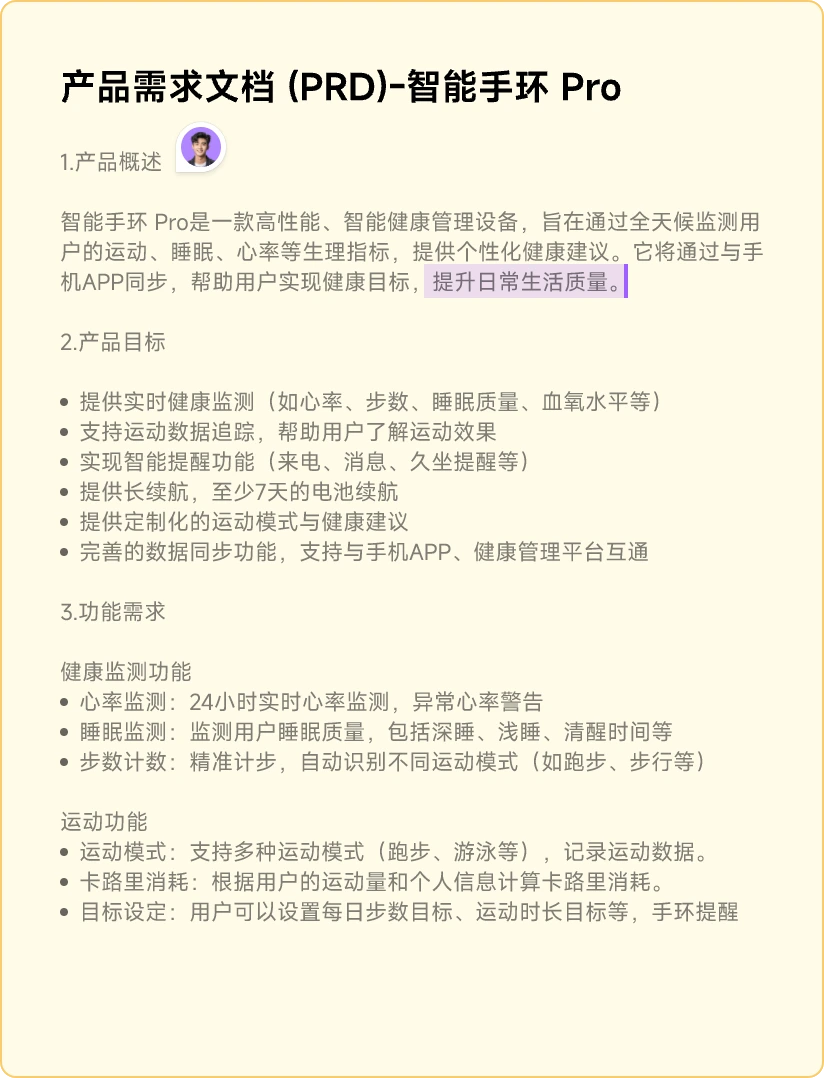
把需求材料、团队想法和会议结论放在同一处,逐步明确问题、决定与后续任务。
区分现象、问题与解决方案,梳理用户目标、需求依据和优先级。
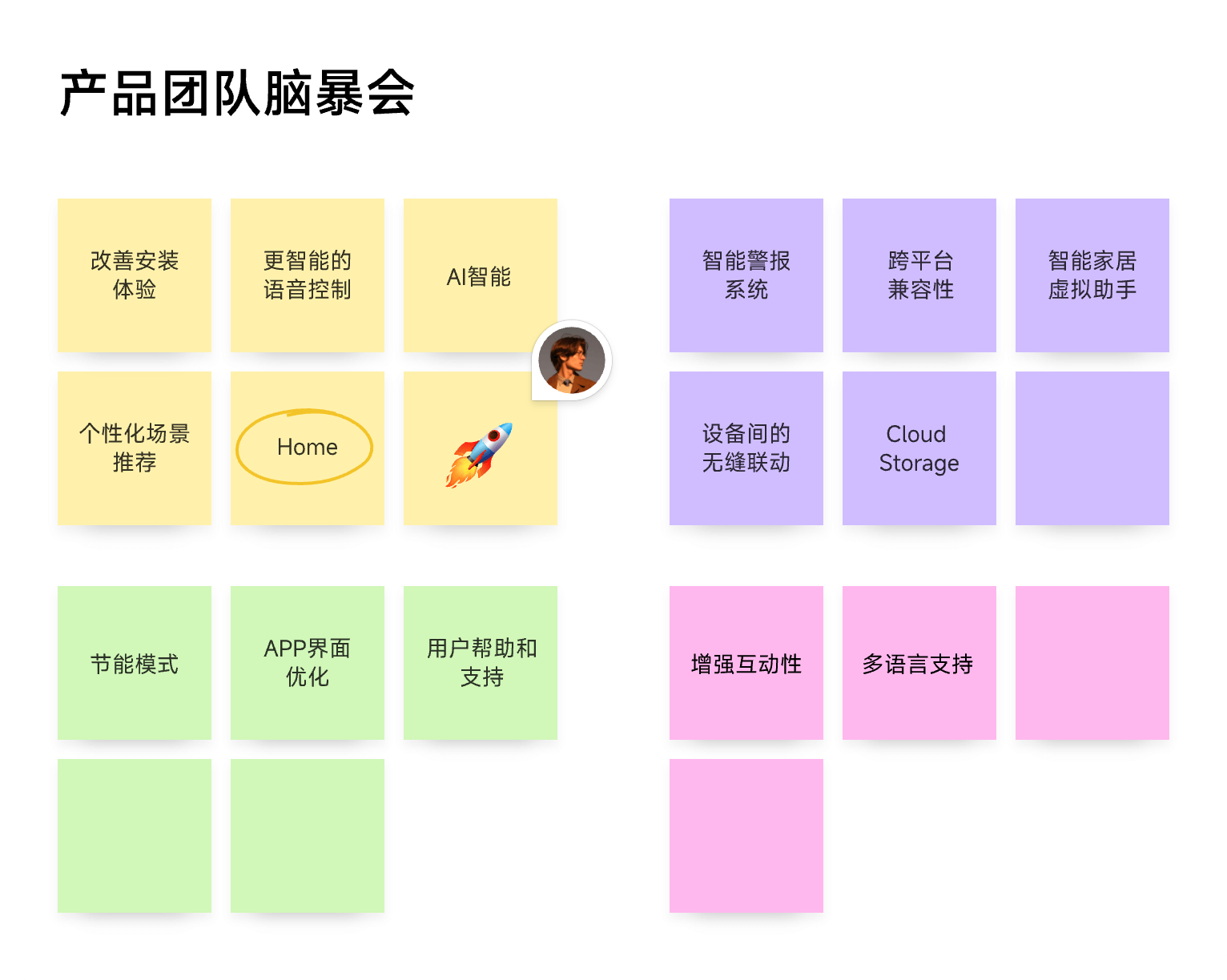
设置讨论范围与发散方式,再归类、筛选想法,形成可继续验证的方向。
整理议题、决定、责任人与截止时间,让会议纪要支持后续跟进。
在线白板工具怎么用
在线白板是一块可以共同编辑的数字画布,适合把零散材料整理成结构、把讨论变成决定,再把结论交给原型、流程图或产品方案。墨刀白板把便签、图片、思维导图、流程图和评论放在同一份文件里,适合产品、设计、研发和业务团队一起推进。

选择空白画布,或按用户旅程、产品规划、业务流程等任务准备结构。先写清这次讨论要做出的决定,避免把白板变成无边界的资料堆。
用便签记录事实,用思维导图整理层级,用连接线表达关系;每张卡片只写一个观点,并标记待确认项和依据。
分享同一张白板,邀请相关成员补充和评论。按“已确认、待讨论、下一步”归类意见,减少截图和多版本文件造成的遗漏。
结构稳定后,继续制作流程图、原型或产品地图;需要汇报和归档时,再按当前任务分享或导出,保留可继续编辑的源文件。

按任务选择白板的使用方式
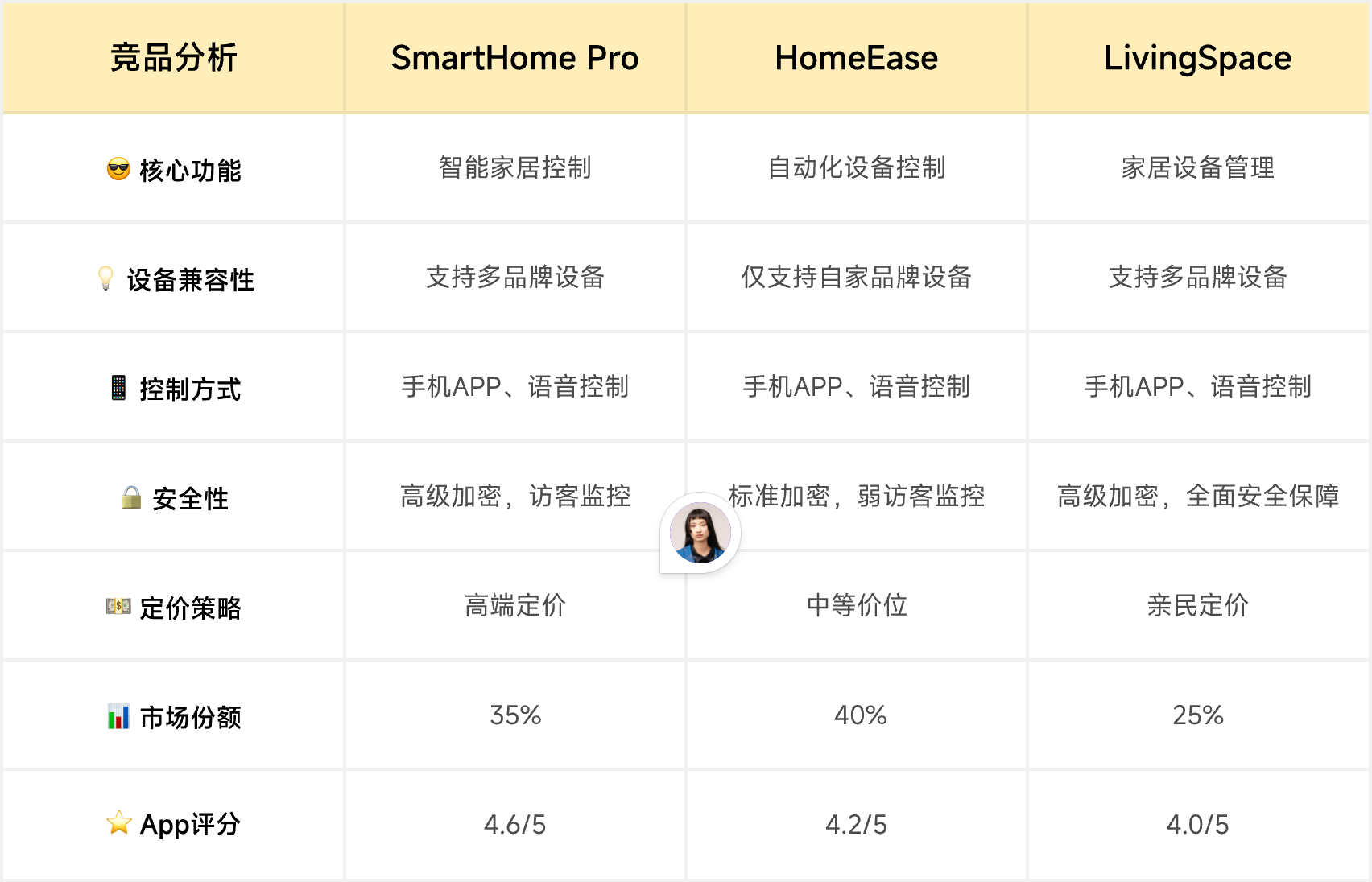
把用户反馈、竞品资料和待解决问题集中整理,形成可讨论的需求结构。
从中心主题展开模块、角色和任务,适合会议纪要、功能树和项目计划。
需要表达先后、判断和责任交接时,切换到流程图工具,让路径更容易检查。
把审批、履约、客服和跨部门协作放在同一张画布,边梳理边收敛异常路径。
开始前,你可能想了解
在线白板是可以在浏览器中共同编辑的数字画布,适合产品经理、设计师、研发、运营和业务团队整理信息、讨论方案、评审流程和记录行动项。
可以先在浏览器中进入墨刀白板工作区并新建文件。登录后才能保存和继续编辑自己的内容,具体账号和团队权益以当前页面提示为准。
可以。白板适合放置便签、图片、文字和图表;需要整理层级时使用思维导图,需要表达步骤和分支时使用流程图。相关图表可以继续在墨刀工作区中编辑。
开始前写清目标,讨论中区分事实、观点和待确认项,结束时把决定、负责人和下一步写回画布,并链接到要继续制作的流程图、原型或产品方案。