墨刀双十一 会员低至3.7折 限时加赠 15000 AI积分 立即前往 arrow

墨刀 · 工业与设备界面

HMI 界面设计工具

状态看得清,
操作有回应。

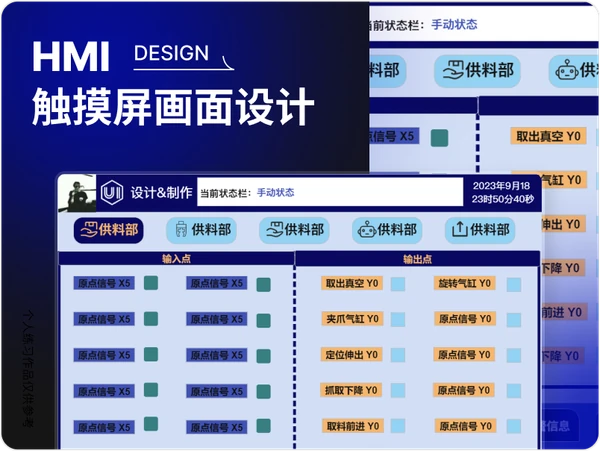
从工业触摸屏到自助终端,用组件搭建界面,用原型演示操作。在开发前,让团队确认同一份方案。

组件搭建状态联动团队评审
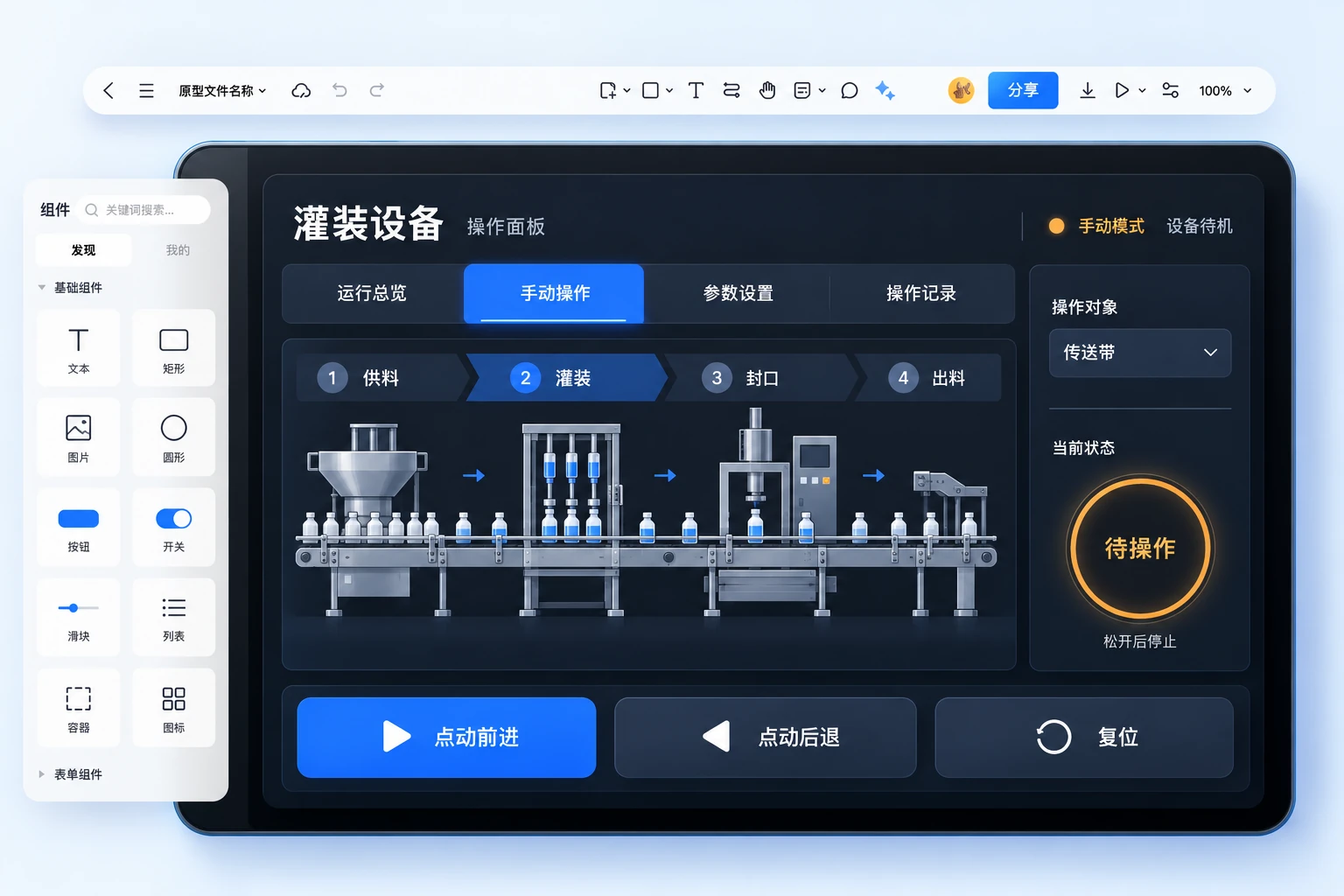
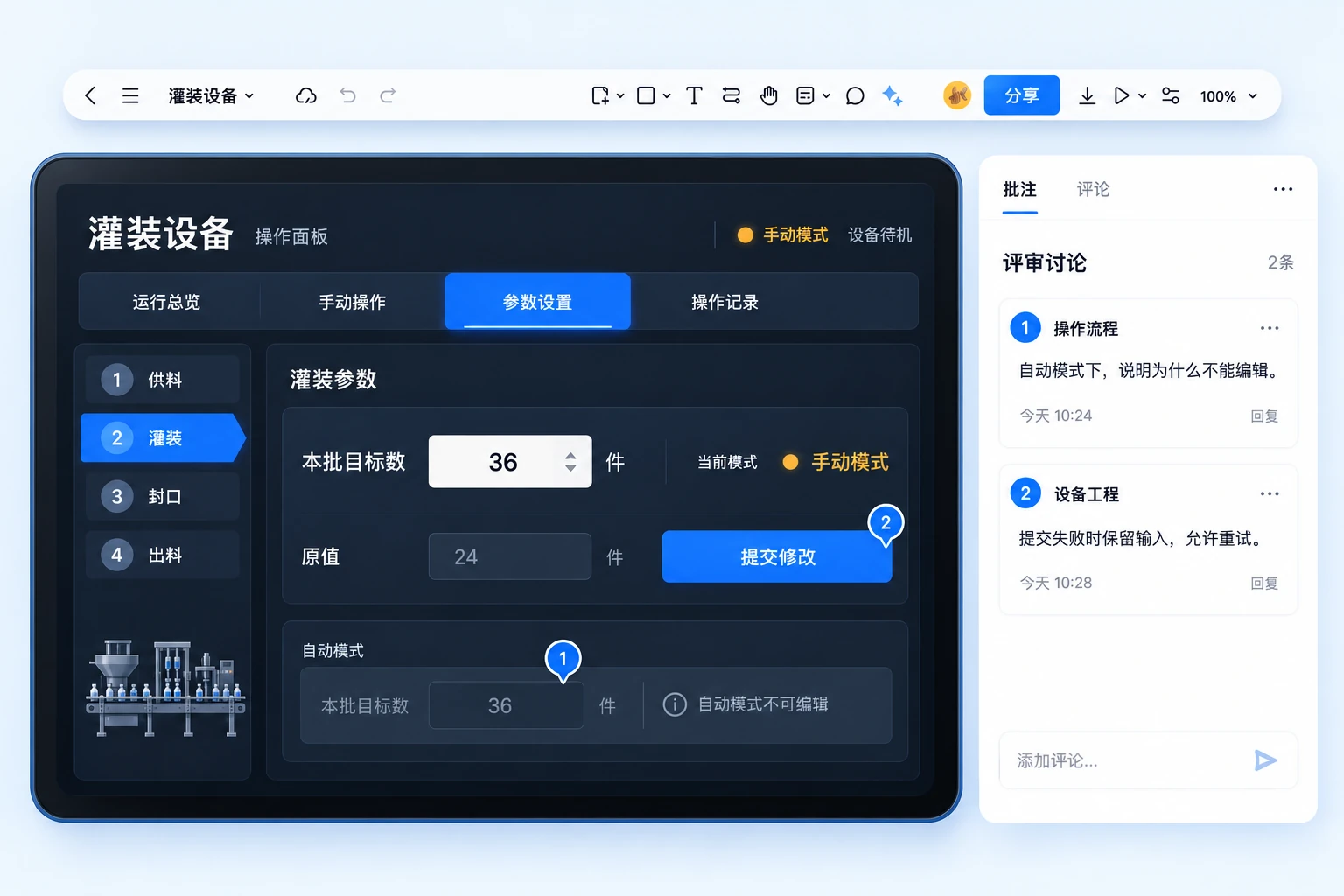
墨刀中的工业触摸屏原型:灌装设备、手动操作、组件与设备状态
从设备操作面板,走向可体验的交互方案。
HUMAN–MACHINE INTERFACE先体验一次参数提交

围绕人的操作设计

面对不同设备,
先把任务画清楚。

HMI 界面设计连接使用者与设备。先确定谁来操作、在哪里使用、要完成什么任务,再安排页面、控件和反馈。

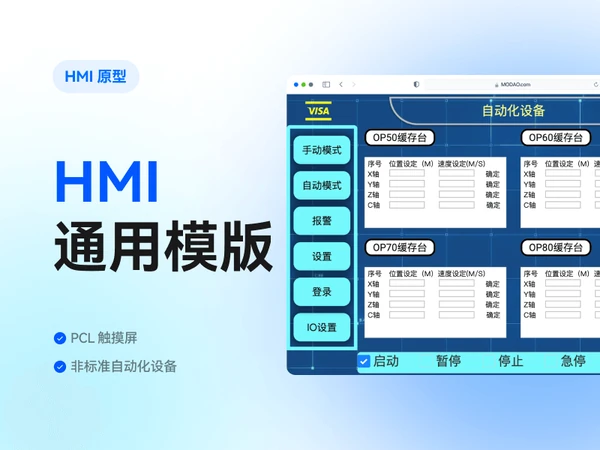
工业触摸屏

常用操作,始终容易找到

组织运行、手动操作和参数页面。常用入口位置稳定,切换模式后说明哪些控件可用。

从控件状态开始
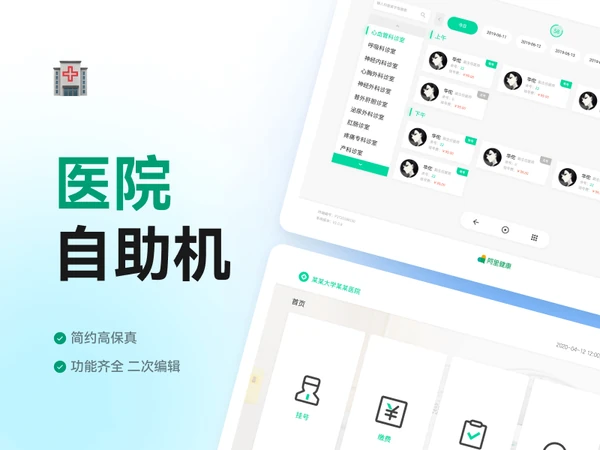
自助与专用设备

每一步,都有清晰的下一步

梳理输入、确认、处理与完成的顺序,补齐取消、返回和输入错误,减少流程中的断点。

寻找适合的模板
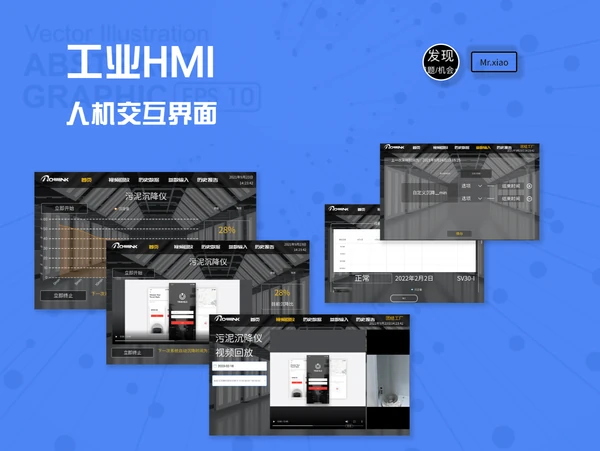
监控与座舱界面

按场景,展开更完整的方案

监控软件还需关注数据与告警,车载界面还需考虑导航和媒体之间的衔接。

从控件到操作

一个按钮,
不止一种样子。

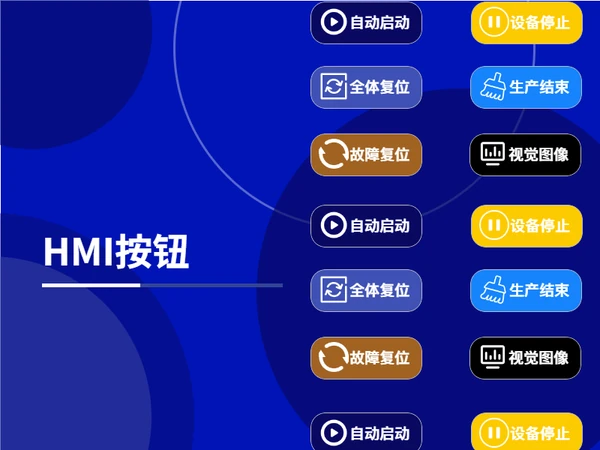
在墨刀原型中搭建按钮、输入框与面板,再配置触发、状态和变量。把“能点”进一步做成“点过以后,知道发生了什么”。
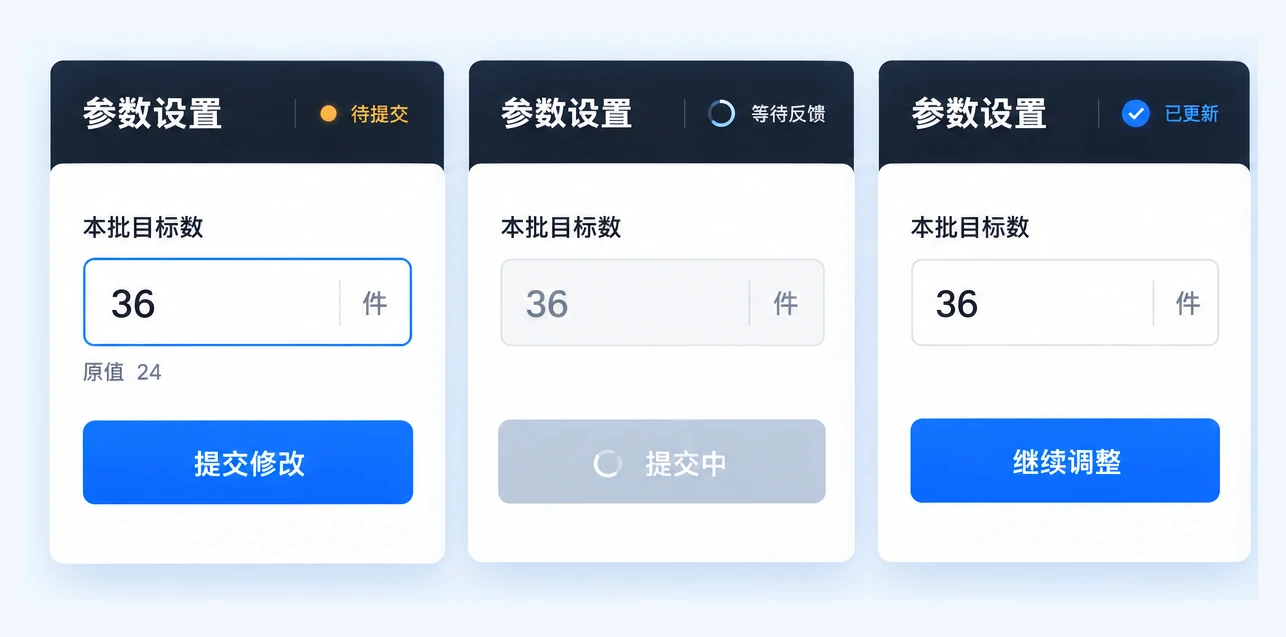
HMI参数设置的待提交、等待反馈和已更新三个界面状态
把待提交值、处理中状态和确认后的结果分别表达,避免界面含糊。
01

输入之前:解释可用条件

说明当前模式、输入单位和允许范围。不能操作时,写出禁用原因。

02

提交之中:给出明确反馈

区分点击、确认与处理中,避免按钮毫无变化或连续提交。

03

提交之后:保留恢复路径

成功时显示已确认值;失败时保留输入,让使用者能够检查和重试。

查看墨刀交互触发与行为

亲手试一次

参数改完了,
结果也要说清楚。

这是一个页面内的交互原型演示。切换模式、修改数量,再分别体验成功与失败,观察原值、输入和反馈如何变化。

HMI / 原型演示

本批参数设置

页面模拟

手动模式:可以编辑本批目标数。

当前已确认值

24件

件

调整目标数后,查看确认与提交反馈。

仅用于体验界面状态
可用性

禁用,要让人明白原因

切到自动模式,输入与提交同时锁定。把模式限制写在控件附近,不让使用者反复猜测。

确认

原值和新值,放在一起看

提交前确认修改对象与数值。取消时保持已确认值,避免误以为修改已经生效。

恢复

失败后,还能接着完成

选择“提交失败”再试一次:保留当前输入和原值,提示重试,让失败成为可继续的步骤。

了解变量与条件如何联动

演示中的数值和模式只说明原型交互,不代表设备实际运行。真实项目中的范围、权限与联锁由设备业务规则决定。

让 AI 帮你起第一稿

把设备任务说具体,
让界面有据可画。

给墨刀 AI 一份明确的页面需求,从布局和核心操作开始生成,再继续调整整体或局部。初稿确认后,进入原型流程细化组件与交互。
  • 先定使用条件角色、屏幕方向、观看距离与触摸方式。
  • 再定任务和状态页面、操作顺序、模式差异与失败后的去向。
  • 最后定视觉表达信息层级、字号、单位和统一的控件样式。
用 AI 开始起稿
设备 HMI · 页面需求可复制
请设计一套灌装设备的 HMI 触摸屏原型,供产品、设计与设备工程师评审。
屏幕:横屏 1280×800,先按这个目标尺寸设计。
页面:运行总览、手动操作、参数设置、操作记录。
主任务:操作员在手动模式下修改本批目标数,确认后查看提交结果。
模式:自动模式下锁定目标数编辑,并显示不可编辑的原因。
交互:区分原值、待提交值和已确认值;提交前展示确认信息;提交中避免重复操作;失败时保留输入并提供重试;取消提交时保持已确认值。
视觉:深色操作区,文字和图标清晰,常用入口位置稳定;状态同时用文字与视觉标记表达。
请先生成界面与交互初稿,将未明确的参数范围和业务规则列为待确认。
按实际设备替换角色、任务和规则

围绕设备操作面板批注自动模式禁用与参数提交失败后的交互规则
将模式限制、失败反馈与返回规则,定位到具体界面讨论。

让评审落到页面上

操作员、设计与工程,
讨论同一个状态。

分享可演示的 HMI 原型,把批注放在具体控件和页面上。设计意图、操作习惯与工程约束,在同一份方案中对齐。

操作流程
是否容易找到入口,输入、确认和返回是否连贯。
界面与组件
状态文字、单位、颜色和控件样式是否保持一致。
工程规则
哪些条件允许操作,失败怎样反馈,哪些问题仍需设备端确认。
整理标注、资源与研发交付

从一屏到完整流程

让每一步设计,都能继续推进。

  1. 01

    先画操作路径

    按真实任务列出入口、输入、确认和结果,补上取消、错误与返回。

  2. 02

    再搭页面与控件

    利用组件和模板安排层级,按目标屏幕检查文字、单位与触摸区域。

  3. 03

    把状态接起来

    设置触发、变量与条件,分别走通可操作、处理中、成功和失败。

  4. 04

    一起体验再交付

    分享原型并记录修改结论,整理页面和交互说明,交给工程团队实现。

常见问题

开始 HMI 设计前,
你可能想了解。

HMI 界面设计是什么?

HMI 是人与设备或系统交互的界面。HMI 界面设计需要组织设备信息、操作入口、输入与反馈,让使用者知道当前状态、能够做什么,以及操作后发生了什么。工业触摸屏、设备面板、医疗设备界面和自助终端都可能涉及 HMI 设计。

墨刀适合做哪些 HMI 设计工作?

可以用墨刀搭建界面、调整组件和样式,配置页面跳转、状态切换、变量与条件,制作可演示的 HMI 原型,并通过分享和批注讨论操作流程。它适合在开发前确认信息层级、控件状态和页面衔接。

可以直接连接 PLC,或者导出设备控制程序吗?

本页介绍的是界面设计与交互原型流程。墨刀原型中的数值、开关和状态用于表达方案,不能当作已经接入 PLC 的现场数据或控制逻辑。设备通信、程序运行、权限与联锁等需要在对应工程系统中实现和验证。

HMI 原型里的按钮、数字和操作模式怎样联动?

先为按钮和面板定义不同状态,再用触发事件、变量赋值和条件判断组织变化。例如手动模式允许编辑,自动模式显示禁用原因;参数提交成功后更新显示值,失败时保留输入并提供重试。实际规则应由项目团队确认。

能使用 AI 生成 HMI 界面后继续编辑吗?

可以把屏幕尺寸、使用者、页面、任务和必要状态告诉墨刀 AI,先形成界面方案,再继续调整整体或局部。HTML 导入墨刀后,可保留为承载 HTML 交互的 AI 组件,也可转换成可编辑元素;转换后需要检查布局和交互表现。

现有模板和导出文件如何使用?

先查看模板或组件详情,再根据项目调整内容和交互;不同素材的价格和授权可能不同。原型可通过分享链接评审,也可按实际功能与权益导出展示、演示文件。导出的 HTML 演示包或 APK 演示不等于可部署的工业控制软件。
下一份设备界面,从这里开始

让界面更清楚,
让操作有把握。

开始设计 HMI 了解团队与企业方案
参数修改 · 原型演示

确认本批目标数

请核对原值与新值。确认后将展示所选的模拟结果。

当前值24件
新值24件