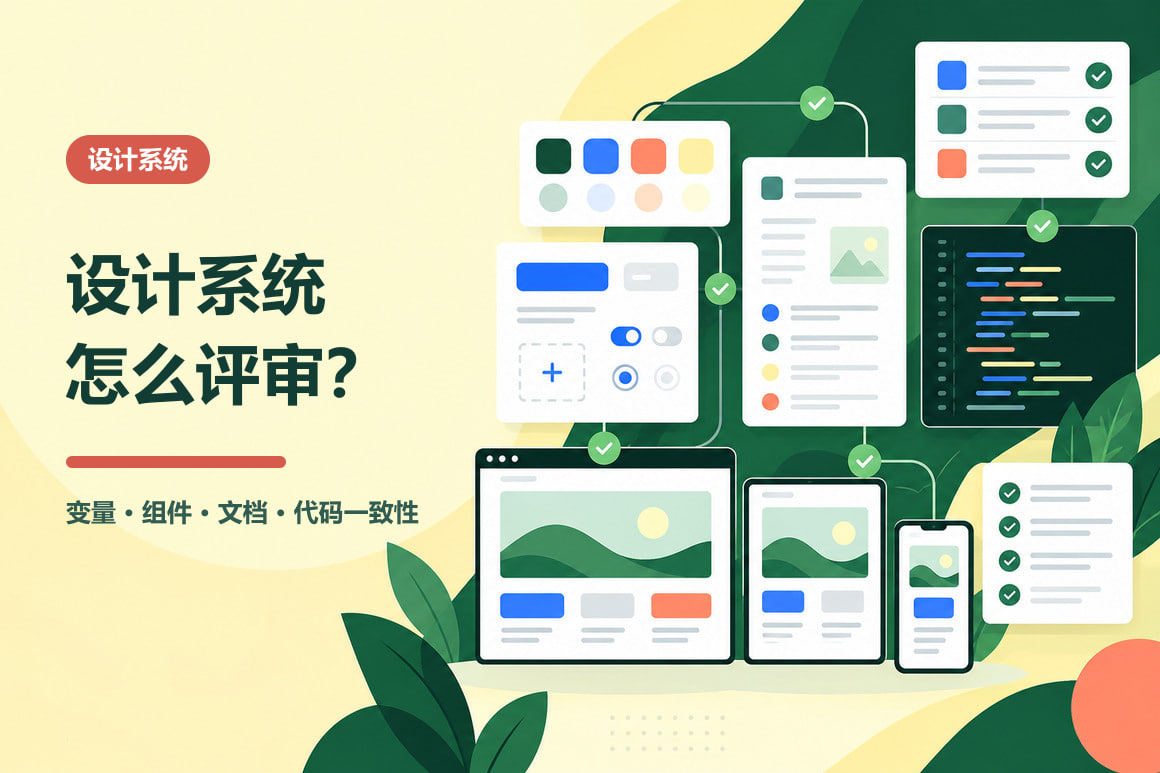
导航栏设计先列栏目和页面归属,再选择顶部、侧边或底部布局;随后补齐当前项、展开、返回和窄屏状态,最后统一文字、图标与间距。模板能提供视觉起点,真正让用户不迷路的是“我在哪里、点后去哪、怎样回来”这三条规则。
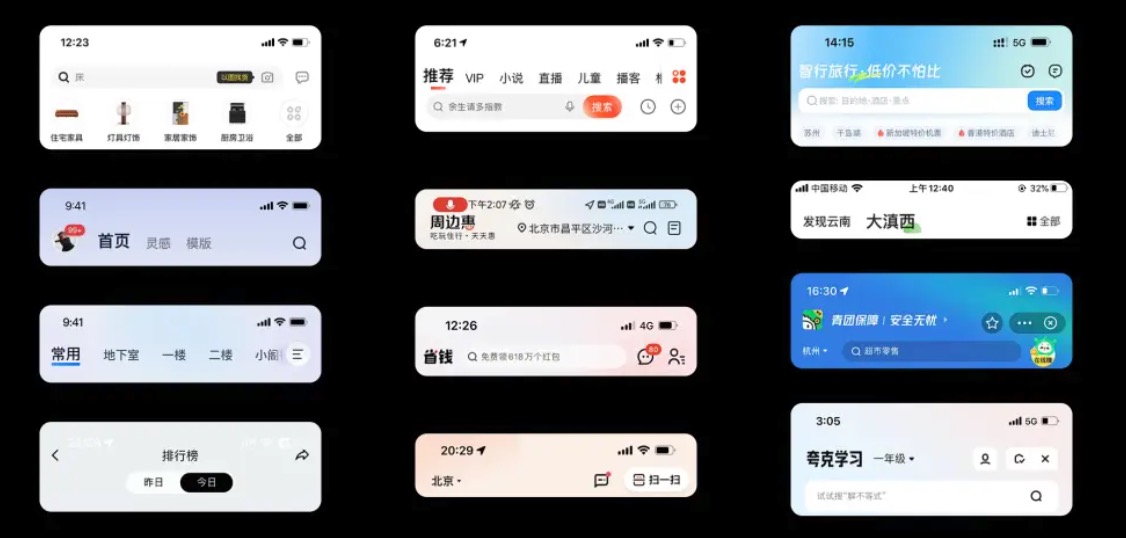
导航栏:不仅是路径,更是体验的起点
说到一个页面的“门面担当”,导航栏绝对排得上号。在所有UI设计中,导航栏几乎是每一个界面中必不可少的组成部分。它看似简单,却直接决定了用户是否能快速找到所需内容、是否能顺畅地在页面间跳转。它不仅是用户进来后最先看到的区域,更是整个产品结构的指引者。
一个结构清晰、颜值在线的导航栏,不但能帮助用户快速找到功能入口,还能瞬间提升你界面的专业度和品牌感。反之,如果导航栏做得乱糟糟,就像逛超市却找不到分类牌一样,用户体验直接打折。
例如给订单后台做侧边导航,先列“概览、商品、订单、客户、设置”;订单下分“全部订单、退款处理”。把这些页面放进墨刀原型连接导航与目标页面,先走通路径,再替换成品牌样式。下面的状态约定用于这个教学示例。
导航栏的常见类型与使用场景
导航栏不是一种样式通用天下,不同的产品形态、终端设备、信息量大小,决定了它应该怎么设计。
▸ 顶部导航栏(Top Navigation)
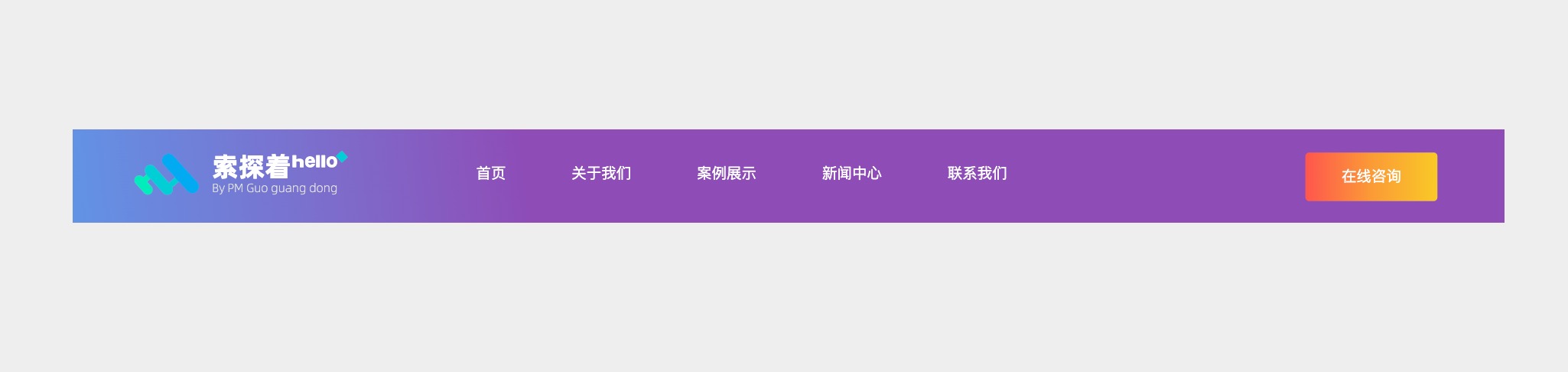
最常见的类型,适合官网、电商、内容类网站等,常放在页面最上方,结构简洁。
▸ 侧边导航栏(Sidebar Navigation)
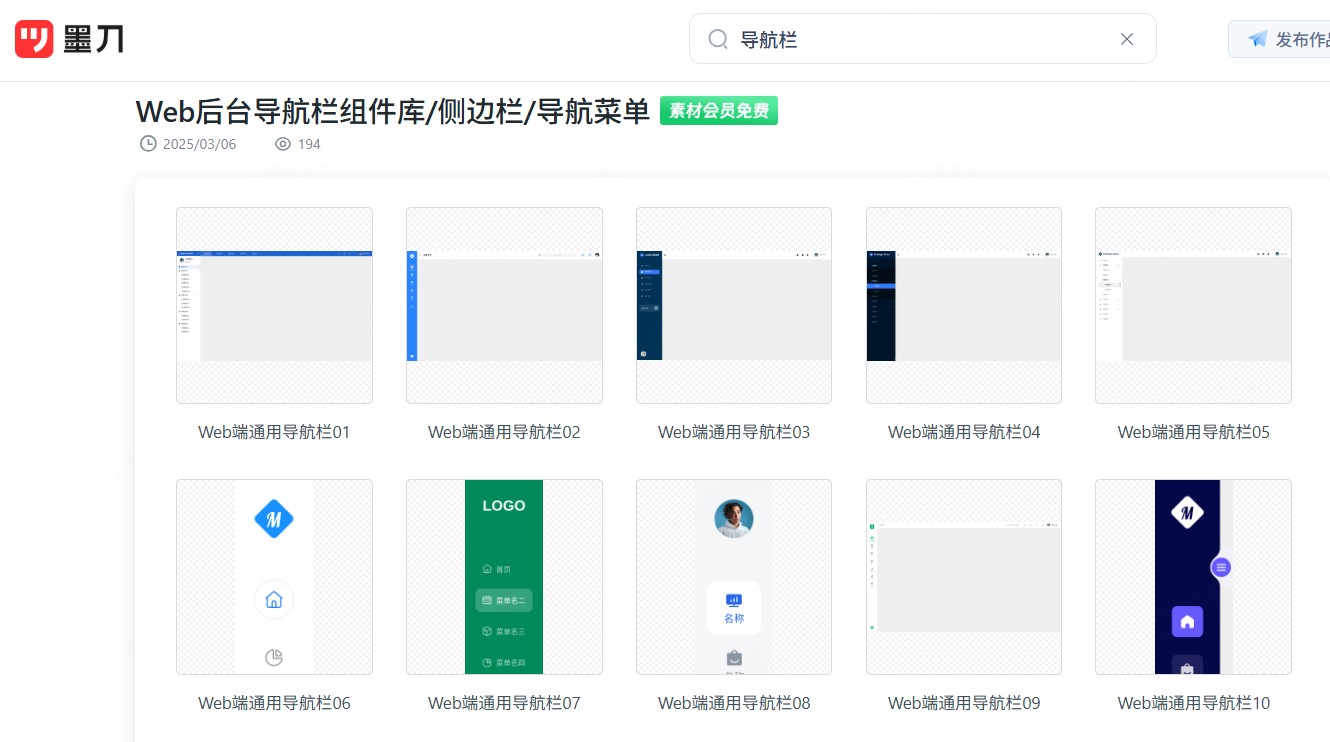
适合后台系统、管理平台这类功能繁多的界面。可以分组、折叠,适合多层级导航。
▸ 底部导航栏(Bottom Navigation)
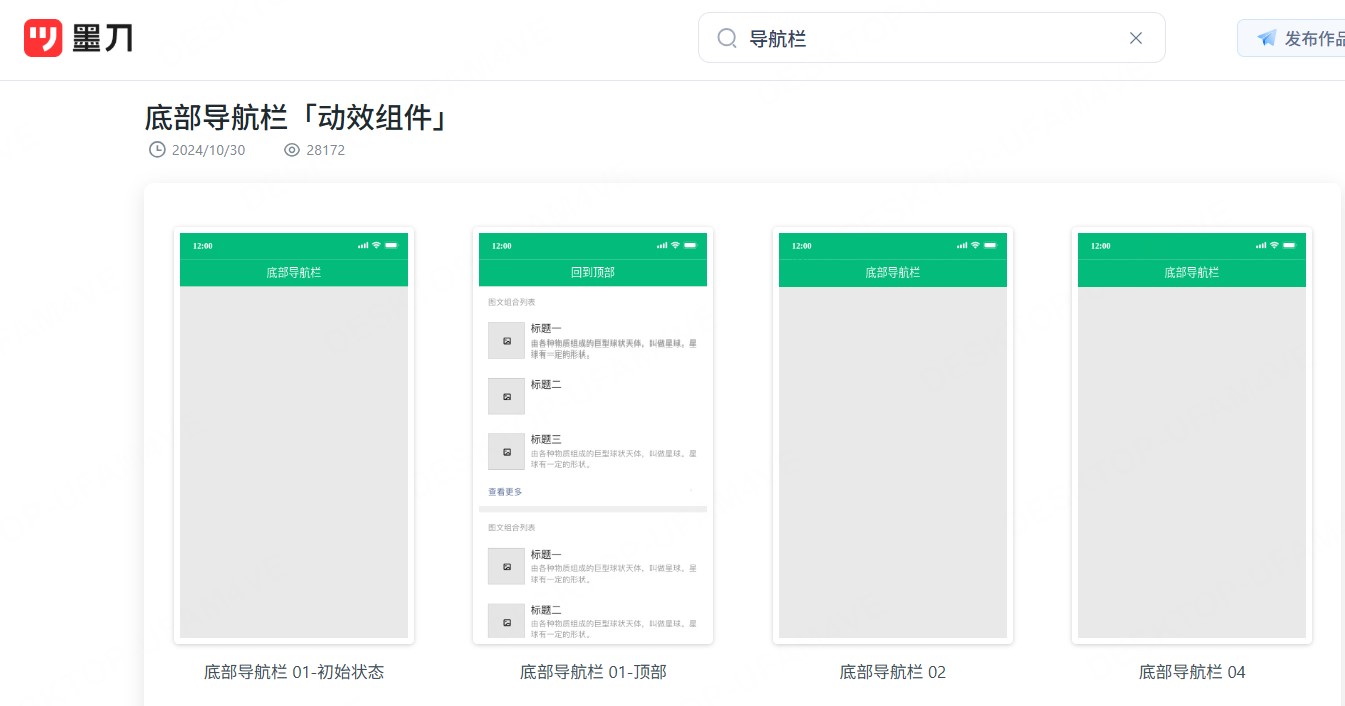
常见于APP,用来切换少量、稳定且并列的主要区域。入口数量要结合平台规范、标签长度和使用频率决定;“发布”这类执行动作的按钮,不要仅因位置相同就当作一个导航区域。
▸ 汉堡菜单与标签导航
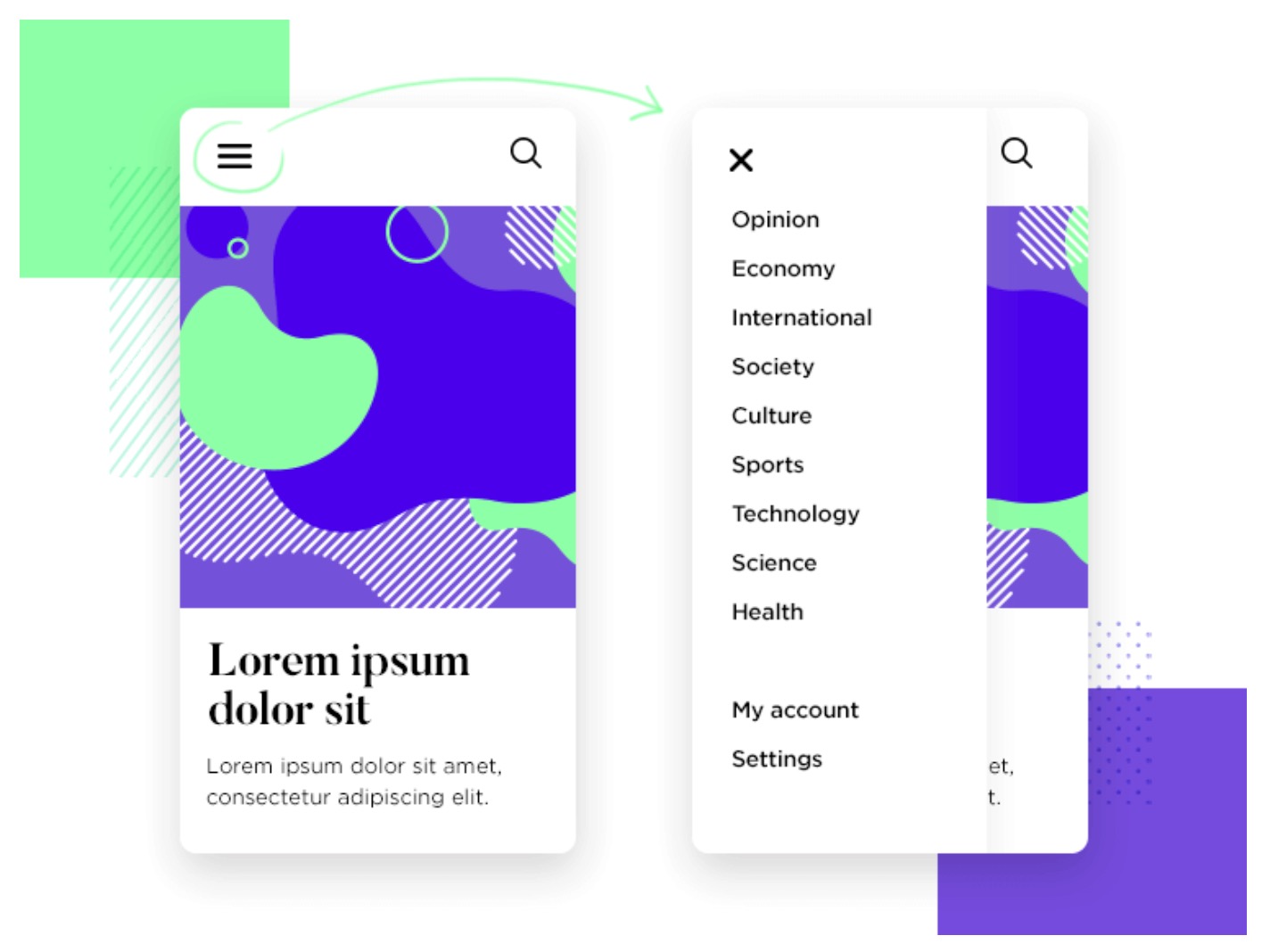
汉堡菜单是展开隐藏入口的按钮,适合空间紧张且入口较多的情况;标签导航用于切换一组同级内容,通常保持可见。前者要设计打开与关闭,后者要设计选中项与内容切换,它们不是同一种导航。
好看的导航栏设计技巧
除了结构合理、功能清晰,导航栏的视觉设计也直接影响用户对产品的第一印象。下面这些小技巧,简单又实用。
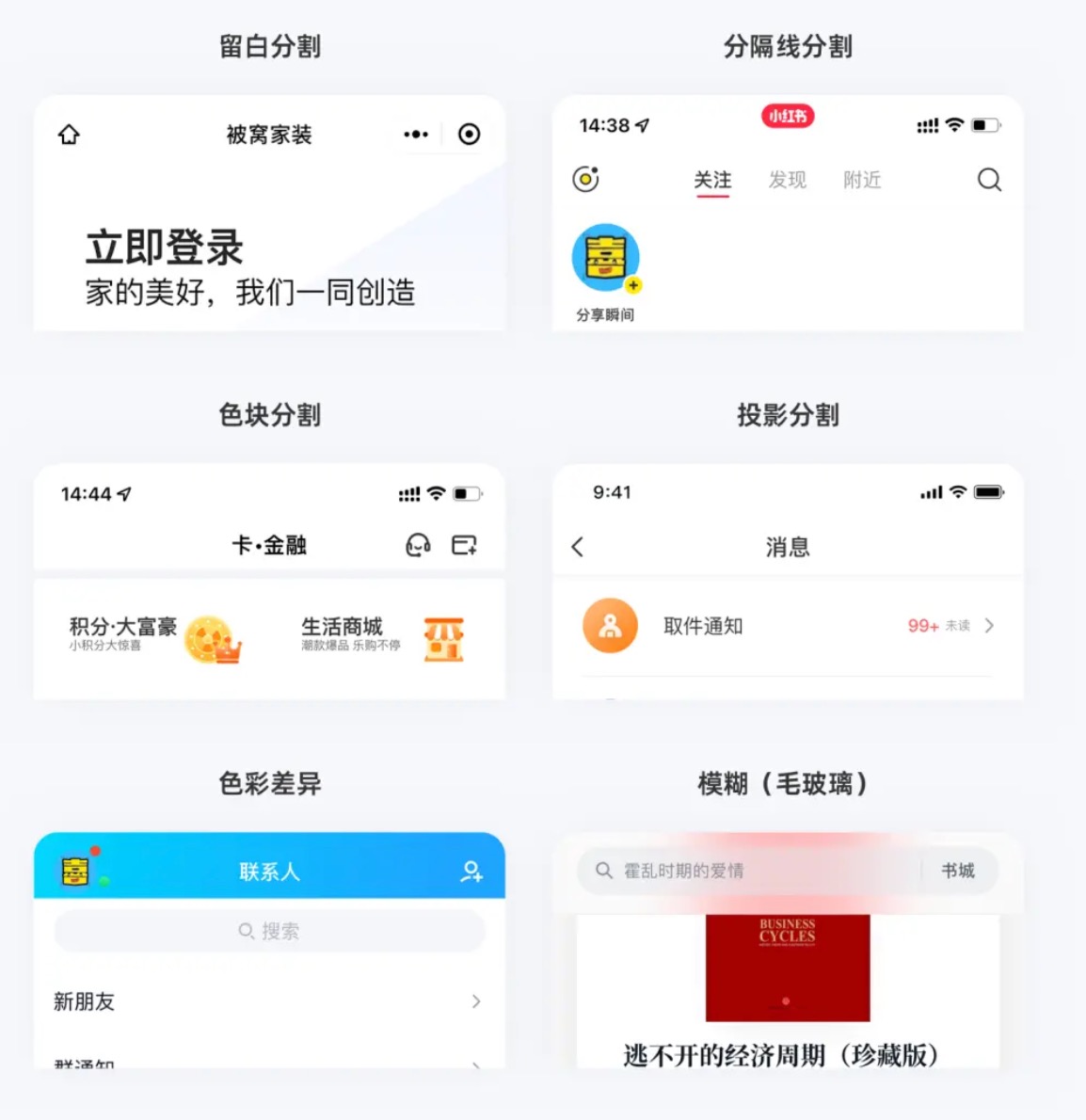
✅ 保持整洁统一
统一的配色、字体、图标风格,会让你的导航显得更有“高级感”。尽量避免多种颜色混搭或尺寸不一。
✅ 图标+文字,更易识别
别只放文字,也别只靠图标。图文组合更容易被快速识别,尤其在移动端尤其重要。
✅ 当前页高亮,用户才不会“迷路”
比如当前选中状态可以变色、加粗、加下划线,确保用户知道自己在哪。
在订单后台里,“展开订单分组”和“当前处于全部订单页”应使用不同表现:展开用箭头方向,当前页用文字加粗或标记。仅把鼠标悬停项变成紫色,会让用户分不清预览状态和当前位置。
| 遇到的状态 | 本例导航应怎样表现 |
|---|---|
| 进入订单详情 | 全部订单保持当前项,订单分组保持展开;面包屑显示订单名称 |
| 点击分组箭头 | 只展开或收起子菜单,不顺便跳转页面 |
| 从详情返回列表 | 回到原筛选条件与页码;当前菜单仍为全部订单 |
| 无退款权限 | 不展示退款操作入口;通过已有链接进入时显示无权限和可返回的订单入口 |
| 窄屏打开菜单 | 显示菜单抽屉与关闭方式;选中目标后切换内容并收起菜单 |
✅ 加点小互动,体验更流畅
悬停、键盘焦点与当前项分别设计:鼠标悬停提示可点击,焦点框帮助键盘用户知道下一步操作位置,当前标记说明正在浏览哪一页。触屏没有悬停,关键信息不能只在hover时出现。
✅ 适配不同设备
一个导航栏如果不能在手机上好用,那它就不算合格。响应式布局是必须的!
用模板搭建导航栏并补齐状态
如果你没有设计经验,也不用从空白开始画起!墨刀素材广场提供了大量现成的导航栏模板,只需要拖拽修改,就能快速搭出高质量的界面!
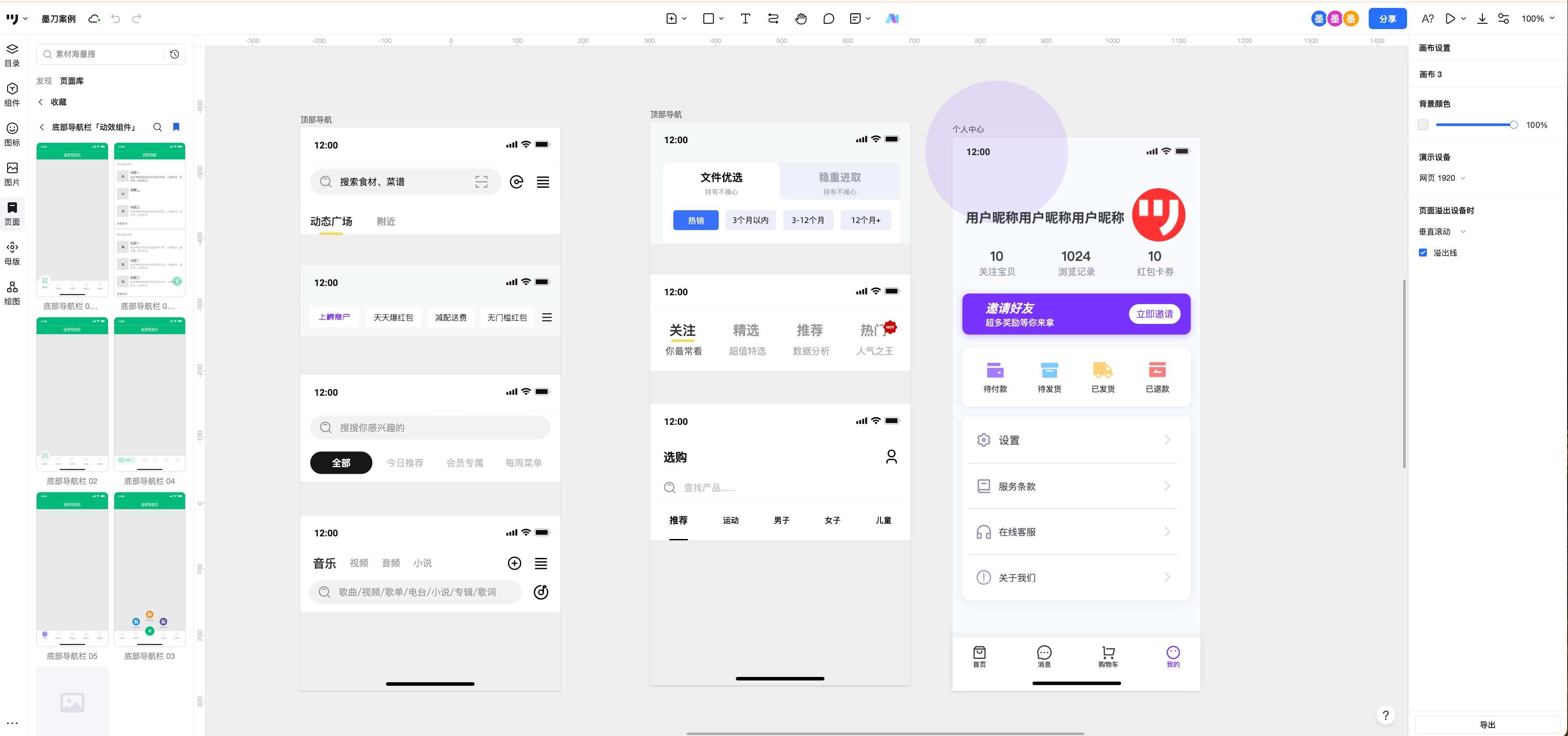
墨刀能帮你做什么?
- 模板丰富:顶部导航、侧边导航、APP底部导航应有尽有
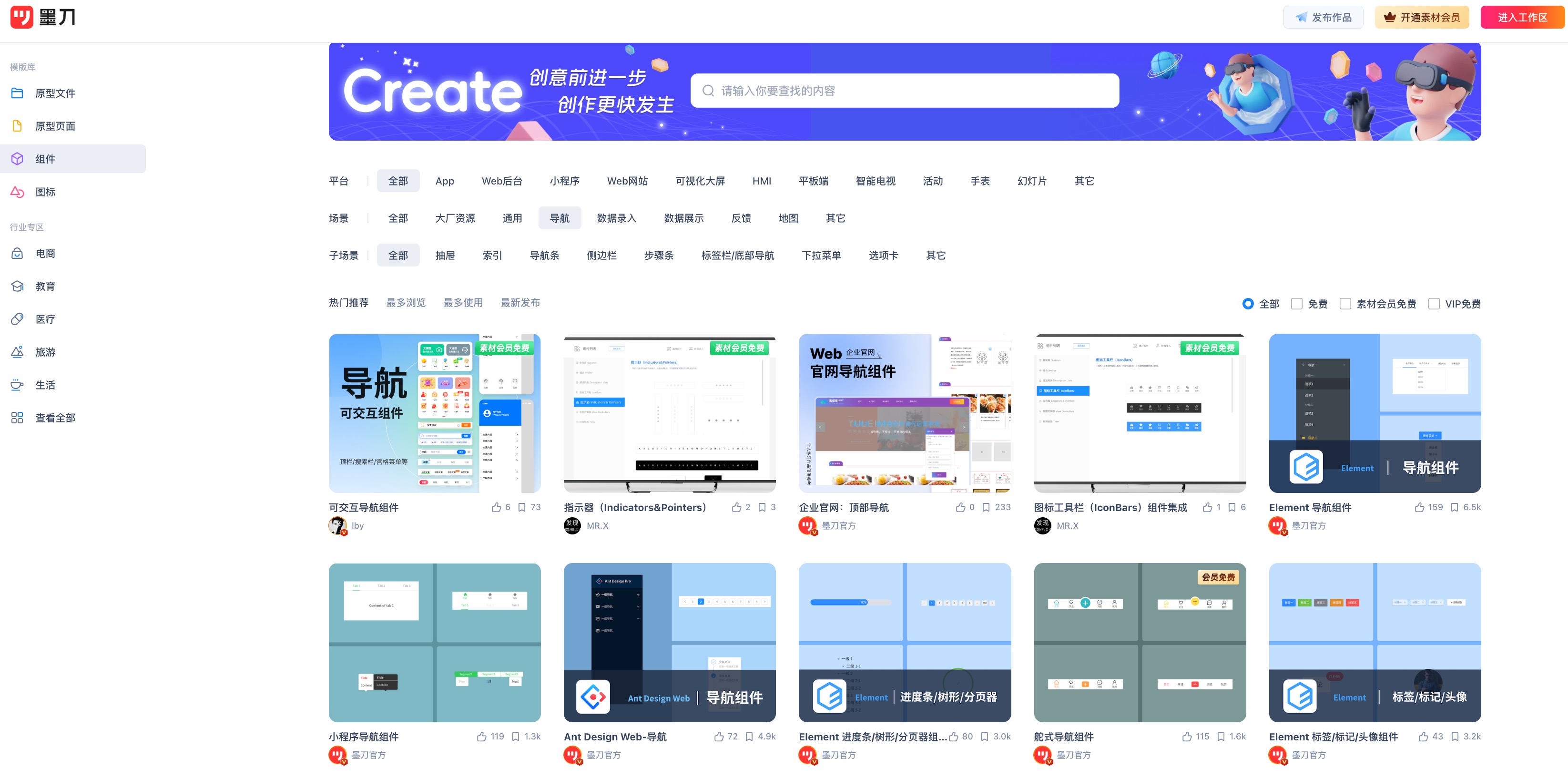
- 所见即所得:直接拖入画布,修改文字、颜色、图标就能用
- 快速预览交互效果:还能添加跳转链接,做出真实导航体验。免费注册墨刀,立即开启导航栏设计
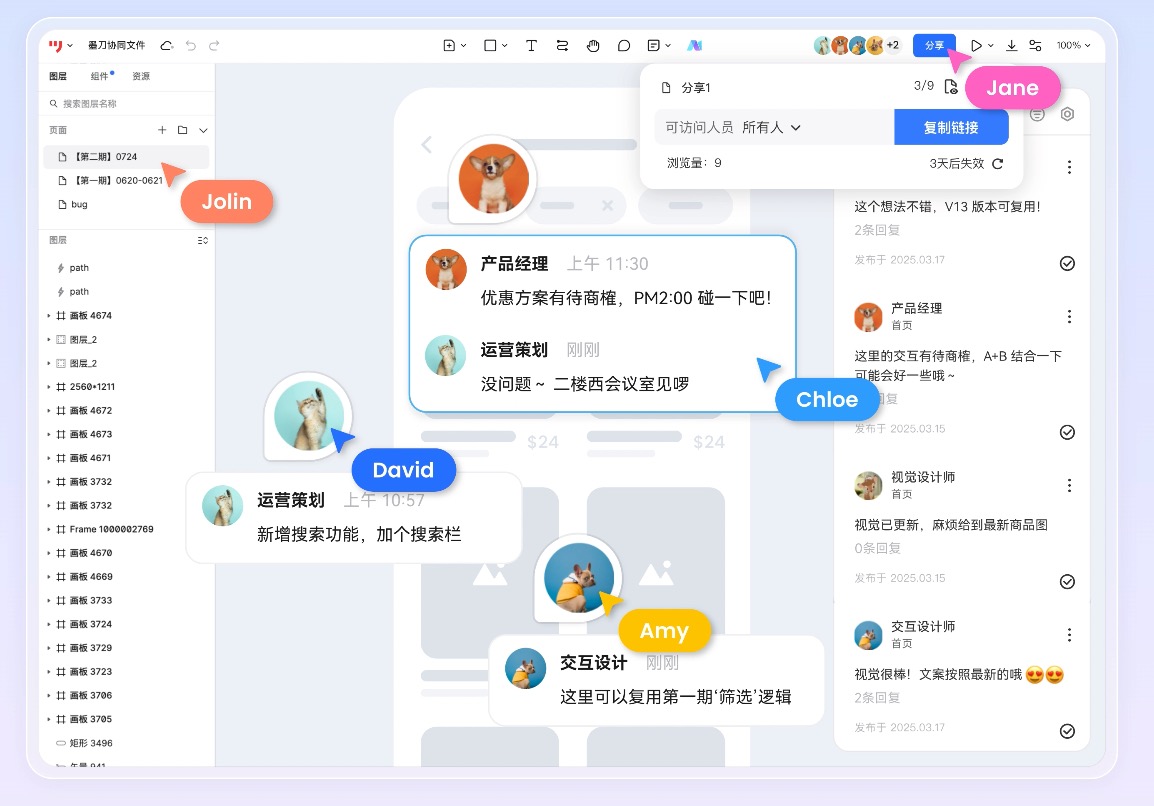
- 支持多人协作:团队在同一文件中查看导航规则并讨论修改。
上手墨刀只需这几步:
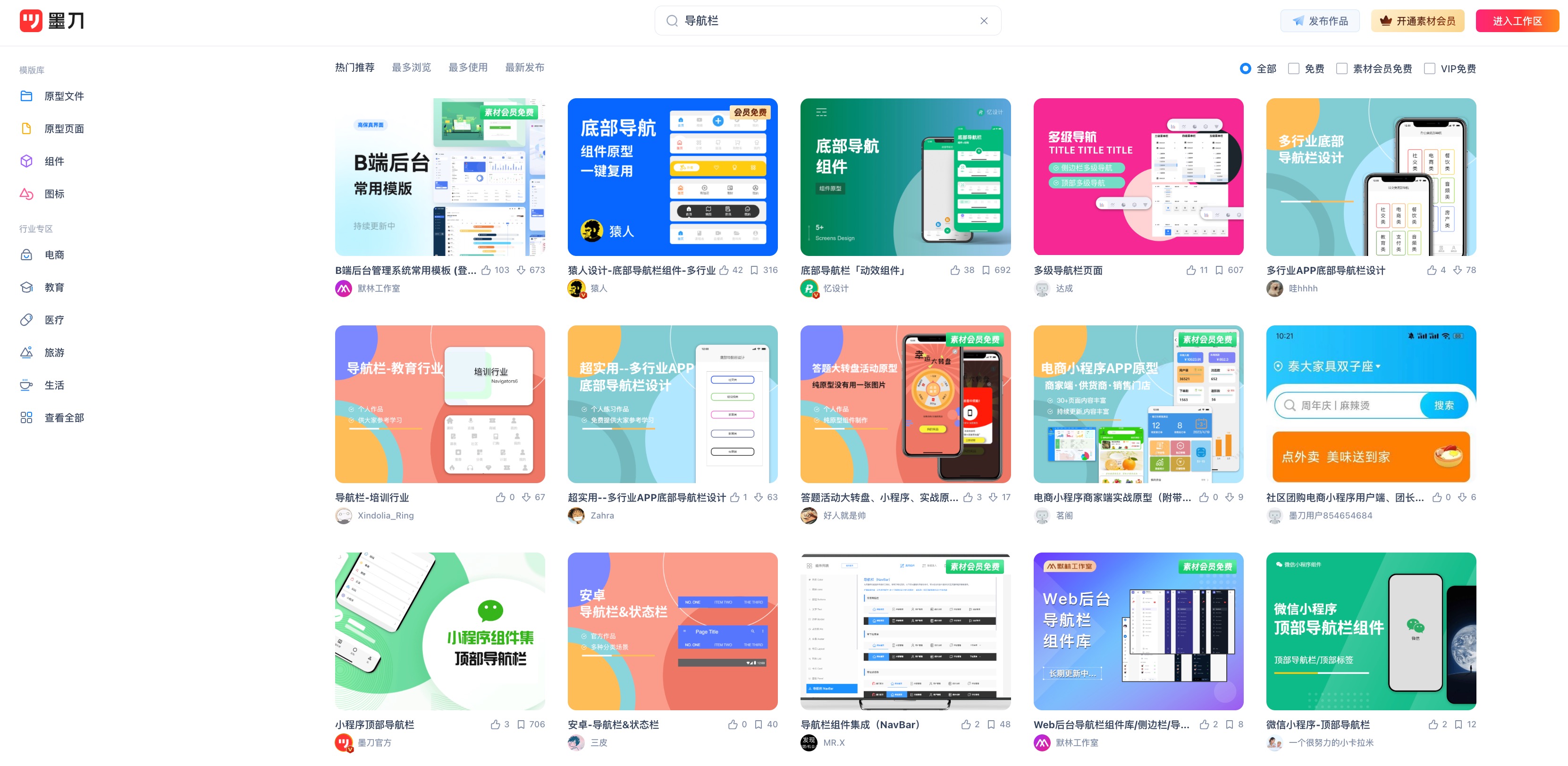
- 搜索关键词“导航栏”或“navbar”
- 找到喜欢的模板,拖入画布
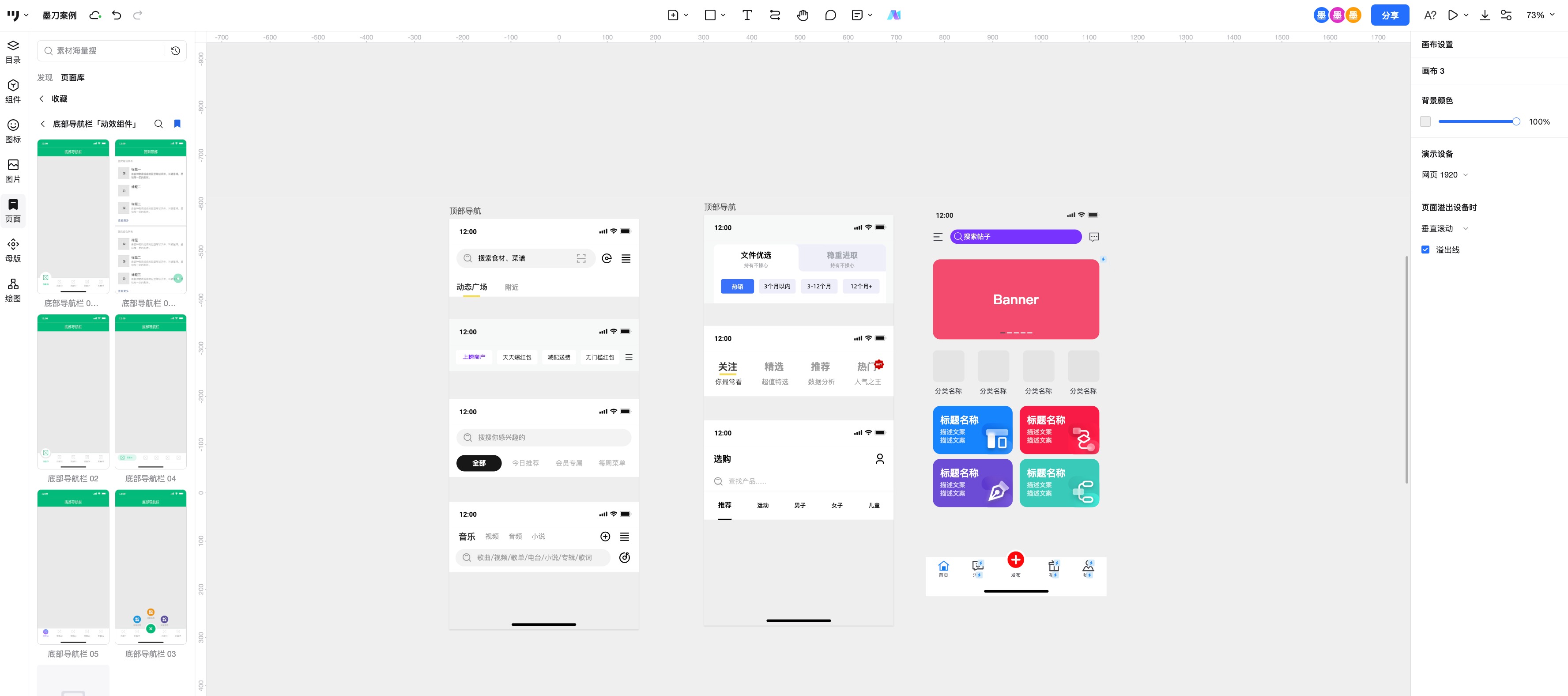
- 修改内容,搭建你的页面结构
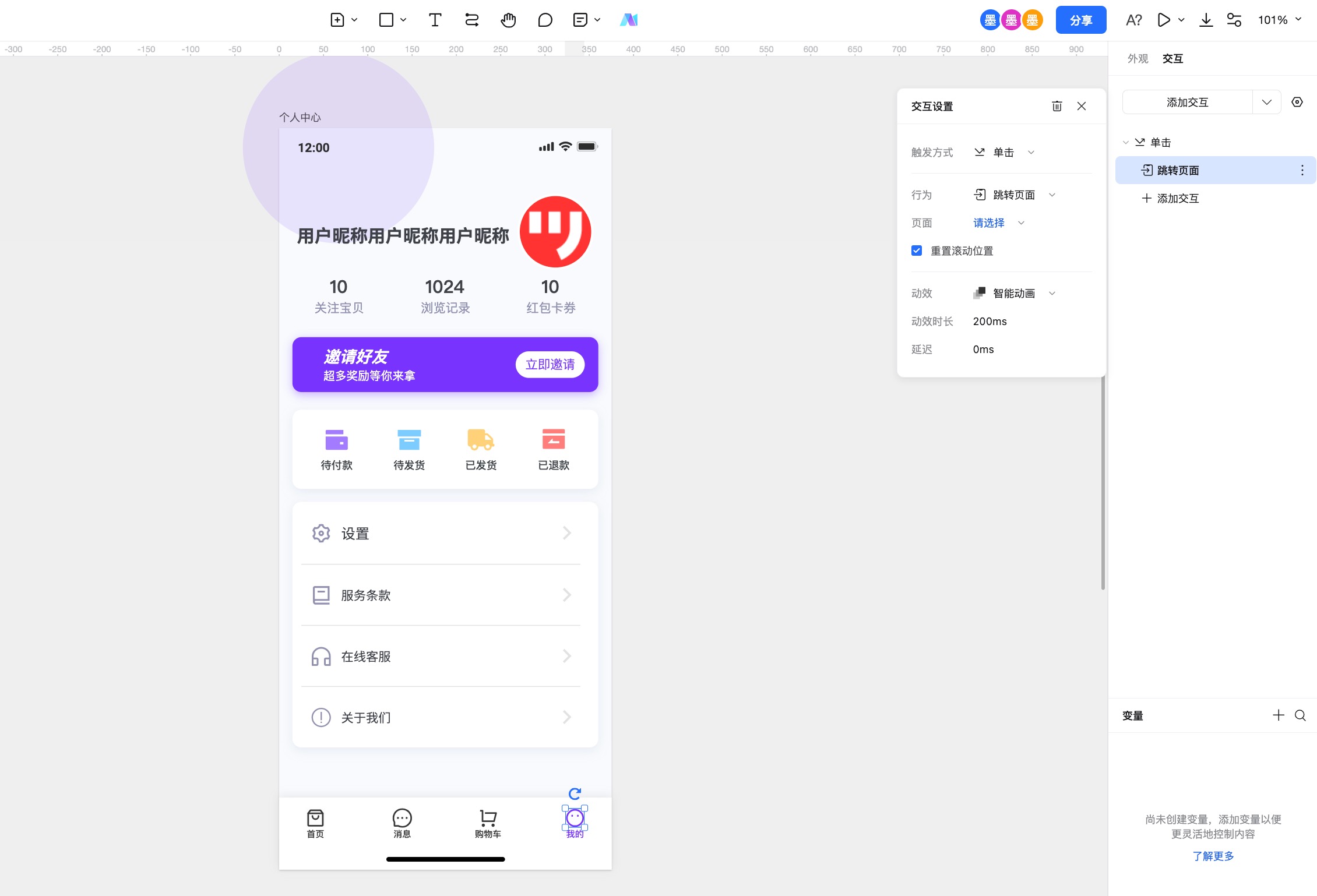
- 添加页面跳转逻辑,完成交互演示
把“订单列表、订单详情、退款无权限、窄屏菜单展开”做成可演示页面或状态,从列表点进一条订单,再返回、展开分组并切到窄屏。检查当前项是否跟着真实页面变化,而不是每点一次菜单就高亮一次。
完成后请同事执行“找到待处理订单并返回刚才的位置”,不要先告诉他该点哪个栏目。若他把分组标题当成页面、把高亮当成悬停,或返回后找不到刚才那条订单,就按具体行为修改标签和状态规则,再继续调整视觉细节。