
















 兼容 Figma 文件
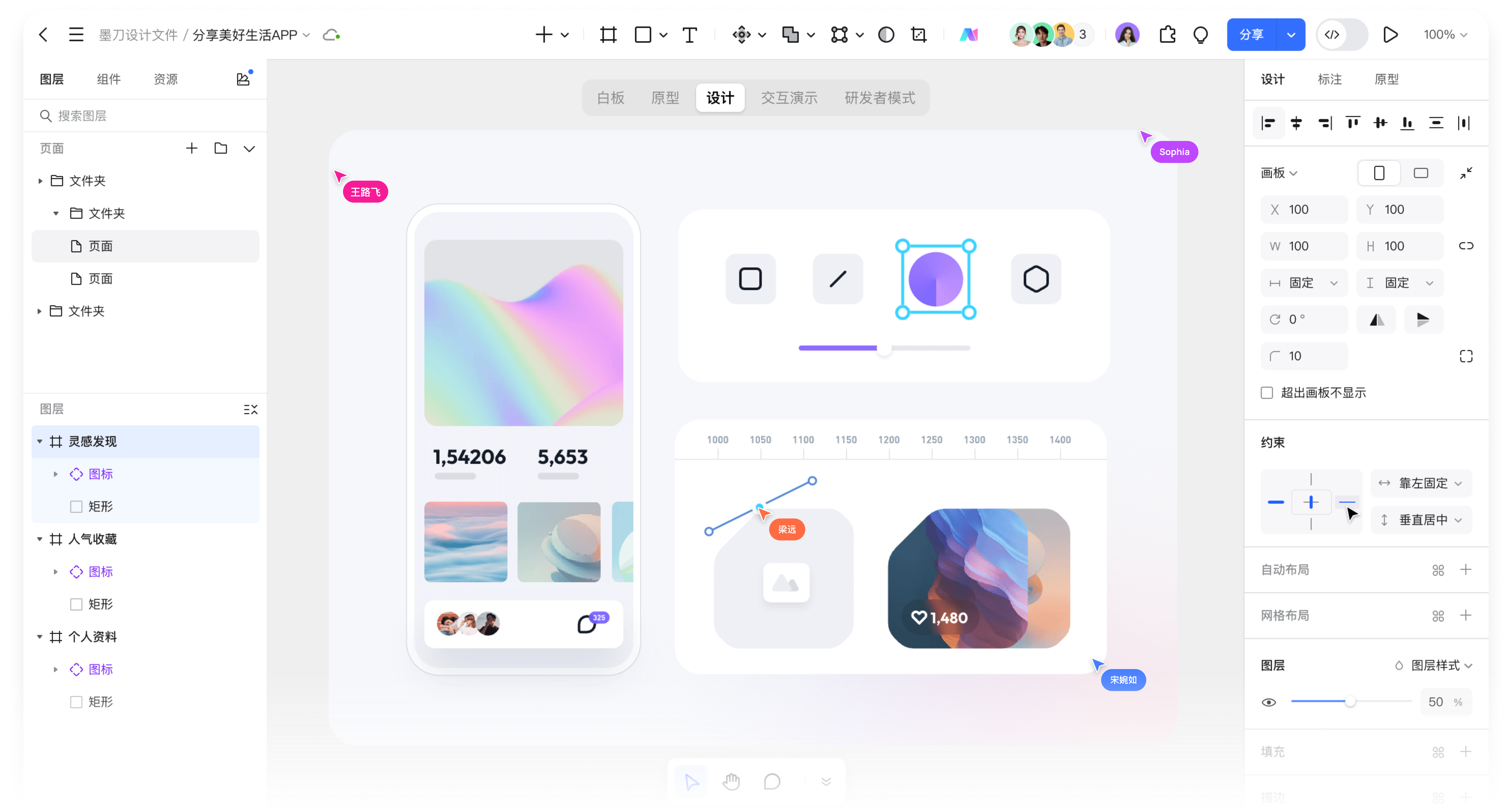
支持 Figma 文件导入、在线 UI 设计、原型联动、团队评审和组件复用,帮助产品、设计、研发团队在国内稳定协作、快速交付

 上手
上手
· 墨刀设计完全对齐 Figma 核心功能,支持变量管理、组件变体、实时协作,新增 AI 设计生成、D2C 转代码(适配鸿蒙 ArkTS),Figma 文件导入完整度 99.9%,还内置大厂组件库与多色矢量网格技术
· 而Figma国产化开发语言代码生成依赖第三方插件,缺乏针对国内生态的专属优化,组件库本地化适配不足
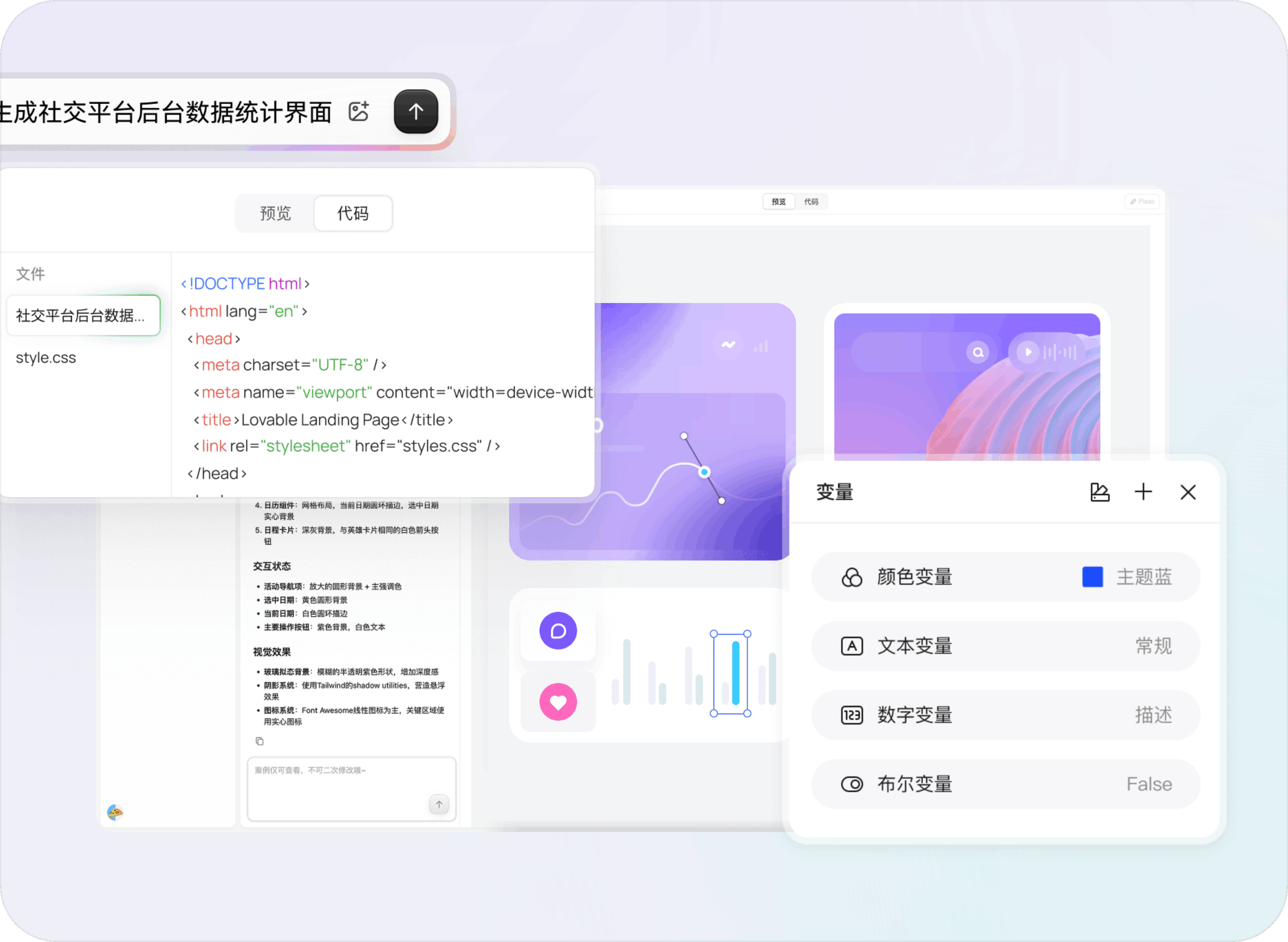


· 墨刀设计依托国内多节点服务器,协作延迟<50ms,10 万 + 图层文件加载仅 5 秒、内存占比降 40%,30 人同时编辑无卡顿
· 而Figma的服务器在海外,在国内访问会有一定的延迟性

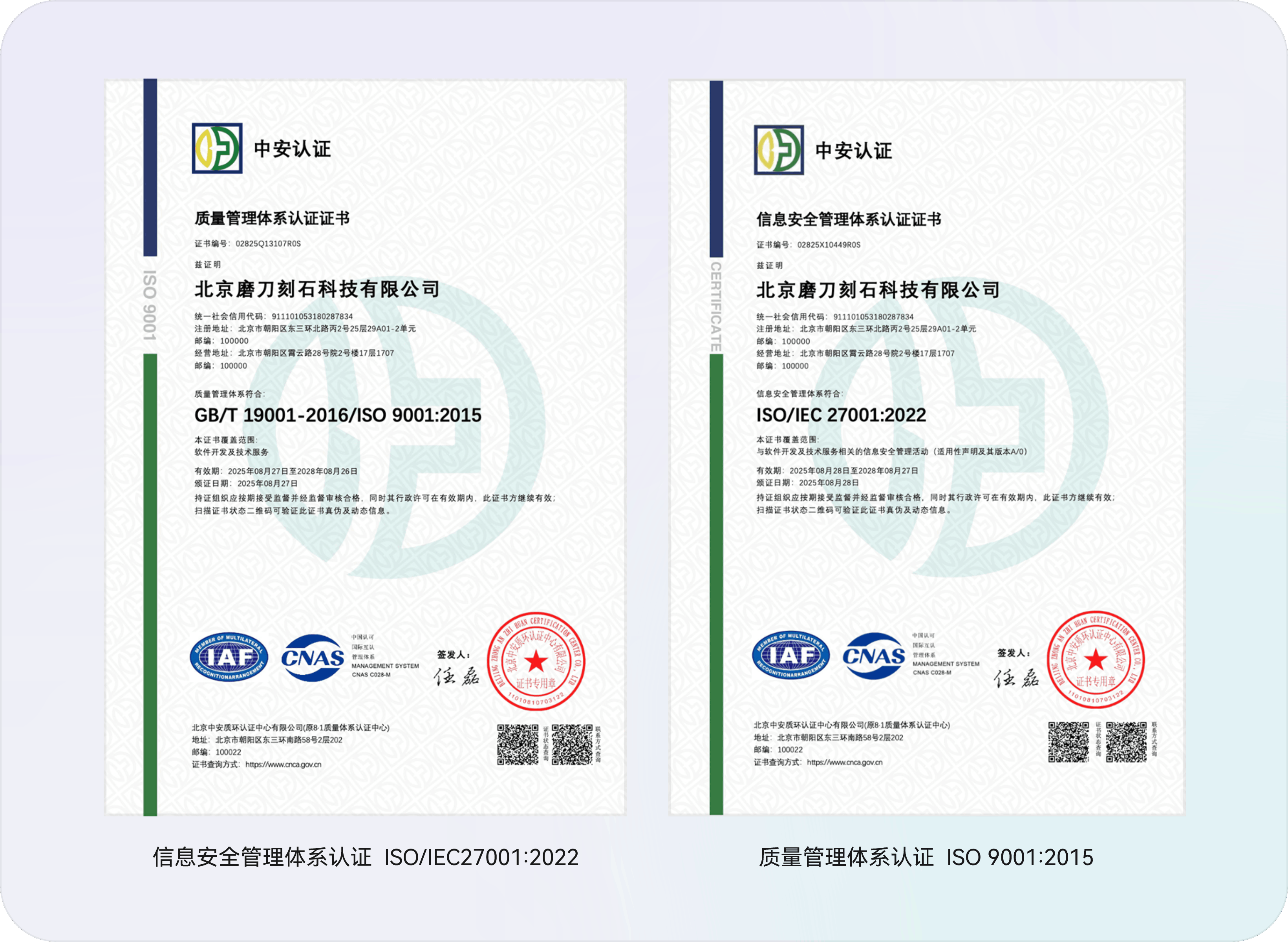
· 墨刀设计通过等保三级、ISO27001 认证,支持私有化部署与操作日志追溯,数据 100% 存储于国内,适配政企涉密需求
· 而Figma数据存储海外,有跨境传输合规风险,无私有化部署选项,无法满足国内敏感行业的数据安全要求
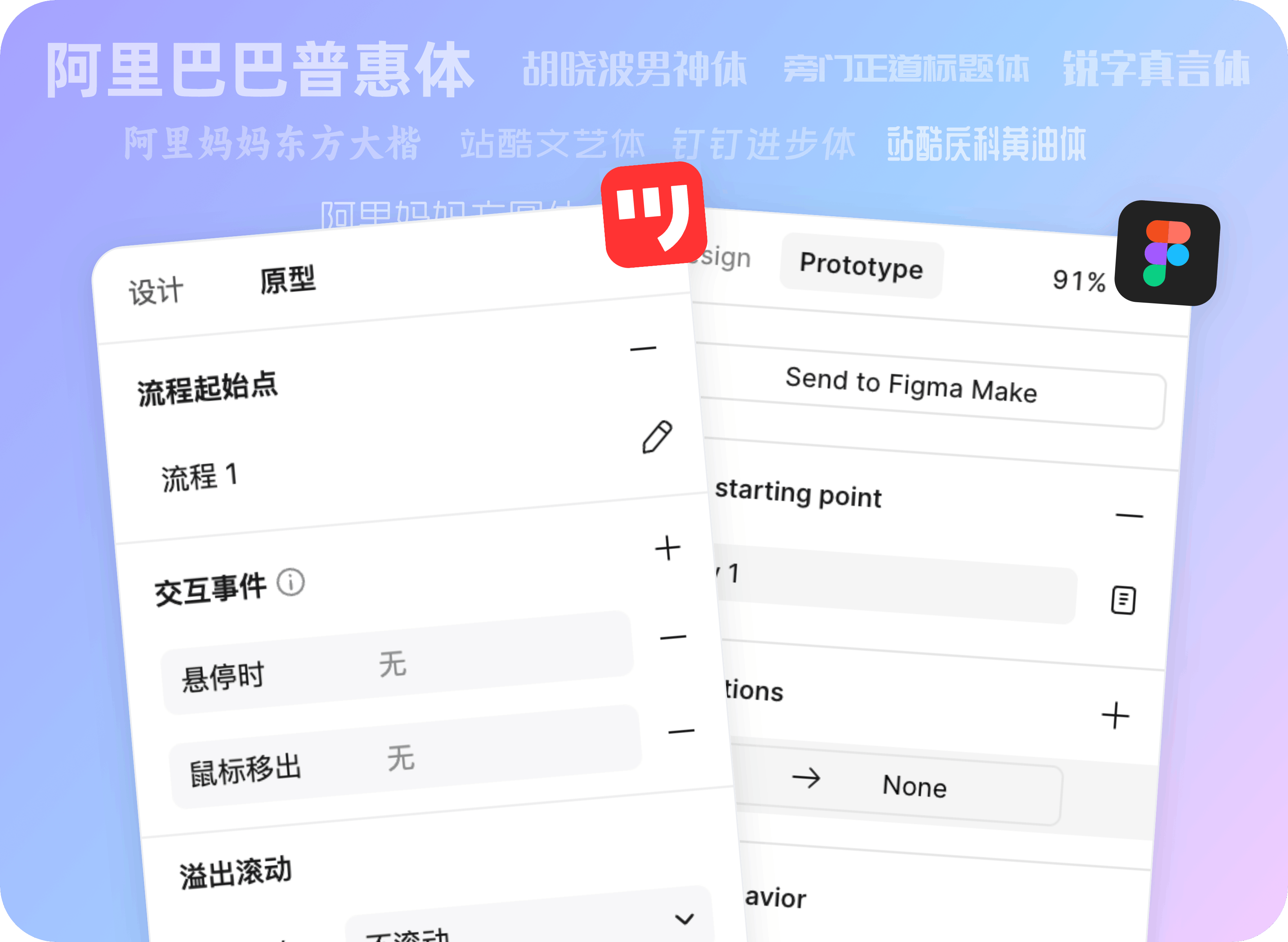

· 墨刀设计原生中文界面,支持微信 3 秒登录,内置国内大厂组件库和中文字体库,支持内网部署和企业安全级资产管理
· 而Figma需Google账号注册,中文适配依赖插件,中文字体易乱码,与国内主流协作生态集成度低



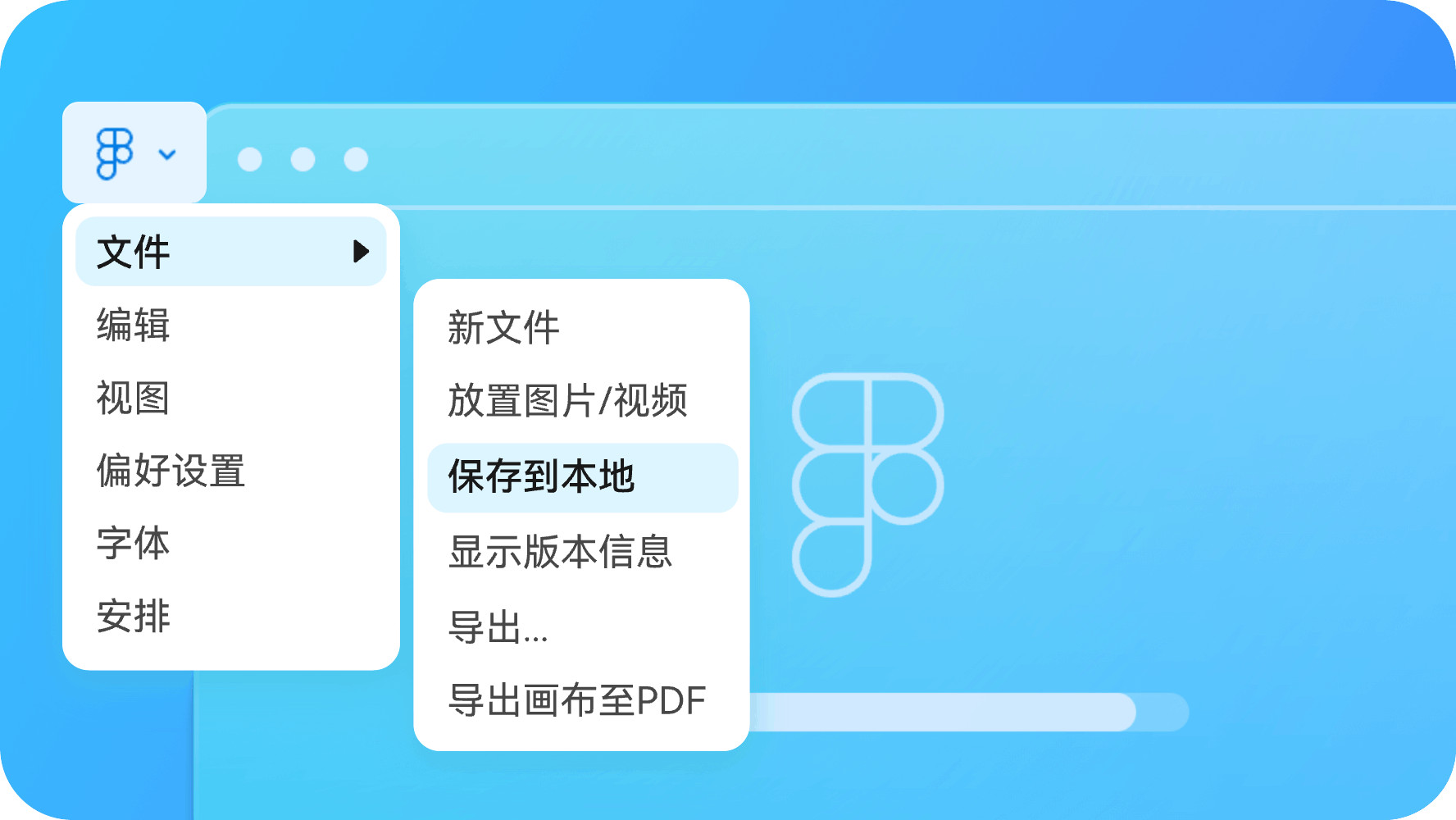
1.在Figma中打开设计文件
选择"文件" → "导出" → 选择".fig"格式,将文件保存到本地
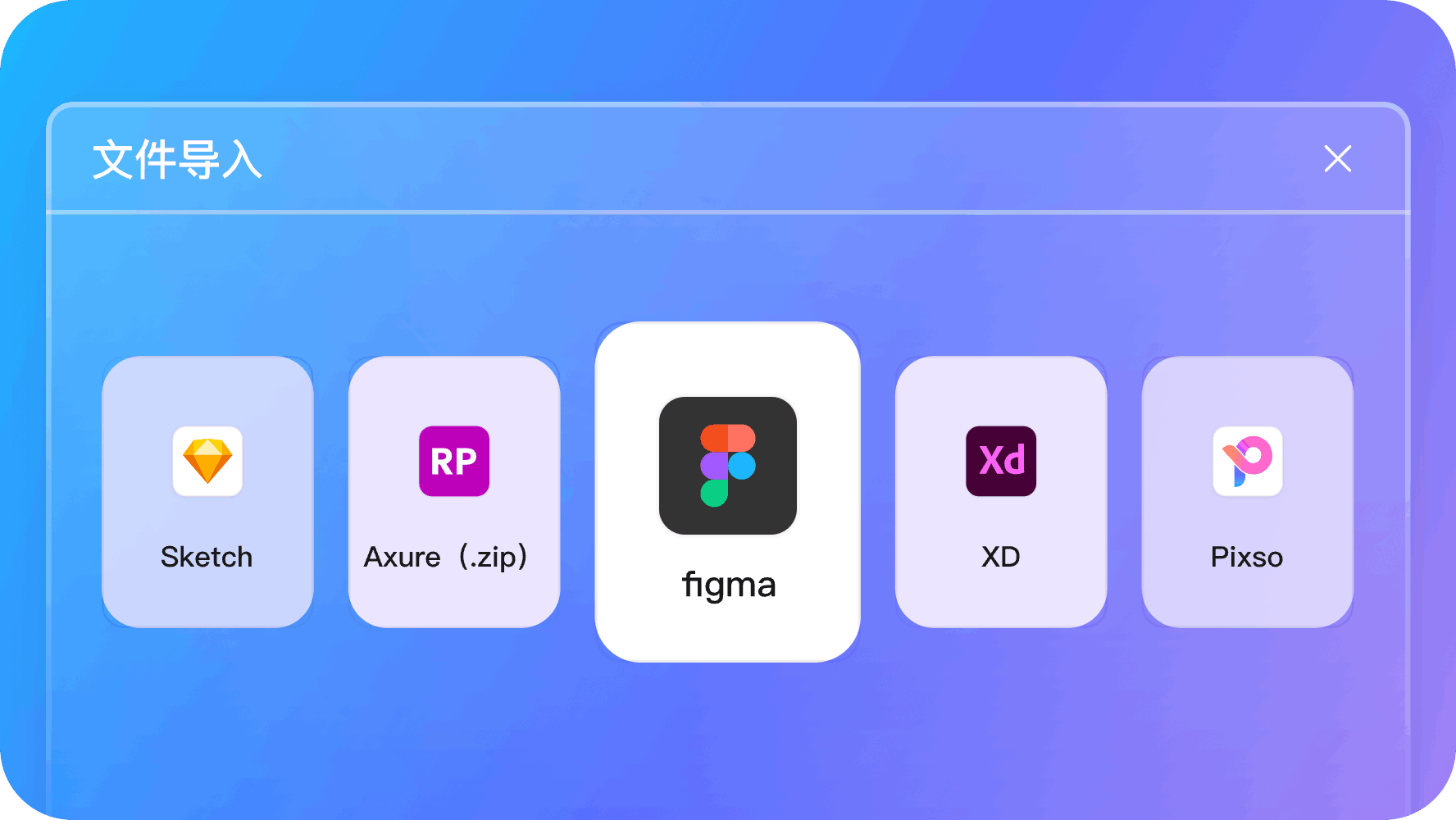
2.进入墨刀工作台
点击"墨刀设计→导入文件"按钮,进入导入界面
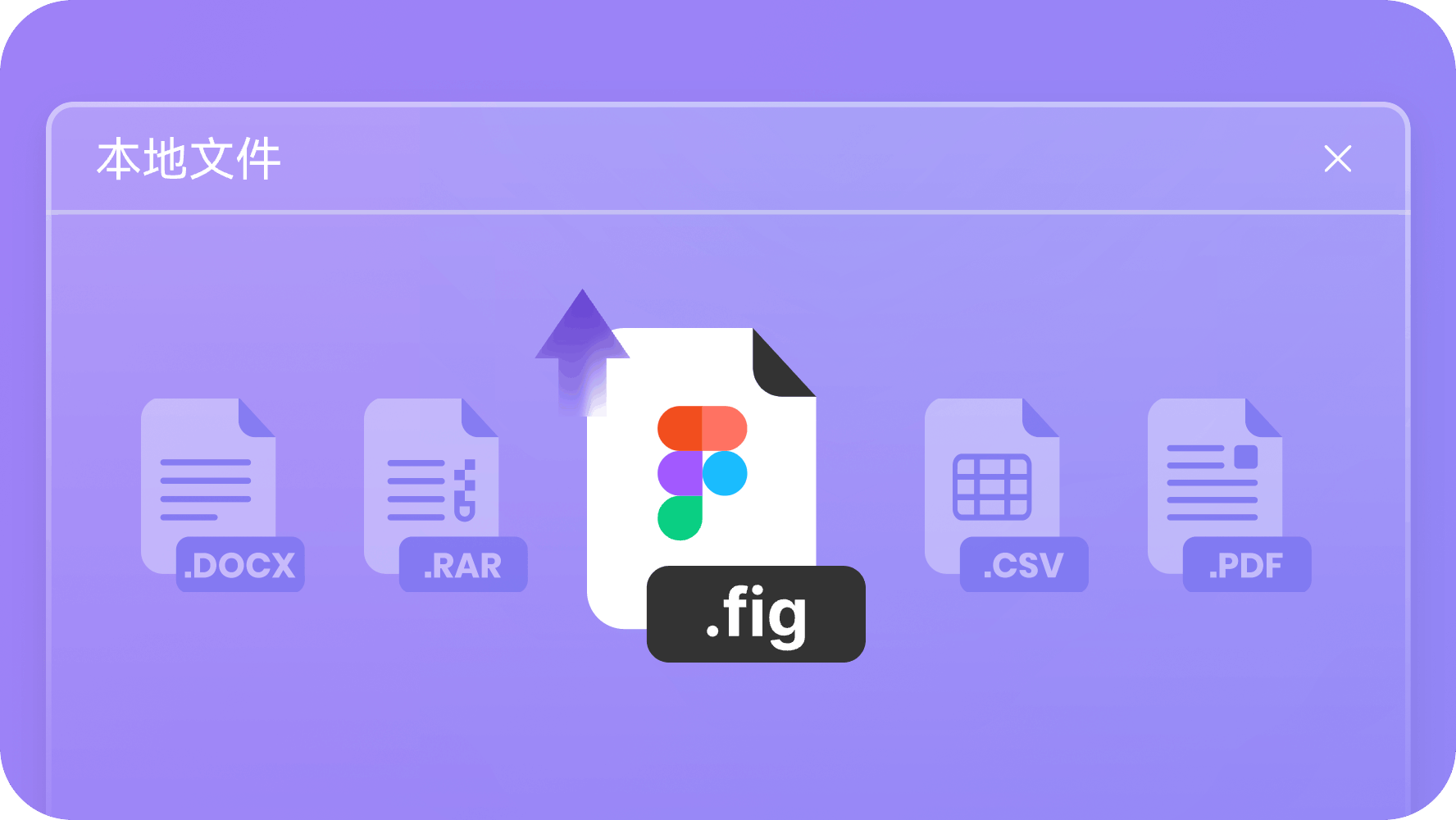
3.将之前保存在本地的.fig文件
点击上传
 优秀团队已选择从 Figma 转移至我们

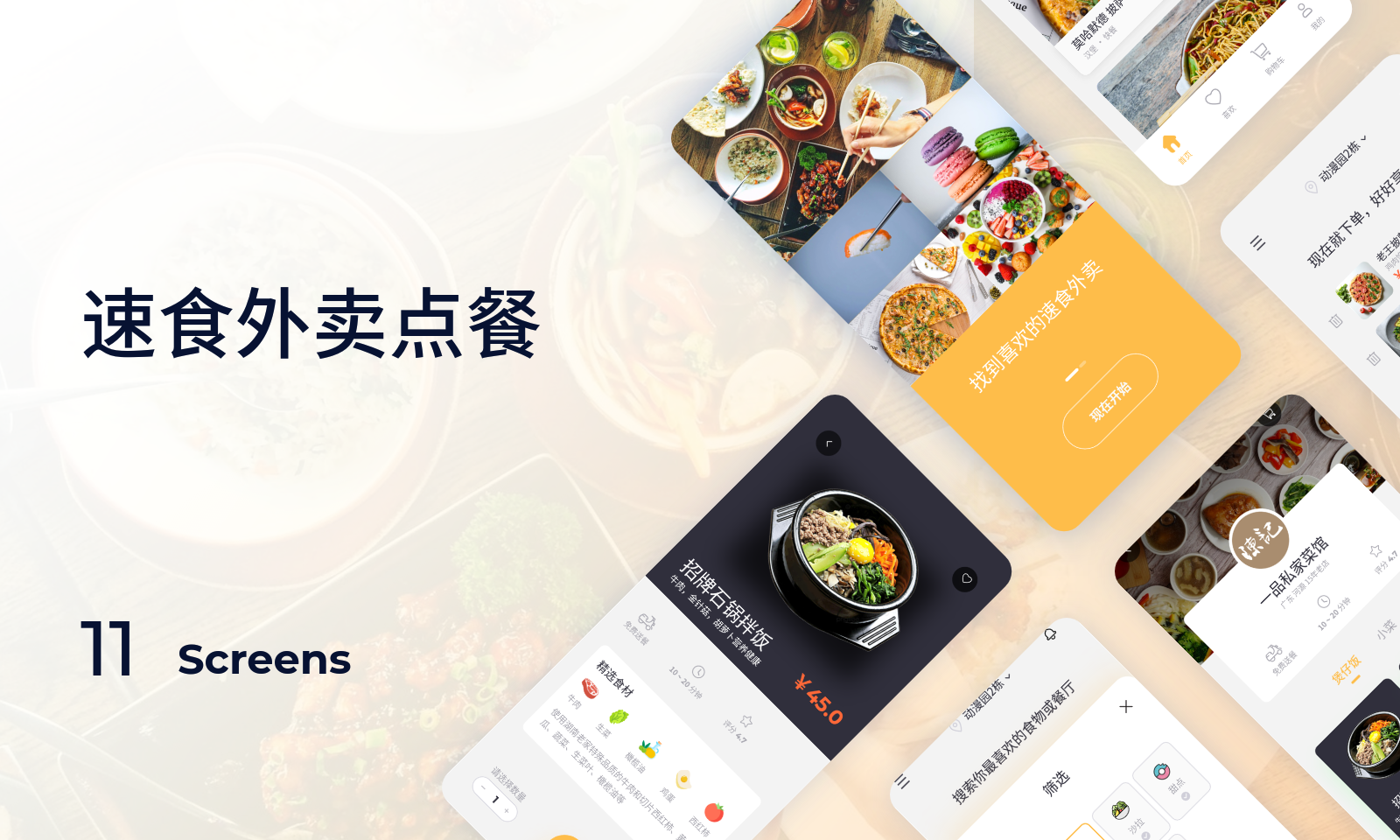
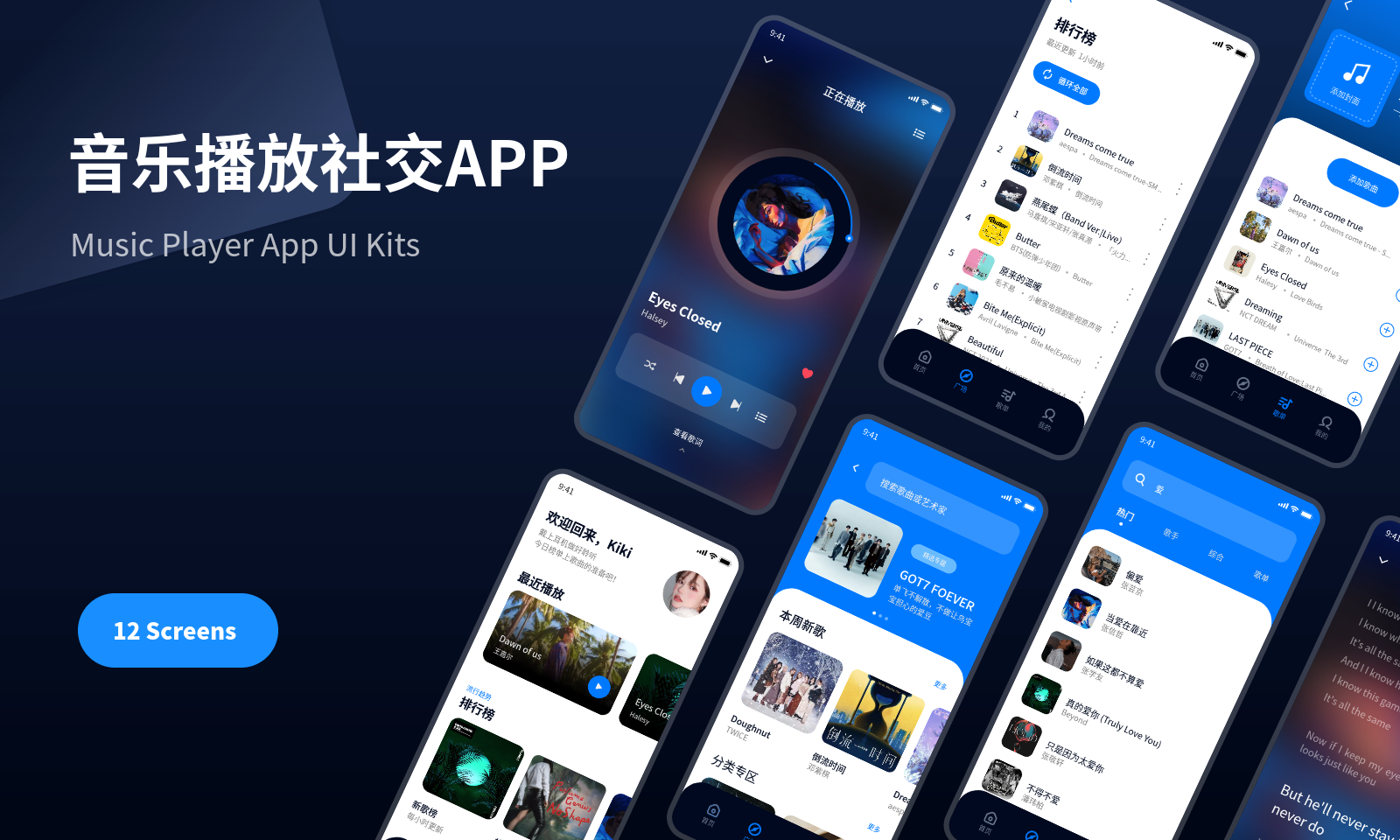
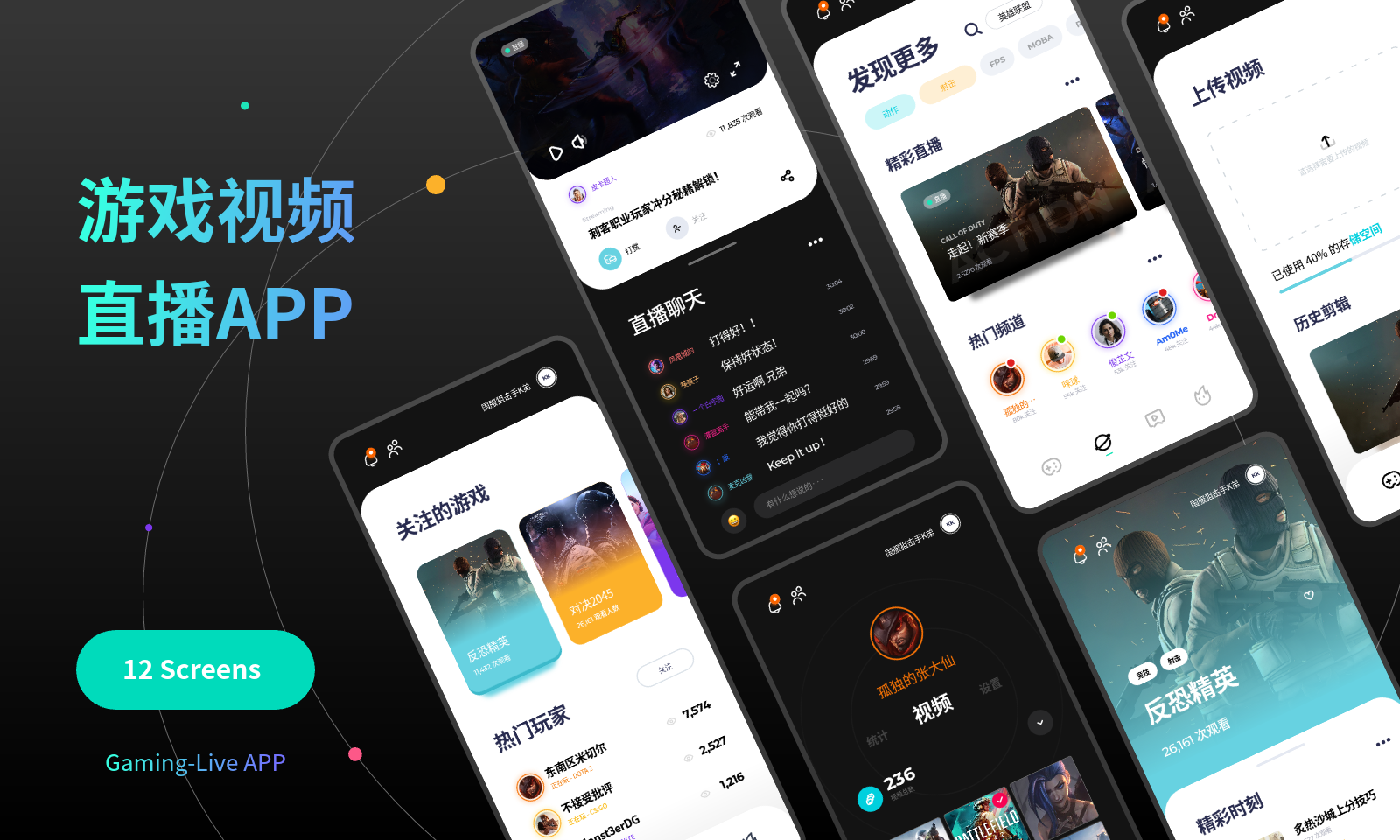
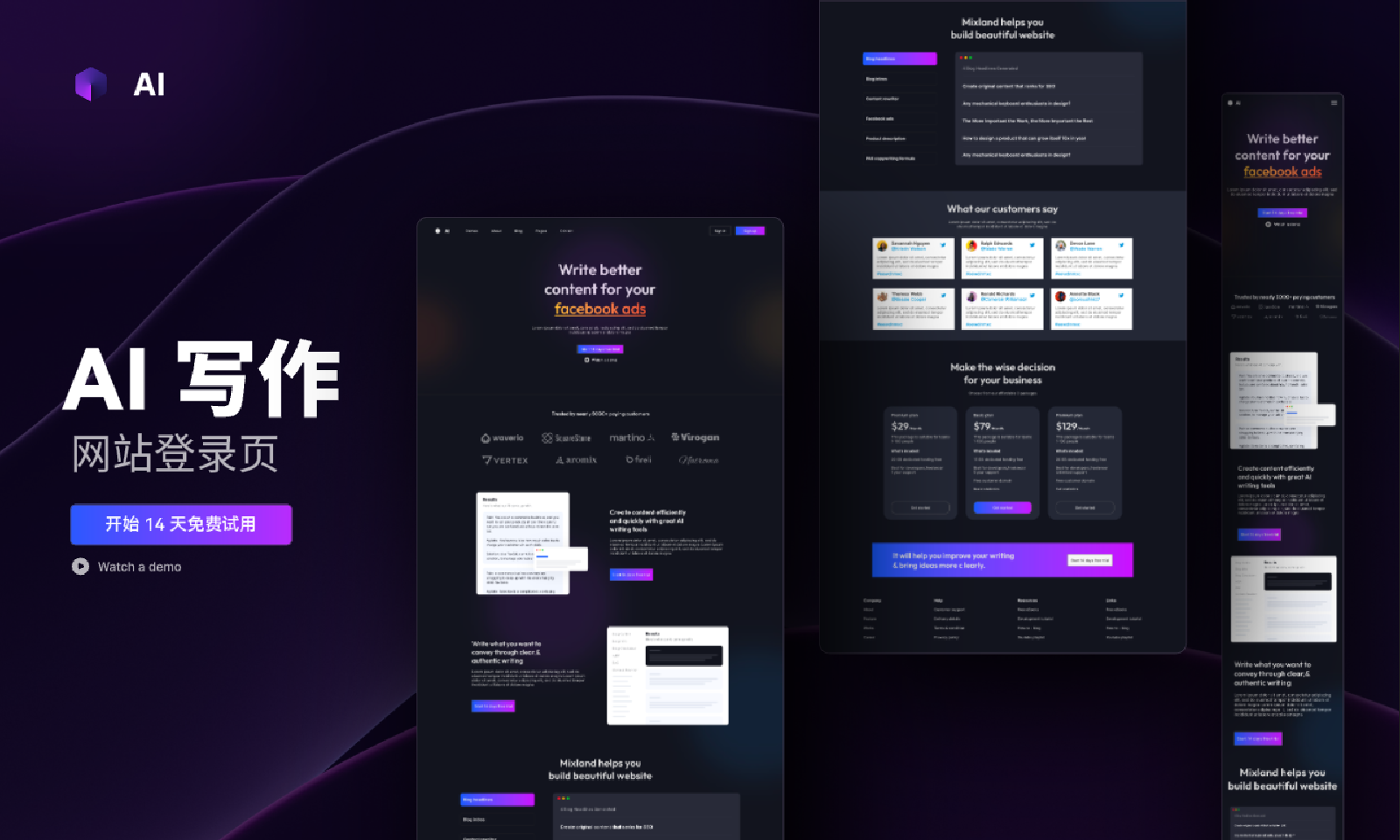
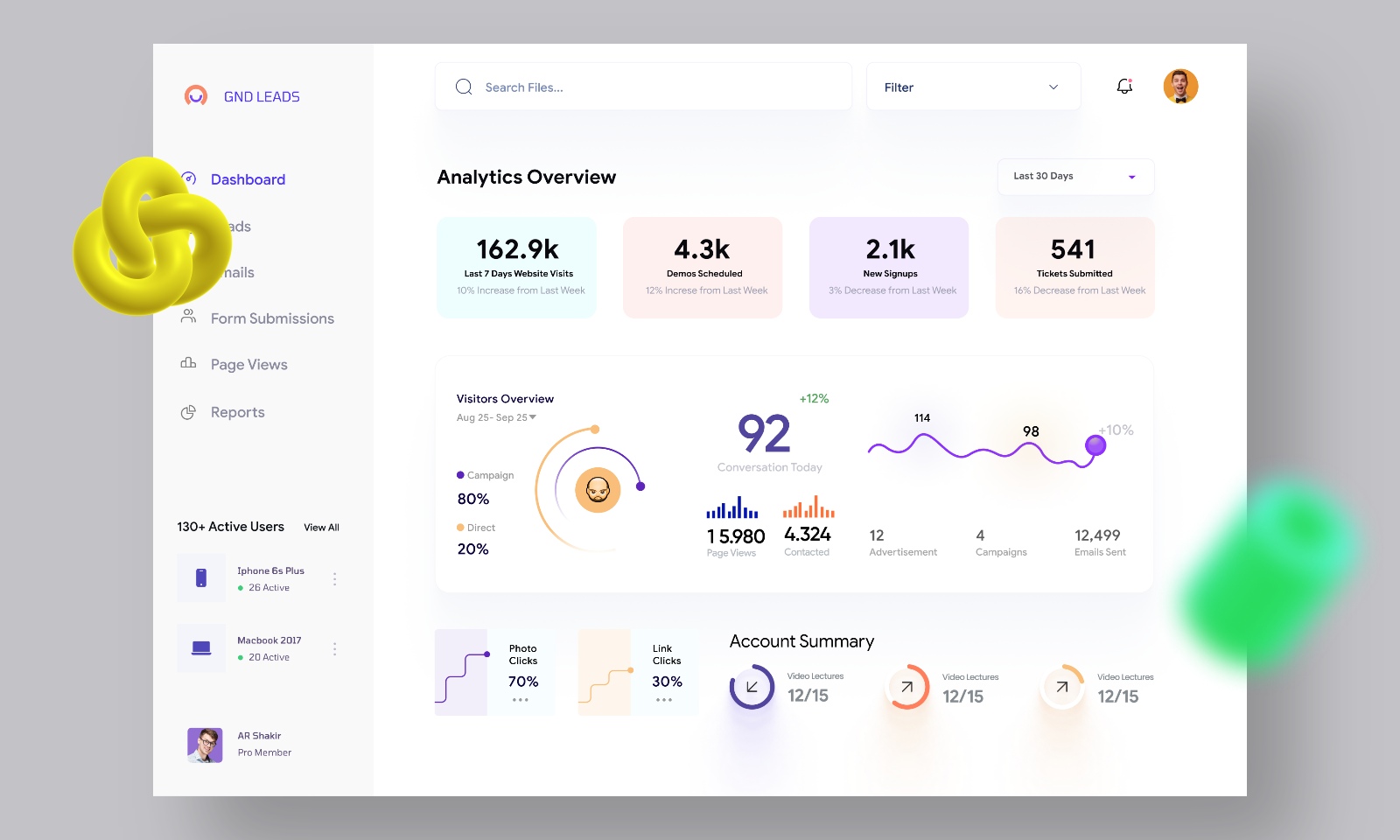
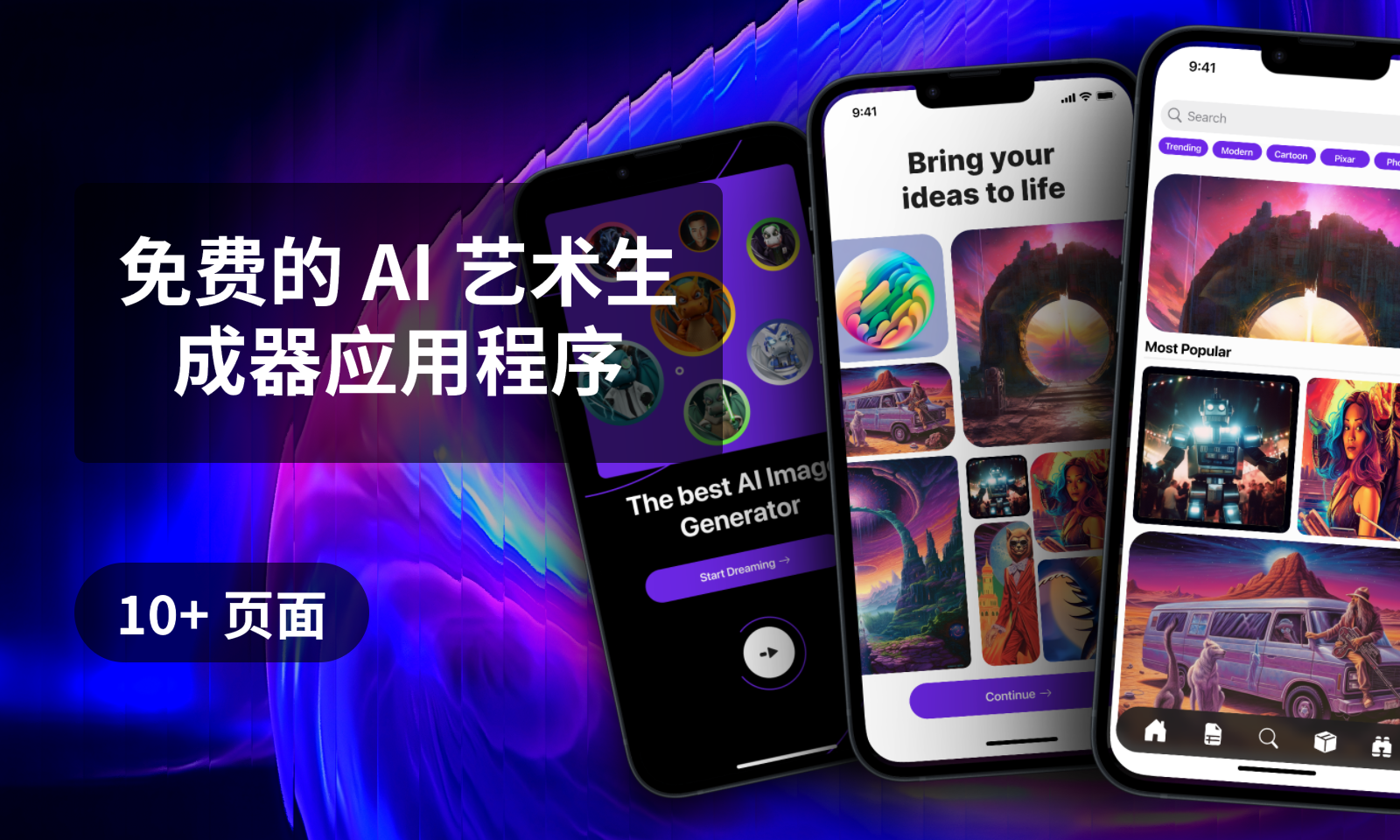
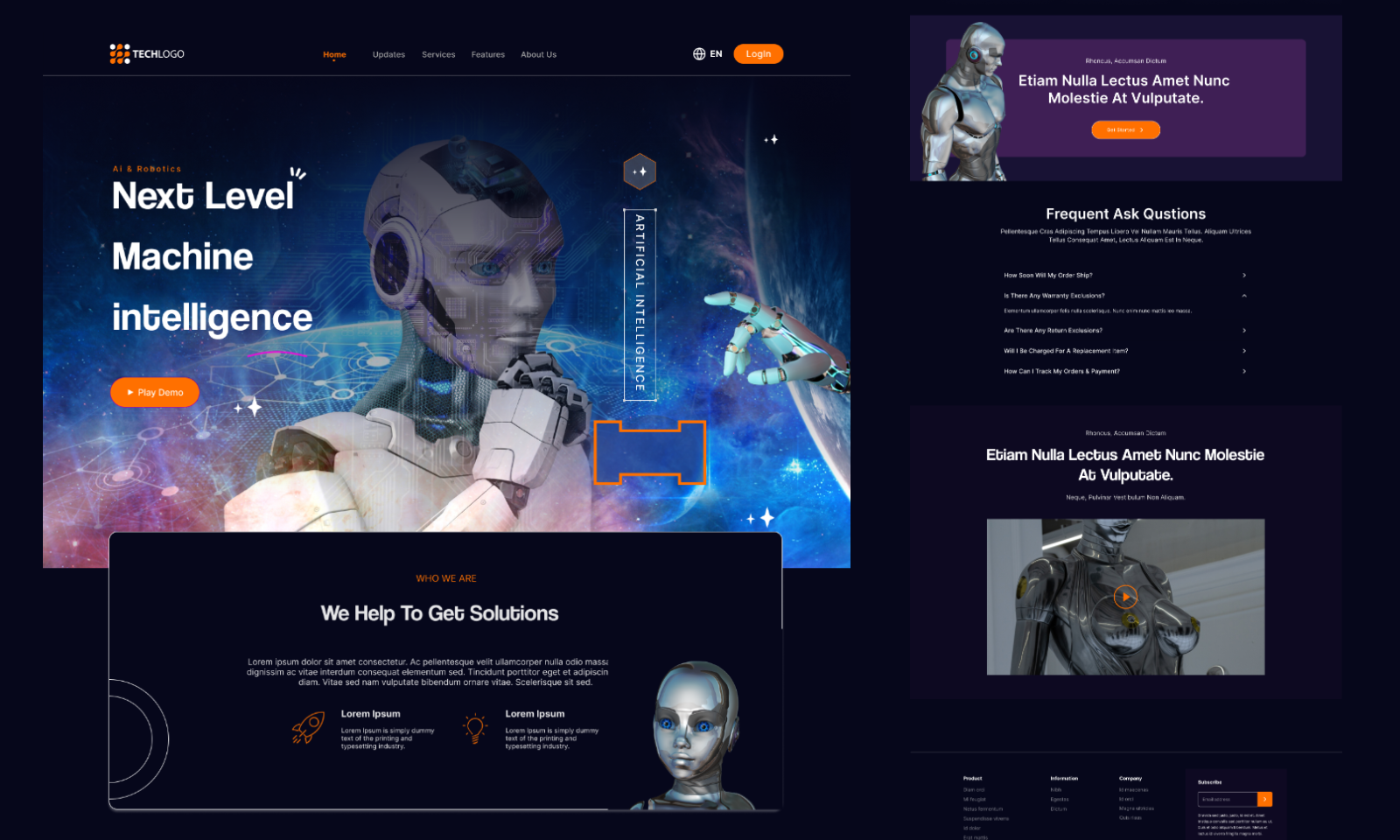
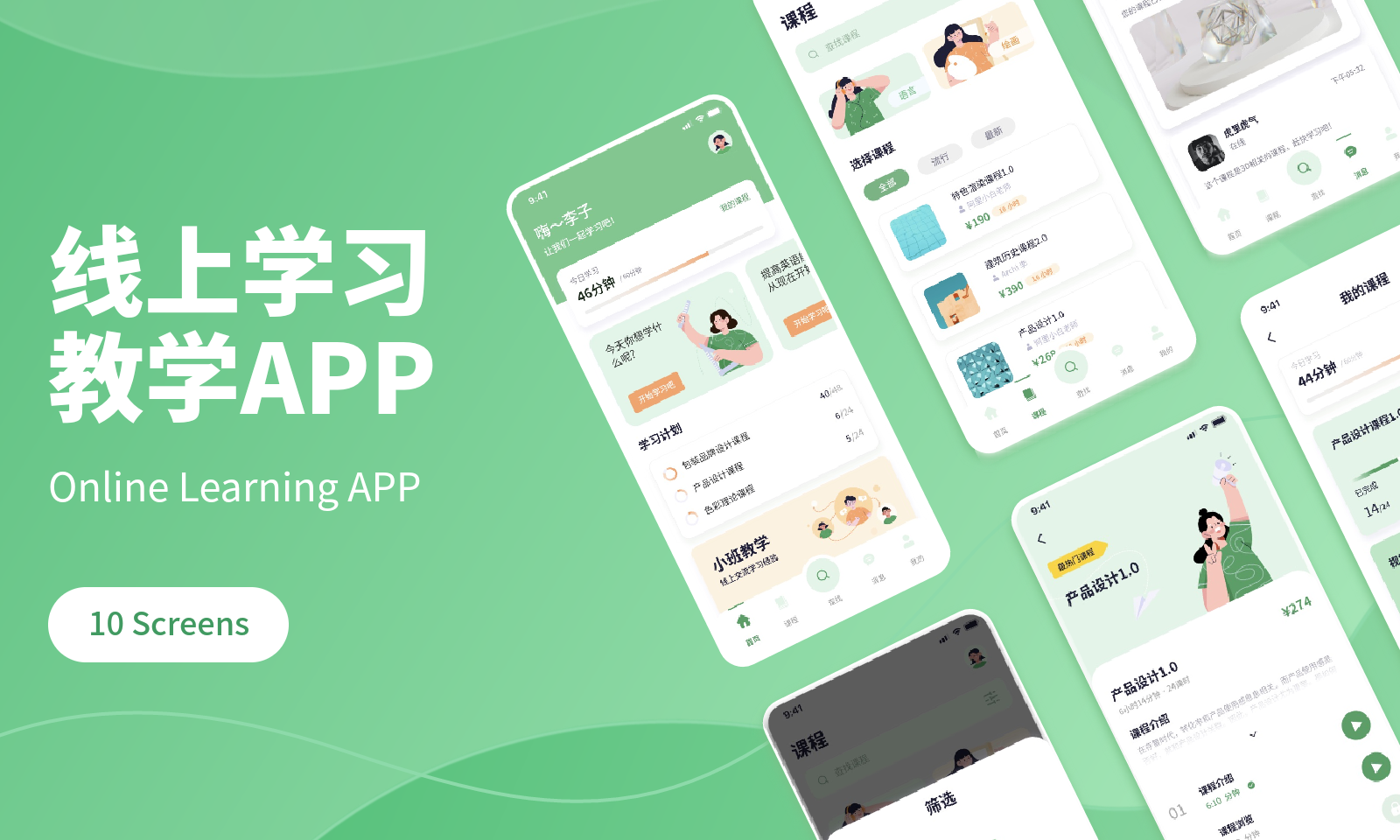


您可以在编辑器内轻松添加到插件为设计增添色彩
您可以在编辑器内轻松添加到插件为设计增添色彩





































按原型、界面、协作和交付任务比较工具,避免只按品牌或单一功能做选择。
APP原型设计工具怎么选?6款工具深度测评怎么选?本文从墨刀、Figma出发比较适用场景、关键能力与选择标准,帮助产品经理和设计师快速完成方案判断。
在线画原型软件有哪些?10款好用工具盘点怎么选?本文从墨刀、Figma出发比较适用场景、关键能力与选择标准,帮助产品经理和设计师快速完成方案判断。
敏捷开发团队必备:5款提升研发协作效率的原型与项目管理工具推荐怎么选?本文从墨刀:适合敏捷开发团队快速完成原型设计与协作、Figma:适合设计团队协作的在线设计工具出发比较适用场景、关键能力与
Figma中文设计工具应该怎么做或怎么选?本文补充信息层级、组件状态、可访问性、协作交付、产品边界和可引用的设计判断标准。
Figma是什么软件?本文介绍界面设计、组件、自动布局、原型与开发交付能力,分析适用团队和使用边界,并说明Figma与墨刀在视觉设计、需求原型和在线评审中的分工。
小程序原型模板怎么做或怎么选?本文补充直接答案、适合与不适合对象、可扫描步骤、事实与营销判断边界、2026年8月25日核验方法、限制条件、参考资料和相关墨刀产品内链。