

如何在 AI 工具中接入墨刀 AI MCP
墨刀 AI MCP 可以把墨刀 AI 的原型、React 应用和 PRD 生成等能力接入 Codex、Claude Code、WorkBuddy、Qoder 与 TRAE 等常用软件。在当前对话里说清需求,就能获得可预览、可分享、可继续推进的结果。
墨刀 AI MCP 使用远程 Streamable HTTP 服务,不需要安装或维护旧版 npx 本地服务。
最快方式:让 AI 帮你配置
复制下面这句话,发送给你准备接入 MCP 的 AI 工具:
AI 会根据当前客户端支持的方式完成配置,或告诉你还需要手动完成哪些步骤。
用量提示: 安装、检查和验证 MCP 会消耗当前 AI 工具自身的 Token 用量;通过墨刀 AI MCP 新建或继续生成任务时,还会按照墨刀 AI 当前的权益规则消耗账号权益。
安全提示: 不要把真实的墨刀个人令牌直接发送到对话中。需要令牌时,先让 AI 使用 YOUR_MODAO_TOKEN 作为占位符完成配置,再由你在本机替换为真实令牌。
墨刀 AI MCP 能做什么
常用生成能力
| 能力 | MCP 工具 | 适合场景 |
|---|---|---|
| 自动选择产物 | generate | 不确定产物类型时,由墨刀 AI 根据需求选择合适的生成方式 |
| HTML 原型 | generate_html | 生成可直接预览的活动页、后台页面或移动端产品原型 |
| React 应用 | generate_react | 生成带交互的 React 应用或高保真原型 |
| PRD 文档 | generate_prd | 将一句需求或一段产品想法整理为结构化 PRD |
任务与交付能力
| MCP 工具 | 作用 |
|---|---|
| get_account_status | 检查当前账号、个人空间和可用权益 |
| get_task_result | 根据 task_id 单次查询任务状态、预览链接和最终产物 |
| import_to_proto | 将 HTML 导入个人空间,创建可继续编辑的墨刀原型 |
生成结果默认归属于授权账号或个人令牌绑定账号的墨刀个人空间,方便后续查看、分享和继续协作。
import_to_proto 目前只支持 HTML,不支持直接导入 React、Vue 或任意外部网页地址。
接入参数
五个客户端使用同一个 MCP 服务地址:
| 配置项 | 内容 |
|---|---|
| 服务名称 | modao |
| 传输类型 | Streamable HTTP,部分客户端显示为 HTTP |
| 服务地址 | https://modao.cc/agent-py/ai/mcp(查看墨刀 AI MCP 说明) |
| 登录授权 | OAuth,客户端明确提供授权入口时可用 |
| 个人令牌 Header | modao-token |
选择鉴权方式
墨刀 AI MCP 支持 OAuth 和个人令牌两种鉴权方式。不同客户端对远程 MCP OAuth 的支持不完全一致。
OAuth 登录授权
如果客户端添加服务后明确显示“Authenticate”“登录”或“授权”等入口,可以优先按客户端提示完成 OAuth:
- 新增一个远程 MCP 服务。
- 服务名称填写 modao。
- 类型选择 Streamable HTTP 或 HTTP。
- 服务地址填写
https://modao.cc/agent-py/ai/mcp。 - 不要额外填写 Token Header。
- 保存后点击客户端显示的登录或授权入口。
- 在浏览器中登录墨刀并确认授权。
- 返回客户端,确认 modao 已连接并能显示工具列表。
OAuth 不需要复制或粘贴个人令牌。如果客户端没有出现授权入口,或提示 OAuth 不兼容,请改用下面的个人令牌配置。
个人令牌
个人令牌加自定义 Header 是 Codex、Claude Code、WorkBuddy、Qoder 和 TRAE 都可以使用的通用方案。
获取个人令牌
- 登录墨刀 AI。
- 点击右上角头像,进入“令牌设置”。
- 创建新的个人空间令牌。
- 立即复制并保存在可信的本机环境中。
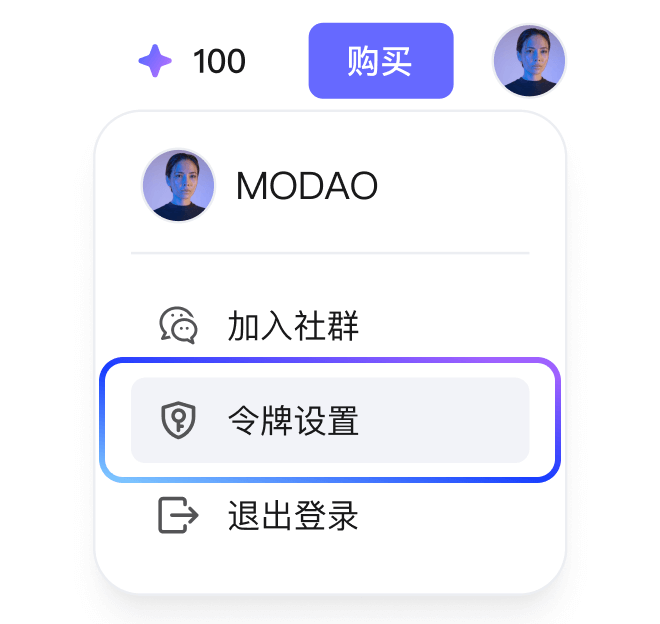
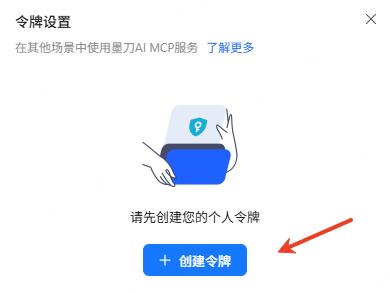
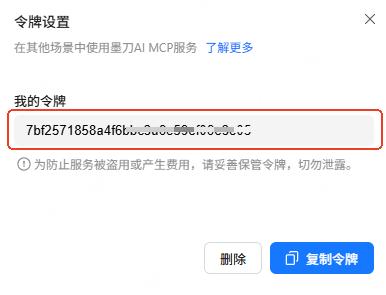
个人令牌属于账号访问凭证。不要将真实令牌发到对话、截图、日志、共享文档或代码仓库中。如果怀疑令牌泄露,请立即在“令牌设置”中删除并重新创建。
使用个人令牌接入常用工具
以下配置统一使用 YOUR_MODAO_TOKEN 作为占位符。请只在自己的本机环境中替换为真实令牌。
Codex
Codex CLI、IDE 扩展和桌面端共享 MCP 配置。
- 在启动 Codex 的环境中设置名为 MODAO_TOKEN 的环境变量,值为你的个人令牌。
- 打开 ~/.codex/config.toml。
- 添加以下配置:
[mcp_servers.modao]
url = "https://modao.cc/agent-py/ai/mcp"
env_http_headers = { "modao-token" = "MODAO_TOKEN" }
- 重启 Codex。
- 运行 codex mcp list,或在会话中输入 /mcp 检查连接。
查看 Codex 官方 MCP 文档。
Claude Code
在终端中执行以下命令,并在执行前把占位符替换为真实令牌:
claude mcp add --transport http --scope user modao \
  https://modao.cc/agent-py/ai/mcp \
  --header "modao-token: YOUR_MODAO_TOKEN"
配置完成后,运行 claude mcp list,或在 Claude Code 中输入 /mcp 检查连接。
命令会把 Header 写入 Claude Code 的用户级配置。如果终端会保存命令历史,请注意避免令牌泄露。
WorkBuddy
- 在左侧边栏打开“专家·技能·链接”。部分版本中该入口显示为“专家·技能·连接器”。
- 在右侧选择“连接器”卡片。
- 依次进入“自定义连接器 → 配置 MCP”。
- 粘贴以下配置,并在本机替换令牌:
{
  "mcpServers": {
    "modao": {
      "type": "http",
      "url": "https://modao.cc/agent-py/ai/mcp",
      "headers": {
        "modao-token": "YOUR_MODAO_TOKEN"
      }
    }
  }
}
- 保存后返回 MCP Server 列表。
- 确认 modao 显示为绿色或已连接;如果出现信任提示,请按界面提示确认。
Qoder
- 点击 Qoder IDE 右上角头像,进入“Qoder IDE Settings”。
- 在左侧选择“MCP”,进入“My Servers”。
- 点击“+ Add”,粘贴以下配置并替换令牌:
{
  "mcpServers": {
    "modao": {
      "type": "http",
      "url": "https://modao.cc/agent-py/ai/mcp",
      "headers": {
        "modao-token": "YOUR_MODAO_TOKEN"
      }
    }
  }
}
- 保存配置。
- 确认 modao 旁的链接图标显示连接成功,并展开查看工具列表。
- 在 Chat 面板切换到 Agent 模式后开始使用。
部分新版界面也可以从“Extensions → Connectors → Add Connector → Add custom MCP”进入自定义 MCP 配置。
查看 Qoder 官方 MCP 文档。
TRAE
- 在 IDE 模式或 SOLO 模式中点击右上角“设置”,进入设置中心。
- 在左侧选择“MCP”。
- 点击“添加 → 手动添加”。
- 粘贴以下配置并替换令牌:
{
  "mcpServers": {
    "modao": {
      "url": "https://modao.cc/agent-py/ai/mcp",
      "headers": {
        "modao-token": "YOUR_MODAO_TOKEN"
      }
    }
  }
}
- 点击“确认”。
- 在 MCP 列表中确认 modao 已连接并能显示工具。
如需使用项目级配置,也可以把相同内容写入项目根目录的 .trae/mcp.json,然后在“设置 → MCP”中开启“启用项目级 MCP”。
查看 TRAE 官方 MCP 文档。
验证是否接入成功
建议先执行一个只读检查。在 AI 工具中输入:
客户端应调用 get_account_status,并返回连接状态、个人空间和权益信息。然后检查 MCP 面板中是否能看到 generate_html、generate_react、generate_prd、get_task_result 等工具。
开始使用
连接成功后,可以直接用自然语言描述任务。
从需求生成 HTML 原型并导入墨刀
可以这样说:
这个任务通常会形成下面的调用链:
- generate_html 创建 HTML 原型任务。
- get_task_result 根据 task_id 查询生成状态和结果。
- import_to_proto 将完成的 HTML 导入墨刀,并返回可继续编辑的原型地址。
生成 React 应用
可以这样说:
生成 PRD
可以这样说:
生成后台原型
可以这样说:
生成任务可能需要一定时间。生成工具最多会在当前调用中等待约 100 秒;如果任务仍在进行,会返回 running 和 task_id。稍后让 AI 使用 get_task_result 查询一次即可,不需要重新创建任务。
权益、Token 与个人令牌的区别
这里有三个容易混淆的概念:
当前 AI 工具的 Token 用量
配置 MCP、理解需求、选择工具、调用工具和读取结果,会消耗 Codex、Claude Code 等当前 AI 工具自身的 Token 用量。墨刀个人令牌
modao_xxx 是识别墨刀账号的访问凭证,不是使用额度,也不会因为调用而逐次消耗。令牌在被删除或撤销前持续有效。墨刀 AI 个人空间权益
通过 MCP 新建或继续生成任务时,会按照墨刀 AI 当前的权益和计费规则消耗账号权益。账号状态查询、任务状态查询等只读操作不是新的生成任务。
MCP 调用与墨刀 AI 页面中的同一账号共用个人空间和权益。如果积分不足、权益已用完或账号没有对应权限,客户端会显示墨刀返回的错误信息。可以前往墨刀 AI查看账号状态,或让 AI 调用 get_account_status 检查。
常见问题
OAuth 授权失败怎么办?
请依次检查:
- 是否登录了正确的墨刀账号。
- 当前客户端是否明确支持远程 MCP OAuth。
- 服务地址是否完整填写为
https://modao.cc/agent-py/ai/mcp。 - 授权窗口是否被浏览器或系统拦截。
如果客户端没有显示授权入口,或提示 OAuth 不兼容,请改用个人令牌和自定义 Header。
提示 Token 无效怎么办?
请检查:
- 是否复制了完整的个人令牌。
- Header 名称是否严格填写为 modao-token。
- Header 内容是否仍是 YOUR_MODAO_TOKEN 占位符。
- 令牌是否已被删除、撤销或重新生成。
- Token 前后是否包含多余空格或换行。
客户端找不到墨刀 AI MCP 怎么办?
请确认客户端支持 MCP 和远程 HTTP,并检查服务地址是否完整。使用个人令牌时,客户端还必须支持自定义请求 Header。
然后刷新 MCP 列表或重启客户端,并查看客户端给出的连接状态或日志。如果仍不确定,可以使用文章开头的一句话配置,让 AI 检查当前客户端能力。
连接成功但看不到工具怎么办?
确认服务地址、鉴权方式和个人令牌均正确,然后重新加载 MCP 服务。正常连接后,应能在工具列表中看到 generate、generate_html、generate_react、generate_prd 等工具。
生成任务显示 running 怎么办?
running 表示任务仍在生成,不是失败。保留返回的 task_id,稍后让 AI 调用一次 get_task_result 查询状态。不要因为暂时没有结果而重复新建相同任务。
React 应用可以直接导入墨刀原型吗?
目前不可以。import_to_proto 只支持 HTML 内容或已完成的 HTML 任务,不支持直接导入 React、Vue 或任意外部 URL。React 结果可以通过预览入口查看,并按返回的产物方式继续使用。
可以把真实个人令牌发给 AI 吗?
不建议。更安全的方式是:
- 让 AI 使用 YOUR_MODAO_TOKEN 占位符完成配置。
- 由你在本机环境变量或配置文件中替换成真实令牌。
- 不要把真实令牌提交到代码仓库、截图、日志或共享文档。
为什么现在使用远程 HTTP,而不是旧教程里的 npx?
当前推荐使用 https://modao.cc/agent-py/ai/mcp,通过 Streamable HTTP 直接连接墨刀线上服务,不需要在本机安装或维护旧版 stdio 包。旧版 @modao-mcp/modao-proto-mcp 不应再作为新用户的首选接入方式。
其他 MCP 客户端可以接入吗?
可以。只要客户端支持 Streamable HTTP,并支持 OAuth 或自定义请求 Header,就可以使用相同的服务地址接入。具体字段名称和配置入口请以客户端当前版本为准。