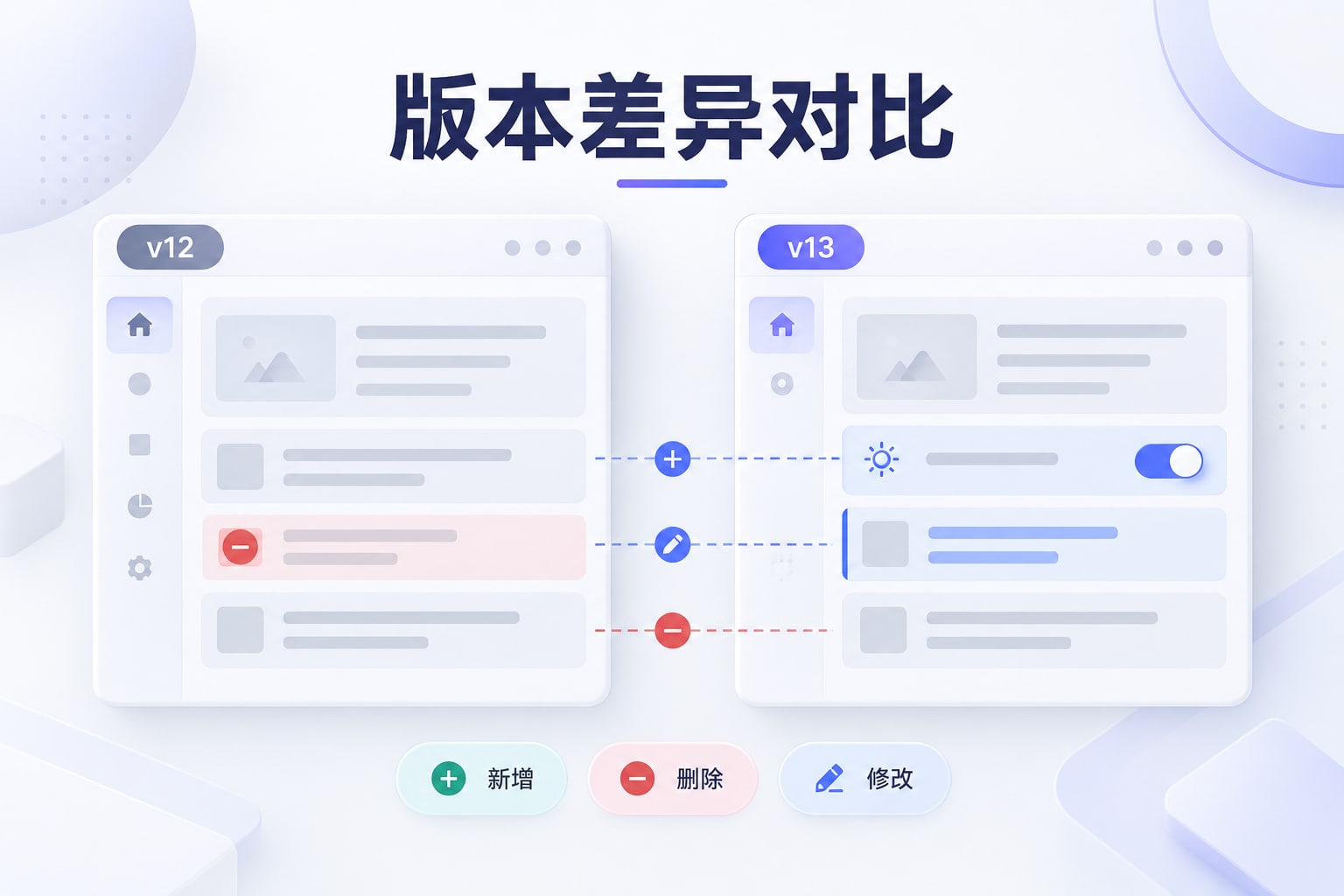
版本对比页的价值,是让用户快速回答“哪一版改了什么、这项变化影响谁、要不要切回旧版”。不要只把两张完整截图并排。先提供差异摘要,再让用户跳到具体页面或字段,最后明确切换和恢复的风险。
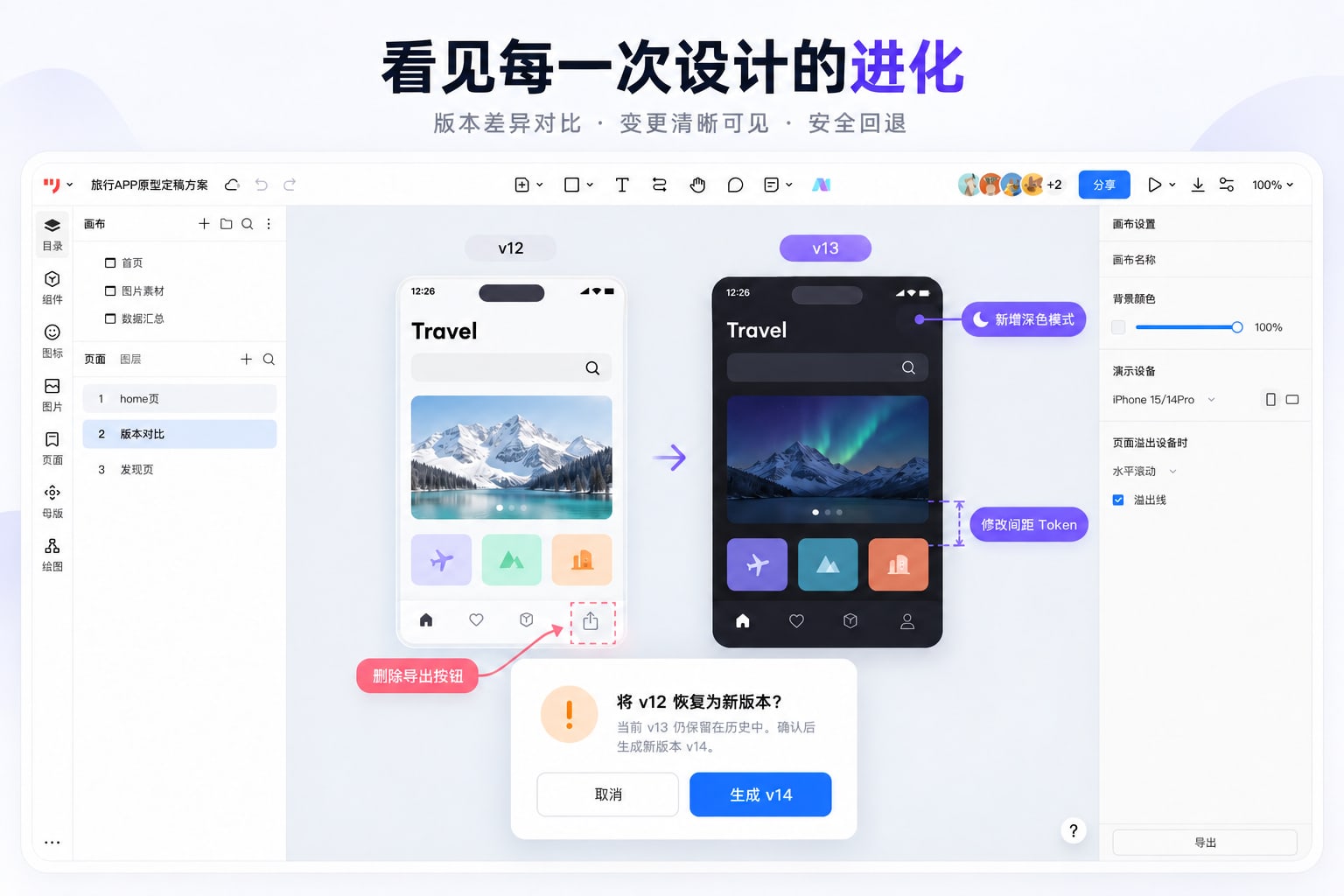
本例比较设计稿 v12 与 v13:新增“深色模式”入口,删除旧导出按钮,间距变量(设计 Token)发生修改。可以用墨刀设计制作版本对比页的界面方案,将摘要、差异详情和确认页组织成同一条路径。这里设计的是业务产品的对比界面,差异结果可先用固定样本填写。
先区分差异类型和影响范围
“有变化”不是足够的分类。新增元素可能需要新的研发任务,删除按钮可能影响旧用户,Token 修改可能影响多个组件。差异摘要应同时给出类型、位置和影响范围。
| 类型 | 本例变化 | 摘要应说明 |
|---|---|---|
| 新增 | 增加“深色模式”入口 | 出现在哪些页面,是否需要权限或设置规则 |
| 删除 | 移除旧导出按钮 | 原入口的用户任务如何继续,是否有替代动作 |
| 修改 | 间距 Token 从 16 调整为 12 | 影响哪些组件和断点,是否需要回归检查 |
| 无差异 | 某个页面未改变 | 明确该页已比较,避免误以为没有加载 |
摘要数量不等于质量。若同一 Token 影响几十个组件,可以按组件组汇总,再提供展开路径;不要把几百条重复变更塞进首屏。
详情页的三层阅读顺序
- 版本信息:显示 v12、v13、更新时间和比较方向,让用户知道旧版与新版谁在左谁在右。
- 差异摘要:按新增、删除、修改、未变化分组,显示数量和影响范围。
- 具体位置:点击摘要进入页面、组件或 Token的对比位置;保留返回摘要的入口。
没有真实差异时显示“两个版本没有发现可展示的变化”,不要留下空白面板。读取失败应与无差异区分,并给出重试或回到版本列表的动作。
把版本切换和恢复放在清楚的语境里
先把“查看旧版”和“恢复为当前版”分成两个动作。只切换自己的对比视图,不必弹出高风险确认;恢复操作才会改变共享工作版本,需要说明恢复对象、当前改动如何保留和谁有权限执行。按钮分别命名,避免一个“切换版本”同时承担浏览与覆盖。
用固定任务演示:评审者发现 v13 删除导出按钮,打开差异详情后选择查看 v12;返回 v13 时仍能看见摘要。如果他决定恢复旧版,确认页应说明恢复对象和后续影响。只读查看保留当前工作版本,恢复则按确认页展示的版本策略执行。
处理长差异和定位状态
一个页面包含很多组件时,差异标记要能回到对应区域。可以按页面、区块和组件层级筛选,筛选条件必须在结果区可见。移动端采用上下对照或单列切换,避免两版缩得过小而无法阅读。
长标题、已删除元素的空位置和组件名称过长也需要内容压力检查。可参考原型内容压力测试检查差异摘要的换行与截断,再回到本页判断信息层级。
差异高亮要能回到决定
对比页中的红绿颜色只是提示,不能代替文字。删除旧导出按钮时,摘要应说明替代路径或待决定事项;间距 Token 变化时,应列出受影响组件组。用户从摘要进入详情,再返回摘要后,筛选条件和阅读位置应保持,避免重新寻找刚才的差异。
恢复前再次核对当前版本。例如打开确认框时还是 v13,另一位成员已提交 v14,此时阻止直接覆盖,提示当前版本已变化并让用户重新比较。恢复成功后显示新的版本编号和来源,如“v15,基于 v12 恢复”,保留 v13、v14 的历史入口。若产品采用其他历史策略,在确认页明确对应结果。
差异详情还可以显示“查看上下文”入口:从组件变化回到所属页面,从页面回到摘要。用户若只看到孤立的删除按钮,可能无法判断它影响的完整任务。上下文入口与切换版本分开,减少误操作。
给团队的差异验收清单
- 比较方向、版本和时间是否明确。
- 新增、删除、修改、无差异、读取失败是否分开。
- 每条摘要能否定位到页面、组件或 Token。
- 切换、恢复和返回摘要的动作是否有不同的确认风险。
- 移动端是否仍能阅读差异名称和操作,不依赖悬停。
- 权限限制、并发版本变化和恢复结果是否有明确处理规则。
把“看到了差异”改成“完成了决定”:记录接受、退回或需要研发确认的项。若差异涉及交互状态,可再结合原型评审决定记录保存理由与负责人。