想让 AI 生成的 UI 更有设计感,可以从这 5 个现成 Skills 中选择:Anthropic frontend-design、UI UX Pro Max、Impeccable、Vercel web-design-guidelines,以及 Anthropic theme-factory。它们分别擅长视觉方向、规则检索、界面打磨、代码规范检查和主题配色。真正有用的选择标准,是眼前的界面卡在了哪一步:缺少风格、层级混乱、字体与留白不协调,还是页面看起来不错却不好操作。
下面用一张“项目进度看板”解释各自的用法。你可以在支持相应 Skill 的工具中完成设计与检查,再把确认后的规则、页面说明和本地文件交给墨刀 AI 客户端继续生成或迭代原型。墨刀支持 Skill 扩展;外部项目的安装格式、脚本与浏览器依赖,需要按具体 Skill 和当前客户端能力处理。

先分清五个 Skill 的用途
| 现成 Skill | 维护者 | 适合先解决的问题 |
|---|---|---|
frontend-design | Anthropic | 页面缺少明确的视觉方向,生成结果总像同一套模板 |
ui-ux-pro-max | Next Level Builder | 不知道怎样选择布局、字体、颜色和具体实现规则 |
impeccable | pbakaus | 已有界面,但层级、间距、排版和细节需要逐项打磨 |
web-design-guidelines | Vercel | 需要检查UI源代码中的交互、可访问性和规范问题 |
theme-factory | Anthropic | 需要统一页面与汇报材料的颜色、字体主题 |
这五项无需全部安装。没有视觉方向,先看 frontend-design;希望从已有规则和数据中找方案,先看 ui-ux-pro-max;手头已经有可运行页面,优先用 Impeccable 打磨,再按需要做代码检查。theme-factory 更适合作为配色与字体主题的补充。
1. frontend-design:让页面的视觉选择服务于业务
维护者:Anthropic。frontend-design 官方目录提供了视觉方向、排版、布局和实现后的自查方法,强调先理解产品和用户,再建立具体设计方案。
适合初稿虽然整齐,却看不出业务重点的情况。例如项目负责人每天打开看板,是为了发现延期风险、处理待办、判断下一里程碑;这时“总任务数”不一定该占据最大的渐变卡片。更合适的方向可能是紧凑的信息布局、清楚的风险摘要,以及靠近问题的处理入口。
给这个 Skill 的输入,应包含用户任务、现有品牌约束和实际内容。先让它提出布局与字体层级,再生成页面,能减少后面靠换颜色补救结构的情况。
使用 frontend-design,为项目负责人设计项目进度看板。优先任务是发现延期项目、处理自己的待办、查看下一里程碑。页面已有项目名、负责人、截止日期、状态、进度和任务列表。先提出一个清楚克制的视觉方向,解释信息顺序、字体层级、颜色角色和布局;保留公司现有品牌色与中文字体。确认方向后再实现页面,不把所有统计卡片都做成视觉重点。
看结果时:先缩小页面看整体,再恢复正常尺寸寻找一条延期任务。最显眼的内容应该与任务优先级一致;如果视线仍被与处理任务无关的装饰吸引,就继续调整结构与强调关系。
2. UI UX Pro Max:按产品类型和技术环境查找可用规则
维护者:Next Level Builder。UI UX Pro Max 项目的实际 Skill 名称是 ui-ux-pro-max。它包含可检索的样式、颜色、字体、交互和技术栈资料,通过 Python 脚本查询,再形成适合具体项目的建议。
它适合“知道不协调,但缺少可参考规则”的阶段。比如同一张看板的筛选器、卡片和任务列表使用了三套密度,或者长项目名一换行就挤走状态。把问题缩小为“业务看板的信息密度”或“长标签在窄屏中的处理”,比一次查询所有设计问题更容易获得有用结果。
仓库提供面向 Codex 的安装选项。按维护者当前说明,在项目目录安装时可使用:
npm install -g ui-ux-pro-max-cli
uipro init --ai codex
检索脚本需要 Python 3 环境。使用时保留脚本、数据与引用资料;只复制 SKILL.md 会丢掉它的重要能力。
使用 ui-ux-pro-max,先读取本项目的brief.md、现有样式和实际技术栈。为项目进度看板查找适用的布局、密度、颜色与排版规则;保留品牌约束,重点处理风险摘要、筛选栏、任务列表和长项目名。说明推荐为何适合这个业务页面,确认后保存设计规则与页面差异,不覆盖团队已有且仍适用的规范。
看结果时:检查返回的规则是否真的对应办公看板。展示型官网适合的大留白与强装饰,未必适合需要每天处理大量任务的界面。中文字体要检查实际字形与长文案,间距也要结合内容层级,不能把某个固定数值套到所有区域。
3. Impeccable:对已有页面逐项打磨层级、间距和字体
维护者:pbakaus。Impeccable 项目把设计检查与改进组织在一个 impeccable Skill 下,critique、layout、typeset、audit、polish 等是其中的子命令。
适合已有可运行页面,需要更有针对性地改进。第一次先用 critique 找主要问题,再根据结果选择布局、字体或最终打磨,不要把所有命令连续跑一遍,让刚确认的视觉风格被反复推翻。
项目当前的入门方式是在项目目录执行:
npx impeccable install然后在受支持的 AI 工具中运行 /impeccable init,建立产品与用户上下文。已有的产品事实与视觉规范应分别保留,后续改看板布局时,不必重新推导产品目标。
使用 Impeccable 的 critique 检查项目进度看板,先指出影响“发现风险并处理待办”的三个主要问题。确认后,只对风险摘要与任务列表应用 layout,整理分组、对齐和留白;再用 typeset 检查长项目名、日期和辅助文字。保留既有业务字段与品牌色,完成后说明修改了哪些区域,以及哪些问题仍需打开页面验证。
例如修改前每张卡片都有强背景,风险标签却与普通数字一样弱;修改后可以降低总览的强调,把风险信息与处理按钮放在一起。筛选器靠近所控制的列表,标题与说明形成一组,模块之间再拉开距离,页面会更容易理解。
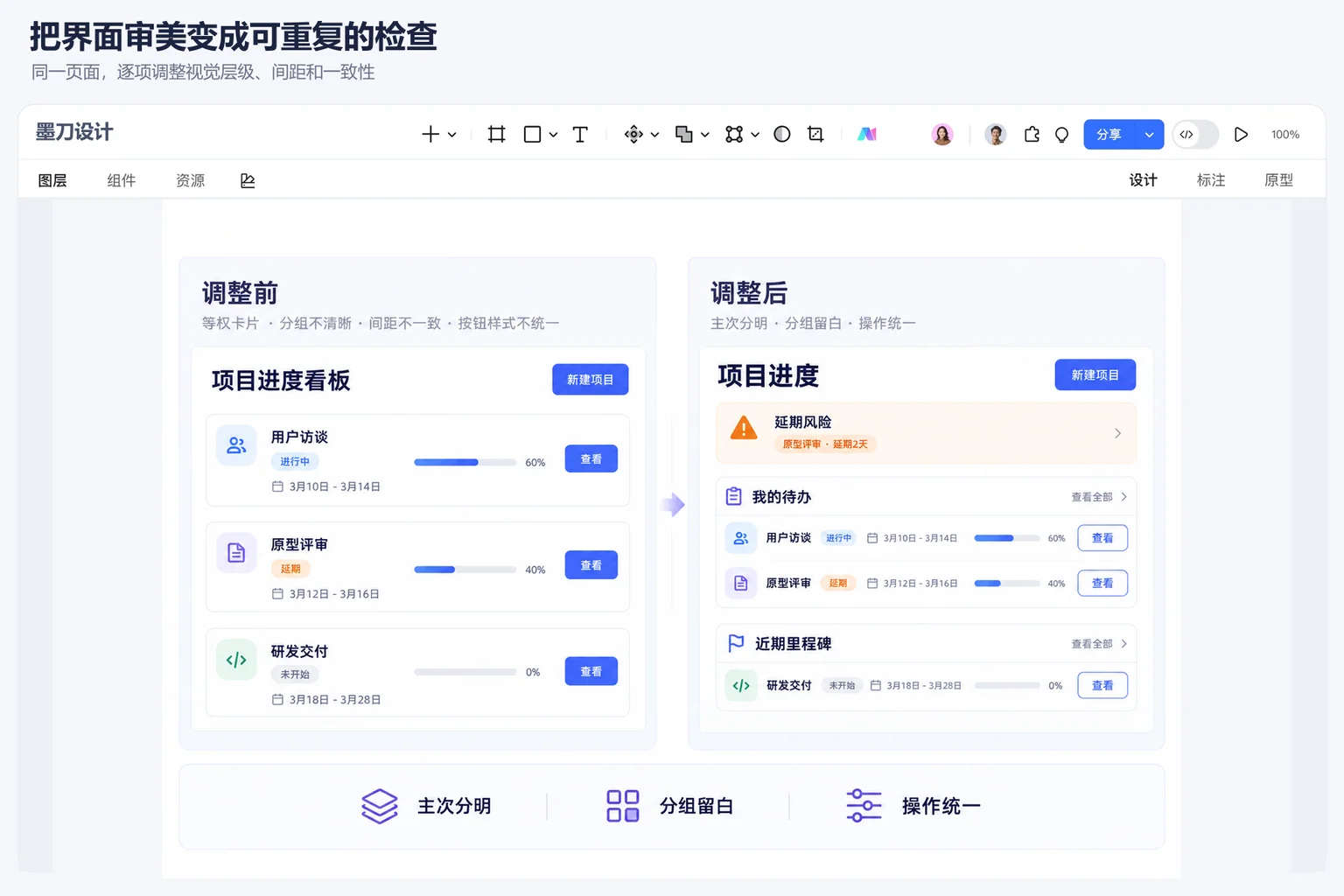
看结果时:用同一组数据对比改前改后,再替换一个较长项目名和一条多行说明。检查按钮是否被挤开、日期是否还能纵向扫描、窄屏内容是否合理换行。代码发生变化不等于视觉问题已经解决,关键位置仍要打开页面查看。
4. web-design-guidelines:检查截图无法告诉你的代码问题
维护者:Vercel。web-design-guidelines 官方目录用于审查 UI 源代码:先读取当前 Web Interface Guidelines,再检查指定文件,并输出可以定位到文件与行号的问题。
它适合页面已经实现,需要检查交互与规范的阶段。一个没有可见文字的图标按钮,可能看起来很简洁,但其可访问名称、键盘焦点和操作语义,需要结合代码判断。只提供一张看板截图,不能完成这类检查。
可以将看板入口、组件和样式文件交给它,先拿问题清单,再决定修复范围:
使用 web-design-guidelines 审查项目进度看板的页面组件、筛选器、状态标签和详情入口。先读取当前指南,再检查我指定的文件。按file:line输出问题、触发条件和建议,重点看交互语义、键盘操作、焦点、状态表达及窄屏内容。此轮只报告有文件依据的问题;需要浏览器或辅助技术才能确认的内容单独列出。
看结果时:把问题分成可以从代码确认的缺陷和需要运行验证的表现。修复后至少用键盘走一遍筛选与详情操作;状态同时用文字说明,不让用户仅凭红、黄、绿区分项目进度。代码检查与视觉审美互相补充,不能用“规范检查通过”代替整页可读性判断。
5. theme-factory:统一配色和字体主题,减少跨材料的风格漂移
维护者:Anthropic。theme-factory 官方目录提供预设颜色与字体主题,也支持按要求形成新主题,适用对象包括演示文稿、文档和 HTML 页面等。
它适合给看板演示页、产品介绍材料和项目汇报建立相近的视觉方向。先查看主题展示并选择,再应用颜色与字体;已有企业品牌规范时,以已有规范为主,只借鉴适合的组合。
用在业务看板上,要分清主题色与状态色。主题色可以影响背景、标题和主要操作,但“已延期”“进行中”“已完成”的语义不能因为换主题而混乱。它处理的是主题样式,组件变体、权限反馈和完整设计系统仍需另外定义。
使用 theme-factory,先展示适合办公项目看板与同主题汇报材料的候选主题,等我选择后再应用。保留公司标识、品牌要求和状态含义;分别说明背景、正文、主要操作与辅助文字的颜色角色。中文正文使用项目可用字体并检查换行,不能只选择漂亮的英文字体就结束。将确认后的主题规则保存为theme-notes.md,供页面和演示稿共用。
看结果时:检查实际页面与汇报文件中的字体是否都能显示中文,正文是否足够清楚;再切换到包含风险、成功和禁用状态的内容,确认主题没有覆盖业务语义。不要为了统一风格,把不同意义的按钮和状态全部染成同一种颜色。
用一份 brief.md 让现成 Skill 理解你的看板
Skill 提供方法,项目约束决定这次应该如何应用。先保存下面这份任务说明,再交给选中的 Skill,比反复说“做得高级一点”更容易对齐方向。
# 项目进度看板 brief

用户:项目负责人。
优先任务:发现延期风险;处理自己的待办;查看下一里程碑。
已有内容:项目名、负责人、截止日期、状态、进度、任务列表。
品牌约束:沿用现有品牌色和公司中文字体。
保留要求:不删除业务字段,不改变状态含义和操作权限。
真实内容:包含长项目名、空负责人、多行说明和不同状态。
本轮范围:先调整风险摘要与任务列表的层级、分组和排版。
输出:修改建议、确认后的视觉规则、受影响页面或文件。
检查:风险可发现;动作清楚;长文案和窄屏仍可阅读。
已有设计系统时,把它与 brief 一起提供;新建项目时,先确认视觉方向,再将有效规则保存下来。不要让一个 Skill 正在精简页面,另一个又重新添加装饰。
把设计规则交给墨刀 AI,继续生成与评审
完成视觉规则后,如果要继续补齐业务交互,可以按照企业级高保真审批原型教程,把同一页面的角色、状态和失败处理一起做完整。
若主要使用 Codex,可以按各项目说明安装和运行所选 Skill。完成后,将确认过的 brief.md、设计规则或 DESIGN.md,连同页面说明放在同一本地项目里,再交给墨刀 AI 客户端生成或修改看板。只接收建议文件时,也可以先使用其中的布局、字体和状态规则,无需把所有外部工具重新配置一遍。
读取brief.md、确认后的设计规则和项目样本数据,生成项目进度看板。保持风险优先、操作紧邻问题、筛选器归属于任务列表;长项目名允许合理换行。沿用已有品牌色,状态同时使用文字,不添加需求外模块。返回可继续修改的结果,并说明尚未覆盖的状态。
已经接入墨刀 AI MCP时,也可以由 Codex 整理上述规则,再调用相应页面生成能力;对支持导入的产物,继续导入原型编辑。前面的 Skill 帮助明确设计方法,墨刀 AI 承接具体页面与后续迭代,两步使用同一份确认过的规则。
从一张正在使用的看板开始,只选一个最匹配当前问题的 Skill。完成一轮后,保留修改前后和选择理由:风险是否更容易找到、分组是否更清楚、长内容是否更稳定。这些具体判断会成为下一次界面设计可以沿用的经验。