分栏面板设计要同时约定拖动范围、折叠后的恢复位置和窄屏去向。最小宽度应来自列表与详情的可读需求;拖到边界就停止,不让另一栏挤到无法操作。折叠时保留重新展开的入口,窄屏改为先列表后详情,并在返回时恢复选中记录与滚动位置。
下面设计一个虚构客服工作台:左侧工单列表,右侧显示选中的 TK-203。可以先搭建工作台的分栏交互原型,用几个明确宽度的页面状态比较可读性,再决定拖动、折叠和返回各自怎样发生。

先用内容确定两侧最小宽度
本例列表需要同时辨认工单编号、标题和状态,详情需要阅读描述并操作“分配处理人”。两侧的最小宽度应通过真实字段和长文本样例确认,不能只凭左右各占一半的视觉感觉。
为便于复算,示例工作区宽 1200 像素,不包含外侧导航;中间分隔条占 8 像素。列表默认宽 320 像素,详情因此宽 872 像素。经过本例内容布局的设计约定,列表最小为 280 像素,详情最小为 560 像素。这里是原型参数,并非通用设计标准或已完成的用户测试结论。
| 布局状态 | 列表宽度 | 分隔条 | 详情宽度 | 结果 |
|---|---|---|---|---|
| 默认 | 320 | 8 | 872 | 320 + 8 + 872 = 1200 |
| 列表最窄 | 280 | 8 | 912 | 保住列表的阅读下限 |
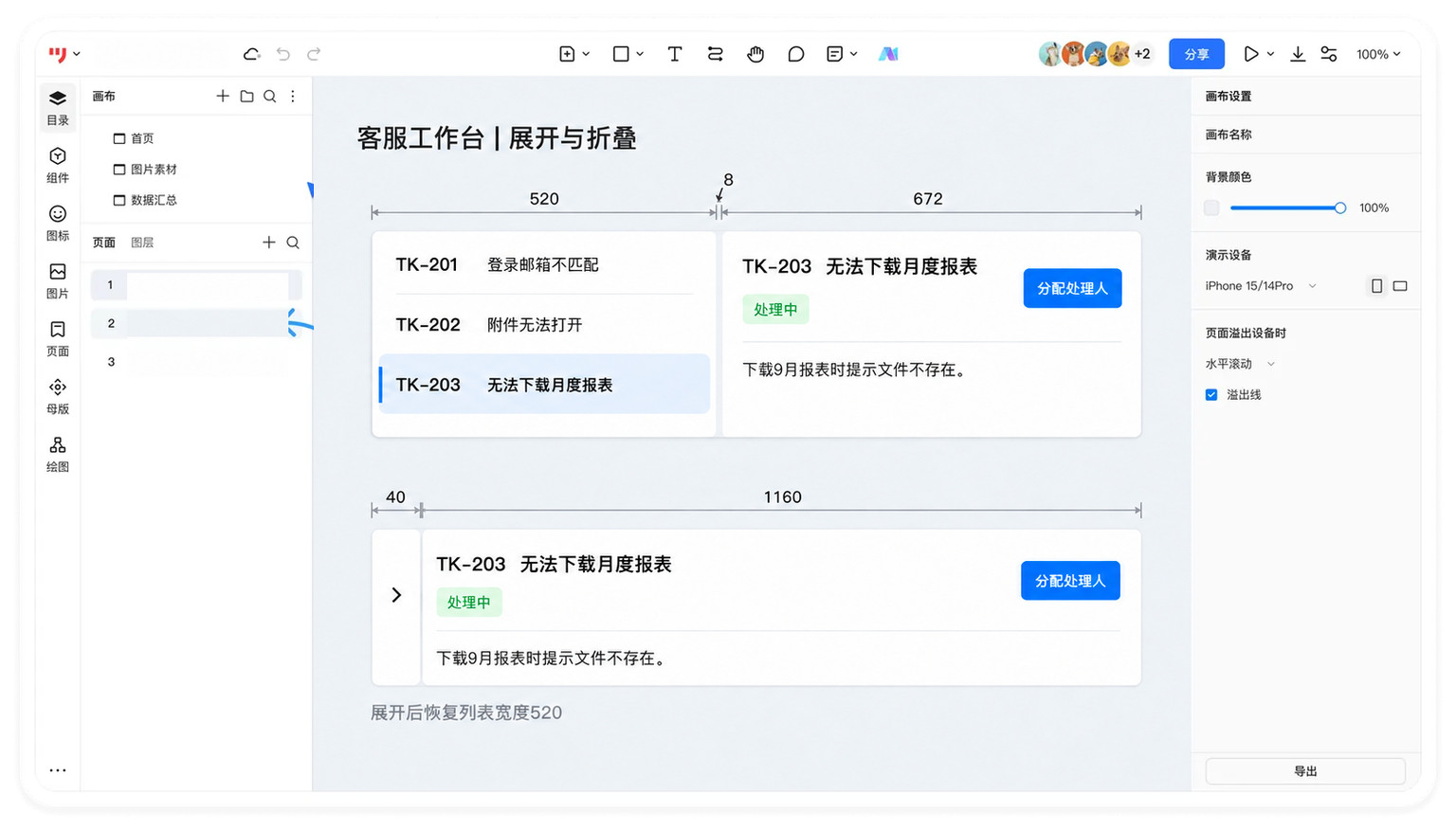
| 列表加宽 | 520 | 8 | 672 | 适合查看较长标题 |
| 列表最大 | 632 | 8 | 560 | 详情刚好达到最小宽度 |
列表最大宽度不是一个独立随意的数,而是 1200 − 8 − 560 = 632。用户试图拖到 700 时,本例停在 632,详情仍为 560。若工作区缩小到 900,最大列表宽度随之变为 332,不能继续套用原来的 632。
拖动要有边界,也要有不用拖动的入口
分隔条需要有可识别的拖动把手,悬停和获得焦点时加强反馈;不要只放一条几乎看不见的线。拖动过程中两侧可实时变化,也可以先显示目标位置、松手后再更新内容,取决于界面重排成本。本例选择实时预览,最终实现若改为松手更新,应同步原型说明。
Ant Design 的 Splitter 文档提供初始尺寸、最小和最大尺寸、折叠等配置参考。它们是该组件的能力,不能据此认定任何原型工具都能直接执行同样的连续拖动。
本例还提供“列表宽度”设置入口,可输入一个像素值,并有“恢复默认宽度”按钮。输入 700 时不悄悄显示成 632,而提示“当前工作区可设为 280 至 632 像素”,让用户修正;拖动到边界则直接停止。两种输入方式共享同一范围,但反馈方式可以不同。
分隔条可获得键盘焦点,并用清楚的名称说明“调整工单列表宽度”。本例约定左右方向键每次调整 10 像素,Home 到最小,End 到当前最大,调整后传达当前宽度;焦点不跟着跳进列表或详情。WAI-ARIA 的 Window Splitter 模式提供了相关交互参考,但该页面明确说明模式审查尚未完成,不能把它写成已经完成的规范标准。具体语义和键盘实现仍应由研发按实际结构核验。
折叠应记住的是用户调整过的位置
用户把列表调到 520 像素,选中 TK-203,再点击“收起工单列表”。本例折叠后保留 40 像素的展开栏,移除分隔条,详情占剩余 1160 像素;展开栏显示“展开工单列表”的可访问名称,不能留下只有方向不明的小箭头。
重新展开时,在工作区仍为 1200 的情况下恢复 520 像素,继续选中 TK-203,列表滚动位置不变。不能每次都恢复到默认 320,否则用户刚调整好的阅读方式会丢失。点击单独的“恢复默认宽度”才回到 320。
恢复也要遵守当前边界。若折叠期间工作区缩到 900,原先的 520 已超出最大值 332,就恢复到 332,详情保持 560。不要为了记住历史宽度把详情挤坏。记录宽度时可同时保存用户偏好,等空间再次充足再按产品约定恢复;是否跨设备同步,应另作决定,不默认共享桌面尺寸。
空间不够时,让列表和详情分步显示
按本例的两侧最小宽度计算,完整分栏至少需要 280 + 8 + 560 = 848 像素的工作区。当可用工作区小于 848 时,本例改为列表与详情分步显示;这不是按手机型号猜出来的断点,也不是浏览器总宽度,因为外侧导航同样会占空间。
窄屏先显示工单列表,点 TK-203 进入详情,顶部显示“返回工单列表”。返回时仍选中 TK-203,并恢复进入详情前的筛选条件和滚动位置。用户从桌面分栏缩到窄屏时,如果已经在阅读 TK-203,就继续显示该详情;若还未选任何工单,则显示列表。
从窄屏再扩回足够宽的工作区,恢复双栏并保持当前工单。列表里的长标题和详情中的按钮仍要按各自布局规则换行;不能把所有文字整体缩小来维持双栏。静态页面的左右分栏构图可以参考常见网页布局,但拖动边界和返回位置需要在这类工作台中单独设计。
用状态页把宽度与工单上下文一起交付
在墨刀中可建立默认 320、加宽 520、最大 632、折叠、窄屏列表和窄屏详情六个页面状态,用点击连线演示对应结果;连续拖动尚未实现时,在说明中列出边界计算和键盘步长,不把几个跳转画面说成已经完成了拖动控件。
走查从同一条 TK-203 开始:先加宽,再折叠并展开,确认恢复 520;随后把工作区约束改为 900,确认最大列表为 332;再进入小于 848 的单栏状态,返回列表后检查选中项与滚动位置。每一步都要核对内容还在原记录中,不能只检查分隔线有没有移动。
最后补上分隔条、折叠按钮和详情返回按钮的焦点路径,按键盘导航与焦点设计检查不用鼠标时能否完成相同任务。与当前场景相关的其他界面方法,可在UI 与界面设计专题继续查找。