原型 Skills 的安装,可以按“找到维护者仓库—补齐运行环境—安装到目标客户端—主动调用—检查文件和交互”五步完成。第一次先用一个主技能:本文使用现成的 UI/UX Pro Max,在 Codex 中完成一个会议室预约网页原型,讲清每一步做什么、应该看到什么,以及失败后从哪里继续。
如果你主要围绕需求文档、页面草案和团队规则工作,墨刀 AI 客户端也提供技能与本地项目入口。本文先走完有明确仓库安装说明的 Codex 路线,后面再说明墨刀的 Skill 市场和上传入口怎么选;两个客户端分别管理技能。

先确定:安装到哪里,最终要拿到什么
这里的“原型 Skill”是一套供 AI 使用的界面设计方法与配套资源。UI/UX Pro Max 会提供可检索的布局、配色、字体和交互建议,Codex 负责在项目里读取资料、运行所需脚本并创建页面文件。安装一个 Skill,不等于安装了一套已经完成的预约系统。
本次的交付目标很具体:一个可在浏览器打开的中文会议室预约原型,包含会议室列表、预约表单和“我的预约”;用户能试走预约冲突、成功与取消三个状态。用演示数据表达规则,不接真实账号、公司日历或预约后台。
还没决定选什么技能,可以先看画原型图可用的10个现成 Skills。本篇只使用 UI/UX Pro Max,不需要把推荐清单全部装上。下面的安装与调用步骤依据维护者资料和官方文档整理,并已验证项目级安装及 Python 检索;会议室页面生成与交互是供你跟做的任务,本文未执行完整模型生成。
第一步:从维护者仓库取得完整 Skill
打开 nextlevelbuilder/ui-ux-pro-max-skill 原始仓库,先阅读 README 的 Installation 和 Prerequisites。确认项目提供 Codex 的安装选项,再进入命令操作。转载文章里的命令可能对应旧版本:当前 npm 包名是 ui-ux-pro-max-cli,安装后使用的命令仍叫 uipro。
下载有两种含义。点击仓库的“Code → Download ZIP”,得到的是整个源码仓库,可用于阅读和存档;执行维护者提供的安装命令,则会取得并生成目标客户端需要的技能文件。本次采用后一种方式,不需要先手动下载 ZIP。
不要只复制网页上显示的 SKILL.md。这个技能还依赖搜索脚本和数据文件;只有文字规则时,AI 可能读懂方法,却无法检索它的设计资料。也不要把完整仓库 ZIP 直接当成任何客户端的可上传 Skill 包:源码仓库、单个技能目录和客户端接受的上传格式,是三个不同对象。
先为练习新建一个空文件夹,例如 C:\Projects\meeting-room-demo。后面的命令都在这个文件夹运行,Codex 也打开同一个文件夹。这样可以明确安装落点,生成的原型也不会与其他项目混在一起。
第二步:确认依赖,再安装到项目目录
先检查 Node.js、npm 与 Python
打开终端。在 Windows 中可以使用 PowerShell,依次执行:
node --version
npm --version
python --version
前两个命令应返回版本号,第三个应返回 Python 3 的版本。Node.js 与 npm 用来运行安装器;Python 用来执行技能的本地搜索脚本。维护者说明该搜索脚本使用 Python 标准库,不要求另装第三方 Python 包。如果 Windows 中 python 不可用,可试 py -3 --version;macOS 可试 python3 --version。
缺少运行环境时,先从 Node.js 官网或 Python 官网安装对应环境,再重新打开终端检查。已经能返回正确版本,就继续下一步;无需为了画这个原型额外安装一整套前端框架。
运行维护者提供的 Codex 安装命令
在 PowerShell 中进入刚才的文件夹,再执行安装:
Set-Location 'C:\Projects\meeting-room-demo'
npm install -g ui-ux-pro-max-cli
uipro init --ai codex
macOS 将第一行换成 cd ~/Projects/meeting-room-demo,后两行相同,前提是文件夹已创建。第一条安装命令安装的是命令行工具;第二条才把 Skill 安装到当前项目。只看到 npm 安装结束,不能据此判断当前项目已经有技能。
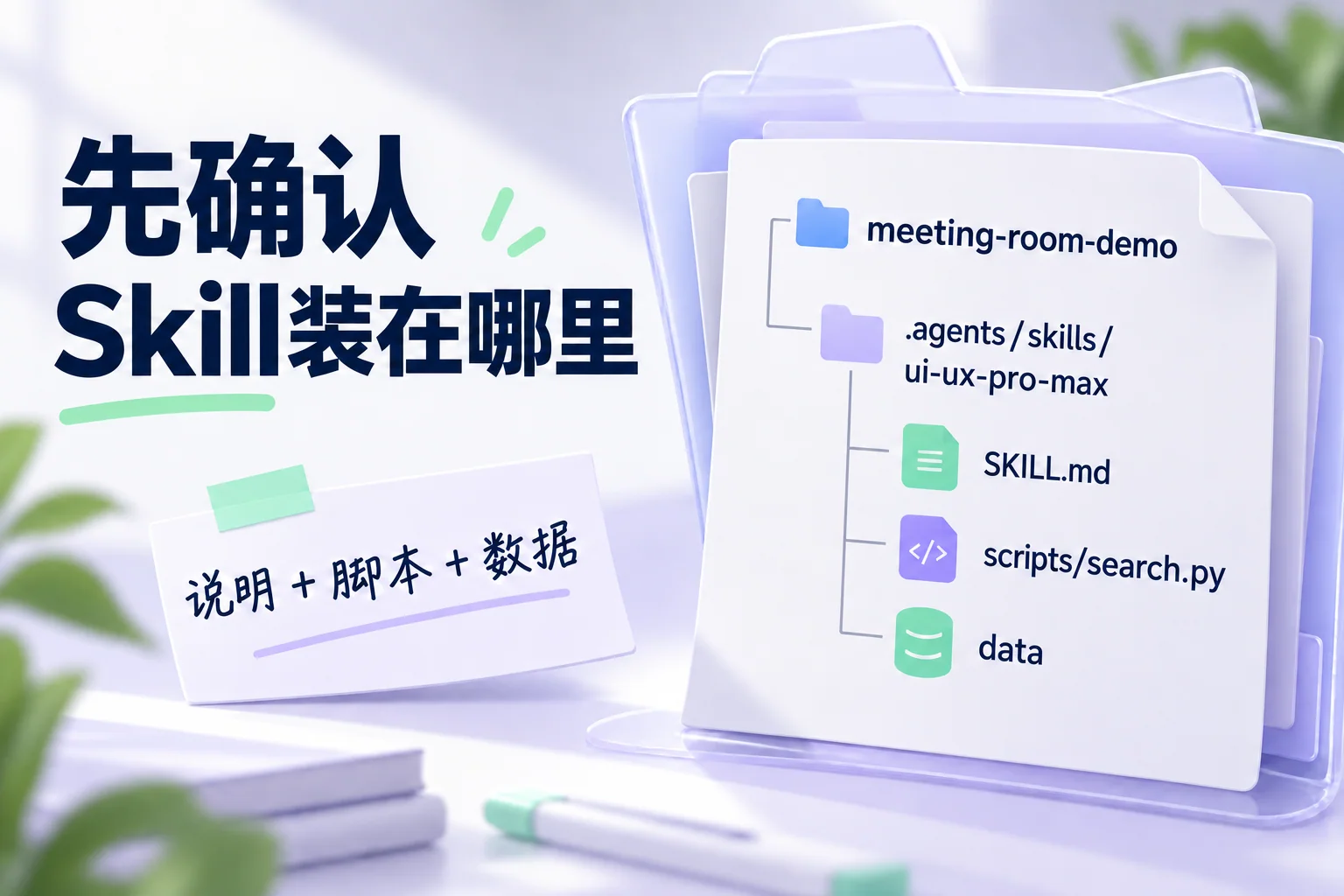
运行后检查项目中的这组目录。维护者的 Codex 安装模板指定了 .agents/skills/ui-ux-pro-max,不要把旧文章中的 .codex/skills 或 Claude 的 .claude/skills 路径直接套进本例。
meeting-room-demo/
  .agents/
    skills/
      ui-ux-pro-max/
        SKILL.md
        scripts/
          search.py
        data/
上面的目录列出本次需要检查的核心文件。安装器还可能带入同级的配套子技能,初次使用时主动选择 ui-ux-pro-max 即可;不要把多出几个技能目录当成安装失败。源码仓库里的部分参考内容会被整合进生成的说明,因此不要求目录与仓库截图一模一样。
在 Windows 中可以用下面的命令检查主说明和搜索脚本是否存在;两行都应返回 True。这只验证文件位置,不代表技能已经被调用。
Test-Path '.agents/skills/ui-ux-pro-max/SKILL.md'
Test-Path '.agents/skills/ui-ux-pro-max/scripts/search.py'
本次安装检查使用 Windows、Node.js 24.14.0、npm 11.9.0、Python 3.12.14,以及 npm 中的 ui-ux-pro-max-cli 2.15.0。在独立测试目录下载并运行安装器后,init --ai codex 返回退出码0,生成上述主技能目录,SKILL.md、搜索脚本及其数据文件均存在。
如果全局安装遇到权限错误,可按仓库提供的 npx 用法,在项目目录执行 npx ui-ux-pro-max-cli init --ai codex。不要同时试好几种安装方法;先看报错发生在“下载工具”还是“写入技能目录”,修复这一处后再检查文件。若电脑里已有旧版 uipro,先核对它来自哪个包,避免命令仍指向旧安装器。
第三步:确认 Codex 看得到,再主动调用
在 Codex 中打开 meeting-room-demo。以 Codex CLI 或 IDE 扩展为例,使用 /skills 查看技能,或在输入时键入 $ 选择 ui-ux-pro-max。OpenAI 的 Skills 文档说明了显式调用、按任务自动匹配,以及本地 .agents/skills 目录的发现规则。Codex 会自动检测技能变化,若安装后仍未出现,再重启 Codex。
第一次使用建议明确选择名称。只说“帮我做一个预约页面”,即使生成了页面,也无法从结果外观判断有没有使用这个 Skill。先发一个范围小的准备任务:
$ui-ux-pro-max
我们要做中文会议室预约网页原型。
先读取当前项目安装的 ui-ux-pro-max/SKILL.md,确认其配套搜索脚本和数据可以访问。
本轮先给出适合办公预约场景的设计建议,重点是时间选择、可预约状态和表单反馈。
说明实际读取的技能路径、使用的查询,以及采纳与不采纳的建议及理由。
如果脚本无法运行,请报告具体命令和错误,不把通用建议写成检索结果。
暂不创建页面。
检查任务过程中的读取与执行记录:是否打开了正确的 SKILL.md,是否在需要检索时运行了该技能的 search.py,以及返回内容是否对应办公预约。AI 说“已使用”是一条说明,实际文件路径和执行结果更能帮助定位问题。
例如,检索返回的营销落地页方案包含巨幅宣传标题,未必适合员工每天使用的预约界面。此时应要求把主任务改为“查看空闲时段和提交预约”,保留清晰列表与时间选择,不要为了沿用推荐而塞入无关广告区。
需要单独检查脚本时,可从项目根目录运行下面的命令。它应返回设计建议文本,而不是直接生成页面;如果这里已经报错,先解决运行环境或路径问题。
python .agents/skills/ui-ux-pro-max/scripts/search.py "meeting room booking dashboard" --design-system -p "Meeting Room Demo"若前面验证成功的是 py -3 或 python3,将开头的 python替换成相同命令。脚本参数与输出用途可核对维护者的技能工作流模板。手动命令能运行,说明依赖具备运行条件;还需要上一段的对话调用,才能确认 Codex 这一轮采用了该技能。
在本次2.15.0版本检查中,这个查询确实返回了设计系统内容,退出码为0,但其中包含宣传首屏、客户评价和餐饮风格字体,并不适合员工预约后台。收窄查询后仍需筛选建议。因此,这里保留它作为“脚本能否运行”的检查,不能把返回文本直接当成正确设计。
对预约表单,可以再把问题具体化:运行下面的查询。本次实际返回3条与错误摘要、错误提示和错误位置有关的建议,更接近我们要检查的冲突反馈;是否正确应用到页面,还要继续看文件与操作结果。
python .agents/skills/ui-ux-pro-max/scripts/search.py "error summary validation" --domain ux第四步:用同一份材料生成会议室预约原型
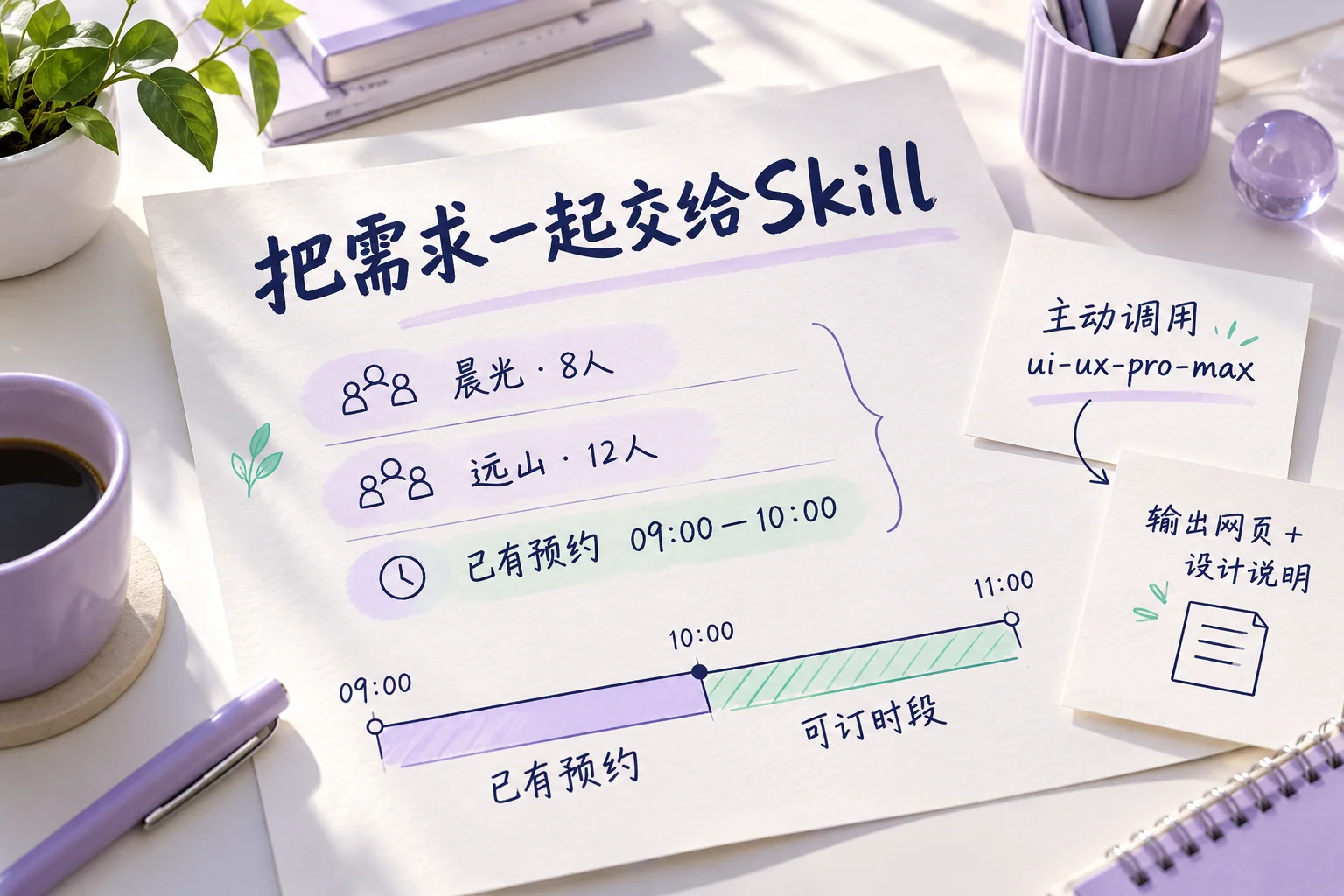
先在项目里新建 meeting-room-brief.md,把下面的材料完整保存进去。日期和姓名都是演示数据;固定日期可以避免不同读者运行时,“今天”导致的样例变化。
# 会议室预约原型

用户:员工林晓,只演示本人预约。
演示日期:2026-11-02,界面初始选中此日期;不按真实系统日期拦截。
会议室:
- R01 晨光,8人,投影仪、白板。
- R02 远山,12人,视频会议设备、白板。
已有预约:R01 晨光,2026-11-02 09:00—10:00,主题“项目晨会”。

页面:会议室列表、预约表单、我的预约。
列表支持按人数和设备筛选;卡片显示名称、容量、设备与所选时段状态。
表单包含会议主题、会议室、日期、开始时间、结束时间、参会人数。
时间范围08:00—18:00,以30分钟为步长,结束必须晚于开始。
人数为正整数,不得超过会议室容量。
主题去除首尾空格后不得为空。

同一会议室、同一天、时间有重叠即冲突。
边界:上一场10:00结束,下一场10:00开始,允许预约。
冲突时在时间字段附近提示,保留所有已填内容,不创建预约。
成功时只创建一条预约,在“我的预约”显示;连续点击不得重复创建。
取消先确认,成功后标记已取消,释放相应时段,原始项目晨会不可取消。

实现:HTML、CSS、原生JavaScript,模拟数据全部写在本地文件。
首次练习仅使用页面内存保存;刷新页面恢复初始演示数据。
页面注明“演示原型,未接真实预约服务”。
输出:index.html、styles.css、app.js、README.md、design-notes.md。
要求:中文办公界面;键盘可操作;表单有明确标签;窄屏内容可阅读。
排除:登录、消息通知、多人同步、真实日历、真实后台接口。
这份材料把视觉任务和业务规则放在一起。Skill 能帮助选择界面方法,但“晨光能坐几人”“两个时段怎样算冲突”仍必须由项目材料确定,不能让设计数据替你决定。
确认准备任务已正确调用技能后,在同一项目继续发送:
$ui-ux-pro-max
读取 meeting-room-brief.md,并按其中的规则制作中文会议室预约网页原型。

请先依据本技能的方法提出适合办公预约的布局、字体、状态色和表单反馈,
将采纳的设计决定写入 design-notes.md,然后实现页面。
技术方案已确定为HTML、CSS、原生JavaScript,不引入构建工具或外部服务。
使用系统中文字体;不依赖网络图片、CDN脚本或外部字体才能预览。

生成index.html、styles.css、app.js和README.md。
README说明打开方法、演示数据重置方式,以及三个检查步骤:
1. 晨光09:30—10:30发生冲突,输入保留。
2. 改为晨光10:00—11:00、6人后成功,只新增一条预约。
3. 在“我的预约”取消该记录,再预约同一时段应可以成功。

不要只交付设计建议或静态截图。
完成后列出文件、预览方法、实际检查结果和仍需手动确认的项目。
第一次不要同时加入多角色审批、微信通知和跨部门权限。这里要确认的是一条完整预约路径能工作。等列表、表单和“我的预约”使用同一份状态,再扩展角色和页面,定位错误会容易得多。
第五步:检查产物,怎样才算第一次调用完成
先看文件,再打开原型。项目里应出现提示词要求的五个文件;双击 index.html,应能看到中文会议室列表。因为本例明确使用不依赖构建和外部资源的静态文件,若打开后只有空白页,先让 Codex检查脚本引用和浏览器错误,不必立刻重装 Skill。
design-notes.md 应说明采用了哪些规则,以及这些规则如何出现在界面里。例如,空闲与冲突都显示文字标签;错误贴近时间字段;提交后有清楚的结果反馈;会议室名称、容量与设备的层级便于扫读。只有一串“简洁、专业、现代”形容词,还不足以指导后续修改。
| 操作 | 应看到的结果 | 出现偏差时先查哪里 |
|---|---|---|
| 选择晨光,2026-11-02,09:30—10:30,6人,填主题“设计评审”后提交 | 提示与项目晨会冲突;主题和人数仍保留;我的预约没有新增记录 | 冲突条件、表单错误状态与提交前校验 |
| 只把时段改成10:00—11:00,再提交 | 显示预约成功;我的预约出现一条设计评审;该时段变为不可预约 | 结束边界是否写成了不允许相等,列表与表单是否读取同一状态 |
| 连续点击提交,或再次提交同一时段 | 不产生重复预约;已有预约会使第二次提交发生冲突 | 提交中的按钮行为,以及创建前是否再次校验 |
| 取消设计评审,再选择同一时段 | 取消后显示已取消;10:00—11:00可以重新预约;项目晨会仍保留 | 已取消记录是否仍参与冲突计算 |
| 刷新页面 | 恢复最初两间会议室与项目晨会,练习新增记录被清空 | 是否遵守本例“仅在内存保存”的约定 |

还要做两个短检查:晨光填9人时,应提示超出8人容量;结束时间与开始时间相同,应提示时间不合法。这两项不需要增加页面,却能判断表单是否真的执行了材料中的规则。
如果10:00—11:00也被判为冲突,可以直接追加下面的修正任务,不必把整个页面重新生成:
请修复会议室预约的边界错误:晨光已有09:00—10:00,新增10:00—11:00应允许。
同日同会议室仅当 newStart < existingEnd 且 newEnd > existingStart 时算重叠,
只对未取消的预约检查。
保留现有布局、文案与其他业务规则。
修复后分别检查09:30—10:30冲突、10:00—11:00成功、取消后可再次预约,
说明实际执行了哪些步骤。
第一次完成,应能对应上三件事:本轮确实读取并使用了 Skill,项目里有约定的文件,预约主路径符合预期。页面变好看只覆盖其中一部分。原型在浏览器能操作,也仍然是这份演示数据上的本地交互,刷新重置就是本例规定的行为。
安装后不生效,先分清发生在哪一层
“Skill 不生效”经常把几种问题混在一起。按下面的顺序查,可以避免反复下载同一个包。
| 看到的情况 | 它说明什么 | 下一步 |
|---|---|---|
| 项目里找不到SKILL.md | 文件尚未安装到这个项目,或终端位于另一个文件夹 | 确认当前目录后运行uipro init --ai codex;再检查实际文件位置 |
| 文件存在,技能选择器里没有 | 客户端尚未发现或没有启用该技能 | 核对打开的项目、SKILL.md名称及name/description;更新未显示时重启;检查是否曾被禁用 |
| 技能可见,任务里没有读取或执行记录 | 已安装,但这轮可能没有调用 | 新任务中显式选择$ui-ux-pro-max,先完成设计建议小任务 |
| 已读取规则,执行时提示找不到python或search.py | 调用已开始,运行依赖或资源路径失败 | 分别检查Python版本、实际脚本路径、scripts和data是否完整 |
| 脚本成功返回,建议却像营销首页 | 检索或方案与当前场景不匹配 | 收窄为会议室预约和时间选择,说明办公场景;重新判断建议是否适用 |
| 设计和文件都生成了,取消后仍不能预约 | 产物业务逻辑有错 | 给出固定日期、会议室、时段与操作记录,修复取消状态的冲突计算 |
例如,把技能安装在 C:\Projects\demo-a,却在 Codex 中打开 demo-b,就应先回到同一项目核对;把 SKILL.md单独放进普通资料目录,也不等于客户端已经把它识别为技能。若同名技能出现在多个安装位置,还应查看本轮实际使用的路径,避免修改一份、调用另一份。
另一个实际遇到的问题是参数与安装版本不一致:本次 npm 2.15.0 的安装器执行 init --ai codex --dry-run 时返回 unknown option '--dry-run',而仓库主分支已经有这个参数的说明。核对下载包中的目录配置、确认目标为空后,使用本篇给出的 init --ai codex 即完成安装。这类报错发生在安装器阶段,不应归因于模型没有加载技能。
提问时可以这样交代问题:“我在 meeting-room-demo 中能看到 ui-ux-pro-max,任务已读取 SKILL.md;运行搜索脚本时报错,下面是完整命令与错误文本。”这比“怎么没有变好看”更容易得到可以执行的修复建议。
在墨刀 AI 客户端里,Skill 市场和上传入口怎么用
如果希望在墨刀 AI 客户端里管理项目与技能,可以从侧栏“技能”进入 Skill 市场,浏览或搜索现有能力,再查看技能说明并安装。对于团队自己的包,先从“添加技能”入口继续,按当前界面提供的导入方式和格式要求准备文件。墨刀的客户端指南介绍了市场安装、团队包上传与调用方式。
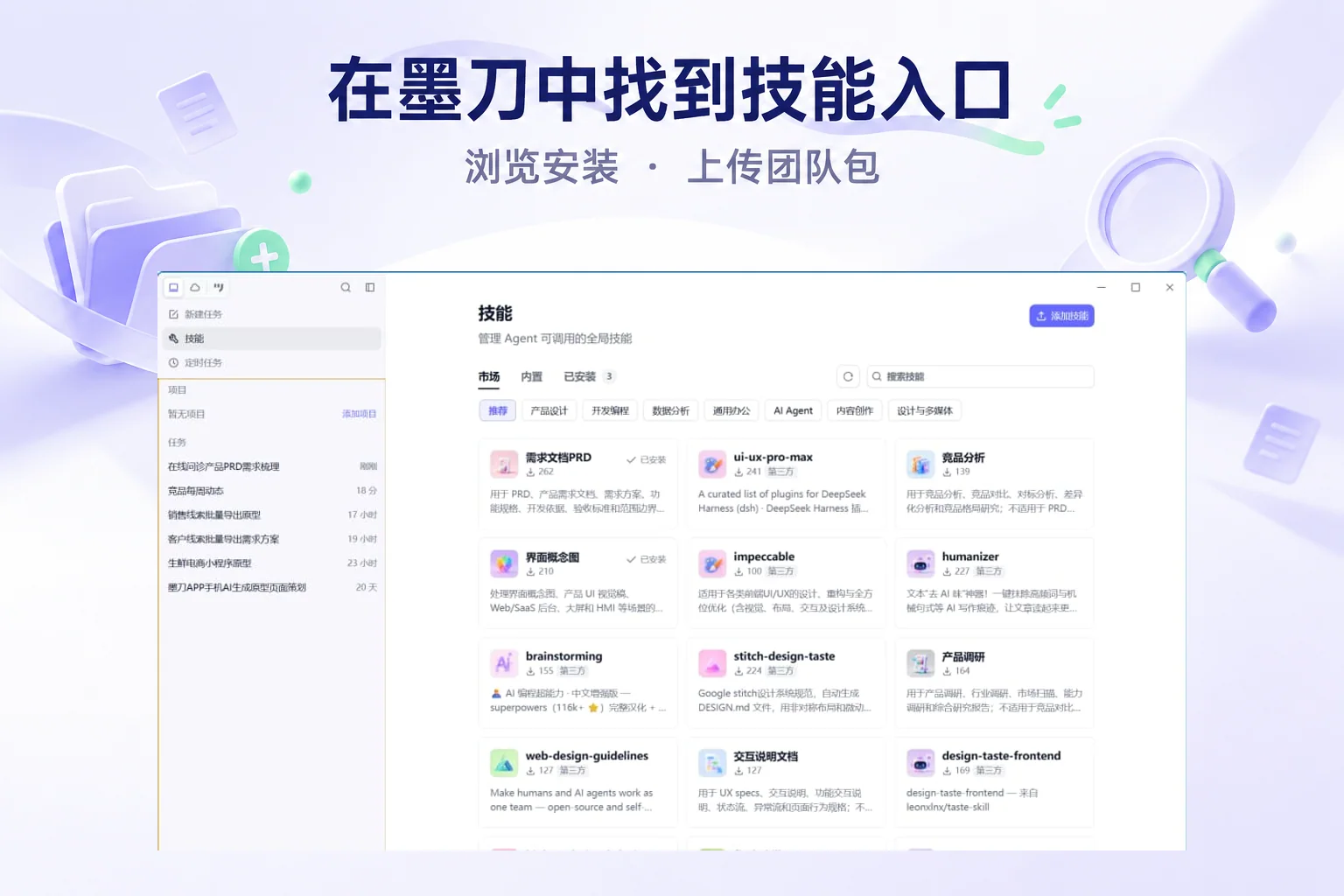
这里按两个来源分别处理,会更清楚:
- 市场已有技能:先阅读适用任务与所需资源,安装后回到项目,在任务中主动选择该技能;用前面的会议室需求作为输入,先检查它返回什么类型的成果。
- 团队提供的技能包:从“添加技能”中的导入选项继续,确认技能名称、说明与所需资源被识别,再用一个短任务检查调用。不要只凭“上传完成”判断脚本、数据和外部工具都可使用。
UI/UX Pro Max 的上述命令是 Codex 路线。不能仅因为墨刀支持导入技能,就认定这个第三方包的全部脚本与目录结构能够直接运行。如果你准备导入它,应先核对当前入口接受的包格式、Python执行条件和资源路径;不能确认时,可在 Codex 中完成设计建议与本地页面,再把项目材料和已确认规则交给墨刀继续处理。
生成结果需要进入墨刀原型编辑和团队评审时,按实际结果页支持的打开或导出方式继续,并重新检查页面与交互。技能调用、文件生成、进入原型编辑器是连续的不同步骤,前一步完成不会自动证明后一步也完成。
当会议室预约这条路径跑通,下一步才是把你们固定的表单规则、组件规范和交付要求补成自己的方法。可继续参考墨刀 AI Skill 的创建与测试教程,把已经验证过的要求沉淀下来。保留这次的需求文件、实际产物和错误修正记录,下一次更换 Skill 或更新版本时,就有同一条预约路径可以重新检查。