OA办公系统如何设计?从需求、流程到AI原型与Vue代码的完整方法
直接答案:OA办公系统设计应先确定企业要解决的协同问题,再围绕组织、权限、审批、待办、通知和数据留痕设计流程,最后用原型验证关键任务。对大多数团队而言,推荐按“需求边界 - 信息架构 - 审批规则 - 原型验证 - 技术交付”五步推进。墨刀AI可用于快速生成可编辑的 OA 系统原型与 Vue 页面初稿,但接口、权限、安全、审计和业务规则仍需要产品、研发与业务负责人共同确认。
OA需要在手机上使用时,考勤、审批和工单的操作路径还要单独检查,可借鉴OA移动办公原型模板的页面划分。
OA办公系统是用于企业内部流程、信息与协作管理的 Office Automation 系统。设计时要让每项工作都有明确的发起人、处理人、状态、时限和记录,再把这些规则落实到组织、审批、待办与通知等模块中。
OA办公系统如何设计:先从业务问题和使用角色开始
设计 OA 办公系统前,不要先列功能清单。先回答三个问题:哪些内部流程最容易卡住?谁需要发起、审批、协作或查询?流程完成后,企业需要留下哪些记录?例如,报销迟迟无法结案,根因可能是审批人不清楚、金额规则不透明或发票信息不完整,而不只是“缺少一个报销页面”。
| 角色 | 核心任务 | 设计重点 |
|---|---|---|
| 普通员工 | 发起申请、查看进度、补充材料 | 入口清晰、字段易懂、状态可追踪 |
| 审批人 | 判断、同意、驳回或转交 | 关键信息集中、操作后果明确、待办可筛选 |
| 财务/行政 | 校验材料、处理例外、归档 | 规则提示、批量处理、导出与审计信息 |
| 管理员 | 维护组织、角色、权限和流程模板 | 最小权限、配置留痕、变更可回溯 |
可执行的需求产出:每个流程都应写成“角色 - 触发条件 - 所需信息 - 处理节点 - 完成标准 - 异常处理”。这份结构化材料既是 OA 系统设计的基础,也能直接用于后续的 AI 原型设计。
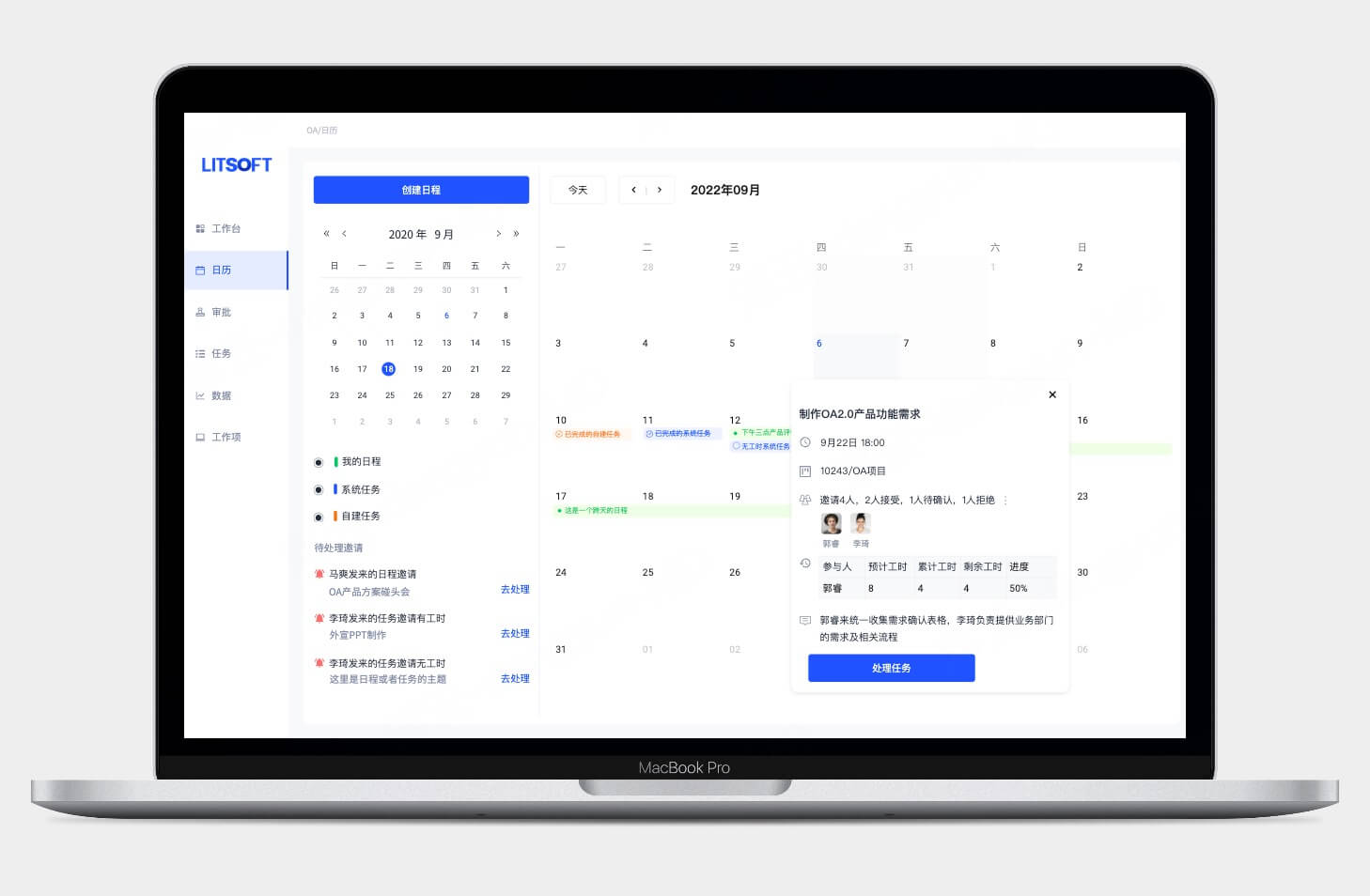
OA系统的核心模块怎么规划
模块规划应服务于企业真实流程,而不是照搬功能大而全的模板。一个可从小范围上线的 OA 办公系统,通常先覆盖以下六类能力:
- 工作台与待办:展示待处理事项、常用申请、公告和消息,避免用户在多个菜单中寻找下一步操作。
- 流程审批:支持申请、审批、驳回、撤回、转交、抄送和历史查看;每一步都要说明当前处理人和下一节点。
- 组织与权限:维护部门、岗位、角色和数据范围。权限设计应遵循最小授权原则,不能只依靠前端隐藏按钮。
- 日常办公:按企业优先级逐步加入请假、报销、用印、采购、会议室、公告和文档协作。
- 通知与提醒:对待办、超时、驳回和流程完成给出明确通知,并让用户能回到对应任务。
- 查询与审计:保留申请单、处理意见、时间、操作人和状态变化,支持按条件筛选和导出。
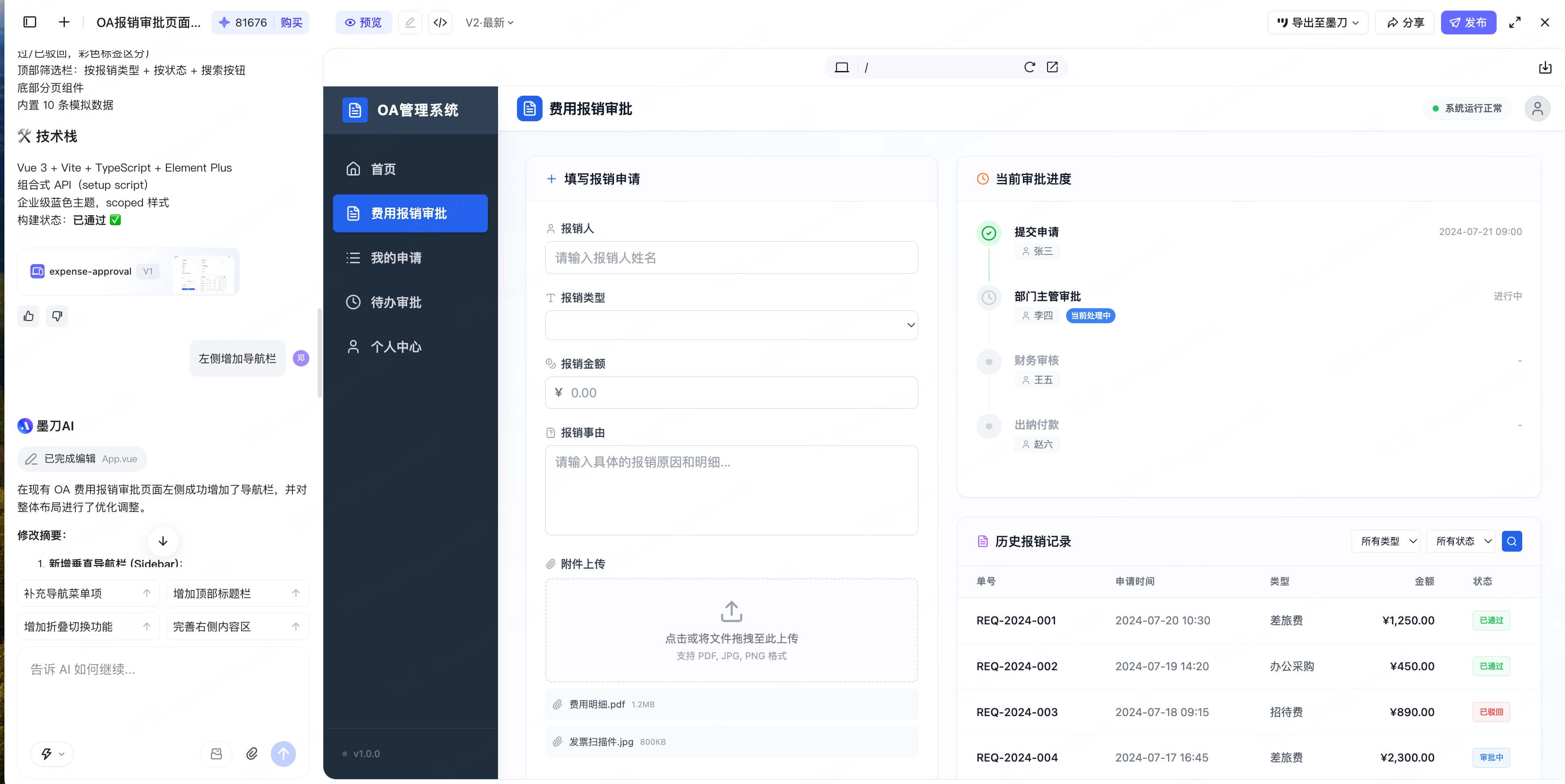
信息架构建议采用“工作台 - 流程中心 - 业务应用 - 管理后台”四层。员工以工作台和流程中心为主,管理员进入后台配置组织和模板;不要让所有用户看到相同层级的导航。
审批流程如何设计:以费用报销为例
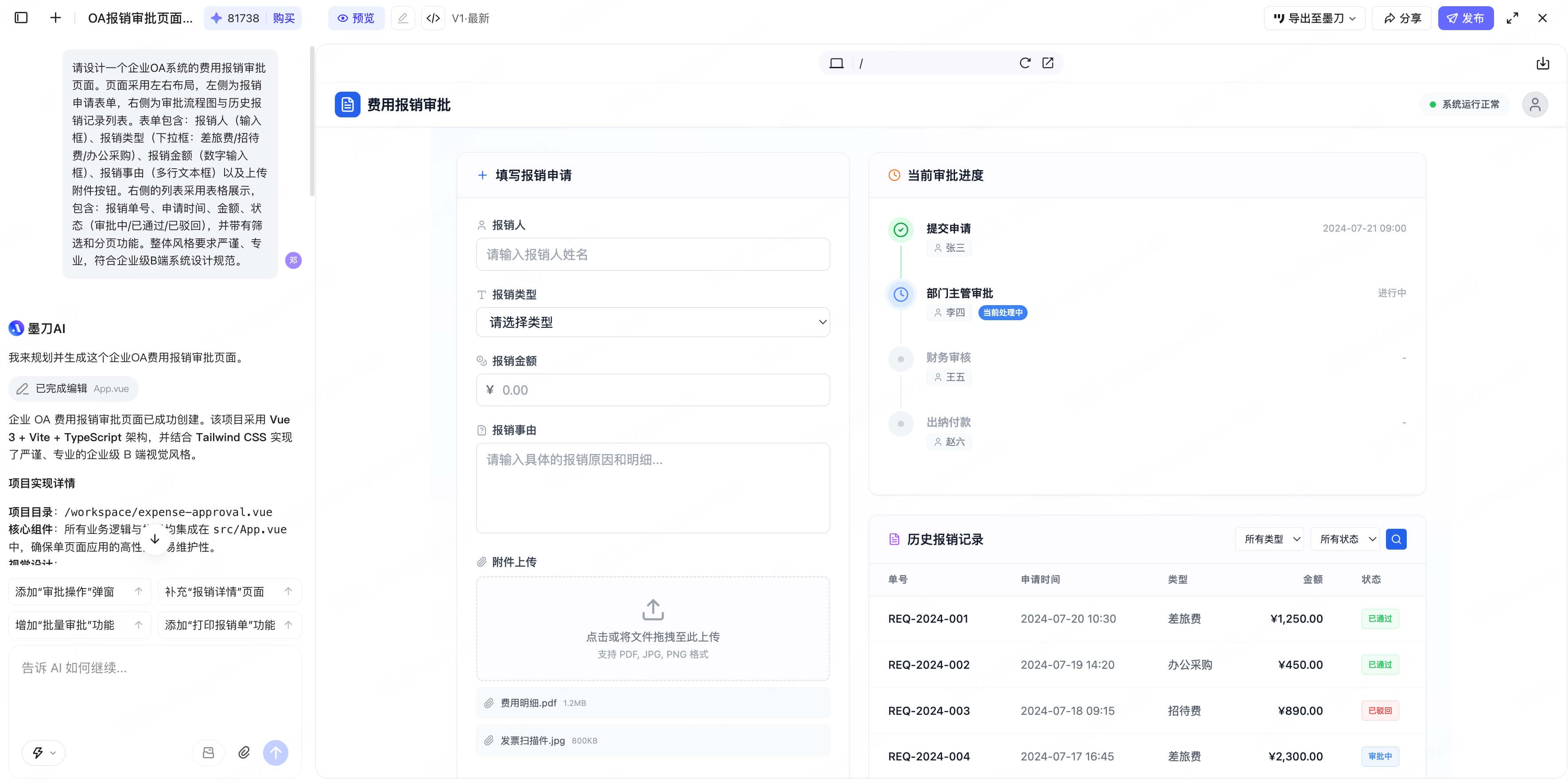
审批流程是 OA 系统的核心。以费用报销为例,页面至少要解决“谁能申请、填什么、谁审批、什么情况下升级、驳回后如何处理、最后如何归档”六个问题。正常流程可设计为:员工提交 - 部门负责人审批 - 财务审核 - 必要时终审 - 归档;但不能只设计正常路径。
如果财务与业务负责人需要同时参与审批,还应明确会签、或签和退回规则,区分一个人的待办完成与整笔单据通过。
| 设计项 | 报销审批示例 | 容易遗漏的边界 |
|---|---|---|
| 表单字段 | 金额、费用类型、日期、事由、附件 | 必填校验、金额格式、附件缺失提示 |
| 路由规则 | 按部门、金额、项目或费用类型决定审批人 | 审批人离职、同级多人、加签与转交 |
| 流程状态 | 草稿、审批中、已通过、已驳回、已撤回 | 状态变更后谁能编辑、谁能查看 |
| 处理动作 | 同意、驳回、退回补充、转交 | 操作前确认、意见必填、消息通知 |
| 审计记录 | 操作人、时间、意见、历史节点 | 规则变更后的历史单据如何保留 |
设计原则:审批人应在一个页面内看到判断所需的信息、附件和历史记录;申请人应随时知道单据处于哪个节点、下一步由谁处理;管理员应能追溯规则和操作变化。做到这三点,OA 系统的流程体验才具备可用性基础。
如何用墨刀AI快速生成OA系统原型
当需求已明确到角色、任务和规则时,可以使用墨刀AI生成原型快速得到工作台、申请表单、审批详情和待办列表的初稿。AI 原型的价值是尽早让团队讨论页面结构与流程,而不是跳过业务设计。
以下提示词可作为报销模块原型的起点:
产品:企业 OA 办公系统的费用报销模块
用户:员工、部门审批人、财务人员
任务:员工提交报销,审批人查看材料并处理,财务审核后归档
字段:报销类型、金额、日期、事由、发票附件、项目编号
规则:金额超过阈值时增加一级审批;驳回必须填写原因;无权限用户不可查看附件
页面:工作台待办、发起报销、审批详情、我的申请、审批历史
体验:企业级后台风格,状态清楚,重点突出金额、附件和下一步动作生成后,按“字段完整性、流程正确性、状态覆盖、权限提示、移动端或桌面端适配”五项走查。若需求材料尚未成形,可先用AI 生成 PRD整理问题、目标、范围、规则和待确认项,再开始原型设计。

OA原型如何评审:覆盖状态、权限与异常路径
许多 OA 原型只展示“申请成功”和“审批通过”,上线后却在权限、异常和追溯上暴露问题。评审时应让参与者完成真实任务,例如“提交一笔超过审批阈值的报销”“驳回缺少发票的申请”“查询上月已归档单据”,而不是只问页面是否好看。
- 状态:覆盖加载、无数据、草稿、处理中、成功、驳回、撤回、超时和失败提示。
- 权限:验证谁能查看金额、附件、审批意见和导出数据;前后端权限规则必须一致。
- 例外:审批人不在岗、多人会签、规则调整、附件不合规、网络中断后重试如何处理。
- 留痕:每次审批、转交、撤回和规则变更是否有可查询记录。
- 效率:高频审批是否可筛选、批量处理、快速查看关键字段并返回待办队列。
从原型到Vue代码:哪些能自动生成,哪些必须人工完成
墨刀AI可以在生成原型时辅助产出 Vue 页面结构和样式初稿,帮助团队更快形成可演示的界面基础。对于页面布局、常见表单、表格和状态样式,这能减少重复性搭建工作;但生成结果应被视为开发起点,而不是生产环境的完整交付物。
| 可由 AI 辅助起草 | 需要研发与业务共同完成 |
|---|---|
| 页面结构、基础组件、表单布局、列表样式、常见状态展示 | 接口对接、身份认证、数据权限、审批引擎、错误处理、性能与安全测试 |
| 原型迭代后的页面调整建议 | 企业组件库接入、路由策略、日志审计、部署与监控 |
在交付前,前端应明确接口字段、枚举状态、权限判断位置和异常返回格式;产品应提供验收标准;业务负责人应确认规则。把这些信息写入 PRD 和原型说明,才能减少“原型看起来对、实现后不符合规则”的返工。
OA办公系统设计常见问题
OA办公系统先做哪些功能?
先做工作台、待办、最常用的审批流程、组织权限和消息提醒。报销、请假、采购等具体模块应由企业当前最耗时、最频繁的流程决定。
OA审批流程设计最容易遗漏什么?
常被遗漏的是驳回后的补充与再次提交、审批人不在岗、金额或部门变化导致的路由变化、数据权限、历史留痕和超时提醒。设计时需要把正常路径和异常路径同时列入验收。
用 AI 生成 OA 原型后还要做什么?
需要核对业务字段、权限、状态、流程规则与用户任务,并让相关角色走查可点击原型。AI 生成原型可以缩短起步时间,但不能替代规则确认和可用性验证。
OA系统原型可以直接投入开发吗?
原型可作为研发沟通和界面实现的依据,但开发前仍需补齐接口、数据模型、审批引擎、认证授权、异常处理、日志审计与测试方案。
下一步建议:选取企业内一个真实且高频的流程,例如报销或请假,用上文的“角色 - 任务 - 规则 - 页面 - 验收”结构完成需求输入,再注册体验墨刀AI,从可编辑原型开始与团队共同验证。