Figma自动布局要分别设置排列方向、宽度和高度。Hug contents让容器在选定轴上包住内容,Fill container让子项在选定轴上使用父容器可分配的空间,Fixed保持指定尺寸。它们不会替你决定手机断点,也不会因为画板变窄就自动把横排改成竖排。
下面用一张摄影课程卡片完成练习:封面、课程名、时间、价格、名额标签和“查看详情”按钮。若团队还要在墨刀设计中复用这组界面,可以沿用内容与尺寸规则;不同工具的属性需分别配置,不能默认文件迁移后完全相同。
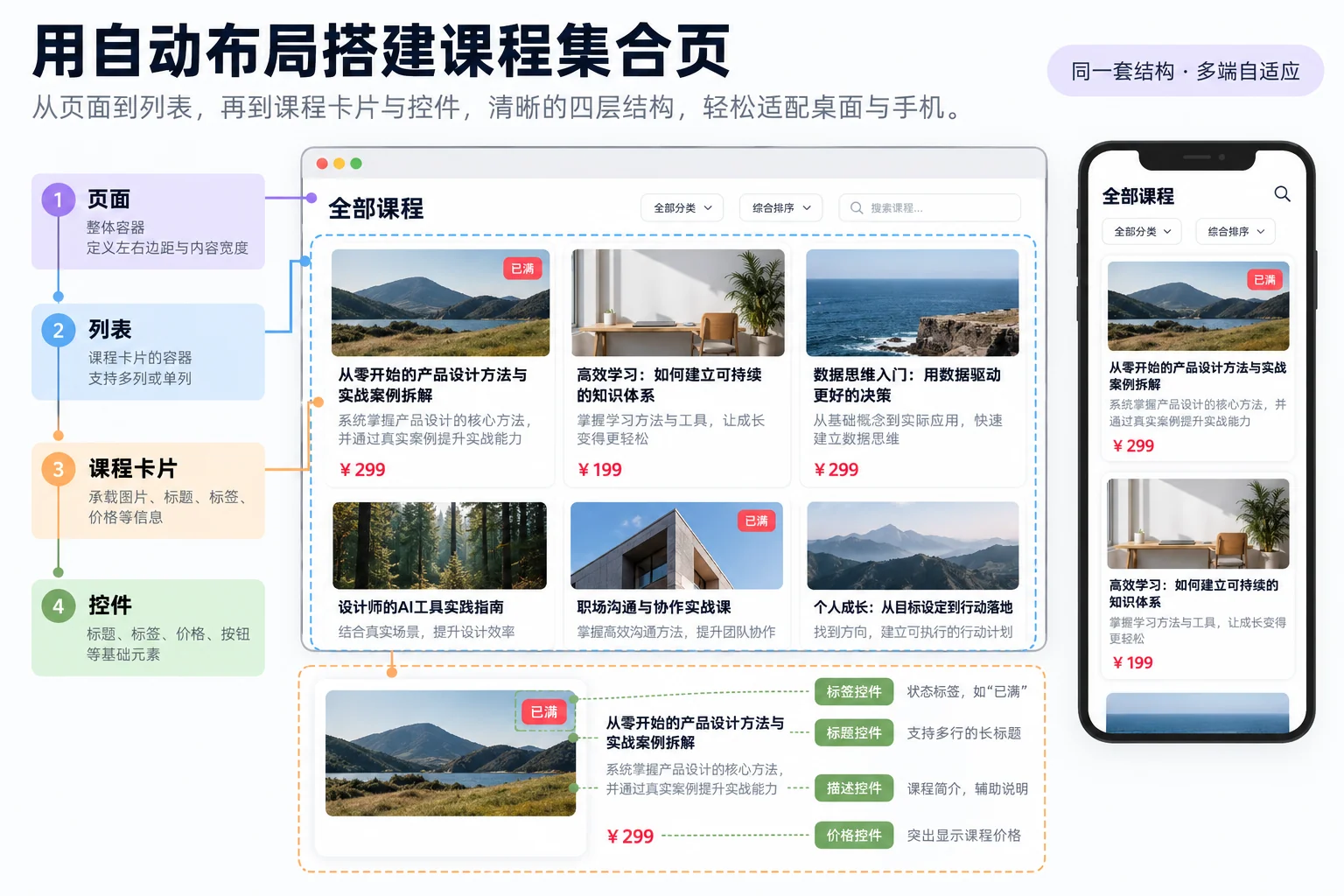
先准备内容和层级,再开启自动布局
用“摄影入门”和“周末摄影入门:从取景到夜景的完整练习”作为短、长两种标题;时间写“周六14:00—17:00”,价格写“199元”,状态准备“还有3个名额”和“本期已满”。这些是设计练习数据。不要先把短标题调得很整齐,再临时塞入真实内容。
- 先把课程名和说明放在文字组中,把时间与价格放在信息行中;相关元素先分组,避免一次选中整页。
- 选中一组图层,使用添加Auto Layout的操作(快捷键Shift+A),检查生成的容器和图层顺序。工具推断的方向不符合阅读顺序时手动调整。
- 把封面、文字组、信息行、状态与按钮放进卡片容器,方向设为垂直。再把多张卡片放入列表容器。
- 用“课程列表/课程卡/标题组/信息行/操作按钮”命名图层,让排错时能找到负责尺寸的父层。
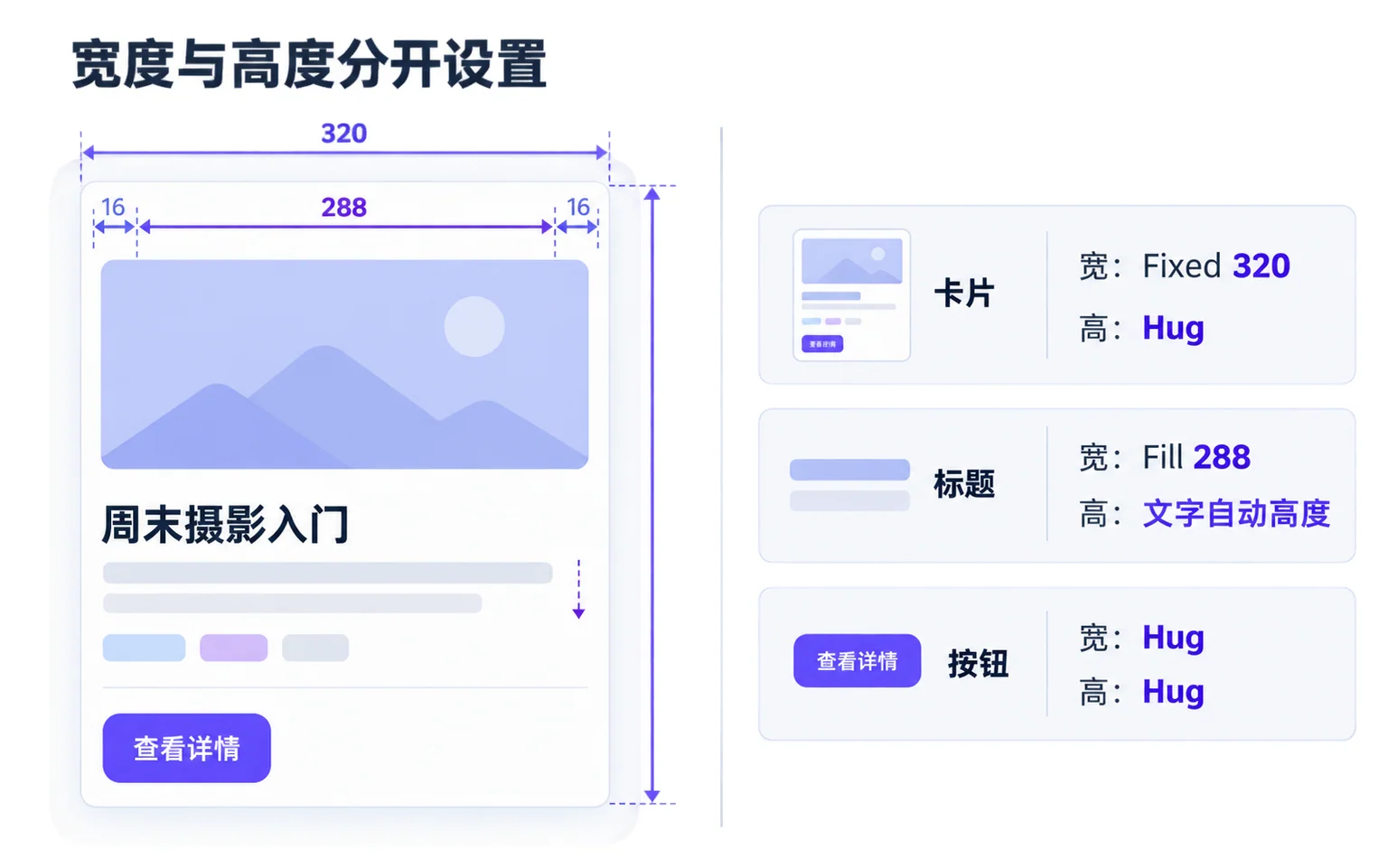
可以先用卡片宽320、内边距16、纵向间距12作为练习起点;这些是本例取值,不是通用规范。设置完成后,内容区宽度是288,标题应在这一范围内换行。
宽度与高度分开配置
| 对象 | 宽度 | 高度 | 理由 |
|---|---|---|---|
| 桌面课程卡 | Fixed 320 | Hug contents | 先稳定列宽,内容变多时向下增长 |
| 标题组容器 | Fill container | Hug contents | 占卡片可用宽度,包住多行文字 |
| 标题文字 | Fill或受限宽度 | 文字自动高度 | 有宽度约束才会换行,高度需允许增加 |
| 信息行 | Fill container | Hug contents | 时间和价格在同一行分配空间 |
| 标签、按钮容器 | Hug contents | Hug contents | 文字外保留内边距,必要时设最小高度 |
文字层的自动高度与外层Auto Layout容器的Hug不是同一个设置。标题如果保持自动宽度,长文案会把行撑长;外层再Hug宽度,就容易一路撑出卡片。先让标题宽度受卡片约束,再让文字高度随换行增长。
在同一轴上,若把子项设为Fill container,Figma会将父容器该轴的Hug contents改为Fixed。因此,想让卡片高度包住内容时,文字组应随内容增高,不要把它设为Fill高度;先检查父层实际的尺寸模式,再确认哪一层提供尺寸。可对照Figma Auto Layout官方说明核对嵌套与尺寸行为。
让长标题暴露问题,而不是缩小字号
把标题替换成长版本,预期是标题变成多行、文字组变高、卡片随之增高,下一张内容向下移动。按钮会跟随上方内容移动,不会自动与其他卡片的按钮底边对齐。如果业务要求同一行等高卡片,需要另外设置一致的卡片高度或合适的父层拉伸策略,并为中间内容安排空间;不能一边要求卡片Hug自然增高,一边假设按钮总在统一底线。
| 出现的问题 | 从哪里查 | 修正后应看到什么 |
|---|---|---|
| 标题一直向右撑 | 文字自动宽度、标题组宽度Hug | 宽度受限后换行,高度增加 |
| 第二行被裁掉 | 文字高度或父层高度固定 | 文字完整,父层随内容增长 |
| 价格被挤到卡片外 | 同一行多个固定宽度或过多Fill | 价格保持可读,时间允许合理换行 |
| 隐藏说明后留下大空洞 | 固定高度占位或额外空白层 | 说明移除后间距仍符合规则 |
再换成“本期已满”。标签宽度可以随文字增长,但按钮是否改成候补、是否仍允许看详情,是业务状态,需另外调整组件内容或变体;Auto Layout只处理排列和尺寸。
列表换行与手机改方向是两件事
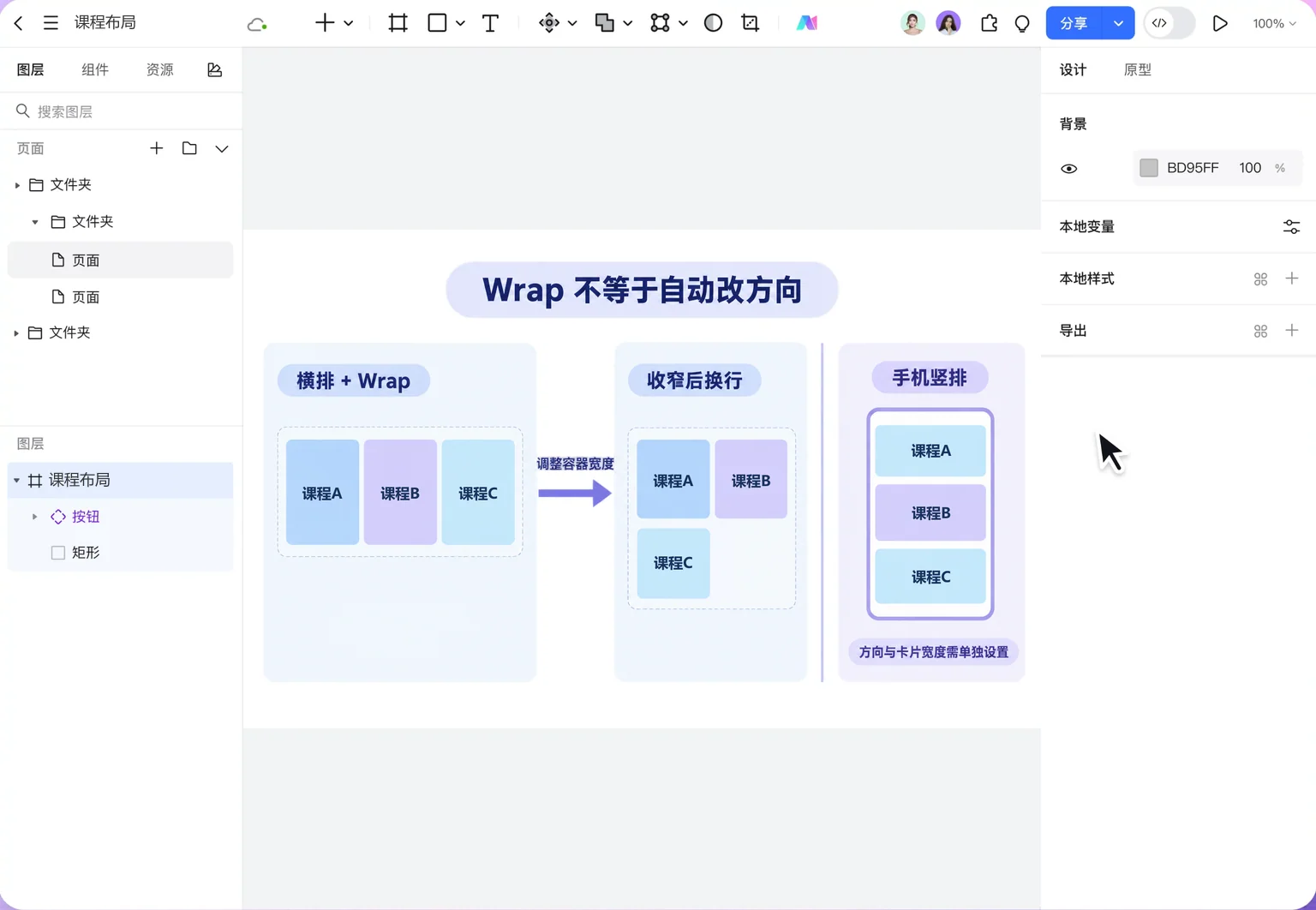
第一种练法是保持卡片固定宽320,把列表设为水平排列并启用Wrap。列表内容区宽1008、卡片间距24时,可放三张卡片;继续收窄,放不下的卡片才换到下一行。不要把父容器也设为一直向宽度Hug,否则没有可用宽度限制触发换行。
第二种练法是单独做手机画板。例如画板宽390、左右各16,内容区宽358;把该版本的列表明确改为垂直方向,课程卡宽度改为Fill,高度仍由内容决定。这个设置由设计者完成;缩窄桌面画板本身不会自动触发方向切换或替你选手机组件变体。
若手机还要将封面挪到标题左侧,需要调整内部结构或做对应变体,再连接原型;Wrap只改变项目排到哪一行,不能重排卡片内部的信息。响应式断点与栅格的完整规划可继续看响应式UI设计入门。
把练习结果整理成可修改的组件
保留短标题、长标题、已满、无说明四个实例,逐一修改内容和容器宽度。确认长文字完整、价格不丢失、按钮仍属于正确课程,再把稳定的结构整理为组件。重复出现的问题应回到主组件的尺寸责任修正,不要在每个实例中靠手动挪位置救场。
最后在画板旁留下四行约定:卡片宽度由列表控制;标题受限宽度并自动增高;桌面换行使用Wrap;手机竖排使用单独配置。评审者能据此修改一条课程文案并解释布局变化,才说明这套结构可维护。原型预览验证的是设计表达,实际网页的断点、浏览器缩放和键盘行为仍需在实现中验证。