小程序原型元件库是一组可以重复使用的按钮、输入框、导航、列表和反馈组件。它能省去基础绘制,但项目能否顺畅使用,取决于字段、状态和跳转是否按自己的业务补齐。选元件库时,先检查能否覆盖核心页面,再检查同一元件是否有输入、禁用、错误等必要状态。
如果要把登录、注册和个人中心拼成可演示的流程,可以在墨刀原型里复用元件并继续设置交互。下面这套组件资源提供了7类模块和3个页面参考,适合从高频元素开始搭建。
小程序原型元件库是什么
元件库把带有样式或交互属性的元素放在一起,帮助同一项目保持一致。比如两页都使用手机号输入框时,可以统一标签、占位文字、边框和错误反馈,而不必各画一套。
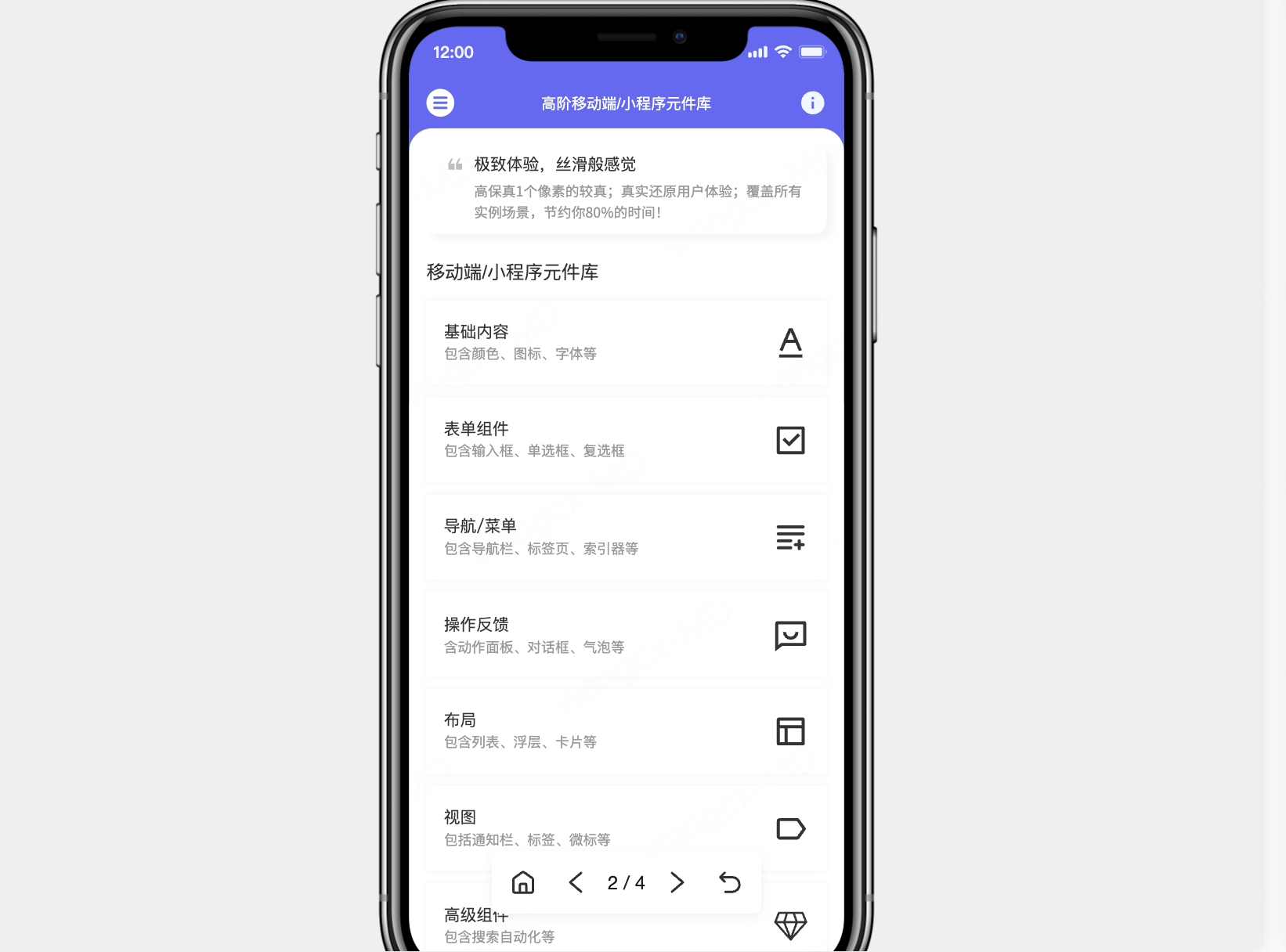
不过,“适合小程序”不代表复制后就自动符合所有平台要求。导航方式、隐私授权、键盘行为和真机适配,还要按具体小程序平台和业务进行设计。元件库负责提供起点,不能替代这些决定。
这套元件库的7类模块怎么用
基础内容:先统一颜色、字体和图标
基础内容包含颜色、图标、字体、骨架屏等。开始画页面前,先选定正文与辅助文字的层级,确定主操作和错误状态的颜色含义。同一颜色不要在一页表示可点击,在另一页又表示不可用。
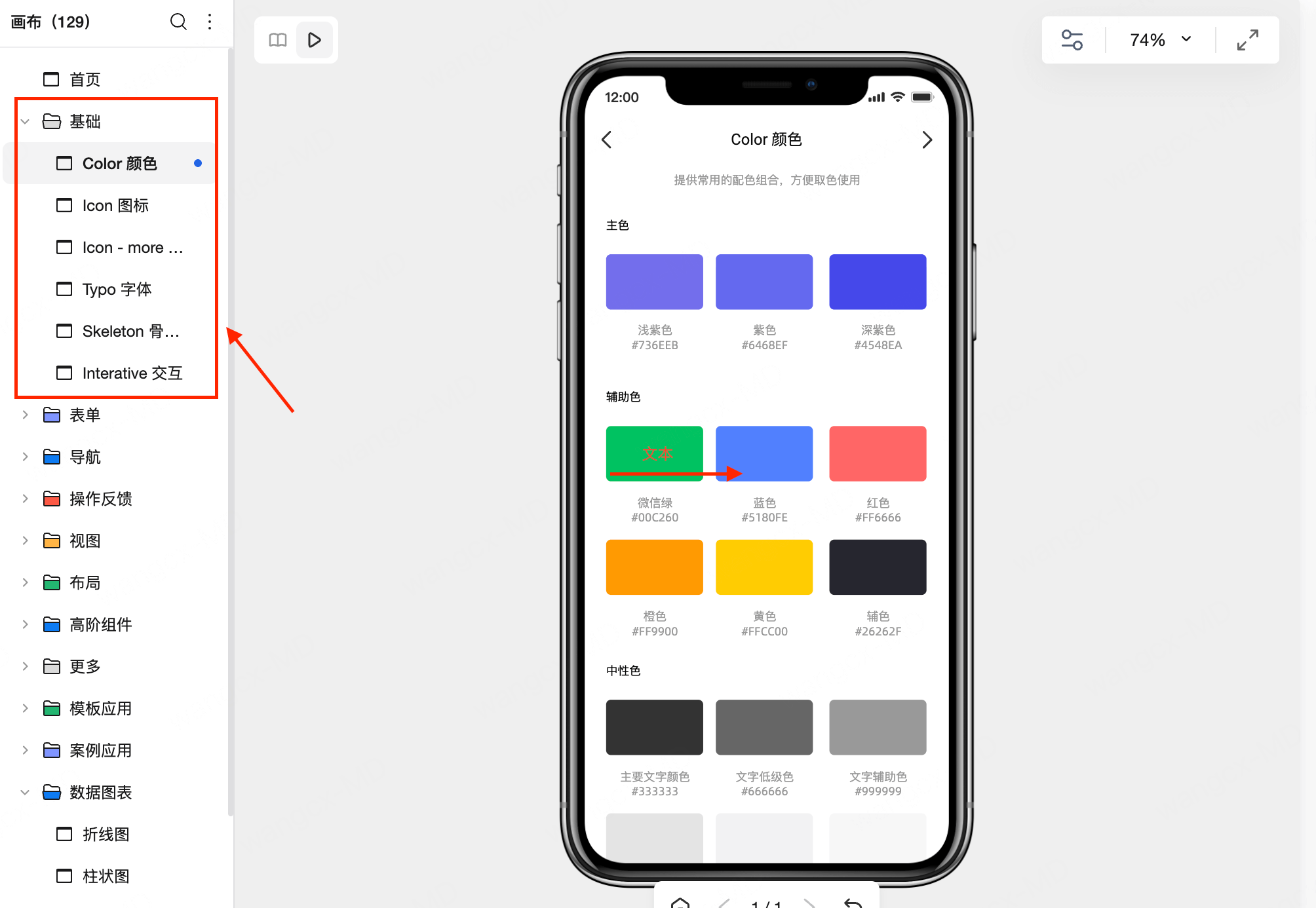
表单组件:选对元件,再补业务限制
表单模块提供按钮、复选框、输入框、开关、评分等常用元素。手机号、金额与验证码虽然都是输入,却有不同的长度、格式和键盘需求。复制后应逐项填写字段规则;页面里能输入文字,不等于已经实现了校验或提交。
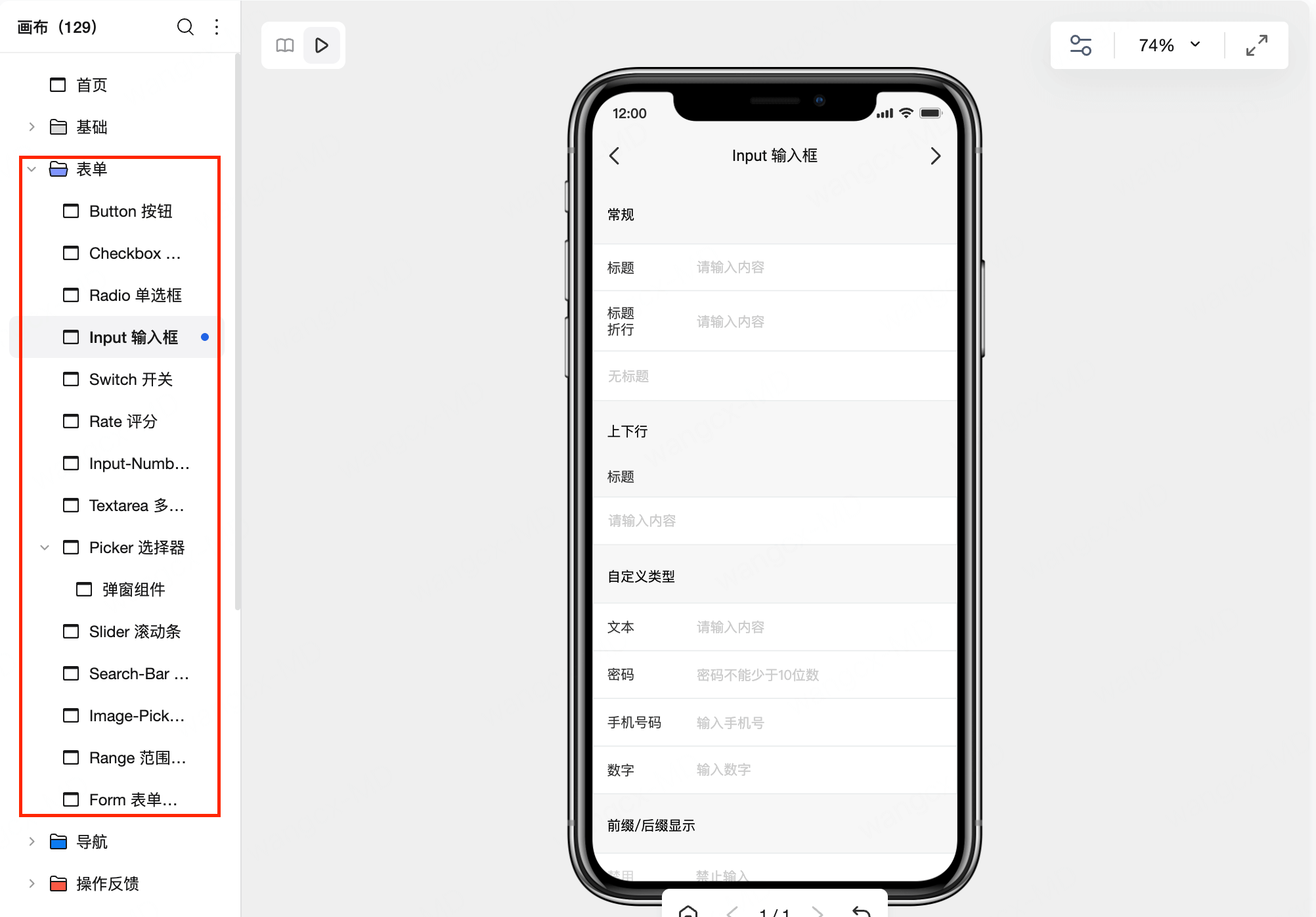
导航与菜单:确定位置,也确定返回结果
导航栏、底部标签和分段切换决定用户怎样在页面之间移动。底部入口宜保持稳定;详情页的返回要明确是回到列表原位置,还是重新打开列表。不要仅把图标与标签拼齐就结束。
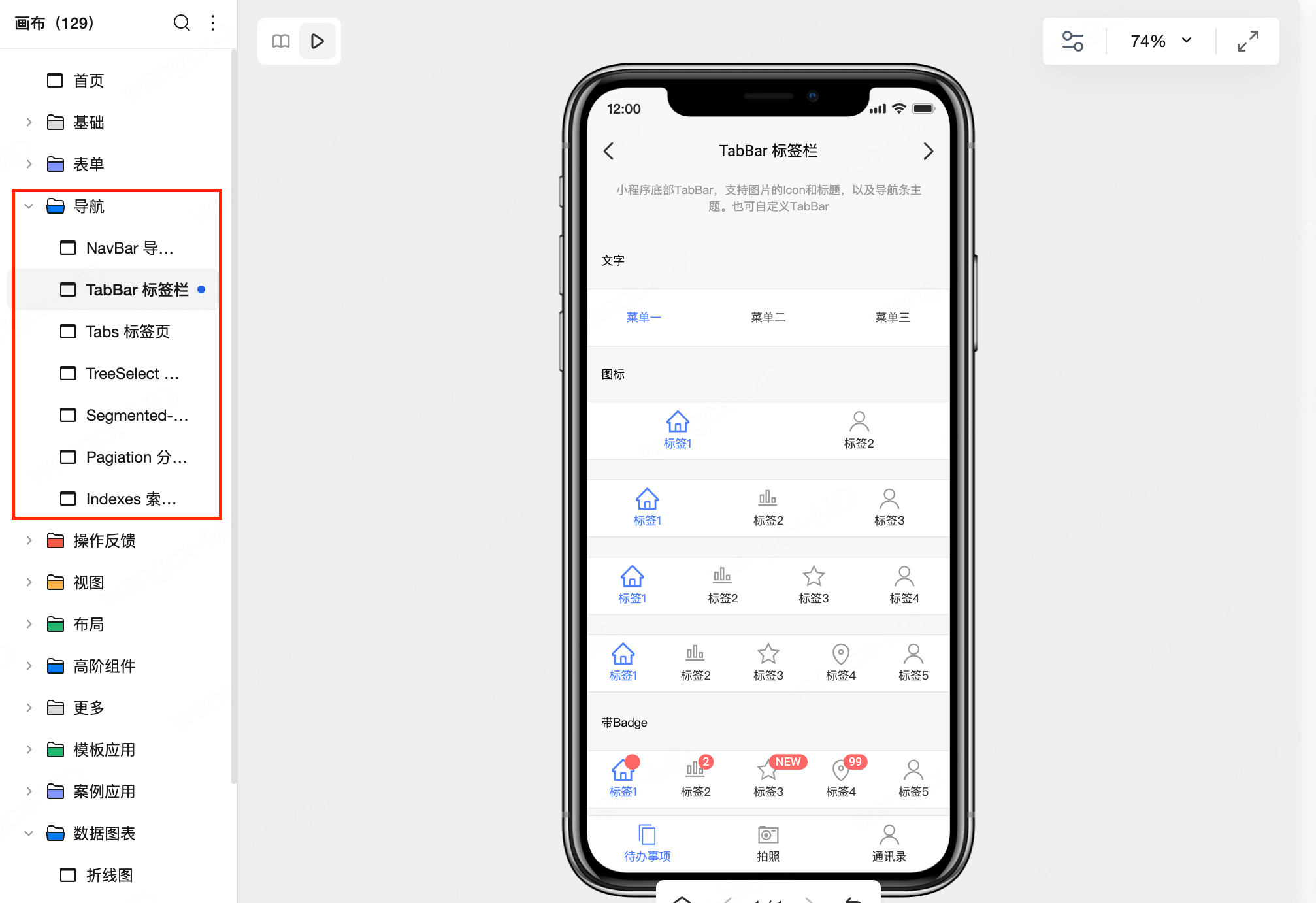
操作反馈:让结果跟着动作出现
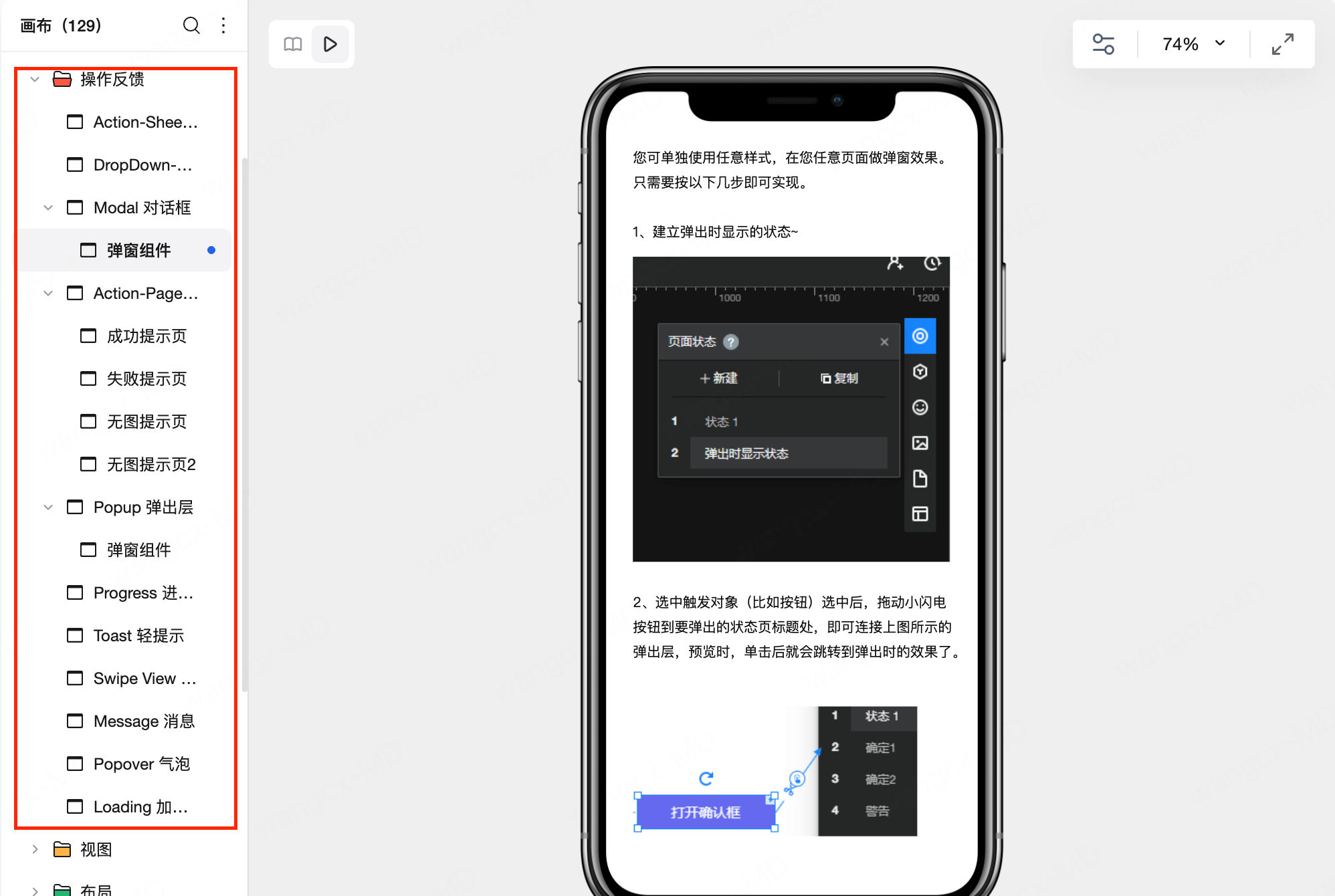
反馈模块包含弹窗、轻提示、加载和浮层等。提交成功可给简短反馈;会丢失已填内容的退出操作,则要让用户确认。加载中应避免同一操作被连续触发,失败后要能返回继续修改。
布局:给长内容留出空间
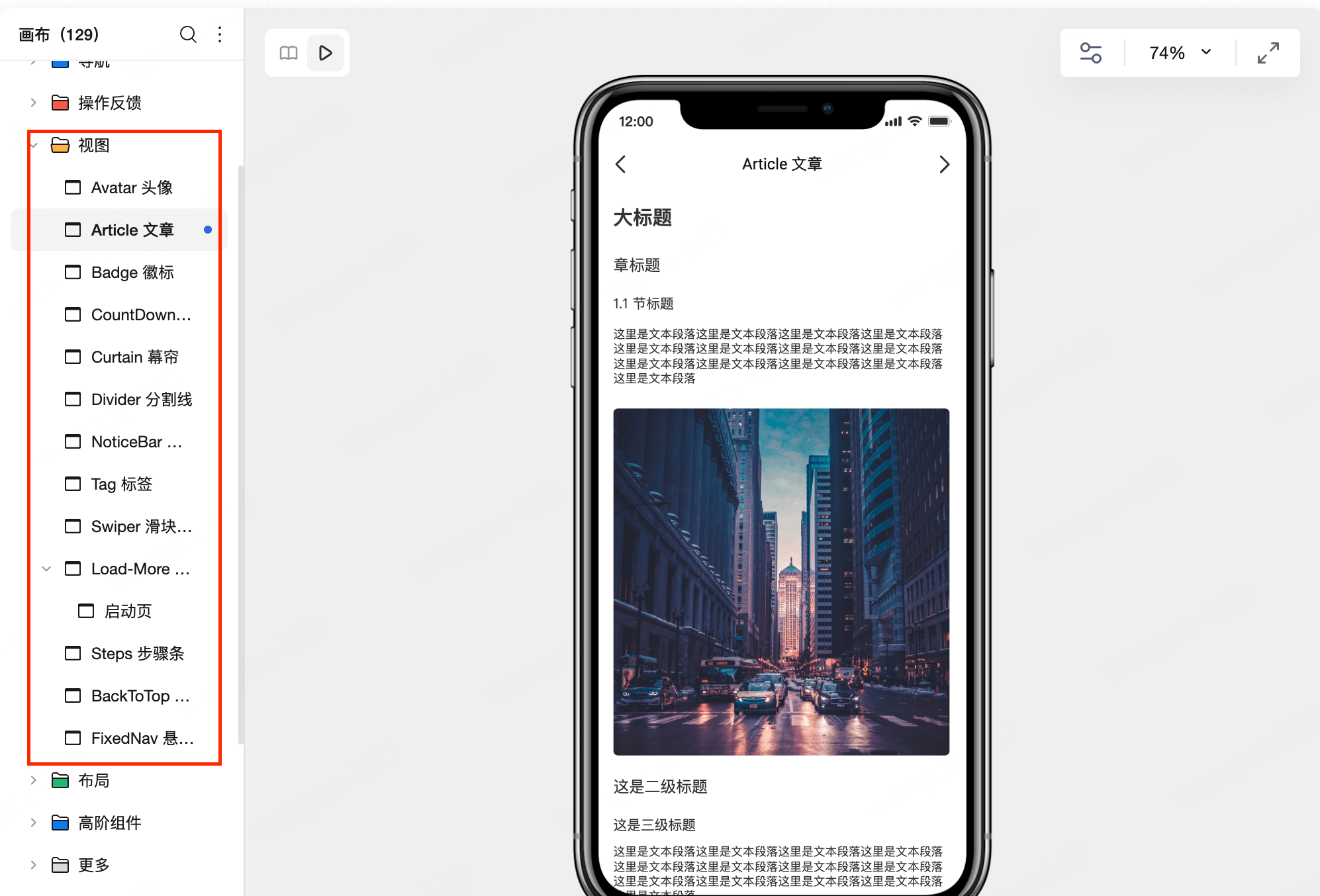
布局与展示资源可用来搭建文章、头像、徽标等内容区。使用时不要只放两个字的标题:试一下较长商品名、两行说明、缺失图片,看看容器是否仍保持清晰的层级。
视图:让列表与卡片适合任务
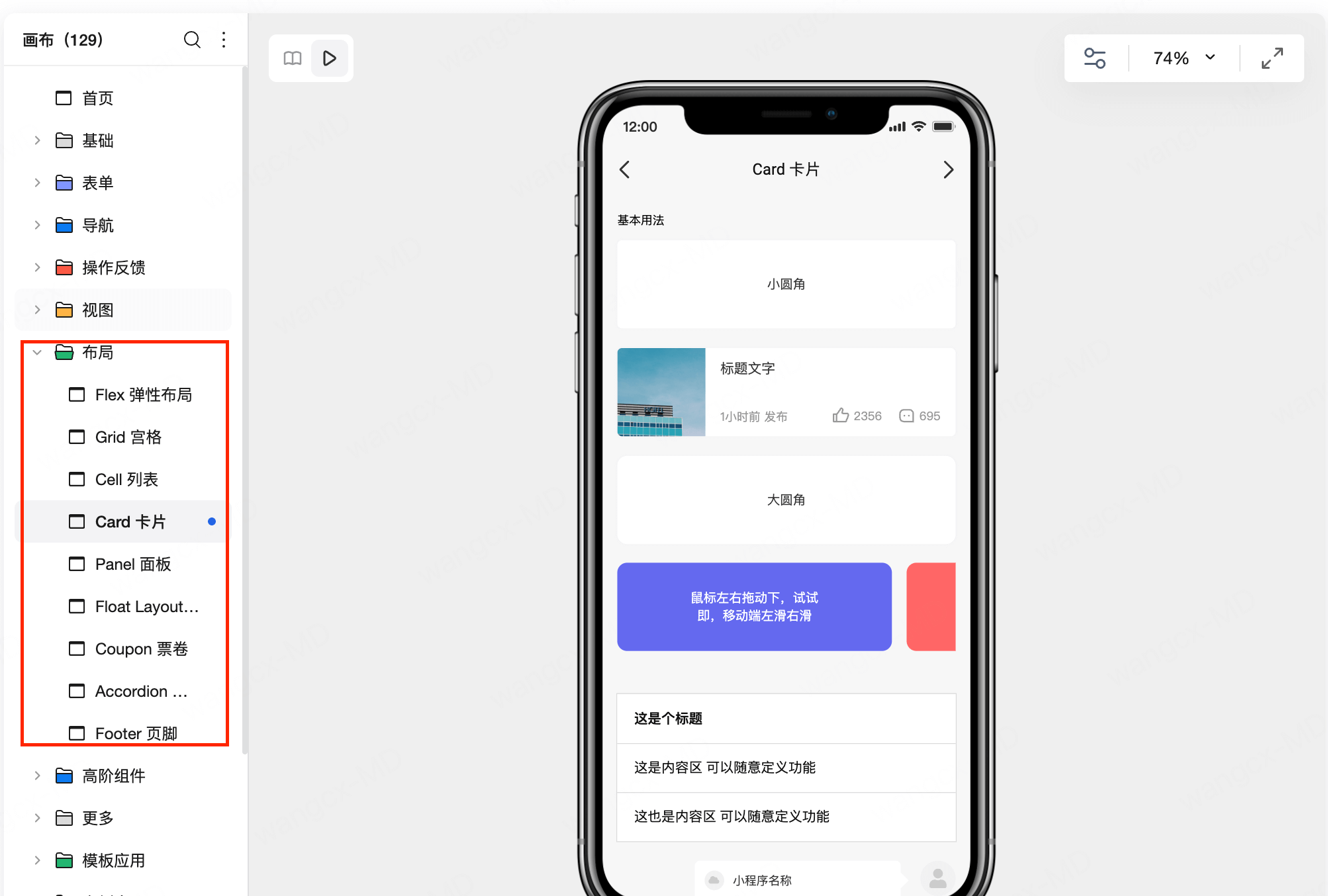
列表、网格、单元格和卡片适合不同的信息密度。查找订单时,列表需要突出订单状态与时间;浏览商品时,图片和价格可能更重要。组件形式应服从用户要比较什么。
高级组件:先选所需交互,避免整套搬入
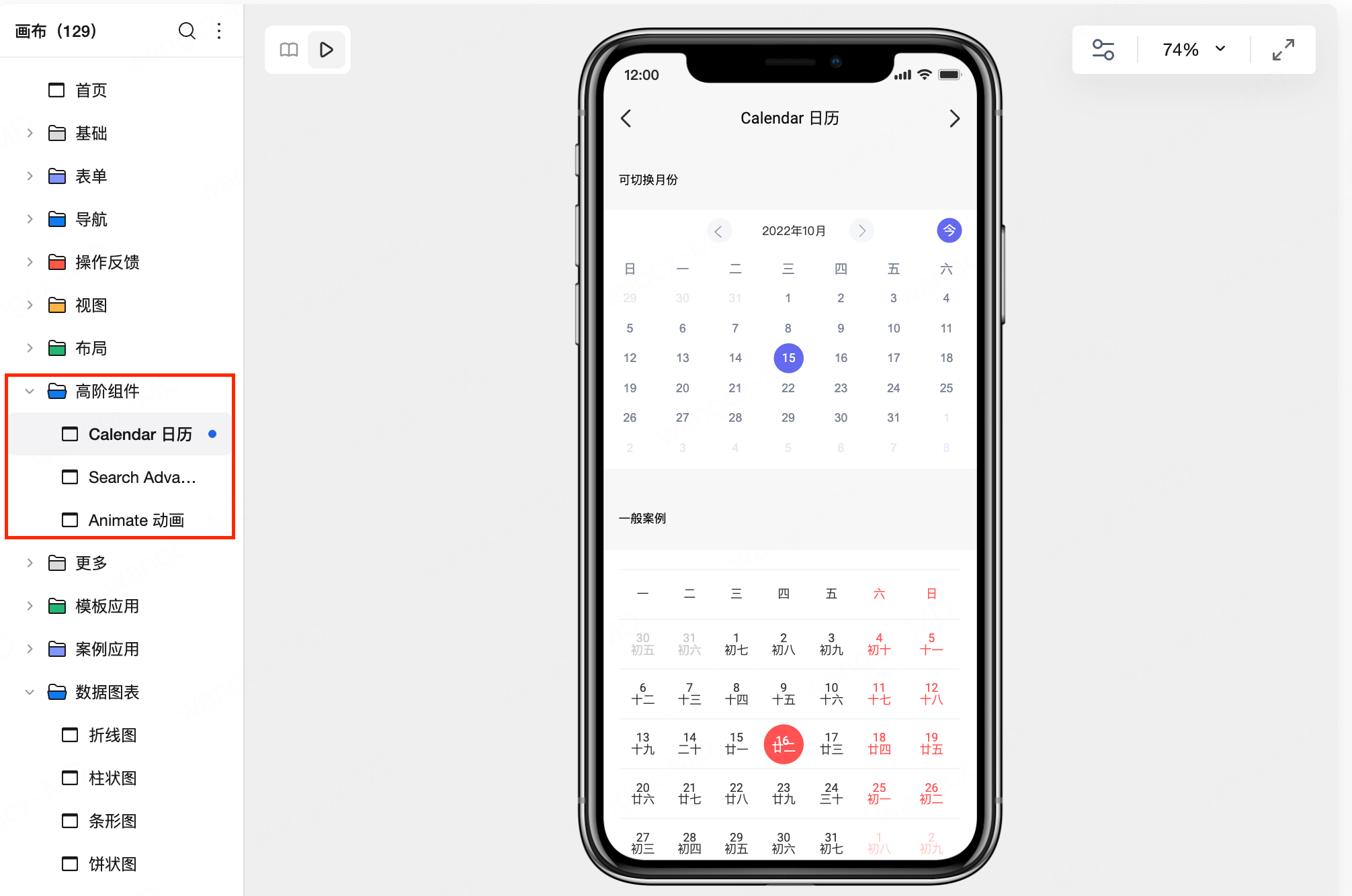
日历、搜索等资源适合预约或筛选场景。以日历为例,仅能选中日期还不够:可选日期范围、已满时段、跨月切换和取消后的选择结果,都需要单独安排。
登录、注册和“我的”页面要改哪些内容
页面模板能显示组件如何组合。套用时,先标出已有元素,再列出项目需要补充的字段与状态,比从视觉上逐个替换更容易发现遗漏。
登录页:先处理输入与验证码状态
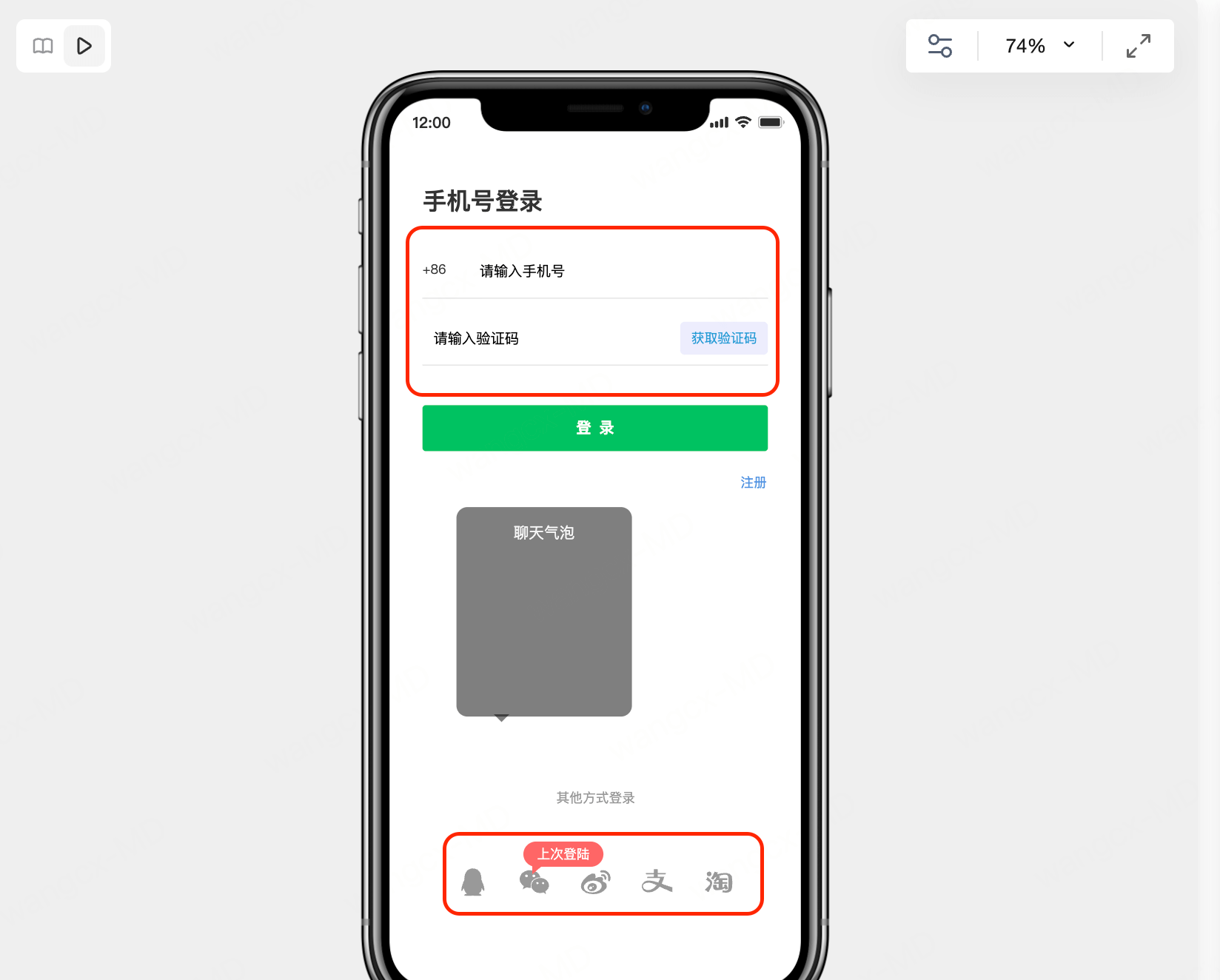
保留清晰的输入区和主按钮,替换品牌、协议入口和登录方式。若采用验证码登录,至少补充手机号格式错误、验证码发送中、倒计时、验证码错误与失效后的文案;收到验证码后,也要允许用户修改填错的手机号。
注册页:减少字段,而不是减少必要反馈
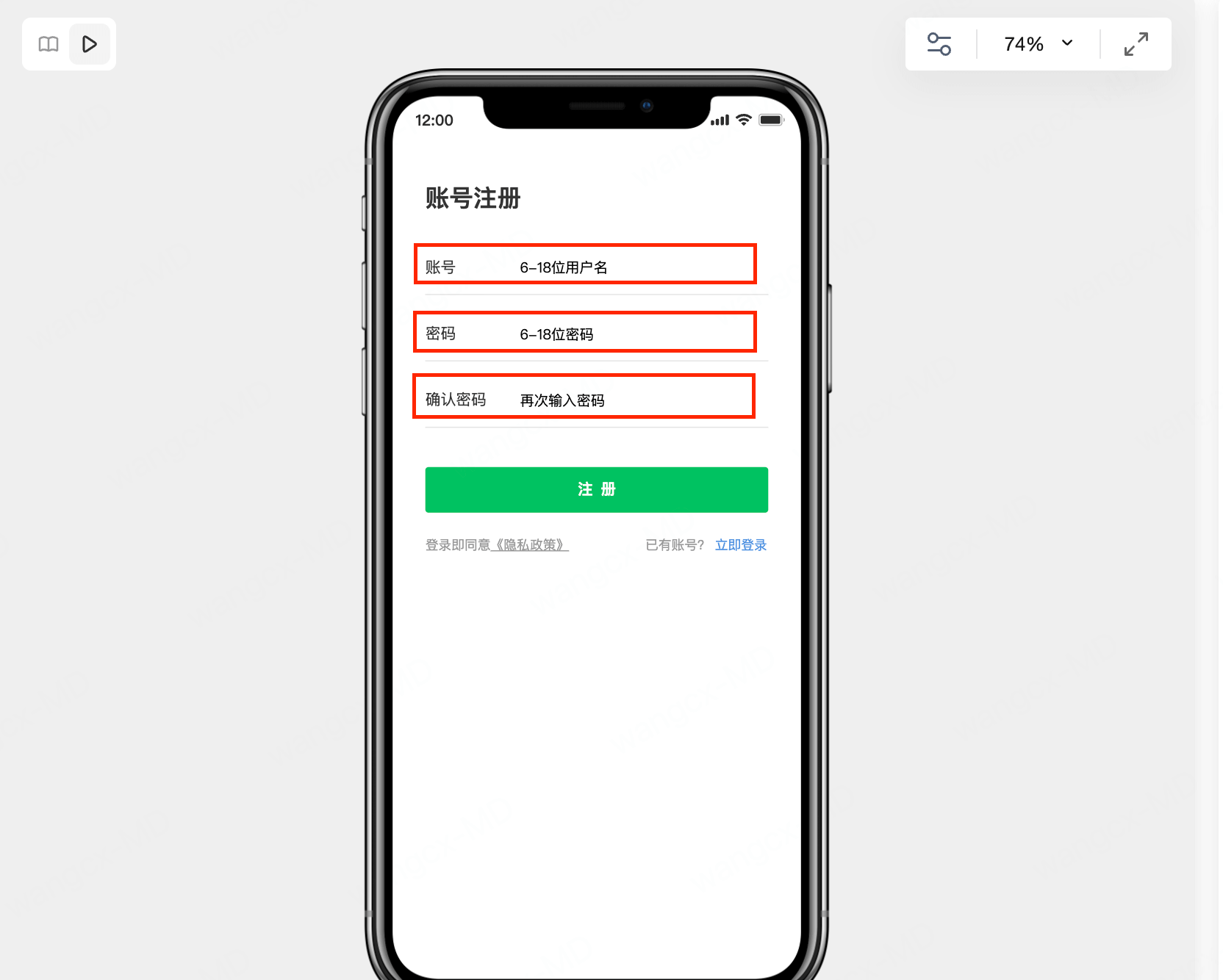
图中的注册页把账号、密码和确认输入集中展示。项目不需要密码注册时,不必为了沿用模板保留这些字段;确实需要时,应明确密码规则、两次输入不一致的提示,以及提交失败后哪些内容保留。涉及协议勾选的交互也应补齐。
“我的”页面:按用户最常回来做的事排序
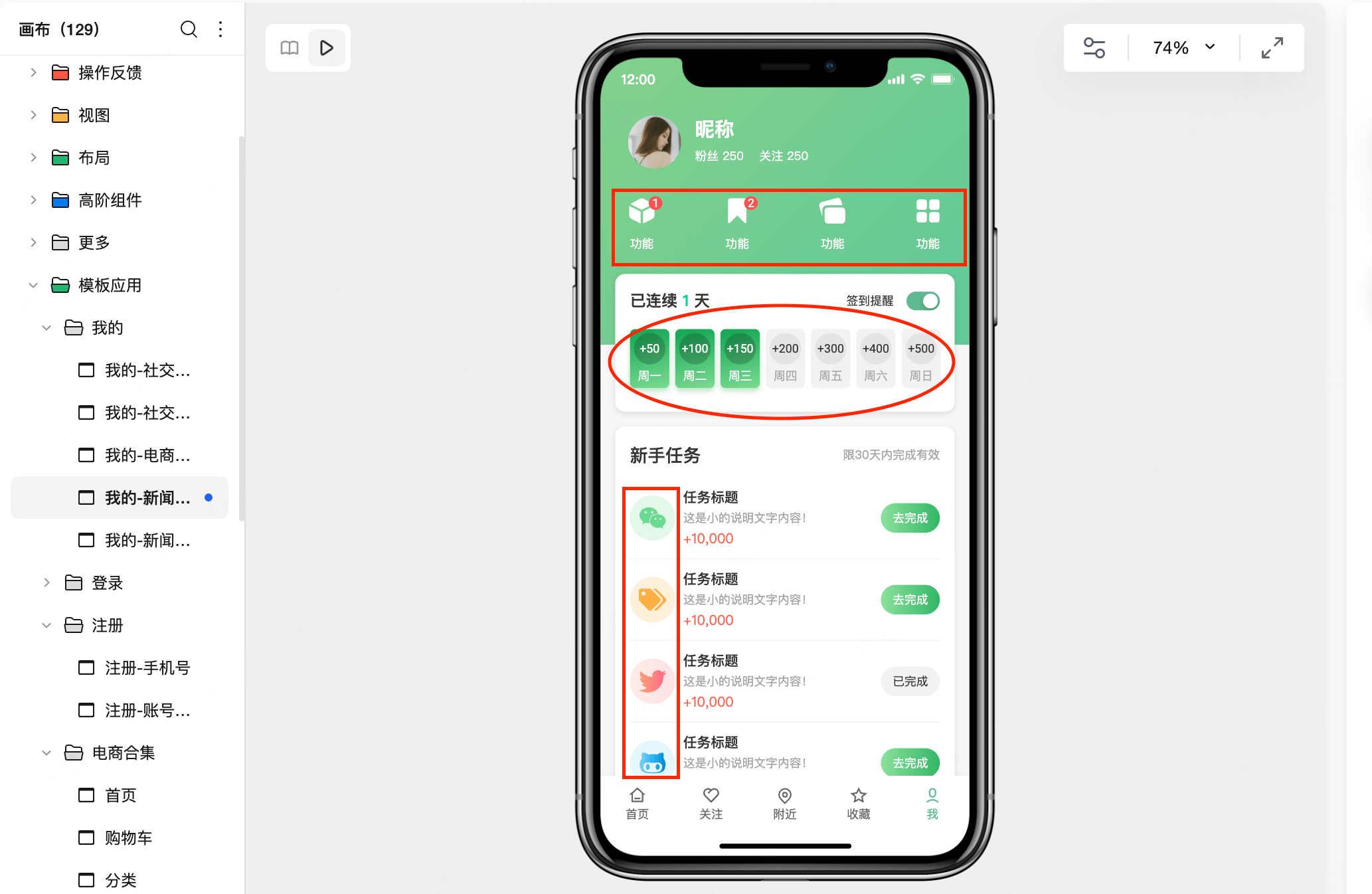
头像、账户信息、订单和服务入口可以作为布局起点。把业务高频入口放在容易发现的位置,低频设置适当后移;检查未登录、无订单、没有头像三种状态,不要让页面只在资料齐全时好看。
| 页面 | 可直接参考 | 项目中需要补充 |
|---|---|---|
| 登录 | 输入区、按钮、其他登录入口位置 | 验证码时间、错误提示、登录后去向 |
| 注册 | 字段排列与操作层级 | 必填规则、协议说明、提交失败保留 |
| 我的 | 资料卡、订单入口、内容分组 | 登录状态、数量角标、空内容与权限 |
从搜索元件库到交付的4步
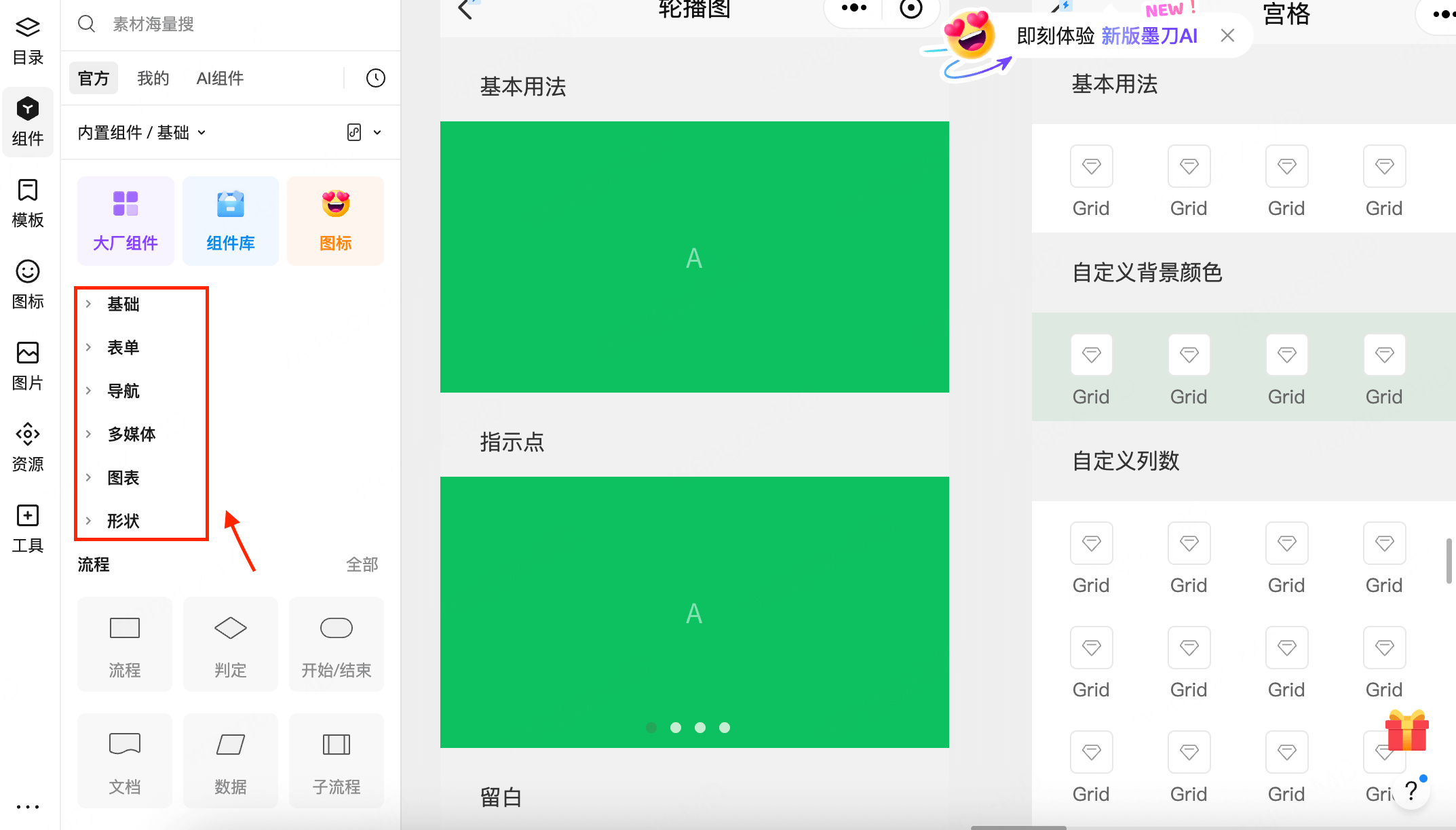
- 找到资源并查看内容。在墨刀素材广场搜索“元件库”或“小程序”,先查看页面目录与演示,确定所需组件和页面是否在内,再使用资源。
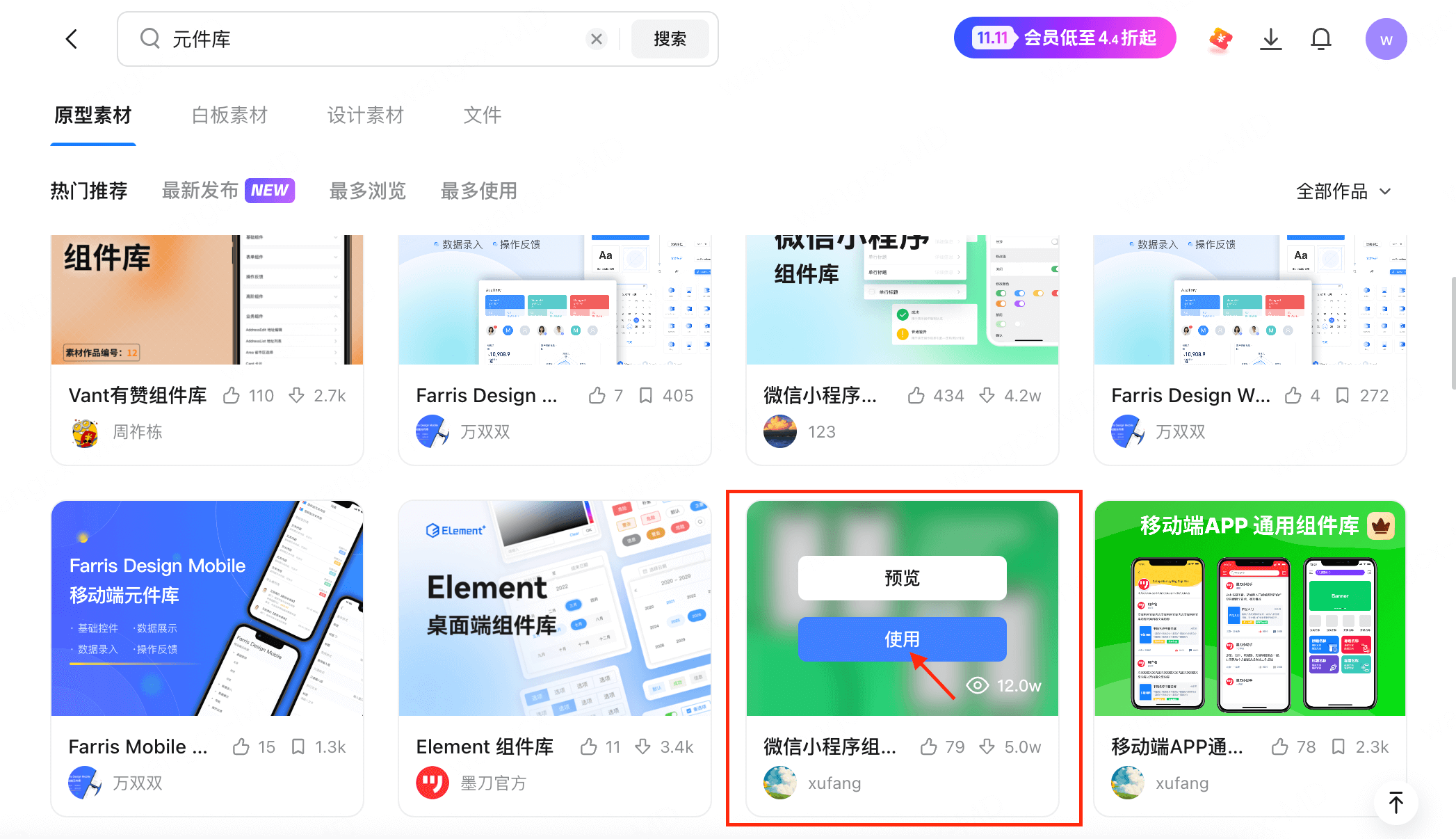
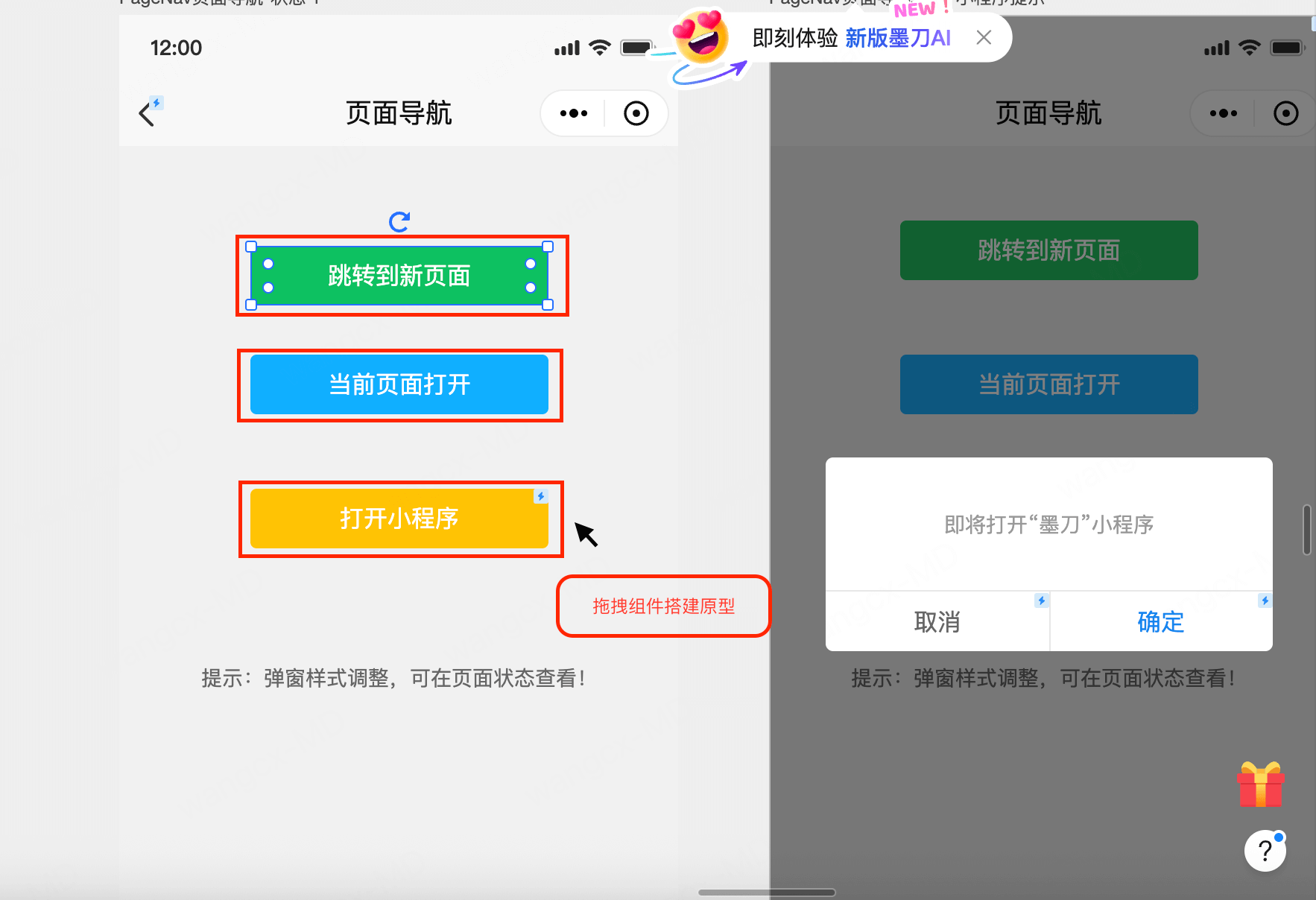
- 组合页面并替换业务材料。将需要的元件放到画布,替换成项目字段、真实长度的标题和内容,再配置跳转或当前页操作。
- 预览完整的一条任务。从未登录开始,输入内容、提交、返回和再次进入;同时检查长文本、空数据与失败提示。只预览首页不能发现跨页面问题。
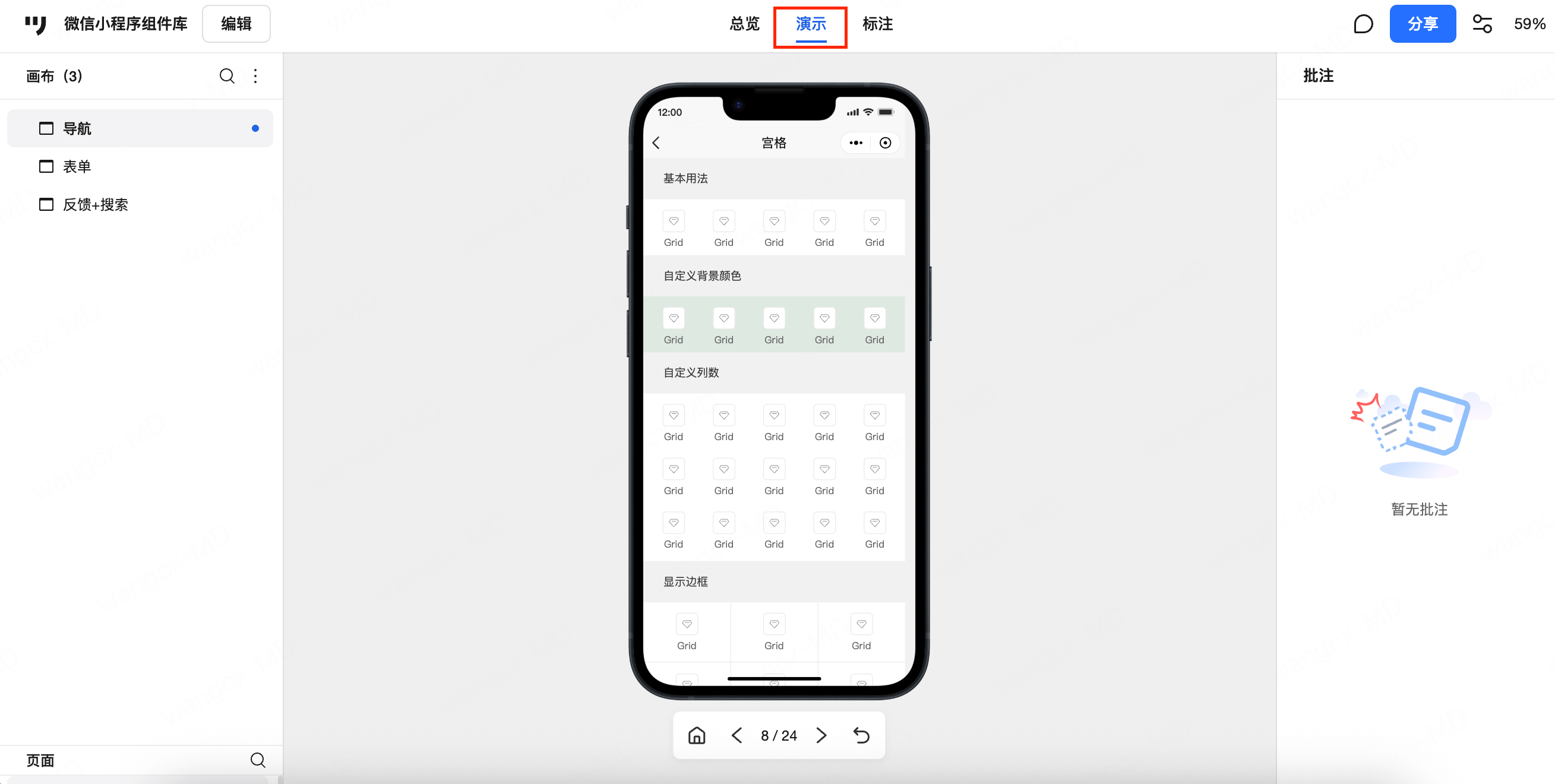
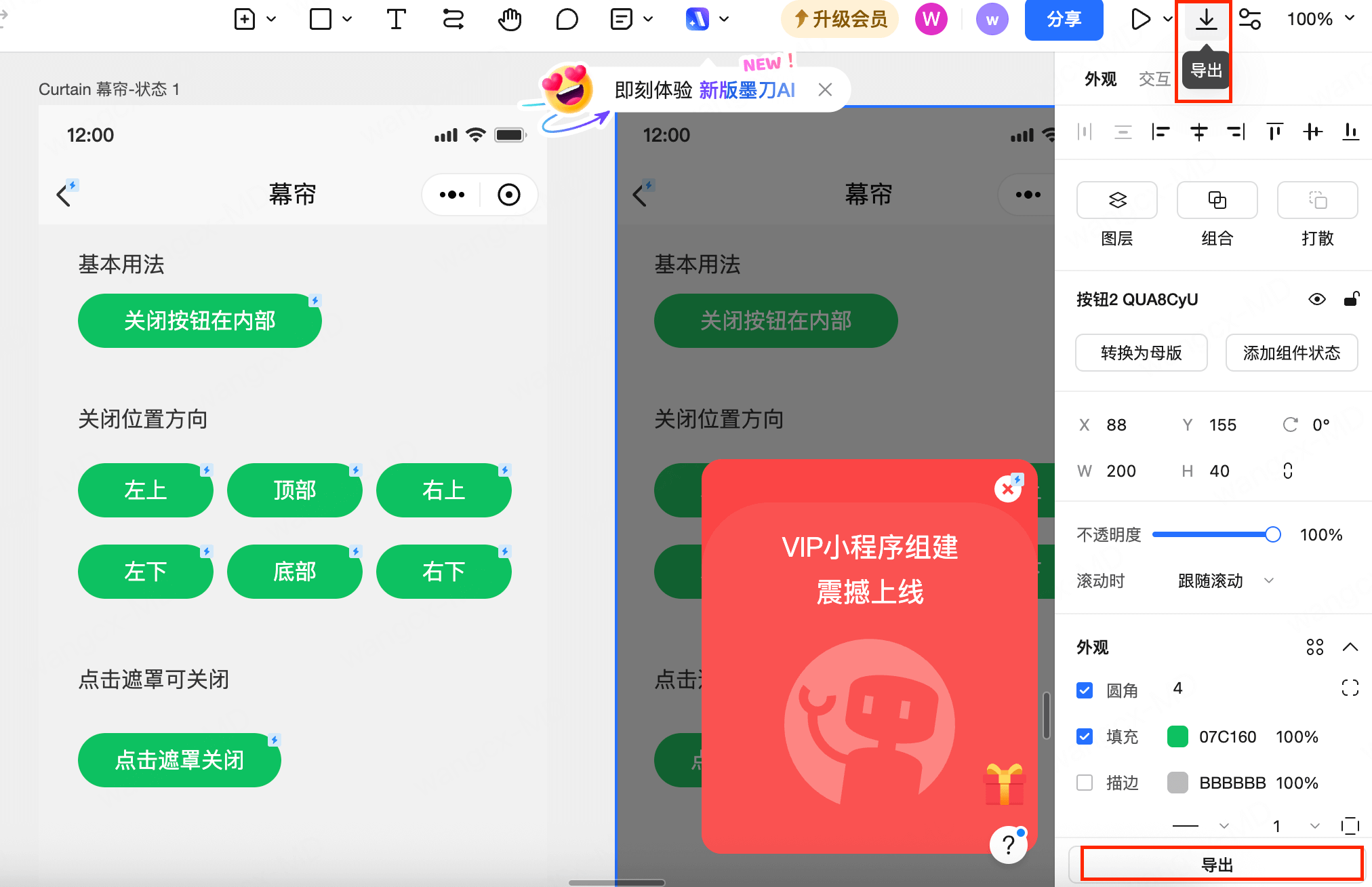
- 选择适合交付的形式。需要评审交互时分享演示入口;需要汇报静态页面时选择相应导出方式。交付前说明本次包含哪些页面与操作,别把静态图片当成交互已经通过的证明。
如果还没有完整的业务页面结构,可以先看小程序原型模板,再挑选本篇的基础元件组合。进入墨刀素材广场的小程序资源后,优先试一段“进入页面—完成任务—查看结果”的短流程,确认合适再扩展整套页面。