Uizard是一款利用AI生成和编辑UI界面的在线设计工具。它的Autodesigner可以根据文字描述生成多屏界面或原型,Screenshot Scanner可以把截图转成可编辑设计,Wireframe Scanner可以识别手绘线框图。它适合快速验证视觉方向和页面结构,但生成结果仍需人工补全业务逻辑、状态和团队交付信息。
直接回答:Uizard是一款在线UI设计与原型工具,可以用文字生成多屏界面,也能将截图或手绘线框转成可编辑页面,再连接成可点击原型。它适合早期方案讨论和快速验证页面结构。第一次使用可先生成三到五个核心页面、调整布局并串联流程;这些页面仍是设计原型,不等于已接入真实业务的应用。
Uizard是什么工具
Uizard把AI生成、UI编辑、模板和原型功能放在在线工作区中。它主要解决“从想法或参考素材快速得到第一版界面”的问题,常见输入包括文字提示、现有产品截图和纸面线框草图。
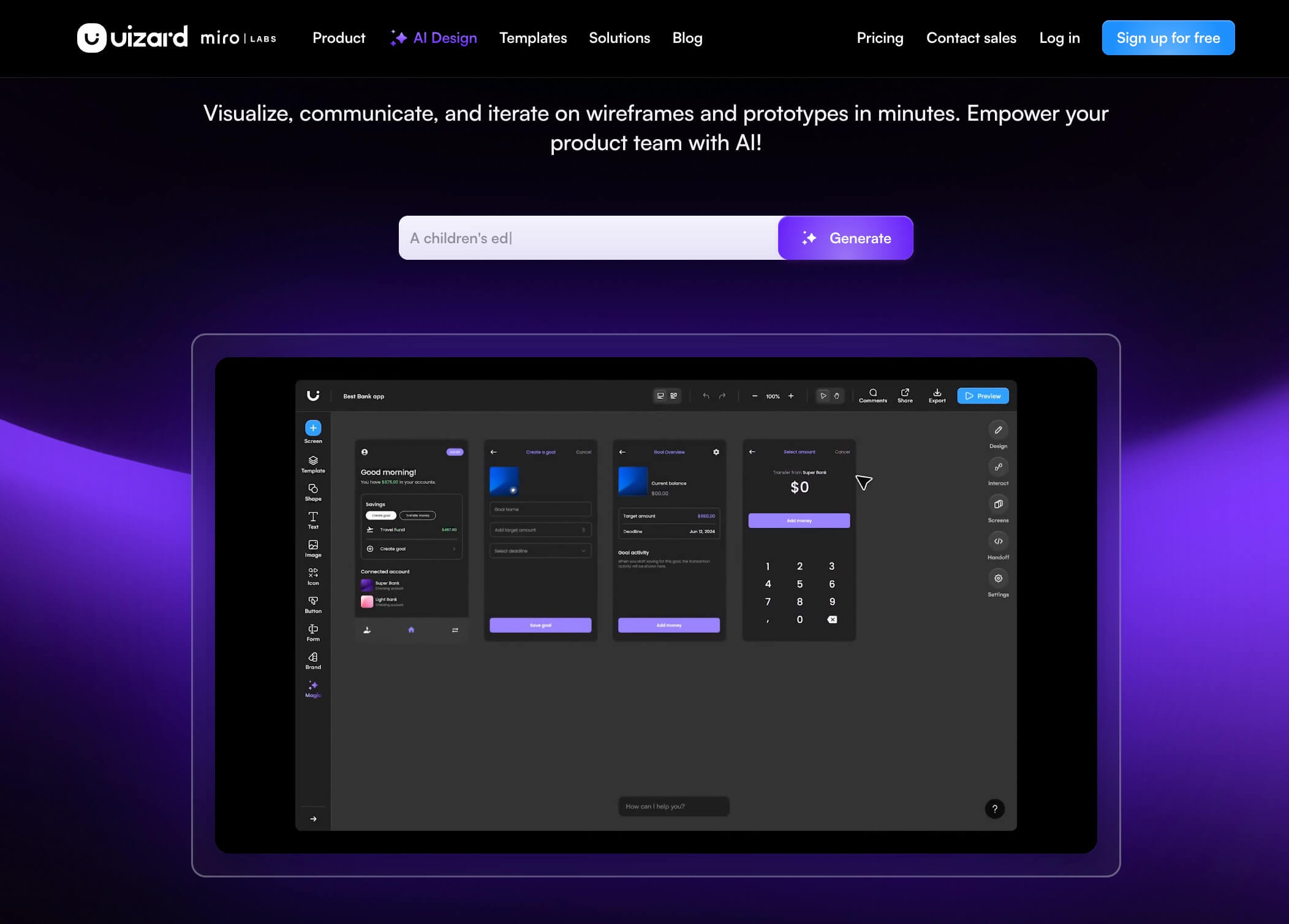
更准确地说,Uizard是AI辅助的UI与原型工具,而不是自动完成需求分析、产品设计和开发交付的系统。生成页面是否可用,仍取决于输入是否清楚以及后续校验是否完整。
Uizard有哪些主要功能
Autodesigner文字生成界面
用户输入产品类型、目标用户、页面和视觉方向后,Autodesigner可以生成界面方案。提示词应优先描述任务和信息结构,再补充风格,避免只写“科技感”“高级感”等难以验收的形容词。
Screenshot Scanner截图转设计
截图可以被转换为可编辑界面,用于研究布局或重建设计草稿。上传前要确认版权、客户隐私和数据安全,不能把未经授权的敏感页面直接交给第三方服务。
Wireframe Scanner手绘转界面
手绘线框图可以帮助团队先在纸上讨论,再转成数字稿。为了提高识别效果,页面分区、按钮、输入框和注释应尽量清晰,避免线条重叠。
界面编辑与可点击原型
生成后可继续调整文字、组件、图片、颜色和布局,并连接页面演示流程。具体AI额度、导出格式和协作权限可能随套餐变化,应以Uizard官方当前页面为准。
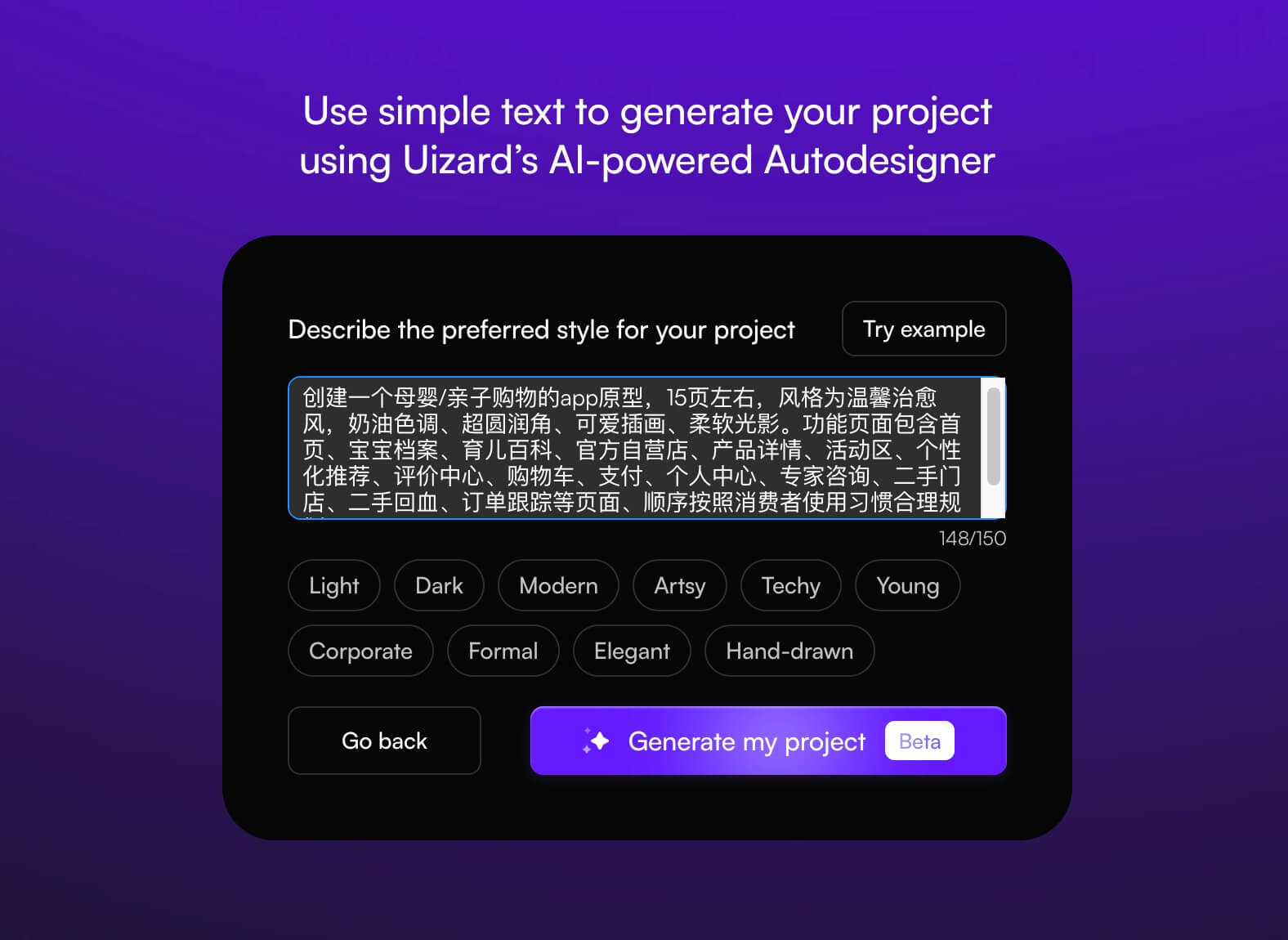
如何使用Uizard生成UI界面
定义用户任务
先写清楚“谁在什么情况下完成什么任务”。例如,“首次开店的商家在手机端发布第一件商品”,比“做一个电商App”更能约束页面结构。
列出页面和状态
至少列出入口、核心操作、确认、结果和错误状态。登录、空数据、权限不足、网络失败等状态如果不写,AI通常不会主动完整补齐。
编写可验收的提示词
提示词可以按“用户—任务—页面—信息—操作—限制—风格”组织。例如:
为首次使用的活动运营设计桌面端报名管理工具,包含活动列表、创建活动、报名字段设置、发布确认和数据概览;突出必填项、保存状态和权限提示;使用简洁的企业工具风格。
生成后先检查结构
先判断页面是否齐全、操作是否连续、信息优先级是否正确,再调整视觉。若页面目标都不对,过早修改配色和插图只会增加返工。
串联原型并完成验收
把主流程连接起来,让不熟悉方案的人按任务操作。记录无法理解的按钮、缺失状态、返回路径和数据不一致,再决定是修改提示词还是人工编辑。
Uizard生成结果的验收清单
| 检查项 | 应回答的问题 | 常见问题 |
|---|---|---|
| 页面完整性 | 入口、操作、确认、结果和异常是否齐全 | 只有主页面,没有失败和空状态 |
| 文案一致性 | 同一概念在不同页面是否使用相同名称 | 按钮、字段和状态前后不一致 |
| 交互连续性 | 每个操作是否有明确结果和返回路径 | 页面好看但无法走完整流程 |
| 组件一致性 | 按钮、表单、导航是否遵循统一规则 | 同一状态出现多种样式 |
| 业务准确性 | 权限、数据和异常是否符合真实规则 | AI补充了并不存在的功能 |
| 交付可用性 | 团队是否知道下一步由谁修改和验收 | 生成稿成为无人维护的演示文件 |
Uizard适合哪些场景
- 产品或创业团队快速探索不同界面方向。
- 非设计角色把文字想法或纸面草图转成可讨论稿。
- 用已有截图研究信息布局,再重建自己的页面方案。
- 在正式设计前验证页面数量、主流程和核心文案。
对于权限复杂的中后台、跨角色业务系统、大型设计系统或强品牌项目,Uizard可以用于早期草稿,但不能替代产品、设计和开发对规则、组件和交付的共同确认。
Uizard与墨刀如何选择
| 任务 | Uizard更适合 | 墨刀更适合 |
|---|---|---|
| 从英文或结构化提示快速得到视觉概念 | 快速生成多屏UI方向 | 用中文需求生成并继续组织产品原型 |
| 截图或手绘草图转可编辑页面 | 利用Scanner能力形成初稿 | 将图片或想法继续推进为原型、流程和评审材料 |
| 中文团队协作 | 需结合团队实际体验判断 | 围绕中文需求、链接评审和产品协作开展 |
| 生成后的项目落地 | 继续编辑UI和原型 | 强调可编辑原型、流程、评审和交付信息连续性 |
墨刀的观点是:AI设计工具不应只比较“第一屏生成得像不像”,而应比较完成同一个真实任务需要多少次返工。生成速度只是起点,业务准确性、后续可编辑性、流程完整性和团队协作成本才决定工具是否适合长期使用。

如果团队主要围绕中文PRD和产品评审工作,可查看墨刀AI产品设计工作流、墨刀在线原型设计与AI线框图设计指南。
关于Uizard是什么工具的常见问题
Uizard可以免费使用吗
Uizard可能提供不同套餐和使用额度,但AI生成次数、项目数量、导出和协作权限会变化,应查看官方定价页的当前规则。
Uizard生成的界面可以直接开发吗
不能直接等同于开发需求。还要补充响应式规则、组件状态、数据来源、权限、错误处理、埋点和验收条件,并与开发确认技术边界。
Uizard适合不会设计的人吗
适合用来降低第一版界面的起步门槛,但用户仍需能判断任务是否完整、文案是否正确、流程是否可用。不会操作设计软件不等于可以跳过产品判断。
Uizard和墨刀哪个更适合产品经理
如果主要目标是快速生成视觉概念,可试用Uizard;如果产品经理还要组织中文需求、页面流程、在线评审和协作交付,应重点评估墨刀。建议用同一条真实需求测试从生成到完成评审的总成本。
围绕Uizard继续选择AI设计工具
Uizard核心页解决“是什么、怎么用”;不同长尾任务应进入对应支撑页继续比较,避免所有AI设计问题都堆在同一篇文章中。
| 搜索任务 | 建议阅读 | 重点比较 |
|---|---|---|
| 寻找AI原型设计工具 | AI原型工具怎么选 | 输入、可编辑性、流程、协作与交付 |
| 想用AI生成UI设计图 | AI生成UI工具对比与完整流程 | UI工具、网站工具和应用构建工具的区别 |
| 需要免安装在线协作 | 在线AI原型工具选择 | 权限、分享、版本、隐私和迁移 |
| 需要视觉更完整的多屏原型 | Uizard高保真原型与4类工具对比 | 视觉、状态、交互与开发边界 |
延伸阅读与官方来源
- 墨刀是什么软件
- AI线框图设计指南
- 墨刀AI产品设计工作流
- Uizard Autodesigner官方说明
- Uizard Wireframe Scanner官方说明
- Uizard Screenshot Scanner官方说明
本文于2026年8月25日核对产品公开能力;功能、套餐和权限请以Uizard官方当前页面为准。